Esportare i campioni OISST come video
Imposta una scena di riferimento, rivedi i campioni NOAA OISST ed esporta la sequenza scientifica in MP4 da 3D Studio.
Dati di esercizio
- sst_20200317.vtp (ZIP da estrarre)
- sst_20200319.vtp (ZIP da estrarre)
- sst_20200322.vtp (ZIP da estrarre)
- sst_riferimento_video.vtp (ZIP da estrarre)
- sst_20200317_22.mp4
Procedura in 3D Studio
Riparti dalla timeline dell’esercizio OISST in una Sessione dedicata. Il video mostra i tre campioni NOAA con la stessa camera e la stessa scala cromatica. NOAA NCEI OISST v2.1
- In P011-bis carica anche
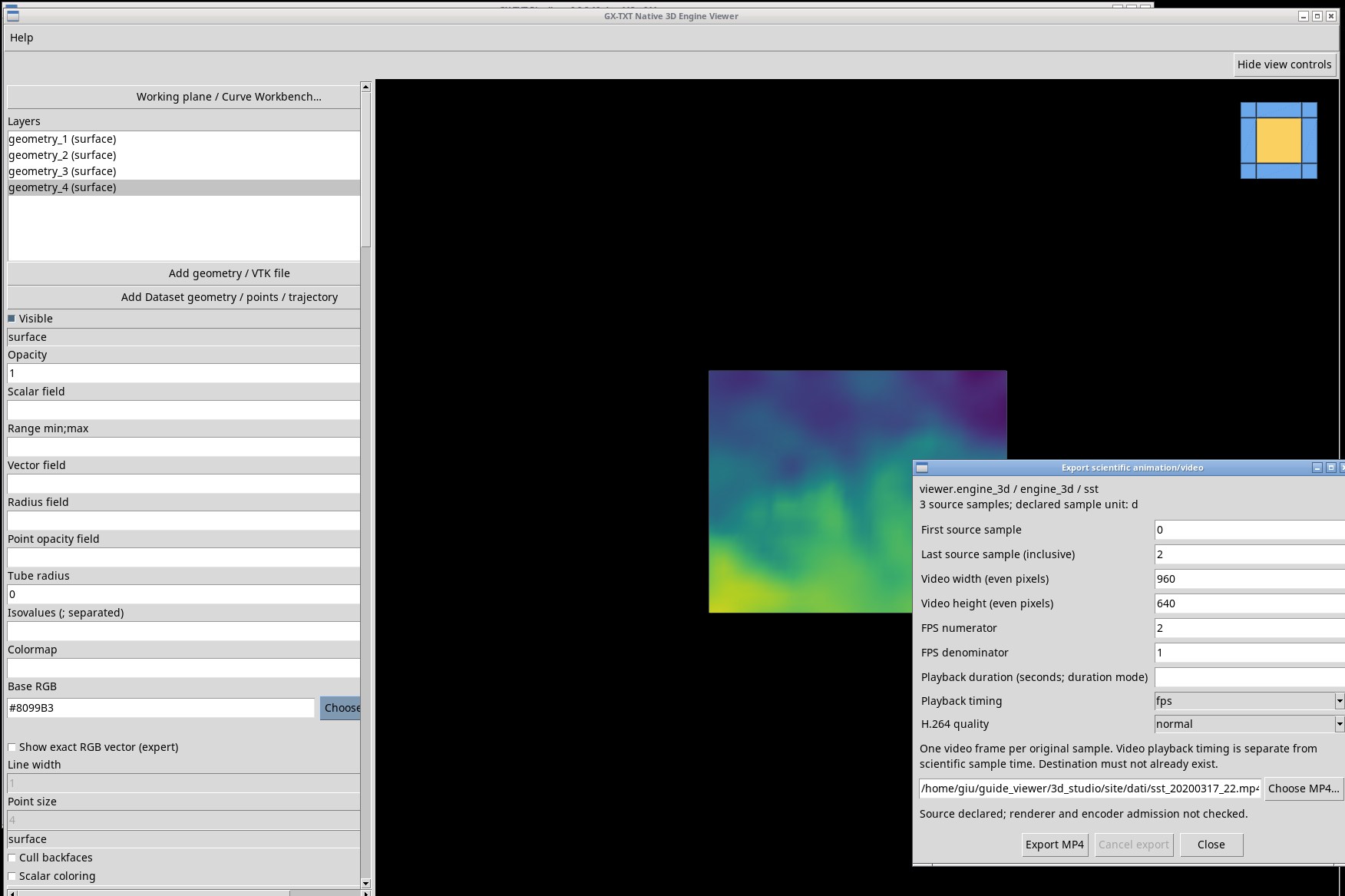
sst_riferimento_video.vtp. È una cornice statica sotto il piano a Z=−1000 m. Lasciala visibile e fuori dalla track. Ogni frame conserva così un’estensione 3D e il valore Z dei dati SST resta zero. Il supporto ha una funzione grafica. - Apri Export scientific animation/video…. Imposta First 0, Last 2, 960×640,
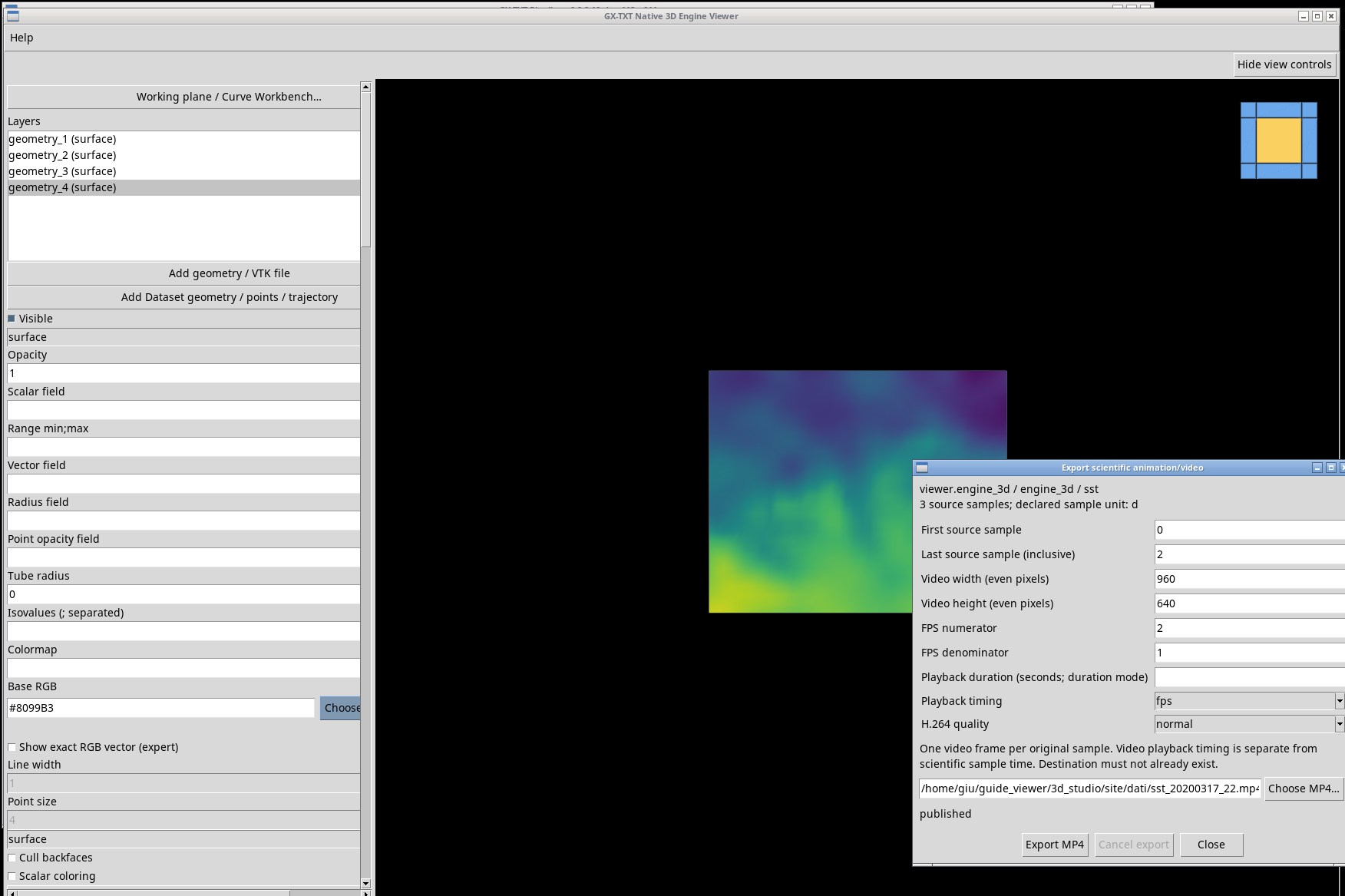
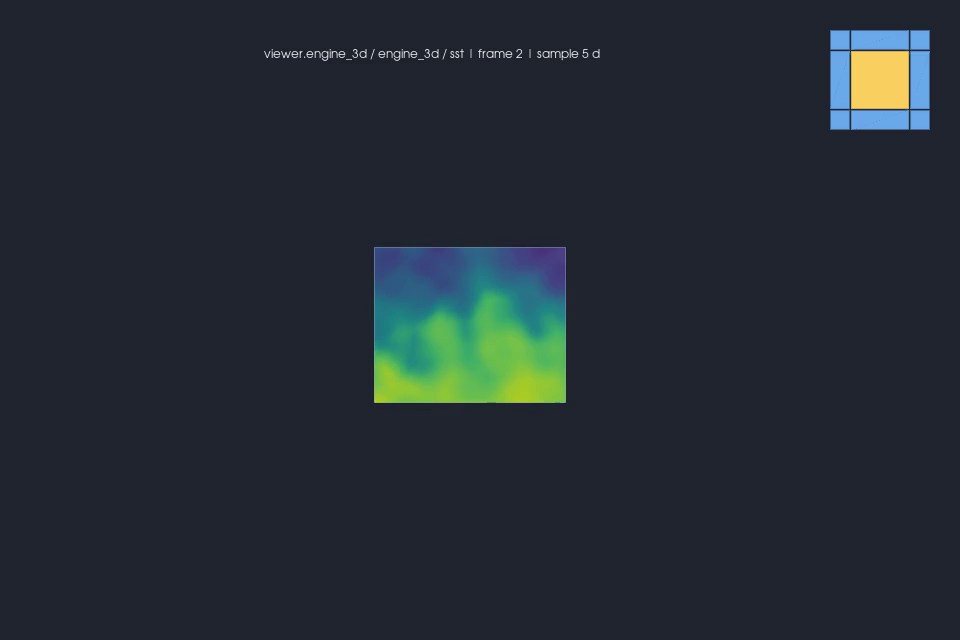
fps2/1, qualitànormal. Scegli un percorso MP4 nuovo e premi Export MP4. - Attendi published. Apri il filmato. Verifica le tre didascalie e la corrispondenza con Giorno 0, 2, 5. Per controllare numero e durata usa il lettore o
ffprobe -v error -select_streams v:0 -count_frames -show_entries stream=codec_name,width,height,avg_frame_rate,nb_read_frames,duration file.mp4.
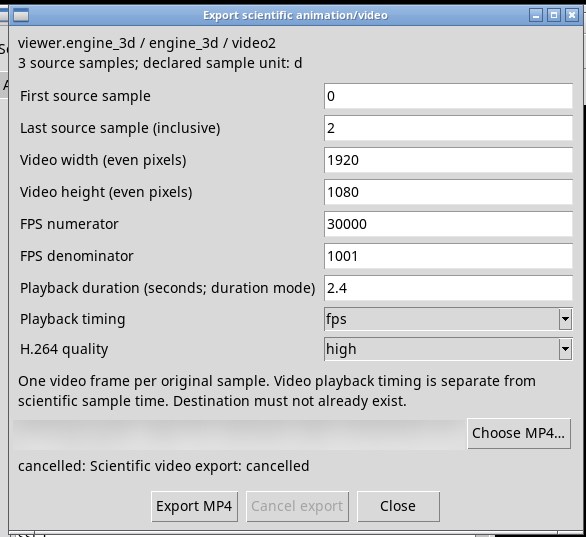
L’esportazione di riferimento contiene H.264, 960×640, 3 fotogrammi, 2/1 fps e durata 1,5 s. Per provare duration, scegli 2.4 s a 480×320 e qualità draft. La prova separata ha scritto tre fotogrammi a 5/4 fps. Con la cornice nascosta la Sessione resta planare e in P011-bis può comparire Native scientific renderer failed its frame request dopo l’apertura del dialogo. Se compare, verifica prima che la cornice sia visibile.
Schermate e risultato