

Camera, selezione e navigazione
Inquadra la scena con i preset della camera e impara a selezionare e navigare attendendo l’aggiornamento dei fotogrammi.
Orientare e inquadrare la scena
Premi Fit scene quando la geometria è lontana dall’origine o di scala diversa rispetto alla vista corrente. Il menu dei preset cambia la direzione con Apply camera preset. Prova top per leggere XY e front o left per vedere il rilievo. Cambia projection dopo il preset e premi Apply view. Il preset riscrive la camera e può rimettere il suo valore di proiezione. In perspective gli oggetti lontani risultano più piccoli; in orthographic la scala sul piano immagine è indipendente dalla distanza.
La proiezione rimane coerente se la applichi dopo il preset. Per una camera manuale usa Camera position, Camera target e Camera up, ciascuno come terna con ;. Posizione e bersaglio devono essere distinti e il vettore Up deve dare una direzione verticale compatibile con quella di vista. Applica e verifica l’orientamento usando il cubo e, se necessario, gli assi mondo.
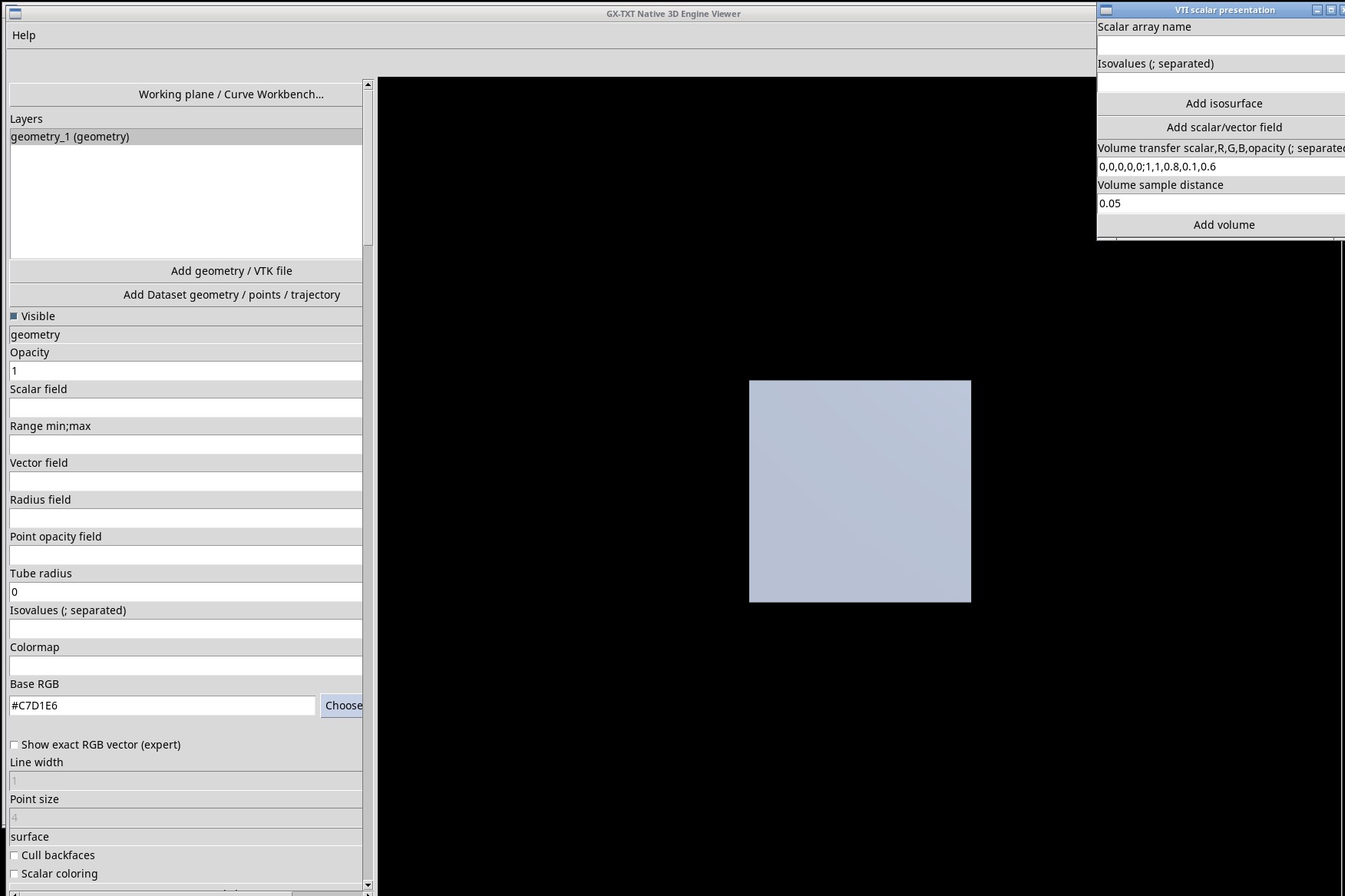
Click, trascinamento e attesa del fotogramma
Fai click sul cubo per una direzione di camera. Una faccia fornisce la vista assiale, uno spigolo una vista lungo due direzioni e un vertice la vista lungo tre direzioni. Fuori dal cubo fai click breve sull’oggetto per rilevare il punto; il messaggio mostra layer e posizione. Con il solo layer evidenziato in Layers, fit_selection può restituire camera preset: NOT_FOUND. Esegui prima un pick sul canvas oppure usa fit_object con il layer selezionato. Un click sullo sfondo restituisce No geometry at …. Trascina col tasto sinistro sul canvas per orbitare e con il tasto centrale per traslare la vista. La rotella modifica lo zoom. Riporta la scena in vista con Fit scene.
Quando è attivo il trascinamento del piano o compare un manico del gizmo, il tasto sinistro può manipolare la scena. Accertati di quale controllo hai attivato guardando il canvas. Attendi Full ready prima di un pick e distingui fra richiesta ancora in corso e click su sfondo. Il capitolo sulle misure mostra come usare il punto rilevato.
Comandi e valori del capitolo
- Camera position x;y;z
- Terna posizione della camera nel mondo. Distanza e direzione rispetto al bersaglio controllano la vista.
- Camera target x;y;z
- Terna del punto osservato. Usa il centro di una regione quando vuoi orientare direttamente la camera.
- Camera up x;y;z
- Terna del verso alto. Non deve risultare parallela alla direzione tra camera e bersaglio.
- Proiezione ·
perspective - La distanza modifica la scala sul piano immagine.
- Proiezione ·
orthographic - La scala della proiezione è indipendente dalla profondità lungo la vista.
- Preset camera ·
front - Inquadra dal lato −Y per leggere il piano XZ.
- Preset camera ·
back - Inquadra il lato opposto lungo +Y.
- Preset camera ·
left - Guarda lungo X dal lato sinistro.
- Preset camera ·
right - Guarda dal lato opposto lungo X.
- Preset camera ·
top - Guarda il piano XY dall’alto lungo Z.
- Preset camera ·
bottom - Guarda il piano XY dal basso.
- Preset camera ·
isometric - Vista obliqua con contributo dei tre assi.
- Preset camera ·
fit_scene - Adatta la camera alla geometria della scena.
- Preset camera ·
fit_object - Inquadra il layer/oggetto selezionato.
- Preset camera ·
fit_selection - Inquadra la selezione corrente del renderer.
- Apply camera preset
- Applica il preset corrente, poi verifica proiezione e orientamento. Usa il target corrispondente alla selezione per fit_object o fit_selection.
- Fit scene
- Inquadra la geometria della scena. Premilo dopo l’aggiunta di un layer fuori vista o dopo molto zoom.
- canvas
- Qui avvengono pick e gesti. Il cubo in alto a destra accetta facce, spigoli e vertici. L’orbita, il pan e lo zoom cambiano la camera.