

Timeline scientifica e fotogrammi
Associa gli asset ai tempi dei campioni, riproduci un intervallo della timeline scientifica e conserva lo stato della scena.
Associare asset e tempi dichiarati
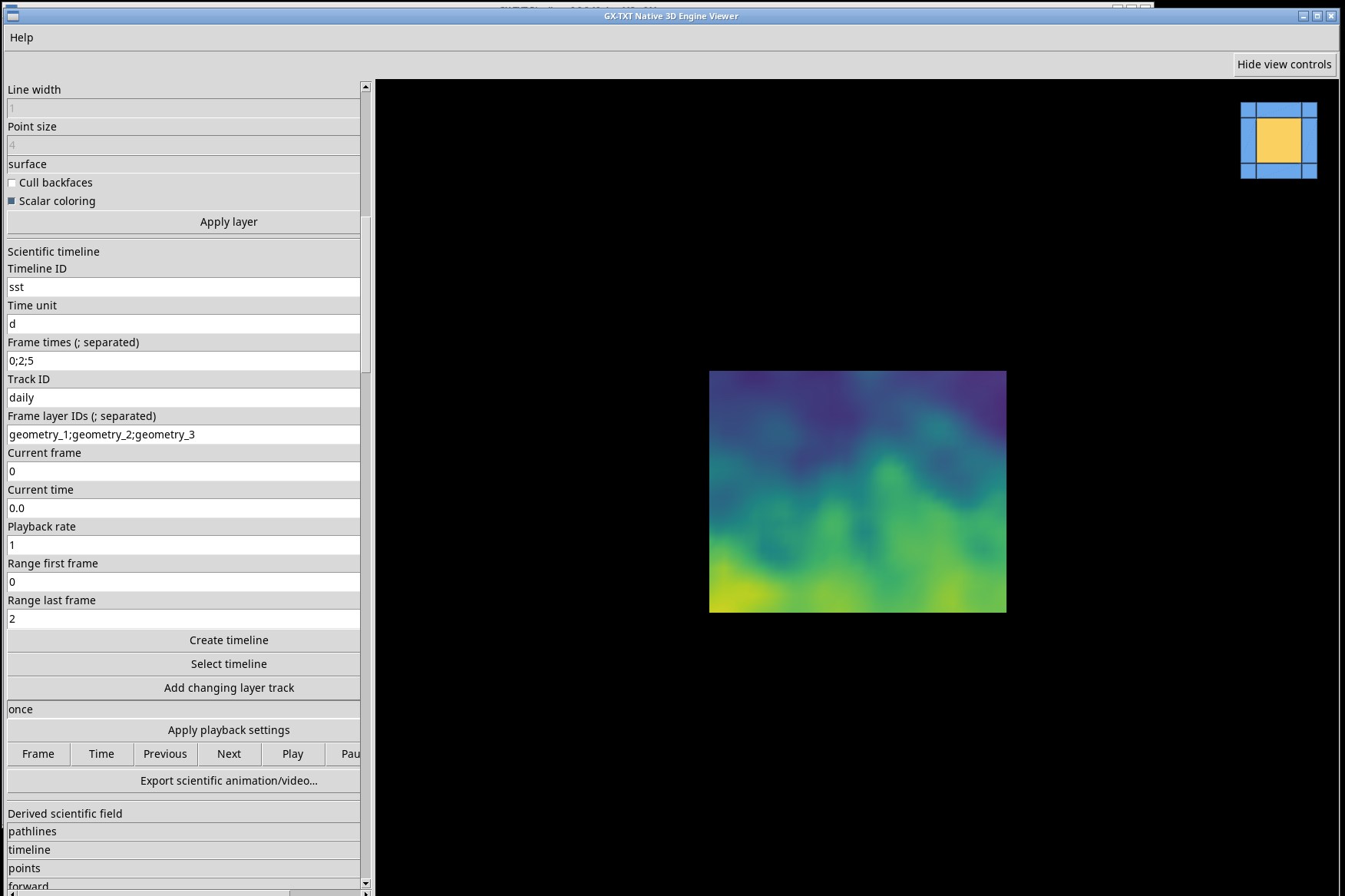
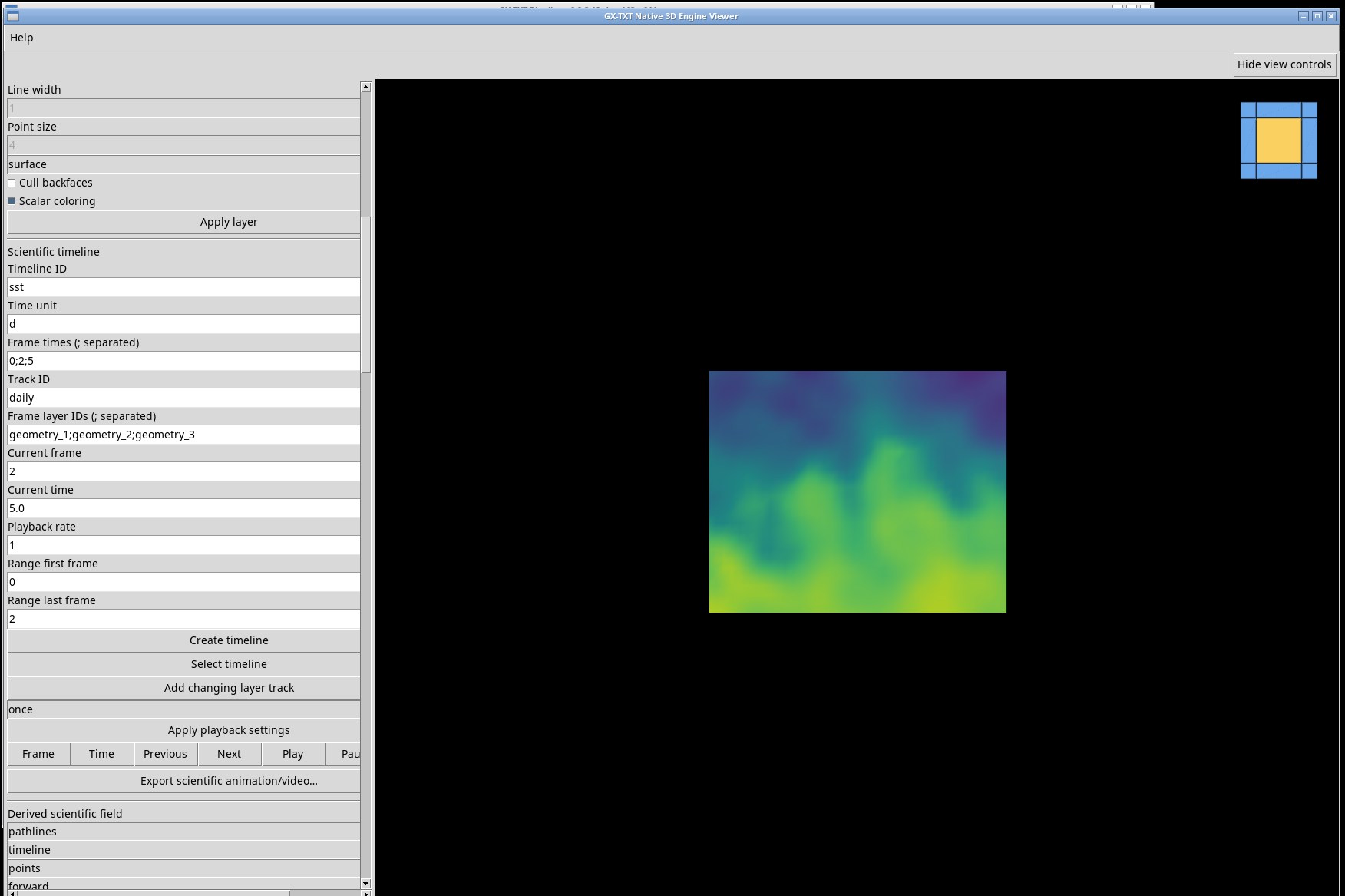
Prepara e salva la resa dei layer prima di costruire la timeline. Compila Timeline ID, Time unit e Frame times, per esempio 0;2;5 in giorni, poi premi Create timeline. I tempi devono essere strettamente crescenti. Aggiungi Track ID e una voce Frame layer IDs per ciascun tempo. Il punto e virgola separa gli ID e una voce vuota indica un fotogramma privo del layer di quella track. Premi Add changing layer track. Gli oggetti della track cambiano al passaggio di frame. Un layer statico resta fuori dalla lista dei frame. Una seconda track usa nuovi ID e corrispondenza sulla stessa matrice temporale.
Select timeline usa l’ID scritto. Current frame è un indice da zero. Current time usa l’unità dichiarata. Premi rispettivamente Frame o Time per applicare. Su istanti intermedi il motore rappresenta il campione più vicino: con tempi 0;2;5, Time a 3,9 mostra frame 2, mentre lo stato conserva 3,9 come tempo corrente. Con Frame a 2 si legge invece 5,0. Usa Previous o Next per avanzare di un campione e leggi indice e tempo nello stato.
Riprodurre un intervallo e conservare lo stato
Imposta Range first frame e Range last frame inclusivi. Playback rate governa l’avanzamento del tempo dichiarato per tempo macchina; valori brevi possono risultare difficili da distinguere. Scegli once, loop o ping_pong, poi Apply playback settings. Play avvia, Pause sospende al frame corrente, Stop ferma e richiama l’inizio operativo dell’intervallo. Usa una Sessione con pochi frame per riconoscere gli effetti. Le impostazioni di riproduzione non impostano gli FPS dell’MP4.
Comandi e valori del capitolo
- Scientific timeline
- Identifica i comandi per costruire e riprodurre le tracce temporali.
- Timeline ID
- Immetti il nome per Create timeline o l’ID esatto per Select timeline.
- Time unit
- Dichiara l’unità di Frame times. Il tempo di integrazione Pathline time step usa la stessa unità.
- Frame times (; separated)
- Immetti tempi strettamente crescenti separati da punto e virgola. La lista 0;2;5 crea tre campioni a spaziatura irregolare.
- Track ID
- Assegna un ID al gruppo di layer sostituiti nel tempo. Lo stesso nome si usa come sorgente temporale dei campi derivati.
- Frame layer IDs (; separated)
- Immetti un token per tempo, separato da punto e virgola, usando gli ID di Layers. Un token interno vuoto lascia vuoto quel campione per la track.
- Current frame
- Immetti l’indice a base zero e premi Frame. Lo stato mostra il campione attivo.
- Current time
- Immetti un tempo nelle unità dichiarate e premi Time. Controlla indice e tempo restituiti quando il valore è tra campioni.
- Playback rate
- Imposta la velocità della riproduzione. Il valore iniziale è 1. Applica la modifica con Apply playback settings.
- Range first frame
- Imposta l’indice iniziale incluso a base zero.
- Range last frame
- Imposta l’indice finale incluso, non inferiore al primo e nella lista dei frame.
- Create timeline
- Registra la timeline e la rende attiva. Inserisci poi almeno una track.
- Select timeline
- Attiva l’ID che hai inserito. Leggi i controlli del frame corrente prima di iniziare a navigare.
- Add changing layer track
- Aggiunge la track con la corrispondenza tempi/layer. Se manca una voce o l’ID non esiste, controlla l’elenco.
- Modalità di riproduzione ·
once - Avanza una volta fino alla fine del range.
- Modalità di riproduzione ·
loop - Riparte dall’inizio dopo l’ultima posizione.
- Modalità di riproduzione ·
ping_pong - Inverte la direzione agli estremi.
- Apply playback settings
- Applica range, rate e loop alla timeline attiva.
- Salta all’indice scritto in Current frame.
- Salta al tempo scritto in Current time secondo i sample dichiarati.
- Sposta la visualizzazione al precedente campione ammesso nell’intervallo.
- Sposta la visualizzazione al successivo campione ammesso nell’intervallo.
- Avvia la riproduzione con rate, intervallo e modalità applicati.
- Sospende la riproduzione conservando il campione corrente.
- Termina la riproduzione. Controlla il ritorno all’inizio dell’intervallo operativo.