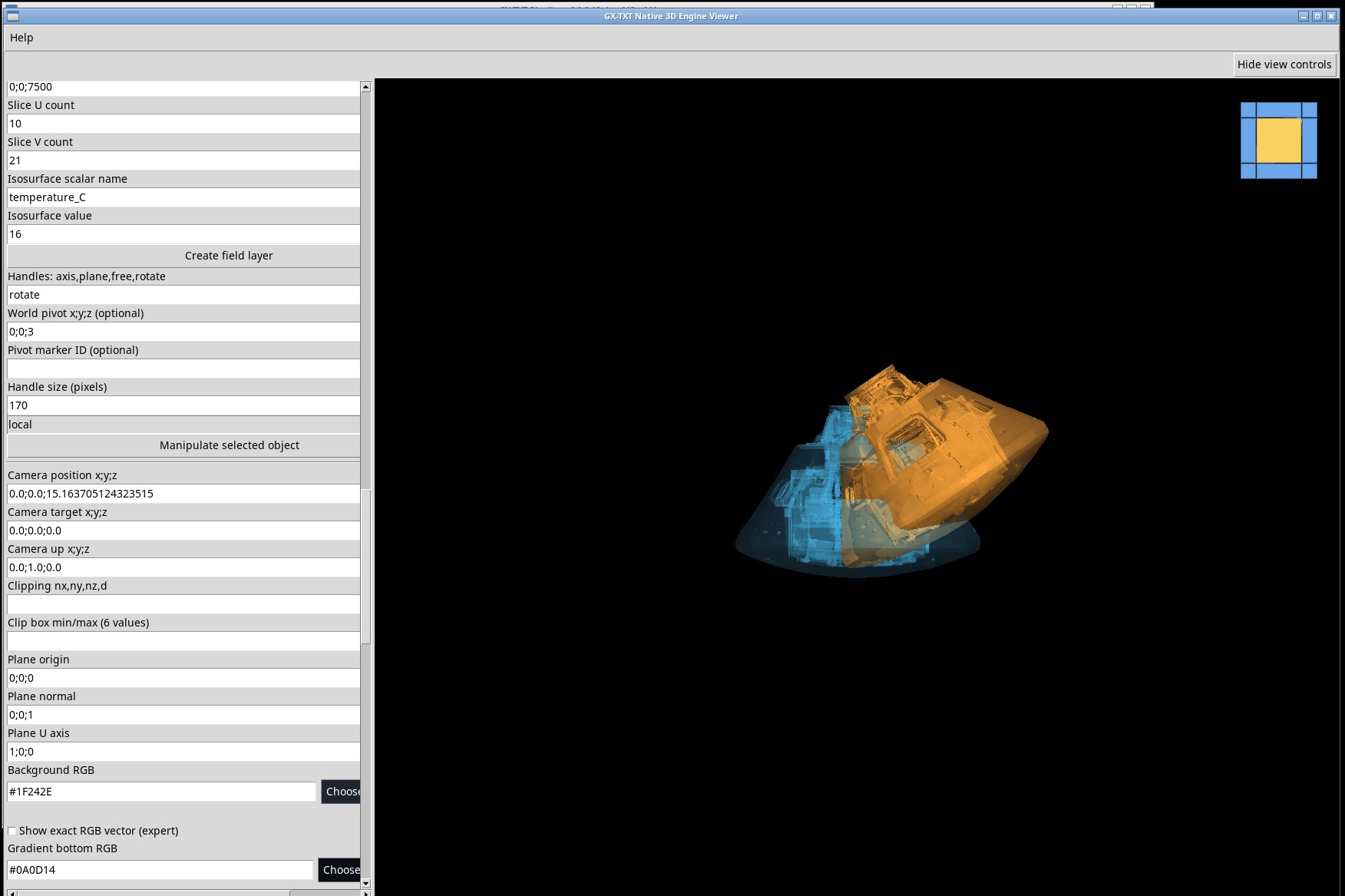
Spostare due istanze dello stesso rilievo
Carica due istanze della stessa mesh Apollo 11 e osserva come 3D Studio applica le trasformazioni alle singole geometrie.
Dati di esercizio
- apollo11_studio.obj (ZIP da estrarre)
Procedura in 3D Studio
Usa il rilievo Smithsonian CC0 dell’esercizio precedente. La traslazione e la rotazione che introduci sono trasformazioni didattiche di una copia dello stesso oggetto. Apollo 11 Command Module (Combined)
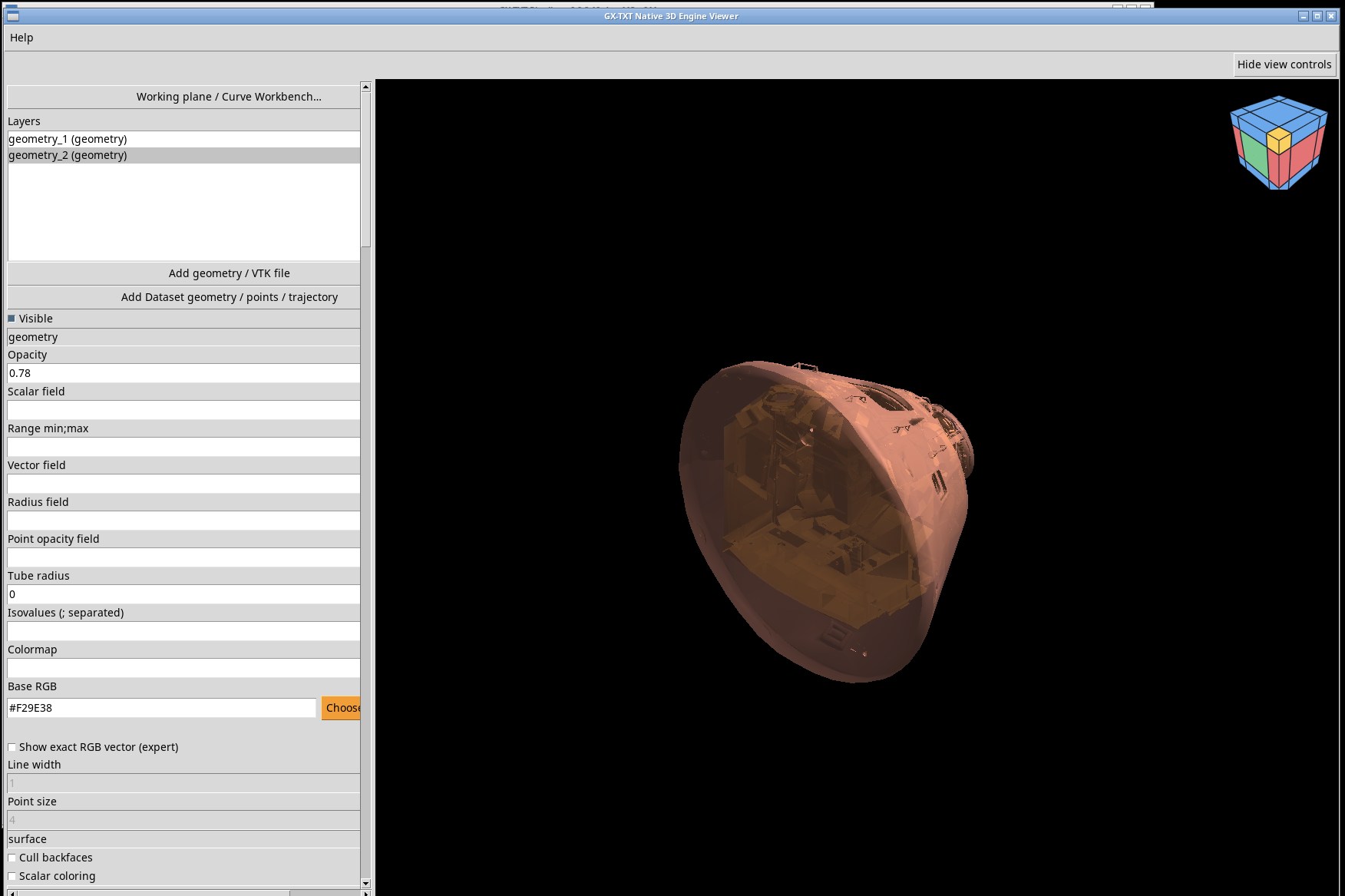
- Carica due volte l’OBJ in Studio. Seleziona le due righe a turno per assegnare colore differente e opacità, per esempio 0,45 e 0,78.
- Seleziona
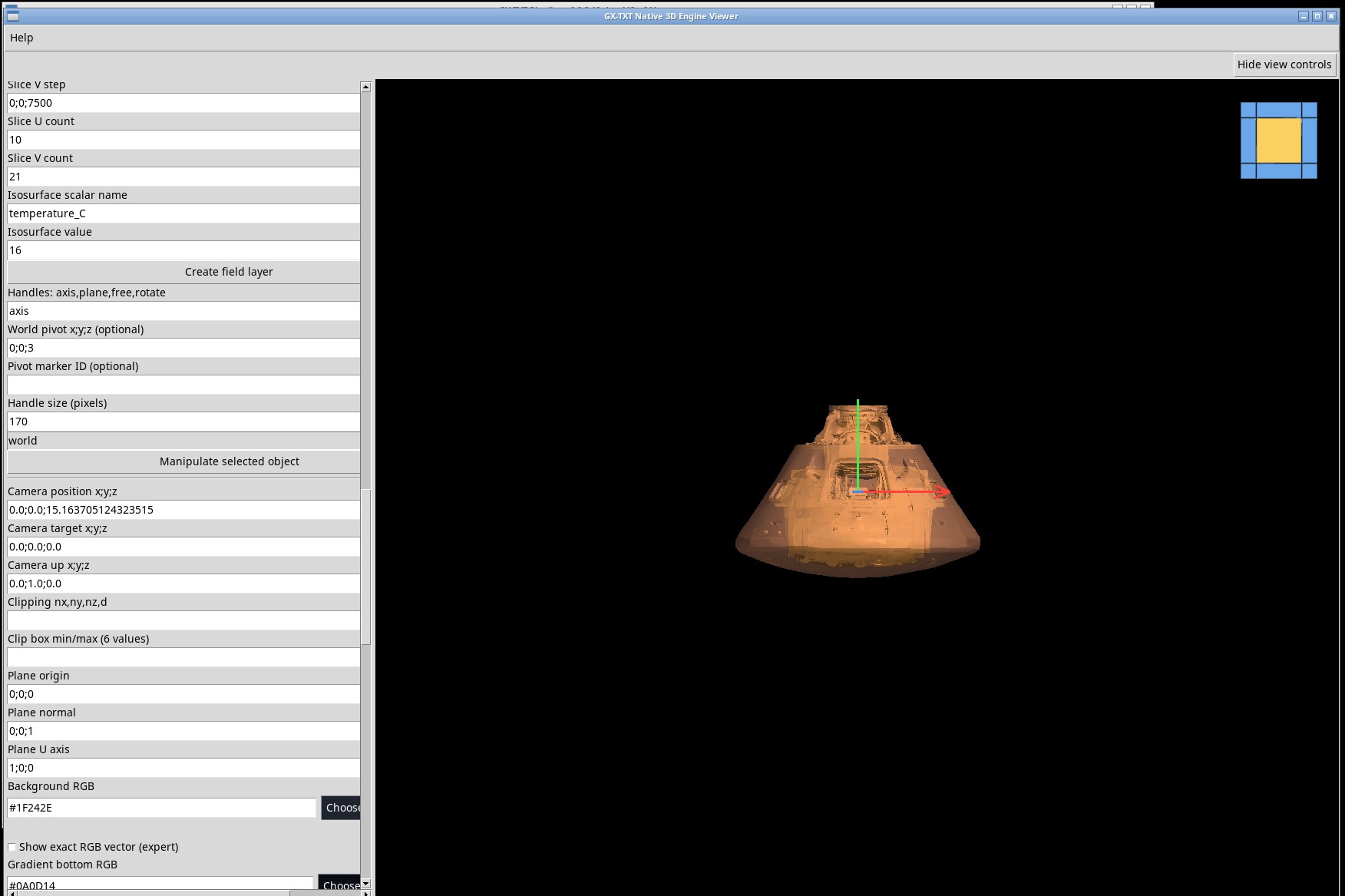
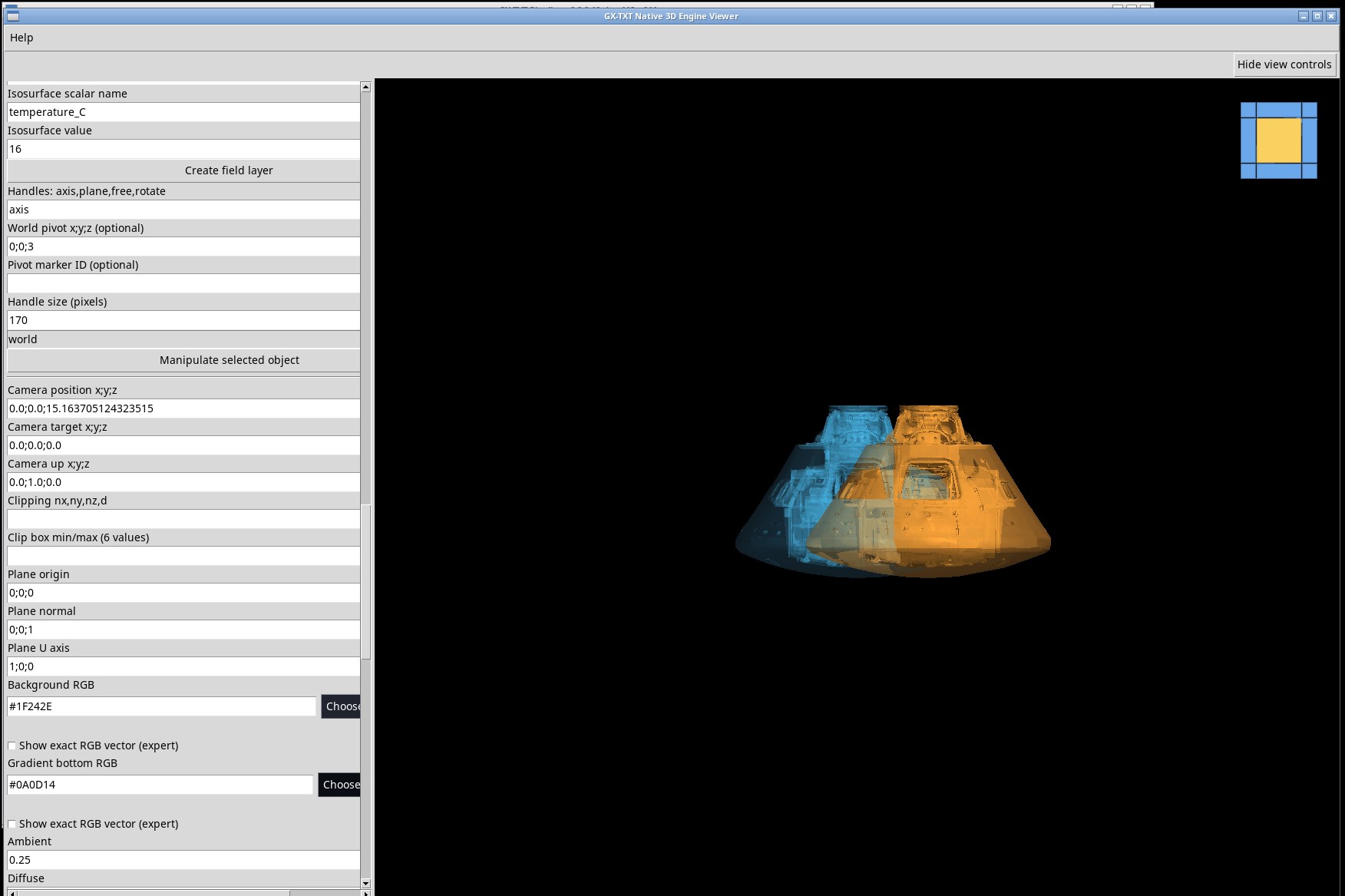
geometry_2, impostaworldeaxis,plane,free,rotate, poi premi Manipulate selected object. Per riprodurre il confronto usa Top, Handlesaxis, pivot mondo0;0;3e Handle size 170. Trascina il manico X rosso e rilascia. La prima istanza offre un riferimento visivo. La prova ha spostato la seconda di circa 1,524 unità lungo X. Con Esc, il secondo tentativo ha lasciato invariata questa posa anche al rilascio. Salva la configurazione della Sessione prima di riaprire. - Usa un marker sulla seconda istanza per provare il pivot, oppure inserisci
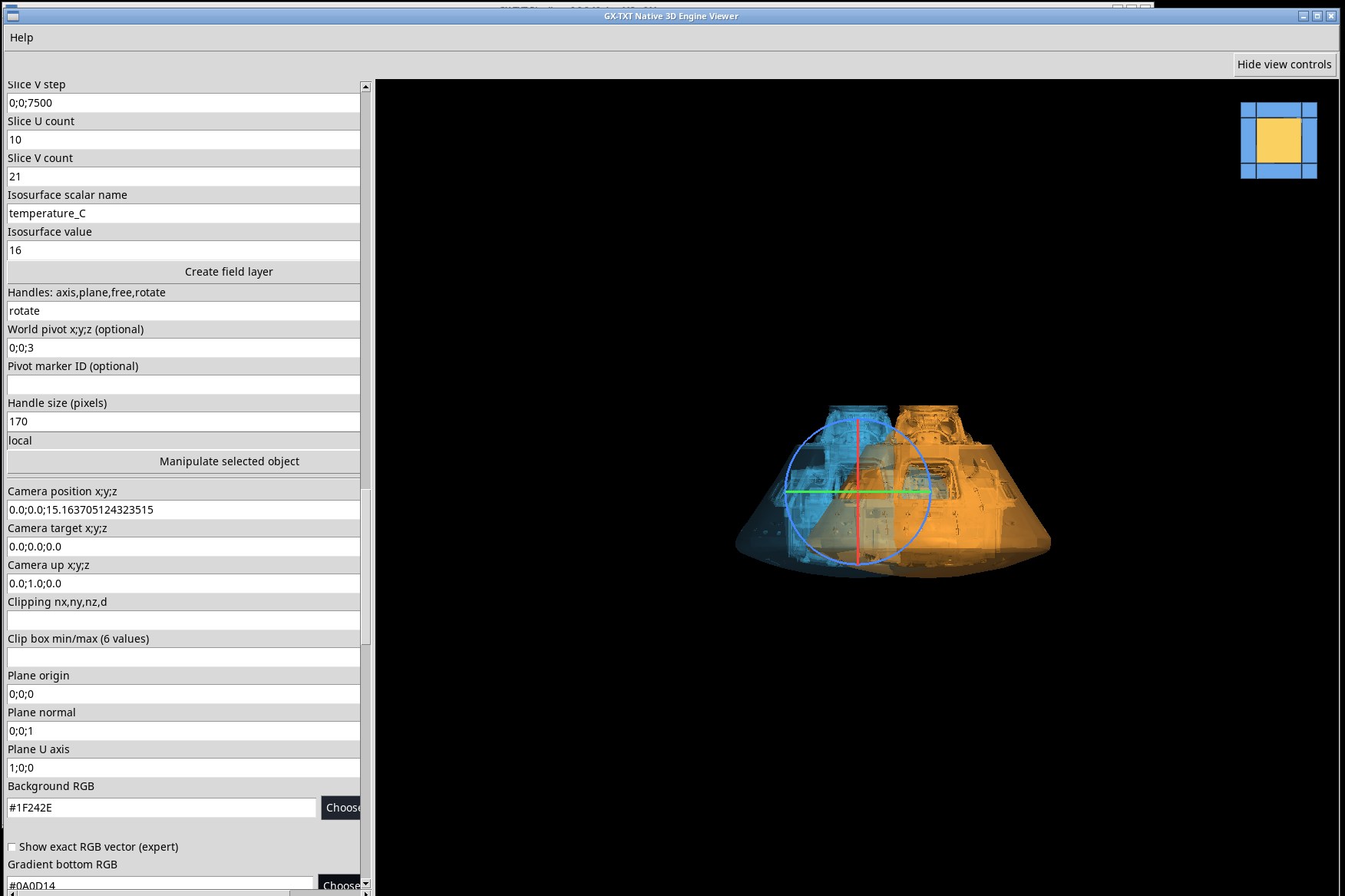
0;0;0per l’origine mondo. Usa il manico rotazionale e confronta world/local dopo il giro. - Per confrontare due punti della stessa istanza crea due marker prima di muoverla. Usa
distance, applica un altro movimento rigido e ricontrolla la misura. Le lunghezze interne si conservano entro la precisione del pick; il delta lungo X può variare se cambia l’orientazione.
Se i due oggetti si sovrappongono, nascondi il primo durante il pick e leggi l’ID del layer nello stato prima di marcare. Usa il confronto dopo il rilascio per verificare la posa effettiva.
Schermate e risultato