Primi passi con Mathematics
Versioni e oggetti
Questa guida riguarda GX-TXT Pipeline v0.9.8.10-dev-112-p012 (DEV112 P012) e Mathematics Explorer 0.2.0. Il modulo comprende l’ispettore Mathematical Function. Per i calcoli e per la pubblicazione dei grafici entrano in gioco Numeric 1.67.0, Scientific Dataset Plot 4.4.3 e i servizi di Sessione, Dataset, Workspace e Jobs del CORE P012.
| Oggetto | Dove si usa | Che cosa conserva |
|---|---|---|
| Workspace Mathematics | File → Save model, Workspace → Session Workspaces… | Dichiarazioni editabili, parametri, layout e stato di lavoro ammesso. |
| Function canonica | Dataset → Open su una voce mathematical.function |
Formula o modello dichiarato, unità, dominio, parametri, identità e revisione. Le operazioni ammesse dipendono dal provider. |
| Dataset campionato | Publish → Sampled Dataset… o pubblicazione di uno studio | Valori e coordinate effettivamente calcolati, unità e origine. |
| Anteprima | Graphs | Vista interattiva dell’ultimo calcolo valido. |
| Graph | Publish → Graph… o Publish Graph in Study | Grafico persistente, consultabile in Plots, con i Dataset prodotti o referenziati dalla pubblicazione. |
I manuali delle librerie Math trattano il catalogo di routine Numeric, Signal e RF Network/Magnetics. Qui si parte dalle azioni esposte da Mathematics e si ricorre agli Script quando aiutano a preparare dati o ripetere un calcolo.
Aprire il viewer
Apri o crea una Sessione nella finestra principale, quindi scegli Viewers → Mathematics. Mantieni la Sessione attiva mentre lavori. Per continuare da un documento già salvato usa File → Open… nel viewer o il gestore Workspace. Per ispezionare una Function seleziona Dataset → Open sul relativo Dataset. Il percorso è descritto nel capitolo Mathematical Function.
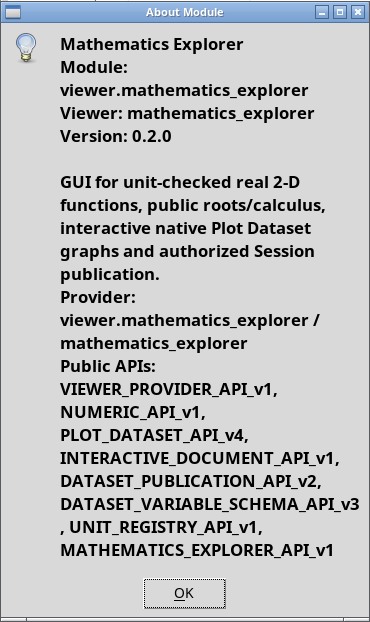
Help → About Module… mostra nome e versione del componente attivo. Help → User Manual… e F1 aprono il manuale fornito dal modulo.
Primo grafico
Se vuoi cominciare con una formula da studiare, apri Inizia uno studio algebrico.
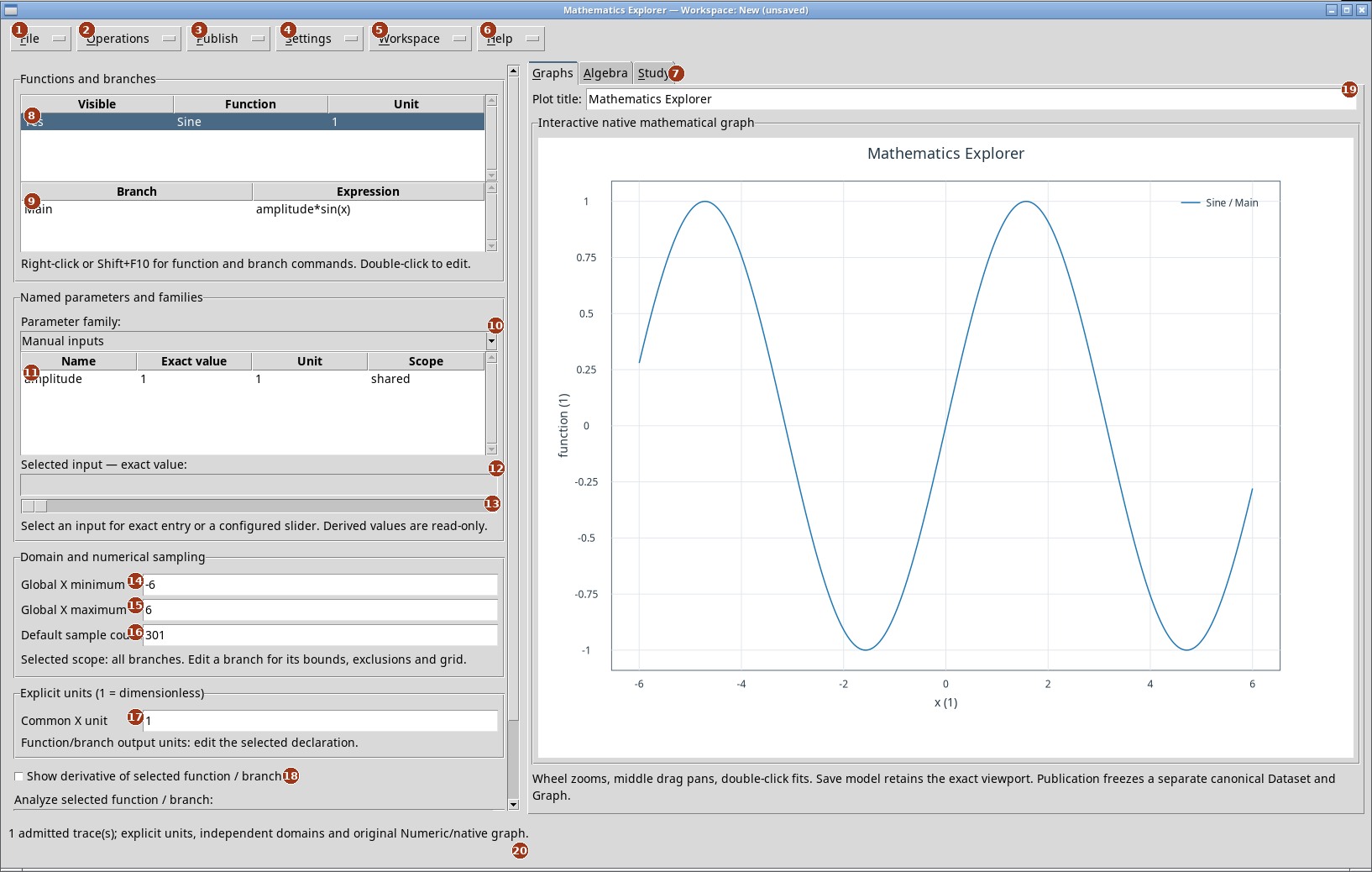
- Apri Graphs. All’avvio di un modello nuovo la funzione Sine dichiara
amplitude*sin(x)e il parametroamplitudevale 1. - In Domain leggi Global X minimum = −6, Global X maximum = 6 e Default sample count = 301. In Units, Common X unit vale
1. Anche l’uscita è adimensionale. - Usa Operations → Plot / Refresh e attendi la barra di stato. Il grafico mostra la traccia dell’ultimo calcolo valido. I campioni centrale e agli estremi sono coerenti con sin(0)=0 e sin(±6)≈∓0,2794155.
- Prova rotella, trascinamento col pulsante centrale e doppio clic. Usa File → Save model per conservare il modello e il viewport. Come pubblicare campioni e grafico