Dichiarare funzioni e rami
Tabella Functions
Seleziona una riga Function per vedere i suoi rami e parametri locali. Visible indica se contribuisce alla vista. Clic destro o Shift+F10 apre Add declaration…, Edit selected…, Duplicate selected…, Delete selected, Toggle selected visibility e Select all branches for calculus. Add declaration… crea una funzione con ramo iniziale. Duplicate selected… propone una nuova identità e riprende i dati della funzione. Delete selected elimina la dichiarazione scelta. Mantieni almeno una funzione e una traccia attiva. Toggle selected visibility alterna la presenza nel grafico. Select all branches for calculus estende le richieste della funzione ai rami ammessi.
Nel dialogo di funzione Identity è l’identificativo stabile, Name è il testo mostrato, Visible fissa la visibilità e Output unit l’unità di default della risposta. Scegli un’identità distinta. Conferma con Apply o esci con Cancel.
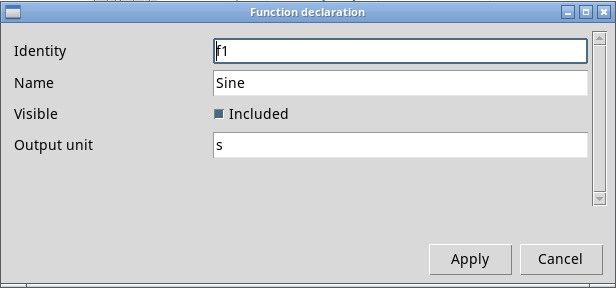
Tabella dei rami
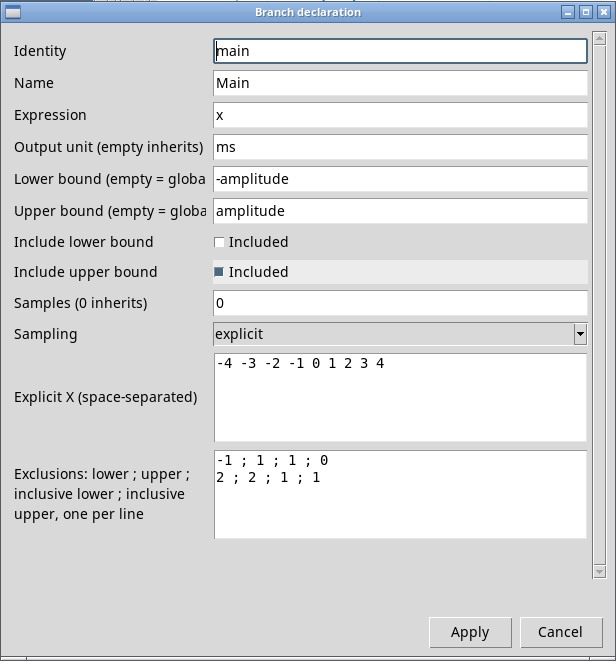
Seleziona un ramo per usare il suo ambito in derivata, analisi e integrale. Un doppio clic apre Branch declaration. Anche qui Add declaration… crea, Edit selected… modifica, Duplicate selected… copia con un’altra identità e Delete selected rimuove la riga corrente. Mantieni almeno un ramo.
| Campo | Effetto e valori |
|---|---|
| Identity, Name | Identificativo univoco nel modello e nome leggibile della riga. |
| Expression | Espressione reale nella variabile x, con parametri dichiarati. Usa * per la moltiplicazione e ^ per la potenza. |
| Output unit (empty inherits) | Vuoto eredita dalla funzione. Un’unità compatibile, per esempio ms al posto di s, converte l’ordinata. |
| Lower bound (empty = global), Upper bound (empty = global) | Espressioni o numeri nell’unità di X. Vuoto riprende il limite globale corrispondente. |
| Include lower bound, Include upper bound | Spunta per ammettere il punto di frontiera. Assegna una frontiera comune a un solo ramo quando i rami devono essere disgiunti. |
| Samples (0 inherits) | 0 riprende Default sample count. Un numero esplicito regola la griglia uniforme del ramo. |
| Sampling | uniform distribuisce i campioni sull’intervallo. explicit usa la lista Explicit X (space-separated). |
| Exclusions | Una riga per intervallo da togliere. Scrivi limite inferiore, superiore e due flag 0/1 per includere i rispettivi estremi nell’esclusione. |
Esercizio dichiarativo P012. Usa X in s, uscita della funzione in s, parametro condiviso amplitude=4 s, formula x e limiti -amplitude e amplitude. Escludi il limite inferiore del ramo e includi il superiore. Imposta explicit, lista -4 -3 -2 -1 0 1 2 3 4 e le righe qui sotto. Restano i gruppi {−3,−2}, {1}, {3,4}. Con l’uscita del ramo in ms le attese sono −3000, −2000, 1000, 3000 e 4000 ms; X resta in secondi.
-1 ; 1 ; 1 ; 0
2 ; 2 ; 1 ; 1
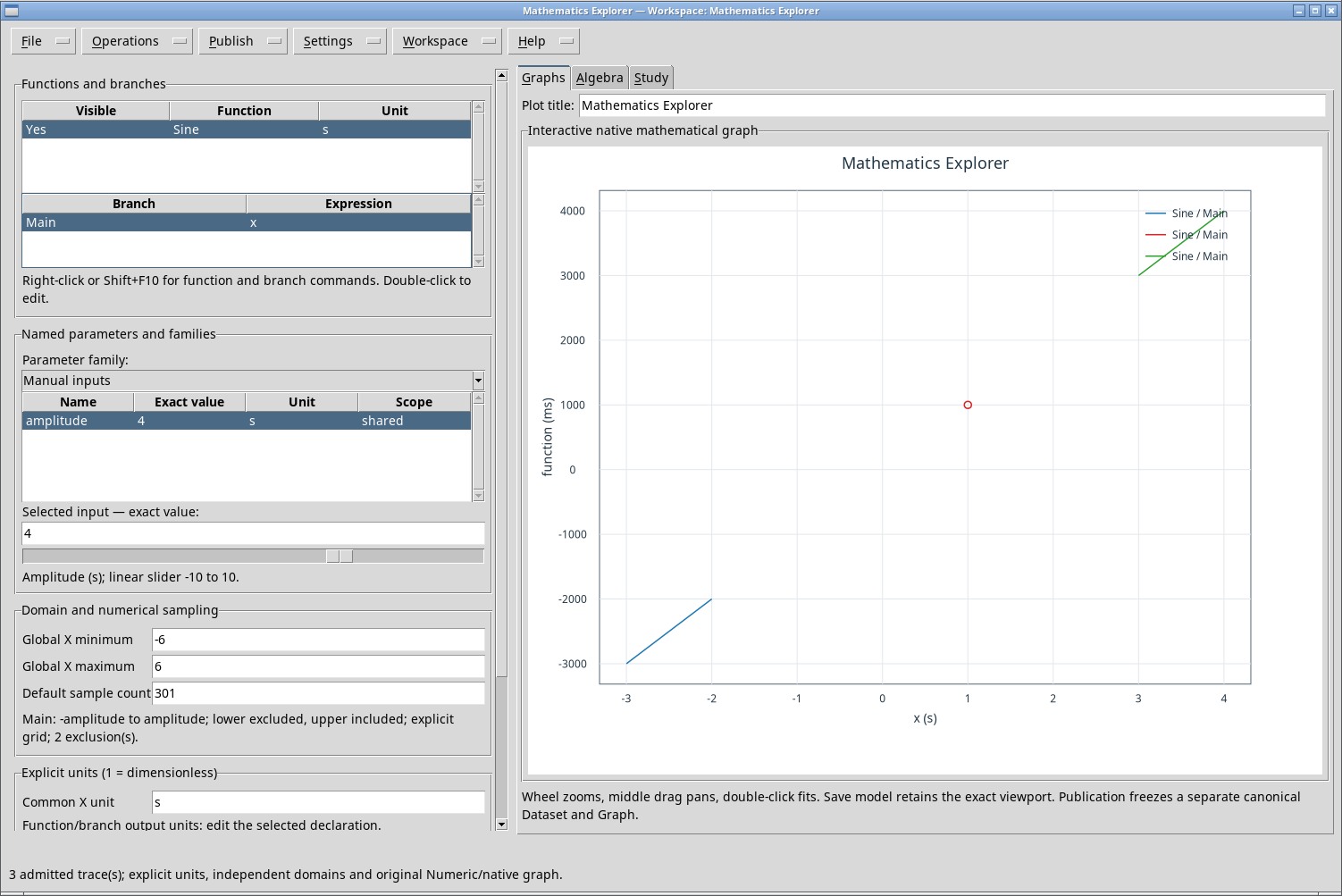
I tre CSV pubblicati hanno mostrato rispettivamente i punti (−3,−3000) e (−2,−2000), (1,1000), poi (3,3000) e (4,4000). Nel Dataset riaperto, Canonical table del secondo tratto indica una riga in unità s e ms.

Dominio e validazione
Global X minimum e Global X maximum formano un intervallo finito crescente. Default sample count ammette 2–20.000 campioni nello schema con nomi. Il limite complessivo per dichiarazione è 200.000 punti e quello per le componenti connesse è 512. Le liste esplicite devono rispettare ordine e intervallo. Controlla separatamente sovrapposizioni, estremi inclusi ed esclusioni. Un punto isolato può apparire in un grafico ma non fornisce larghezza per un trapezio. Una formula che non restituisce un valore reale finito nel dominio produce una diagnostica di calcolo.
Unità ed espressioni
In Common X unit usa 1 per X adimensionale e un simbolo conosciuto dal registro per una quantità fisica. Le somme richiedono quantità compatibili. Per un seno usa un argomento adimensionale, interpretato in radianti. Con x in secondi e a=0,25 V/s, a*x restituisce volt. Controlla le unità degli estremi e dei parametri quando converti l’uscita. Una conversione di scala per Graphs non implica che il provider della Function canonica ammetta lo stesso modello. Pubblicazione Function
Workspace storico a tre funzioni
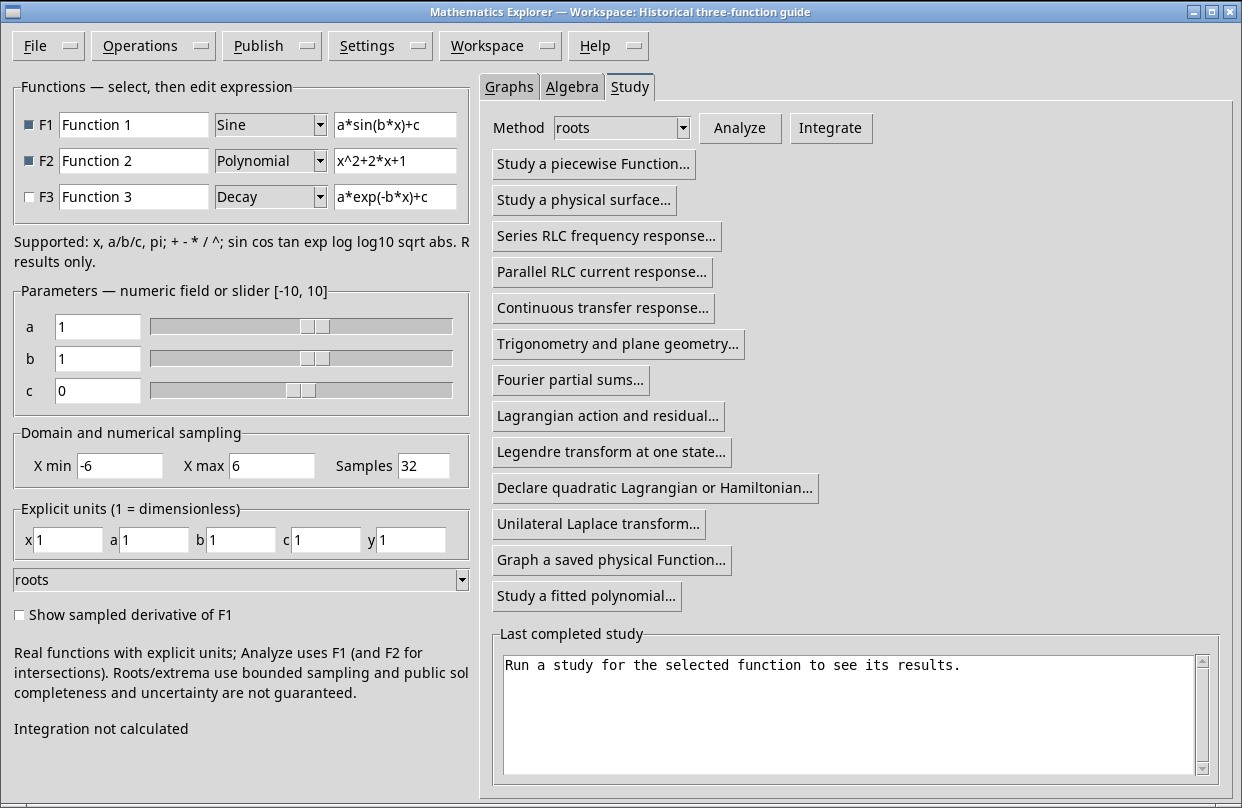
Un Workspace schema 1 si riapre nelle righe F1, F2, F3 con attivazione, etichetta, preset e formula, parametri a, b, c, unità e 32–1.201 campioni. Il controllo esatto accetta anche valori finiti fuori dall’intervallo dello slider −10…10. Integrate F1 usa soltanto la prima funzione. Per un modello con identità e rami crea un nuovo documento con File → New e salvalo con una nuova identità. Riusa l’originale tramite File → Open….
La prova con il template storico ha riaperto due tracce attive e 32 campioni. Un Job ha poi salvato uno schema 2 con ricevuta dello schema 1 e ID distinto. Riaprendo lo schema 1, le tre righe originali erano ancora disponibili.