

Workspace, cronologia e trasporto
File e primo salvataggio
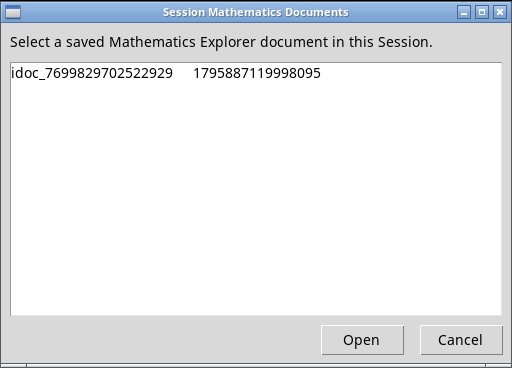
File → New prepara un nuovo modello. Se il modello è modificato, rispondi alla conferma di salvataggio, scarto oppure annullamento. File → Save model fissa le dichiarazioni e la vista nella Sessione. File → Open… apre Session Mathematics Documents e permette di scegliere la riga e Open, oppure di chiudere senza cambiare modello.
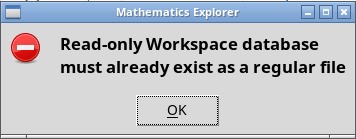
Limite P012 (213). In una Sessione appena creata e ancora senza archivio Workspace, File → Open… può mostrare l’errore del database in sola lettura. Esegui File → Save model per creare l’archivio del modello corrente, poi riapri File → Open…. In prova si è aperto il selettore dei documenti dopo il primo salvataggio.
Gestore e comandi
| Comando Workspace | Quando usarlo |
|---|---|
| New workspace… | Inizia un Workspace. Gestisci gli edit pendenti prima di cambiare contesto. |
| Open workspace… | Seleziona un documento disponibile nella Sessione. |
| Save | Salva il Workspace su cui stai lavorando. |
| Save as / Duplicate… | Crea una copia con identità distinta. Si abilita quando il Workspace sorgente è disponibile. |
| Rename… | Aggiorna il nome di un Workspace disponibile. |
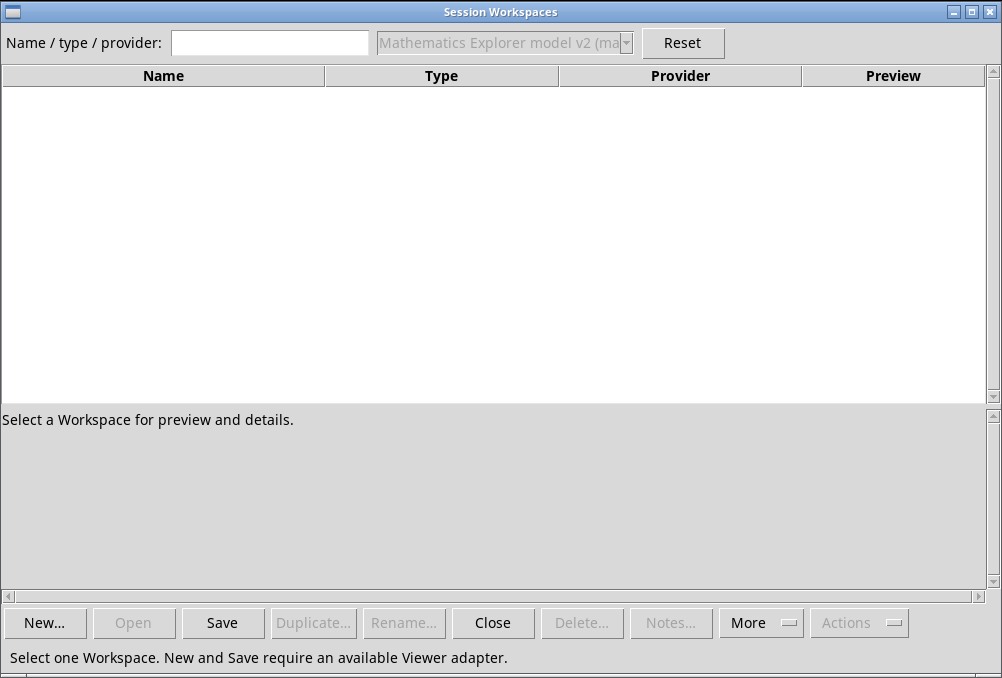
| Session Workspaces… | Elenca i documenti e i controlli di gestione. Filtra con Name / type / provider e il selettore del provider. Reset ripristina il filtro. Seleziona una riga prima delle azioni di contesto. Invio o doppio clic aprono la voce. In una finestra stretta More raccoglie le azioni che non stanno nella barra. |
| Close | Lascia il Workspace corrente. Controlla gli edit pendenti. |
| Delete… | Rimuove il Workspace selezionato dopo conferma. Controlla nome e identità prima di confermare. |
| Notes…, Preview… | Aprono note e anteprima quando presenti o modificabili per la riga. |
| Import…, Export… | Trasferiscono documenti e risorse mediante un pacchetto Workspace. |
| Refresh | Rilegge le voci disponibili nella Sessione. |
| Actions | Espone azioni del proprietario se applicabili alla riga disponibile. In assenza di selezione può mostrare Select an available Workspace disabilitato. |
| Cancel Algebra request, Undo Algebra operation, Redo Algebra operation | Seguono lo stato di richiesta e cronologia Algebra, anche con la palette nascosta. |
History, revisione e layout
Distingui la revisione della dichiarazione da anteprima, grafici pubblicati e risultati Algebra. Save model conserva il layout, la pagina corrente, la vista grafica e la cronologia ammessa. Al cambio di scheda l’ultimo risultato può restare visibile. Leggi l’indicazione di richiesta o revisione prima di utilizzarlo. In Algebra spostati lungo la storia con Undo e Redo e ricontrolla la selezione.
Trasporto ZIP
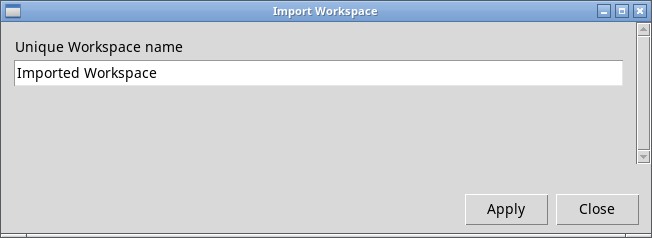
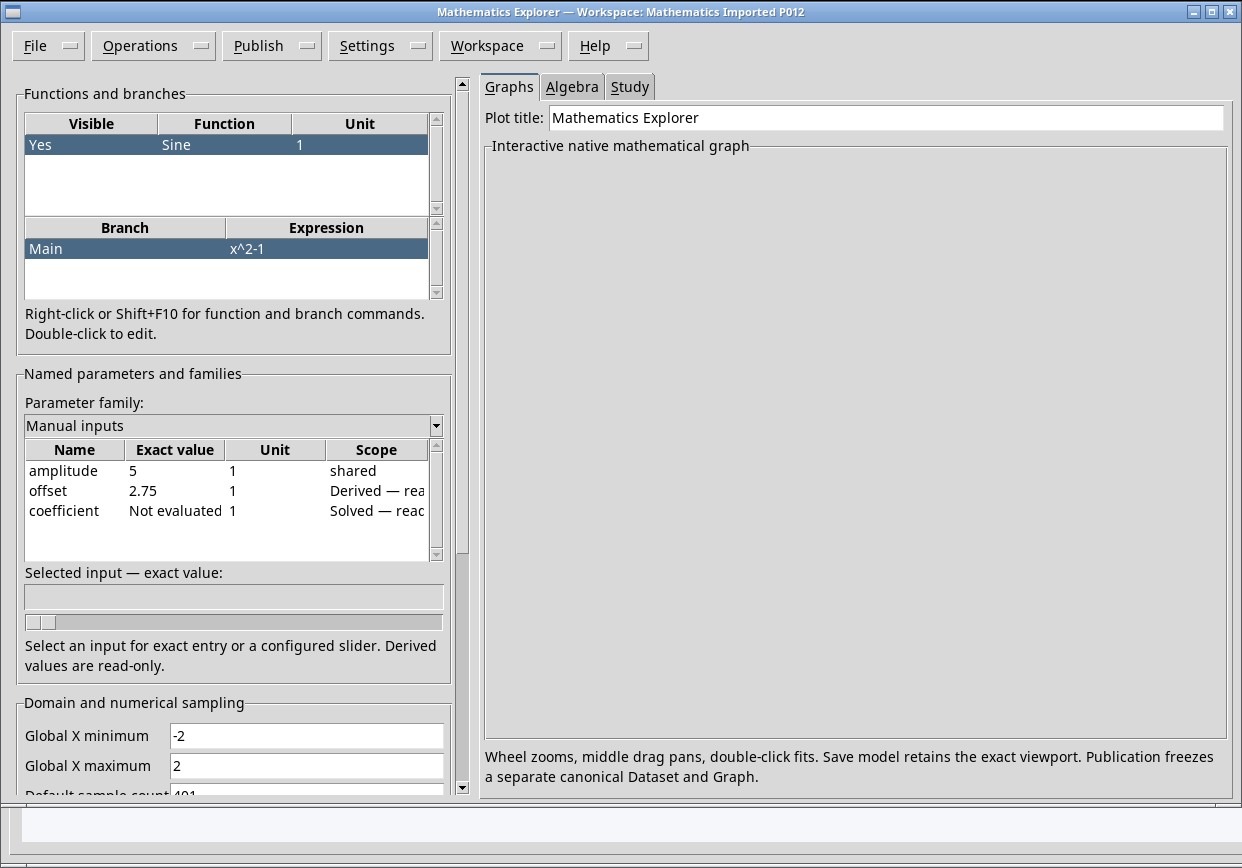
Salva e seleziona il Workspace. Usa Export…, scegli dove conservare il pacchetto ZIP e controlla quali risorse, note e anteprime sono incluse. Nella Sessione di arrivo usa Import…. Leggi l’esito e l’identità assegnata, poi apri il documento. Le risorse e gli oggetti di Sessione esterni al pacchetto vanno controllati nella destinazione. Un file corrotto o incompatibile può essere rifiutato prima dell’apertura. Immetti Unique Workspace name e conferma con Apply. La prova con x^2-1 ha riaperto il Workspace come Mathematics Imported P012 in una seconda Sessione e ha restituito ampiezza 5, offset 2,75 e coefficiente risolto 3.
Riapertura
Riapri la Sessione, seleziona Viewers → Mathematics e usa File → Open… o il gestore. Il modello precedente può chiedere Plot / Refresh prima di ridisegnare. In una riapertura dopo aver terminato GX-TXT, la revisione del ramo a esclusioni ha conservato espressione x, unità X in secondi e tre componenti.
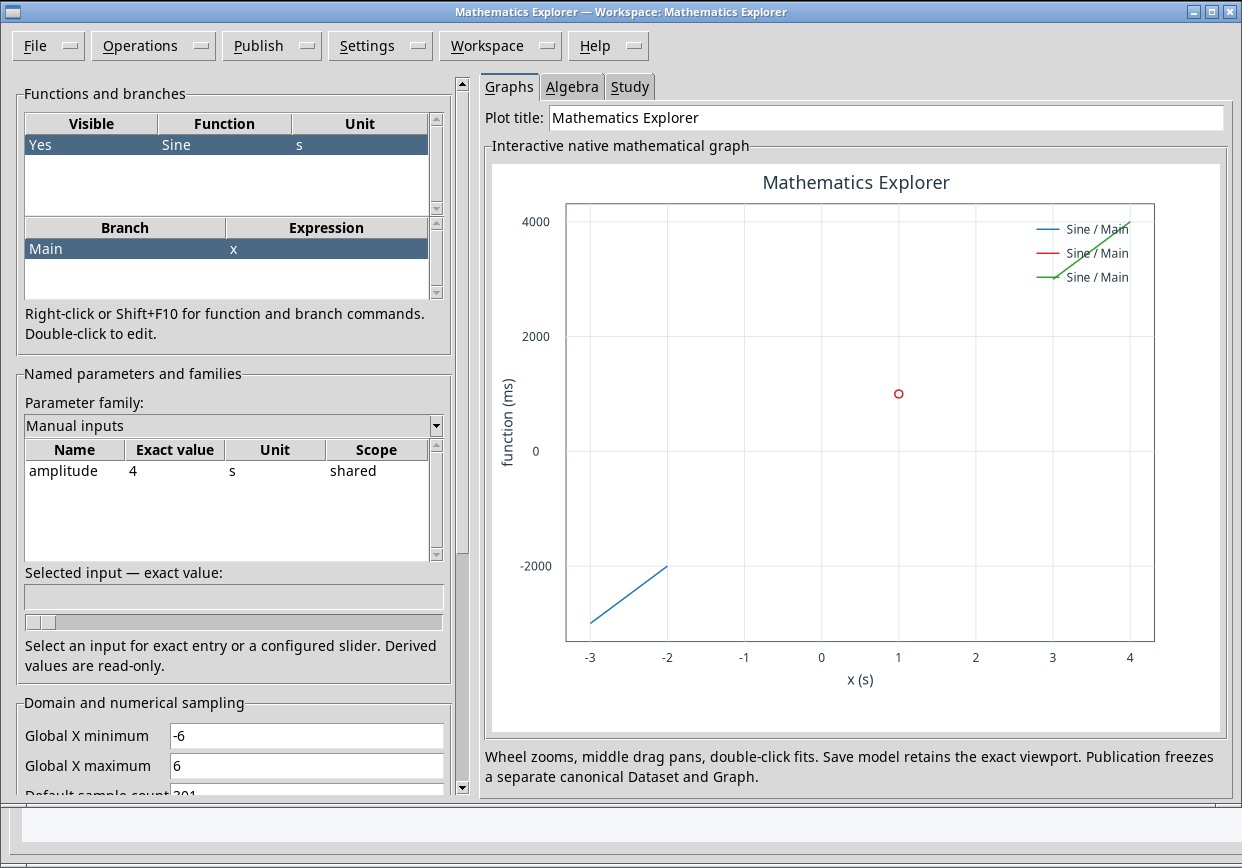
Apri i Graph pubblicati da Plots e i Dataset da Dataset. Un documento storico schema 1 conserva le tre righe originali. Per iniziare un lavoro schema 2 su una nuova identità, crea un modello con nomi.