

Pubblicare Function, campioni e Graph
Function canonica
- Seleziona la funzione e usa File → Save model per fissare la revisione corrente.
- Apri Publish → Publish selected Function Dataset…, immetti un New Dataset ID libero e usa Publish Function.
- Attendi lo stato terminale in Jobs. Se il Job ha creato il Dataset, cerca lo stesso ID nella Sessione e aprilo nell’ispettore Mathematical Function.
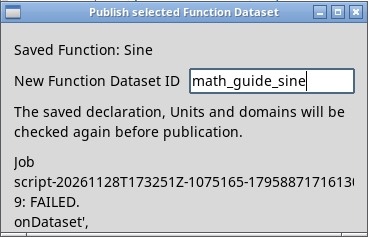
Il provider della Function adimensionale usa l’espressione scalare originale. Per le dichiarazioni fisiche il provider coerente copre le unità lineari s, V e V/s a scala uno e le operazioni ammesse. Unità o operatori fuori dal contratto possono essere rifiutati. Chiudere il dialogo lascia proseguire un Job Function già inviato. Verifica il risultato in Jobs o torna al Dataset per verificare l’esistenza.
Limite P012 (214). Con il modello Sine adimensionale salvato, la prova si ferma nel Job con un errore di profilo Host. Anche la controprova diagnostica con l’ambiente dichiarato dal pacchetto termina su un percorso di build inesistente. L’ID richiesto non compare nella Sessione. Questo arresta la procedura qui illustrata prima della creazione di mathematical.function. Se servono subito i valori, usa Sampled Dataset…. Se serve la definizione editabile, conserva il Workspace.
Campioni
Sulla revisione salvata apri Publish → Sampled Dataset…. Immetti un prefisso libero in New Dataset ID, quindi Publish. Per il modello con nomi i suffissi identificano le componenti connesse. Ogni Dataset mantiene X, risposta, unità e provenienza dei campioni del proprio tratto. Il modello storico chiede un ID singolo.
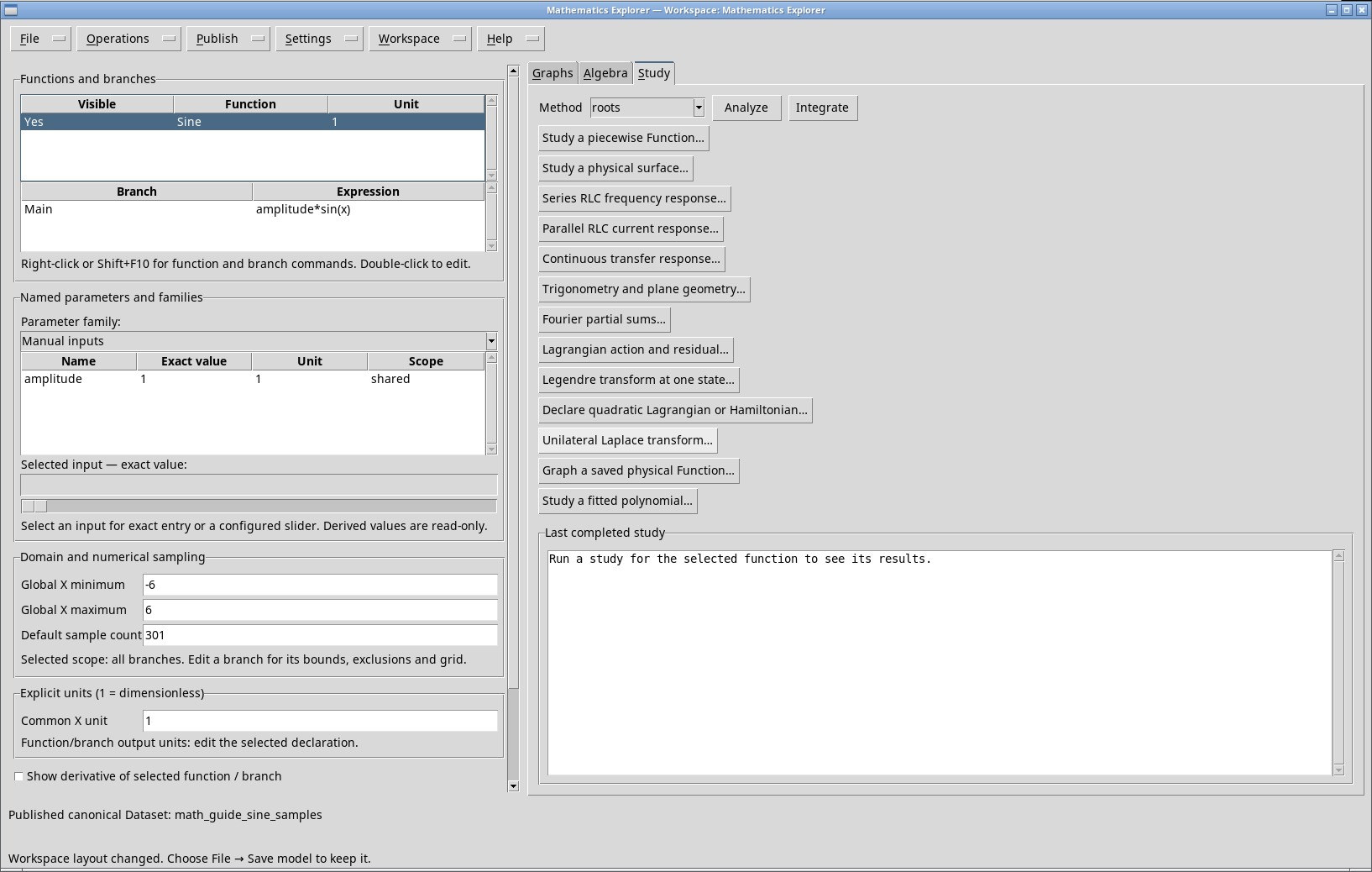
Per l’esempio Sine usa math_guide_sine_samples. Il risultato osservato ha ID math_guide_sine_samples.s0001. Contiene 301 righe con X da −6 a 6, unità 1, colonne x e response. La risposta coincide con sin(x) sulle 301 ascisse. Cerca il suffisso nel browser Dataset per lavorare sul tratto pubblicato.

Graph persistente
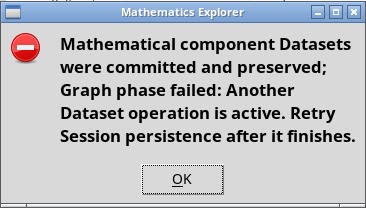
Salva il modello e apri Publish → Graph…. Compila New Dataset ID e premi Publish. Il dialogo del modello con nomi usa il prefisso per i componenti e il Plot title corrente per il Graph. Dopo la conferma attendi l’esito e cerca il Graph in Plots. I pannelli possono distinguere unità e ruolo di serie. Il grafico congela i Dataset prodotti per l’uscita. Nel modello Sine il dialogo ha segnalato un errore nella fase Graph dopo il salvataggio dei campioni (216). La variante p0003 compariva comunque dopo Plots → Refresh e si apriva, collegata al CSV creato. Prima di ripetere controlla sia Dataset sia Plots. Al riavvio le due varianti Sine generate così non ricomparivano in Plots, mentre i loro Dataset erano ancora disponibili (222). I metadati gestiti del Graph risultavano incompleti. Dopo un nuovo edit salva e usa un nuovo prefisso se vuoi conservare un altro risultato.

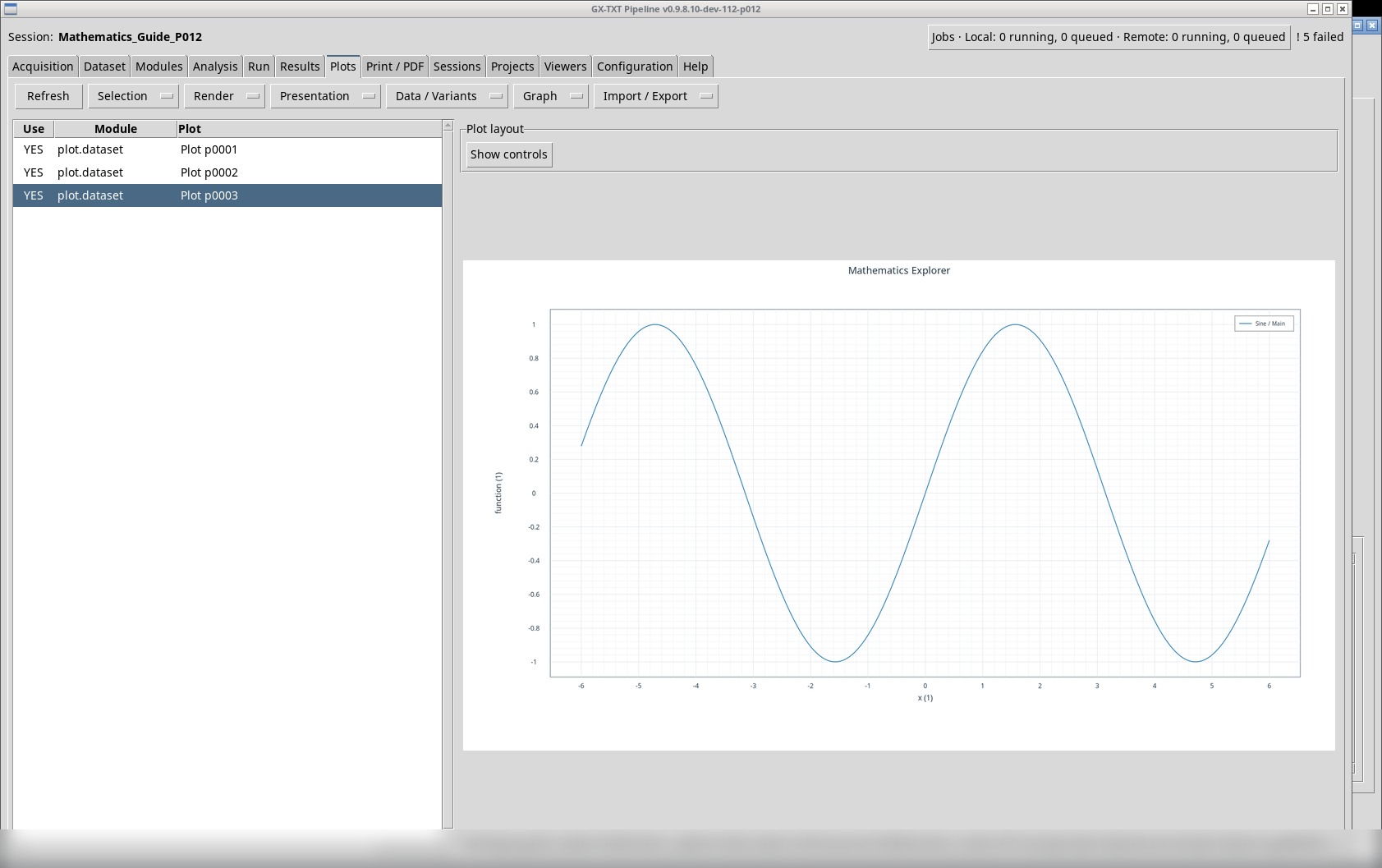
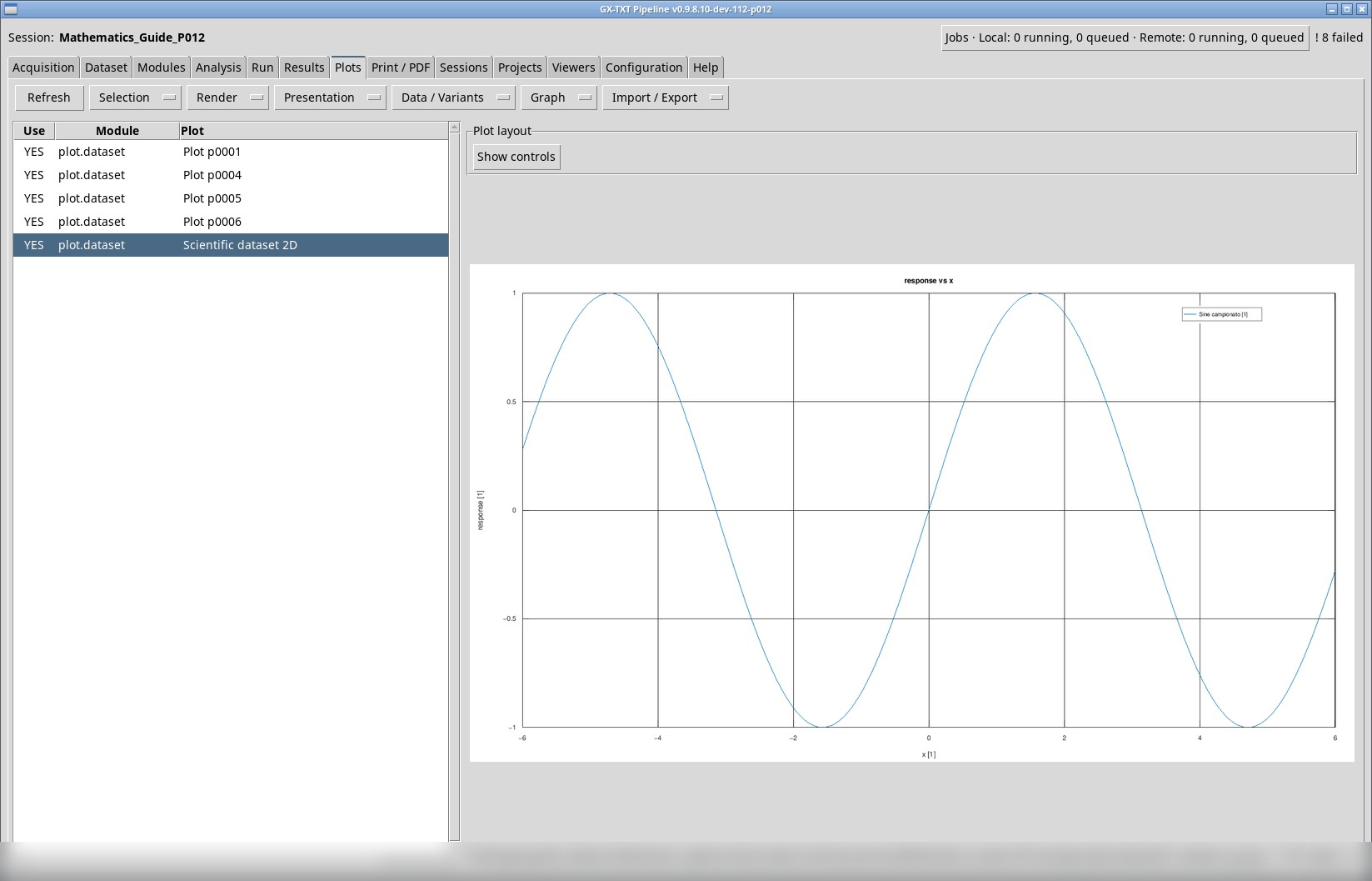
Per ottenere un altro grafico dalla curva campionata, usa Analysis → Scientific Dataset Plot. Abilita una configurazione 2D e aggiungi una serie con Dataset math_guide_sine_samples.s0001, X x — x e Y response — response. Abilita il modulo e usa Run → Run enabled analyses con gli altri moduli non necessari disabilitati. La prova ha creato Scientific dataset 2D, consultabile in Plots → Refresh.
Modello formale
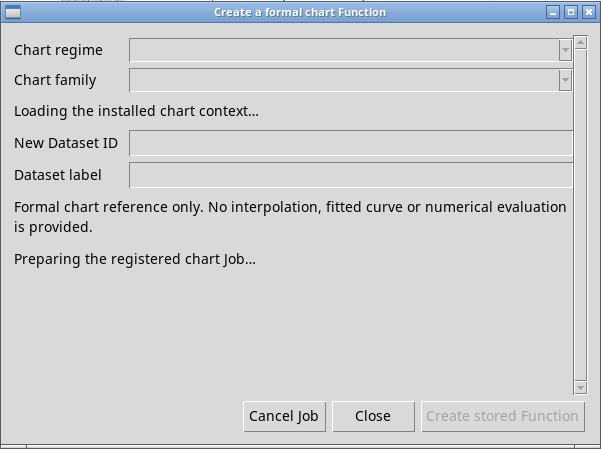
Publish → Create a formal chart Function… apre la discovery di regimi e famiglie ammessi. Attendi che Chart regime si abiliti. Scegli regime e Chart family, completa New Dataset ID e Dataset label e premi Create stored Function. Durante la discovery Cancel Job annulla la richiesta. Close chiude il dialogo. Con selezione incompleta Create stored Function resta disabilitato. Una chart formale conserva struttura e notazione. Sulla P012 provata la discovery ha restituito FAILED prima di attivare Chart regime e Chart family (223). Il Job in Jobs mostra il rifiuto del profilo Host. La chiusura del dialogo dopo l’invio lascia il Job consultabile. La valutazione è disponibile solo se il provider la offre.
Errori di pubblicazione
Se la revisione è cambiata, salva di nuovo. Se l’ID è già occupato, scegli un ID distinto. L’operazione è create-only. In caso di errore dopo una pubblicazione parziale, leggi l’elenco degli oggetti creati e controllali nel browser prima del prossimo tentativo. Per la Function controlla anche la diagnostica del Job.