

Inizia uno studio algebrico
Che cosa vuoi studiare?
| Se parti da… | Apri… |
|---|---|
Un’equazione o una disequazione, per esempio x^2-5*x+6=0 |
Graphs. Scrivi l’espressione come funzione, disegnala e cerca i candidati con roots. |
| Due formule da confrontare | Graphs. Dichiara due funzioni e usa intersections. Intersezioni di due rette |
| Function già pubblicate come Dataset, da sommare o trasformare | Algebra. Scegli Operand A e, quando serve, Operand B. Ingresso e requisiti |
Qui risolviamo la prima equazione e controlliamo dove l’espressione è positiva o negativa in [0,5].
1. Apri Mathematics in una nuova Sessione
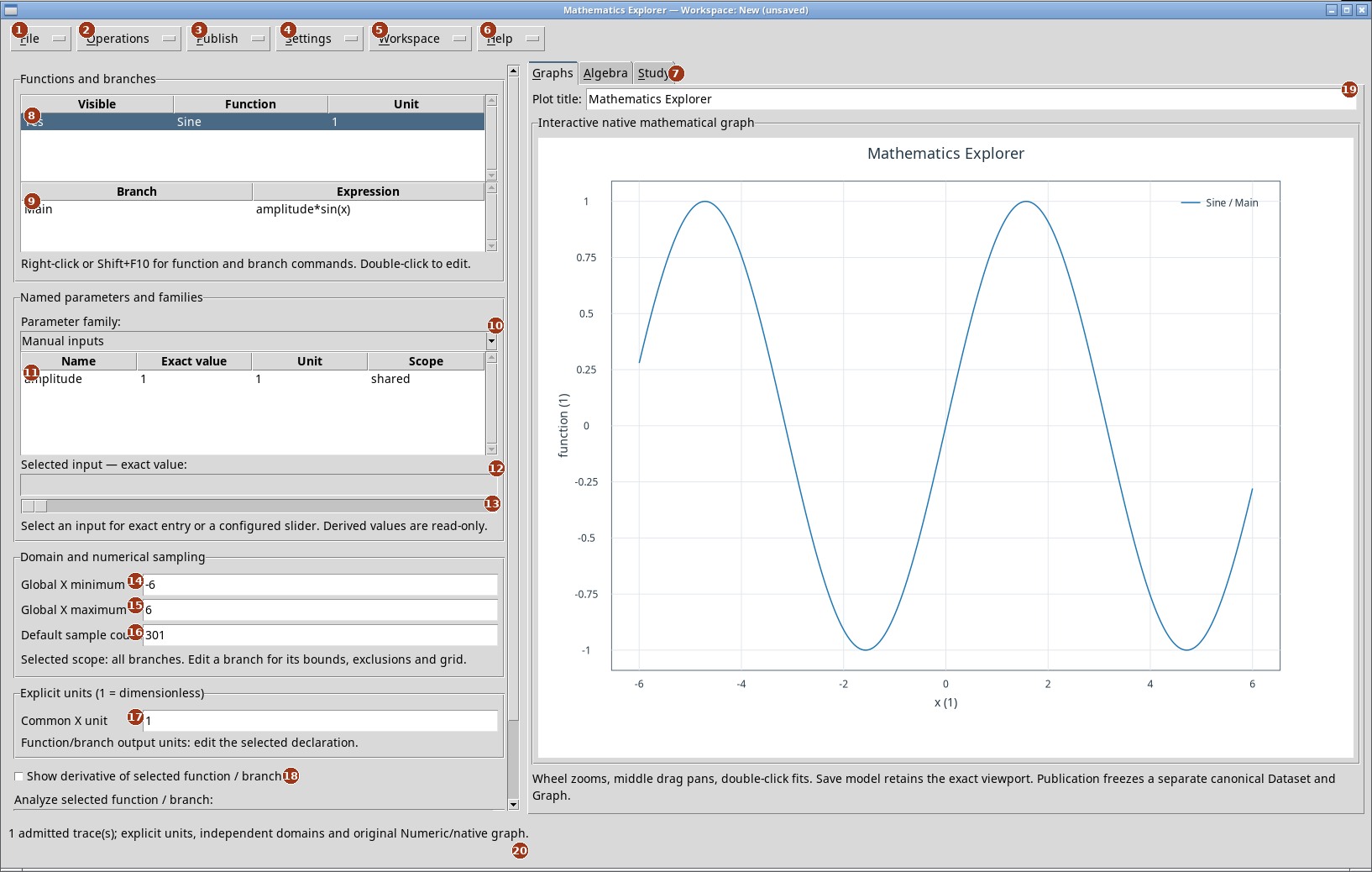
Nella finestra principale GX-TXT crea una Sessione con New Session e assegnale un nome. Con la Sessione attiva apri la scheda Viewers. Cerca Mathematics e fai clic sul pulsante con quel nome. Si apre Mathematics Explorer. Scegli Graphs nella parte alta a destra e attendi il grafico iniziale.

La finestra mette a sinistra le dichiarazioni e a destra il grafico. In Functions and branches la tabella superiore mostra Sine e la tabella subito sotto mostra il suo ramo Main. La barra in basso indica se l’anteprima è pronta o se è in corso un calcolo.
2. Scrivi la formula e indica il dominio
- Nella tavola della finestra, 7 individua le schede, 8 la tabella delle funzioni, 9 quella dei rami e 20 lo stato. Nella tabella inferiore fai doppio clic sulla riga Main. Puoi anche fare clic destro su Main e scegliere Edit selected….
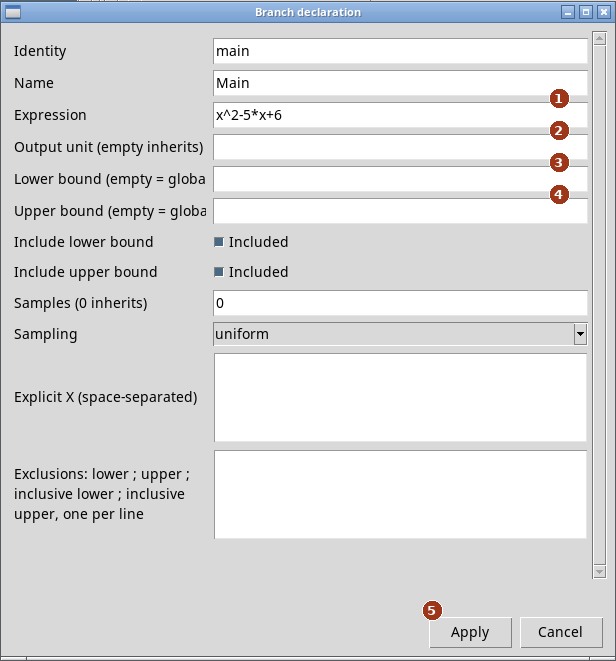
- Nel dialogo Branch declaration sostituisci la formula in Expression (1) con
x^2-5*x+6. Il nome Sine è il nome della vecchia traccia e rimane visibile finché non lo cambi. - Lascia Output unit (empty inherits) (2) vuoto per ereditare
1dalla funzione. Per controllare l’unità della funzione, fai doppio clic sulla riga superiore Sine e leggi Output unit. Puoi cambiare Name inParabola. In questo esercizio l’ordinata e la X si esprimono entrambe in unità1. - Lascia Lower bound (empty = global) (3) e Upper bound (empty = global) (4) vuoti. Mantieni inclusi i due estremi e Sampling → uniform. Samples (0 inherits) a 0 usa il numero di campioni globale. Conferma con Apply (5).
- In basso a sinistra imposta Global X minimum = 0, Global X maximum = 5 e Default sample count = 401. Scorri il pannello se serve. In Units lascia Common X unit =
1.
3. Disegna e risolvi l’equazione
Apri Operations → Plot / Refresh. Attendi il messaggio che indica una traccia ammessa. Il grafico deve intersecare l’asse orizzontale due volte, vicino a 2 e 3. Al centro, in X=2,5, il riferimento analitico è −0,25.
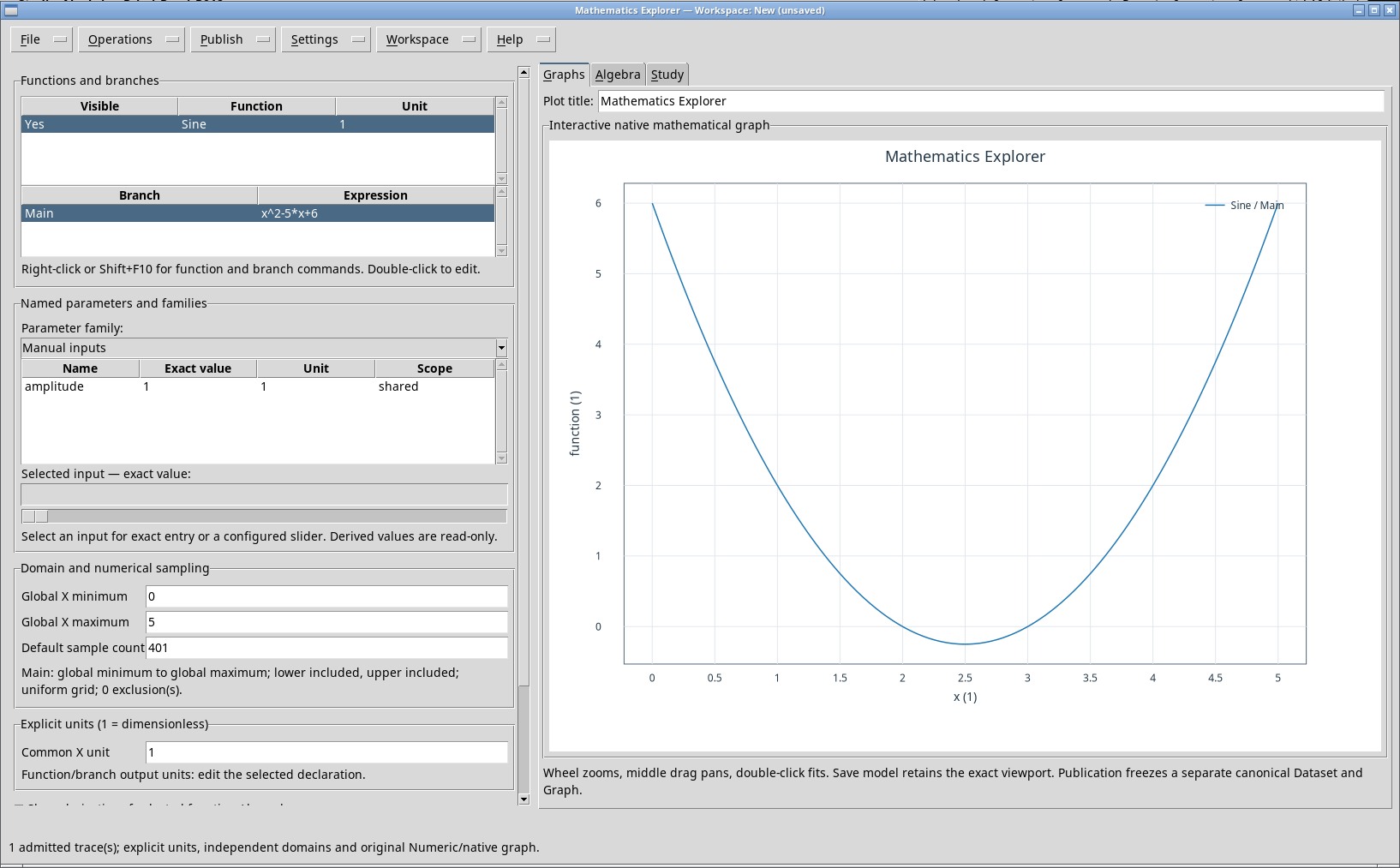
Risolvi prima su carta. Riconosci x^2-5*x+6 = (x-2)*(x-3). Il prodotto è zero quando almeno un fattore è zero, quindi le soluzioni esatte sono 2 e 3. Prima di 2 i fattori sono entrambi negativi, fra 2 e 3 hanno segni opposti e dopo 3 sono entrambi positivi. Nell’intervallo di studio l’espressione è positiva in [0,2) e in (3,5], negativa in (2,3) e nulla in 2 e in 3.
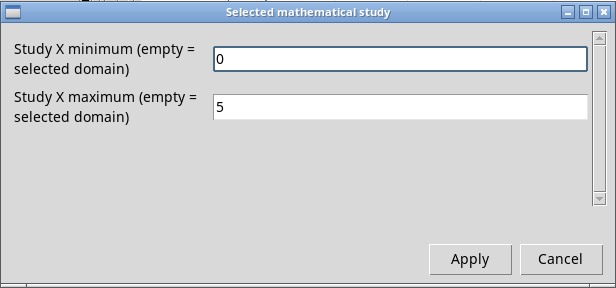
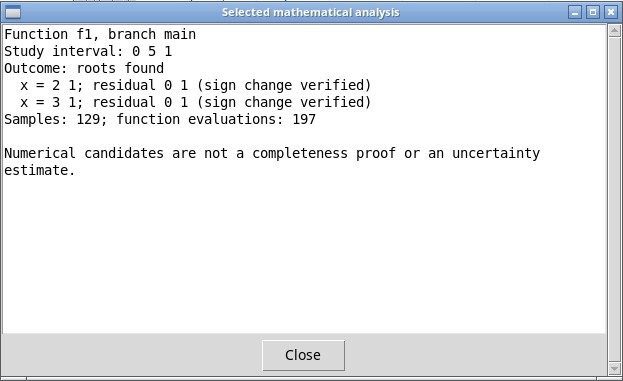
In Graphs, scorri il pannello sinistro fino a Analyze selected function / branch e seleziona roots (richiamo 1). Apri Operations → Analyze. In Selected mathematical study scrivi 0 in Study X minimum (empty = selected domain) e 5 in Study X maximum (empty = selected domain), poi premi Apply. Attendi il report. Dalla scheda Study, lo stesso esito si ritrova in Last completed study.

Leggi Study interval, le righe x = … e residual. I candidati devono essere prossimi a 2 e 3, con un residuo piccolo. Quel residuo è il valore numerico di f nella X riportata, in unità 1. Il report conferma dove cercare le soluzioni. Il calcolo su carta stabilisce gli zeri esatti, il segno e gli intervalli.
4. Conserva il lavoro
Se il report è in una finestra, chiudila con Close. Usa File → Save model e aspetta Saved Session document. Per ritrovare formula, domini, unità e vista usa File → Open…, seleziona il documento e premi Open. Se il grafico si apre in attesa, usa ancora Plot / Refresh. Salvataggio e primo accesso

Quando passare alla scheda Algebra
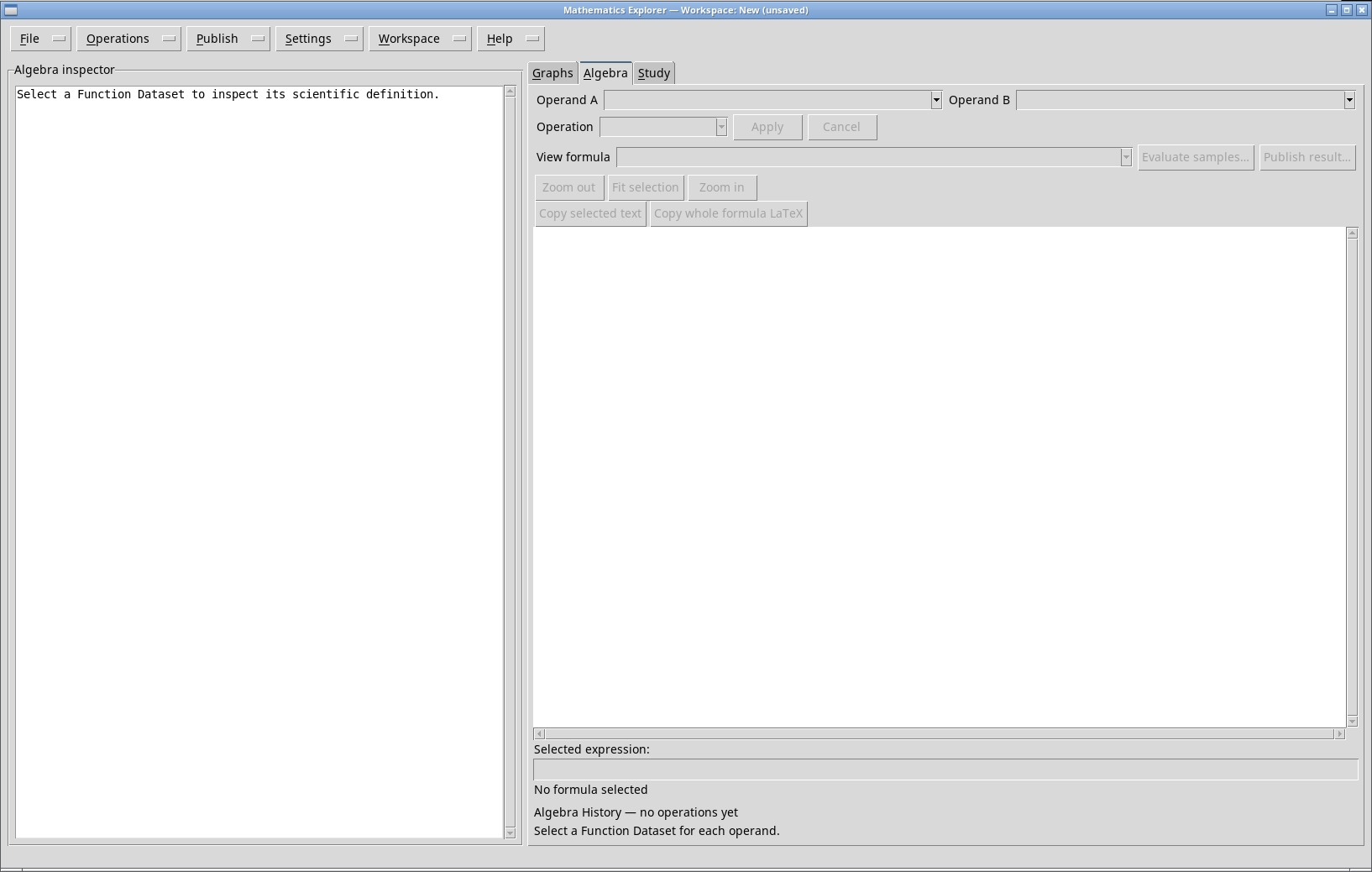
Se stai lavorando su definizioni già pubblicate, apri Algebra e individua Operand A, Operand B, Operation e Apply. Gli ingressi devono essere Dataset canonici mathematical.function nella Sessione. La comparsa nel selettore conferma che l’ID è in catalogo. Attendi la verifica del provider e della revisione. Scegli l’operazione quando Operation la propone e usa Apply soltanto quando il pulsante si abilita. Un calcolo riuscito aggiunge una voce a View formula e alla cronologia. Publish result… è un passo successivo.
Nelle prove P012 con Function già pubblicate, gli ID sono comparsi nei due selettori ma il caricamento degli operandi è fallito. Nel profilo di prova mancava jsonschema. Rendendo disponibile quella dipendenza nel solo profilo isolato, il controllo successivo si è fermato sul profilo Host. Apply è rimasto disabilitato. Questi bug verranno risolti nella P013. In questa condizione usa Graphs per studiare formule inserite nel modello. Operandi e palette · Pubblicazione canonica
Prosegui con radici e intersezioni, con un polinomio che tocca l’asse senza attraversarlo oppure con rette che si incontrano, sono parallele o coincidono.