

Studiare Function già salvate
Function a tratti
Apri Study → Study a piecewise Function…. Seleziona Function Dataset tra i provider ammessi. Maximum samples parte da 32 e governa il budget per i valori. Window start (optional) e Window end (optional) restringono il dominio nell’unità di X. Dopo una revisione accettata scrivi New Dataset ID prefix e Graph title per Publish Graph. Review intervals elenca gli intervalli effettivi, inclusioni e possibili buchi. Per Find extrema puoi lasciare i limiti vuoti o definire una finestra crescente e spuntare Include window start in extrema e Include window end in extrema. Un estremo può essere raggiunto in un punto o lungo un intervallo costante. Un limite aperto può contribuire a infimo o supremo senza raggiungerli. Il Graph mantiene un Dataset per intervallo quando la pubblicazione è ammessa.
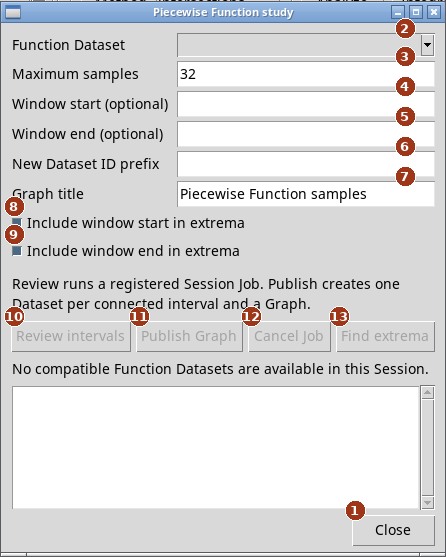
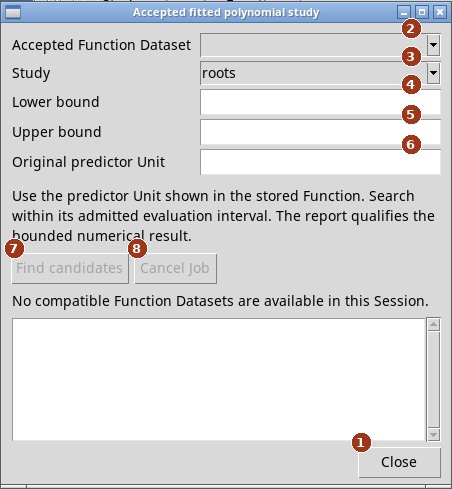
Fit polinomiale accettato
In Curve Fitter la sorgente prevista è un fit lineare o polinomiale accettato, salvato da Results → Results and publication → Publish accepted fit as Function Dataset…. La prova di produzione della sorgente con Dataset Curve Fit 0.46.2 ha accettato il fit del CSV della parabola (ZIP). In P012 il Job Publish Function ha restituito FAILED per il profilo Host del provider. Il fit resta consultabile in Curve Fitter, mentre il percorso tra i viewer si arresta prima del Dataset. In Mathematics, se hai già una sorgente ammessa, apri Study a fitted polynomial… e seleziona il Dataset. Compila Lower bound, Upper bound e Original predictor Unit. Scegli i limiti in ordine crescente e usa l’unità dichiarata dalla Function. Study seleziona l’analisi. Cancel Job si abilita durante il calcolo.
| Mode | Comando e lettura |
|---|---|
| roots | Find candidates cerca attraversamenti e candidati alla radice. |
| extrema | Find candidates cerca candidati locali e riporta anche le risposte agli estremi della finestra. |
| intersections | Seleziona un Second accepted Function distinto e compatibile, quindi Find candidates. |
| integral | Estimate integral riporta unità prodotto, stima firmata e differenza fra griglie. La differenza aiuta a confrontare risoluzioni. |
| shape | Study shape riporta andamento e candidati collegati alla curvatura. Equal-scale Euclidean metric (two Unit 1 axes) è pertinente quando entrambe le coordinate sono in 1. |
Leggi quali coordinate sono esterne al training anche se rientrano nell’intervallo di valutazione. Un fit reverse cambia il predittore e quindi la grandezza integrata.
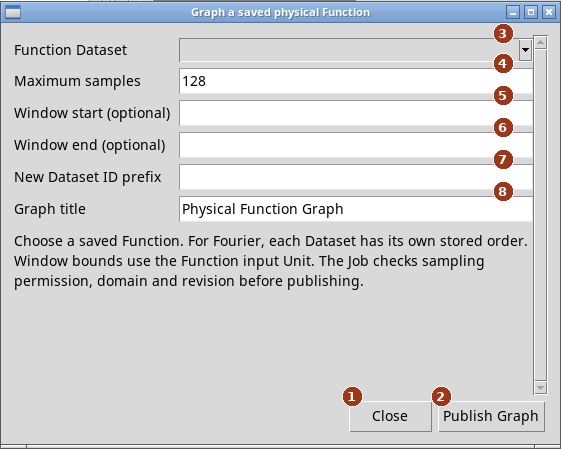
Function fisica scalare
In Graph a saved physical Function…, scegli una Function che offra campionamento fisico. Imposta Maximum samples, predefinito 128, e facoltativamente Window start (optional) e Window end (optional) nell’unità indipendente della Function. Immetti New Dataset ID prefix e Graph title. Publish Graph verifica permesso, revisione e dominio e produce campioni nei tratti ammessi. Per un modello Koren, la riga di carico e l’esportazione SPICE sono percorsi di altri componenti GX-TXT. In Mathematics il percorso dedicato è Study a physical surface… → Koren parameter study… quando la sorgente registrata lo ammette.
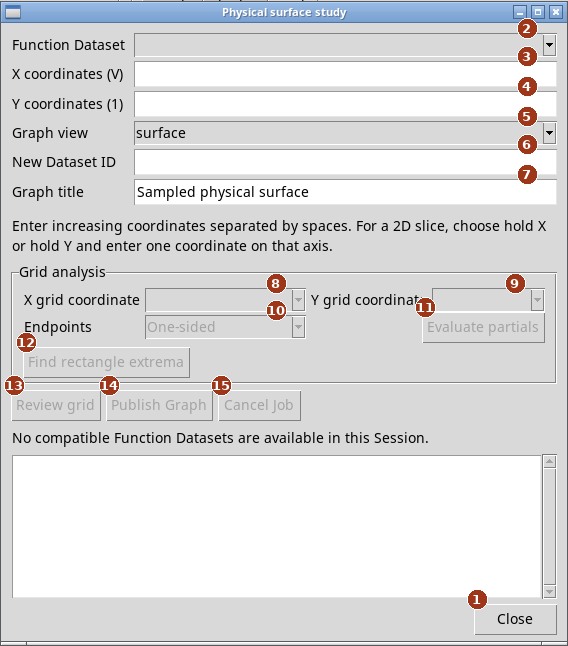
Superficie fisica e sezioni
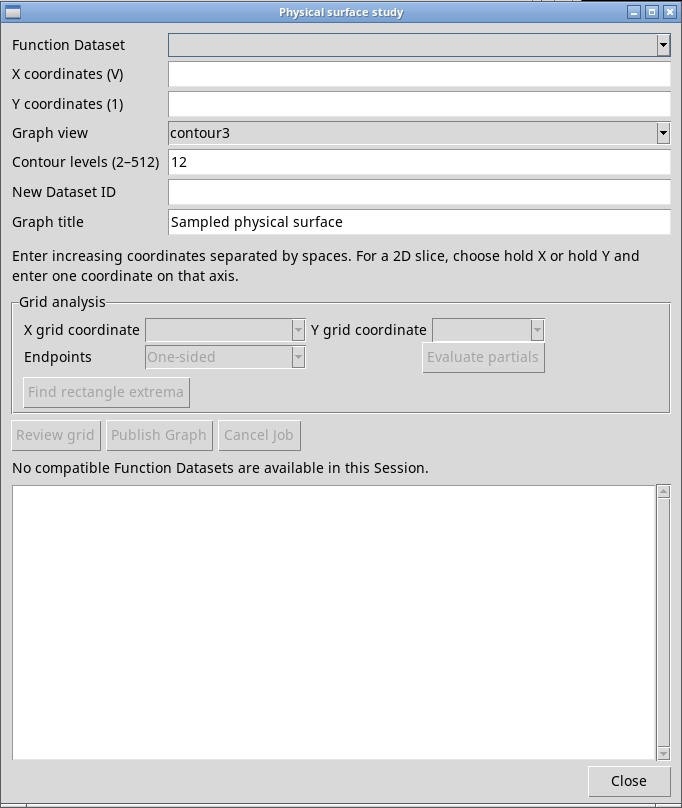
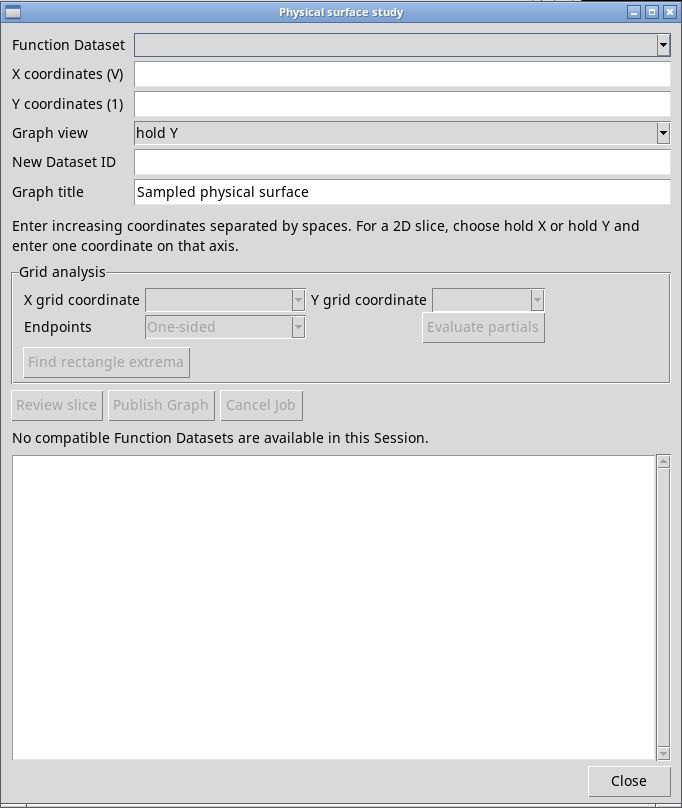
Apri Study a physical surface… e scegli Function Dataset. Compila X coordinates (V) e Y coordinates (1) con numeri crescenti separati da spazi. Per una griglia 3D servono almeno due coordinate per asse. In Graph view scegli:
- surface per una superficie piena o mesh per la griglia.
- contour3 per curve di livello e Contour levels (2–512) per il numero di livelli.
- hold X o hold Y per una sezione 2D. L’asse tenuto fisso richiede una sola coordinata.
Dopo Review grid, leggi estensione, campioni, minimi e massimi. Con il provider bilineare su una griglia ammessa, X grid coordinate e Y grid coordinate individuano il punto di Evaluate partials. Endpoints → One-sided usa l’informazione dal lato disponibile; Unavailable lascia la derivata al bordo indisponibile. Find rectangle extrema cerca il minimo e il massimo nella griglia o sottoregione effettivamente esaminata. Un intero bordo può realizzare un estremo. Koren parameter study… dipende dal provider. I campi diventano coordinate vak e vgk in V per il modello Koren, con output di corrente nella sua unità. Per una sezione, la finestra passa a Review slice.
Nella finestra Koren fixed-electrode parameter study mantieni Plate-to-cathode vak (V) e Grid-to-cathode vgk (V) fisse. I valori proposti sono 100 V e −5 V. In Sweep parameter scegli mu, Kp, Kvb, Kg1 o Ex secondo la convenzione del descrittore. Local sensitivities restituisce sensibilità in mA per incremento unitario del coefficiente ed elasticità adimensionale. Sweep parameter usa Sweep values (ordered) e ricalcola a tensioni di elettrodo fisse. Controlla il provider e la revisione. Close esce dal dialogo. Nel profilo della prova mancava una Function Koren ammessa per l’analisi. I limiti distinti di griglia sono 65.536 punti per il bilineare e 2.048 per Koren.
Per z=x*(1+2*y) con X e Z in V e Y in 1, usa X -2 0 1 e Y 0.25 1. Le due righe attese di Z sono -3 0 1.5 e -6 0 3 V. Su una griglia con X=−0,5 e Y=0,25 interni, le parziali analitiche sono 1,5 V/V e −1 V/1. Dopo Review grid, quando abilitato, Publish Graph crea tabella e Graph. Controlla in Plots che le prime tre viste siano 3D e le sezioni 2D.
Lavori e revisione
Review avvia la verifica. Cancel Job si abilita durante un Job annullabile. Close chiude la vista di lavoro. Verifica lo stato terminale in Jobs e la presenza degli eventuali oggetti pubblicati. Se cambi sorgente, coordinate o altro input scientifico, ricontrolla Review prima della pubblicazione. Le figure di questa pagina mostrano l’ingresso dei dialoghi e le condizioni prima di scegliere una Function.