

Mappa dell’interfaccia
Menu della finestra
| Menu | Uso |
|---|---|
| File | New riparte da un modello nuovo. Open… seleziona un documento di Sessione. Save model salva il modello scientifico con la vista corrente. |
| Operations | Plot / Refresh ricalcola. Analyze apre o lancia l’analisi selezionata. Integrate selected integra l’ambito corrente. Cancel calculation è disponibile durante un calcolo annullabile. |
| Publish | Publish selected Function Dataset…, Sampled Dataset…, Graph… e Create a formal chart Function… producono oggetti distinti. Scegliere l’uscita |
| Workspace | Comandi di Sessione e gestione della cronologia Algebra. Gestore e salvataggi |
| Settings | Mostra schede, apre o chiude pannelli e regola la ripartizione della finestra. |
| Help | User Manual… apre la documentazione del modulo. About Module… mostra la versione e il componente. |
Premi Alt+F, Alt+O o Alt+P per File, Operations o Publish. In alternativa porta il focus sul menu con Tab e aprilo con Spazio. Usa frecce, Invio ed Esc per muoverti, confermare o chiudere un menu. Sulle tabelle del modello usa clic destro o Shift+F10. Il doppio clic sulla riga apre la modifica dove prevista.
Tavole
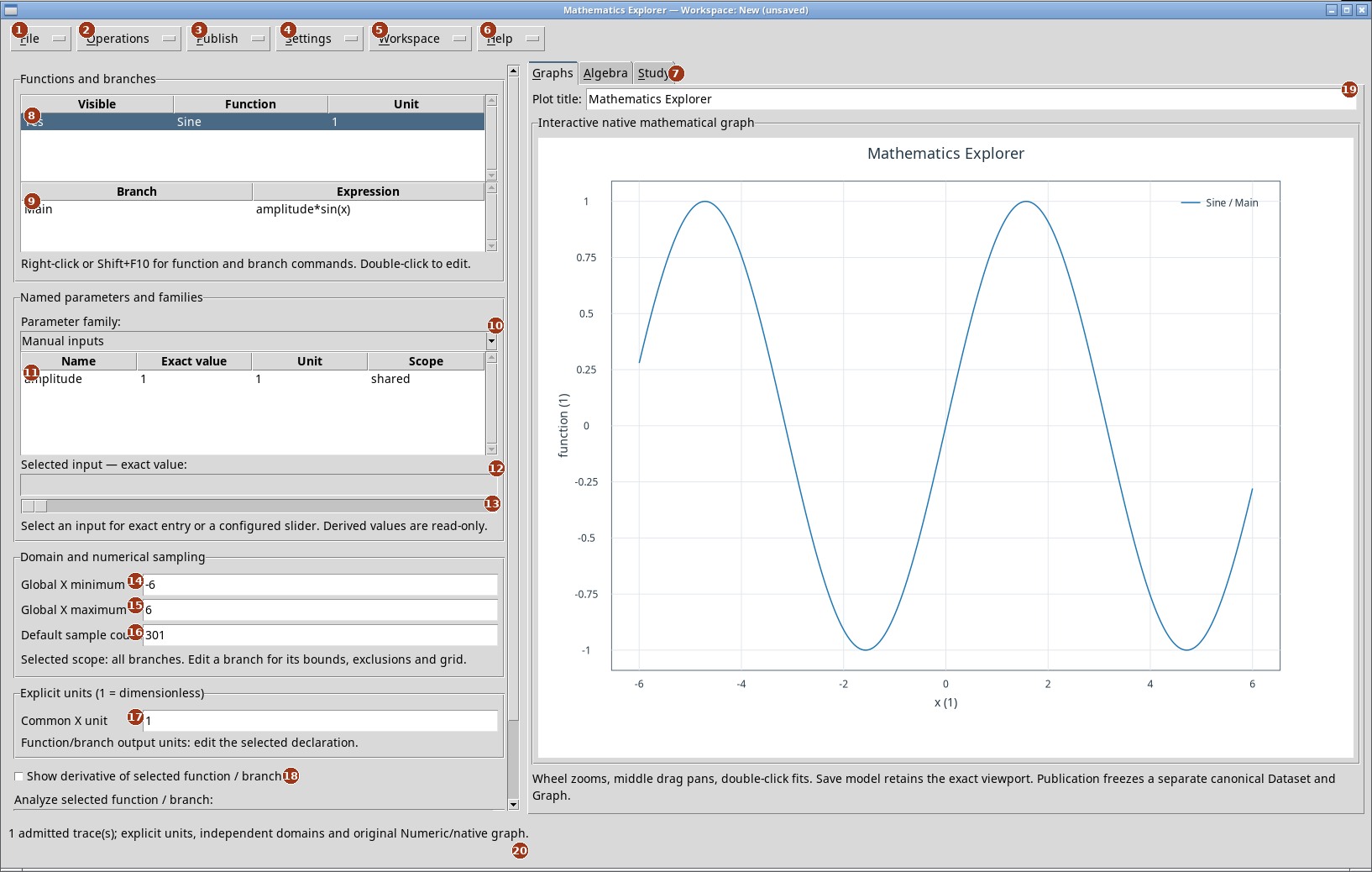
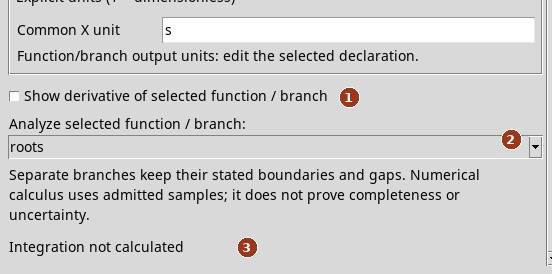
1–6 corrispondono ai sei menu della barra. L’ordine in finestra è File, Operations, Publish, Settings, Workspace, Help. 7 individua la barra delle schede. 8 seleziona la funzione, 9 il ramo. 10 sceglie la famiglia, 11 seleziona un parametro, 12 immette il suo valore esatto, 13 lo regola col cursore se previsto. 14–16 fissano minimo, massimo e numero di campioni predefiniti. 17 è l’unità comune di X. 18 mostra la derivata per l’ambito corrente. 19 imposta il titolo. 20 mostra lo stato dell’ultima richiesta. Scorri l’Inspector per arrivare alla modalità di analisi e ai comandi in fondo.
Schede, pannelli e layout
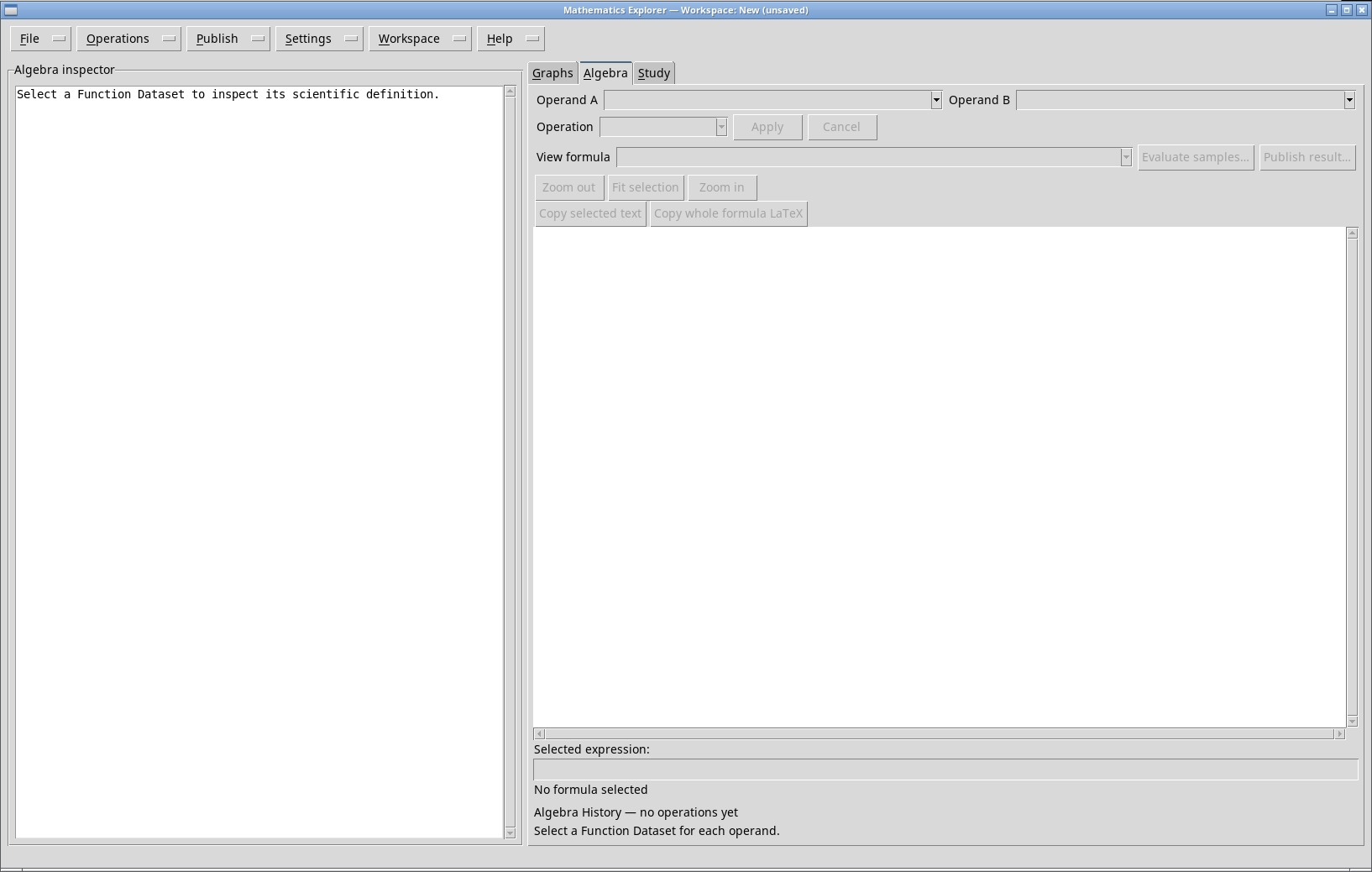
Settings → Tabs mostra o nasconde Graphs tab, Algebra tab e Study tab. Se nascondi la scheda attiva passa a un’altra visibile. Lascia almeno una scheda attiva.
| Settings → Panels | Effetto |
|---|---|
| Inspector | Mostra il pannello di ispezione laterale per la pagina corrente. |
| Functions | Mostra le tabelle delle funzioni e dei rami in Graphs. |
| Parameters | Mostra famiglia, parametri, valore esatto e slider. |
| Domain and Units | Mostra dominio e campionamento predefiniti, unità indipendente e indicazioni sull’ambito. |
| Algebra formula canvas | Mostra la formula impaginata dell’occorrenza scelta in Algebra. |
| Operation palette | Mostra operandi e operazioni disponibili in Algebra. |
| Results and details | Mostra risultati e dettagli del contesto Algebra. |
| Description and History | Mostra descrizione e cronologia. |
I comandi del pannello possono essere disabilitati quando non riguardano la scheda corrente. Trascina il separatore oppure usa More space for Inspector o More space for Graph. Restore default layout riporta i controlli di vista ai valori predefiniti. Prima del primo salvataggio si usano le impostazioni di vista dell’utente. Save model rende persistente il layout del Workspace. Il messaggio di layout modificato indica una vista ancora da salvare.
Stati e focus
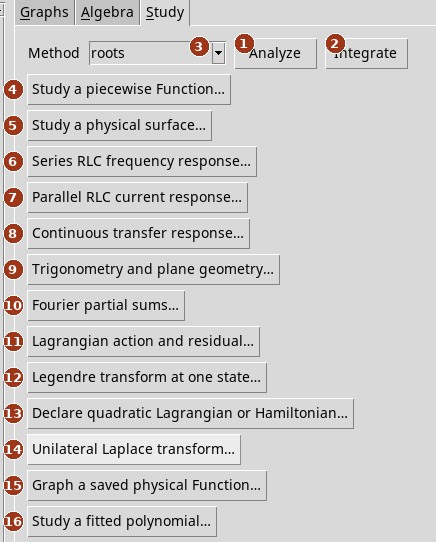
La barra inferiore indica caricamento, calcolo, successo o errore. In Graphs un calcolo in corso conserva l’ultimo grafico buono. Cancel calculation ha interrotto il calcolo richiesto e ha restituito «Calculation cancelled; last valid graph retained». In Study un Review valido abilita la pubblicazione se prevista. Cambiando un campo scientifico può essere necessario ripetere Review. In Algebra la palette dipende dalle ricevute attive degli operandi. Usa il comando di annullamento pertinente al contesto e aspetta lo stato finale di Jobs quando il dialogo invia un Job.