Esercitazioni passo passo
Scegliere un percorso
Usa una Sessione di esercizio e ID nuovi. I file collegati sono sintetici. I percorsi segnalati come impediti indicano il punto da raggiungere e l’uscita da verificare dopo correzione. Se hai già una Function compatibile controlla provider, revisione e unità prima degli esercizi che la richiedono.
1. Disegnare e salvare Sine
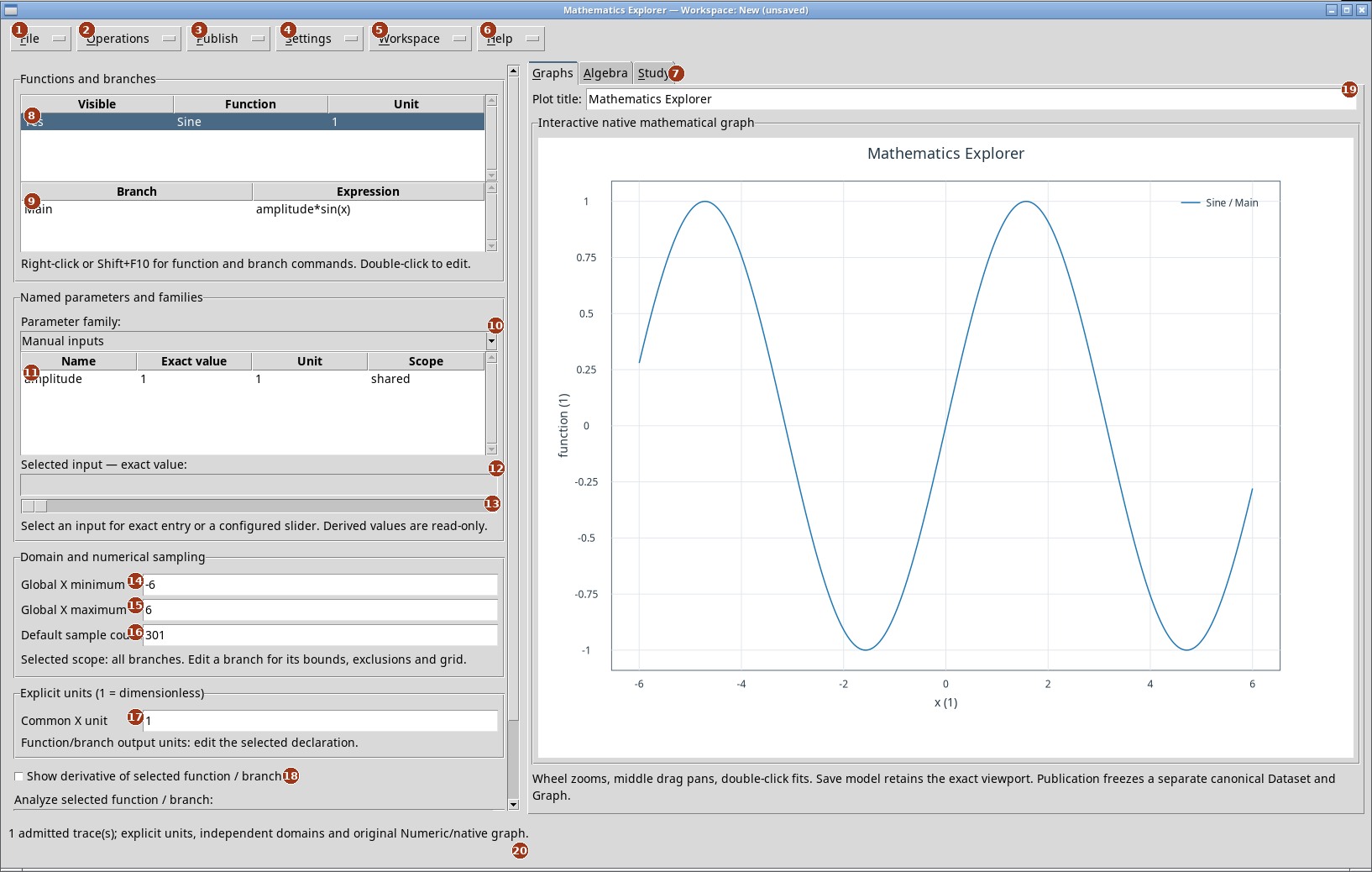
- Crea una Sessione, apri Viewers → Mathematics e scegli Graphs. Verifica
amplitude*sin(x), X da −6 a 6 e 301 campioni. - Usa Operations → Plot / Refresh. Ruota la rotella per avvicinarti alla zona centrale e fai doppio clic per adattare la vista.
- Salva con File → Save model. Da Publish → Sampled Dataset… usa un prefisso libero. Attendi il messaggio di pubblicazione.
- Cerca nel browser Dataset il prefisso con suffisso
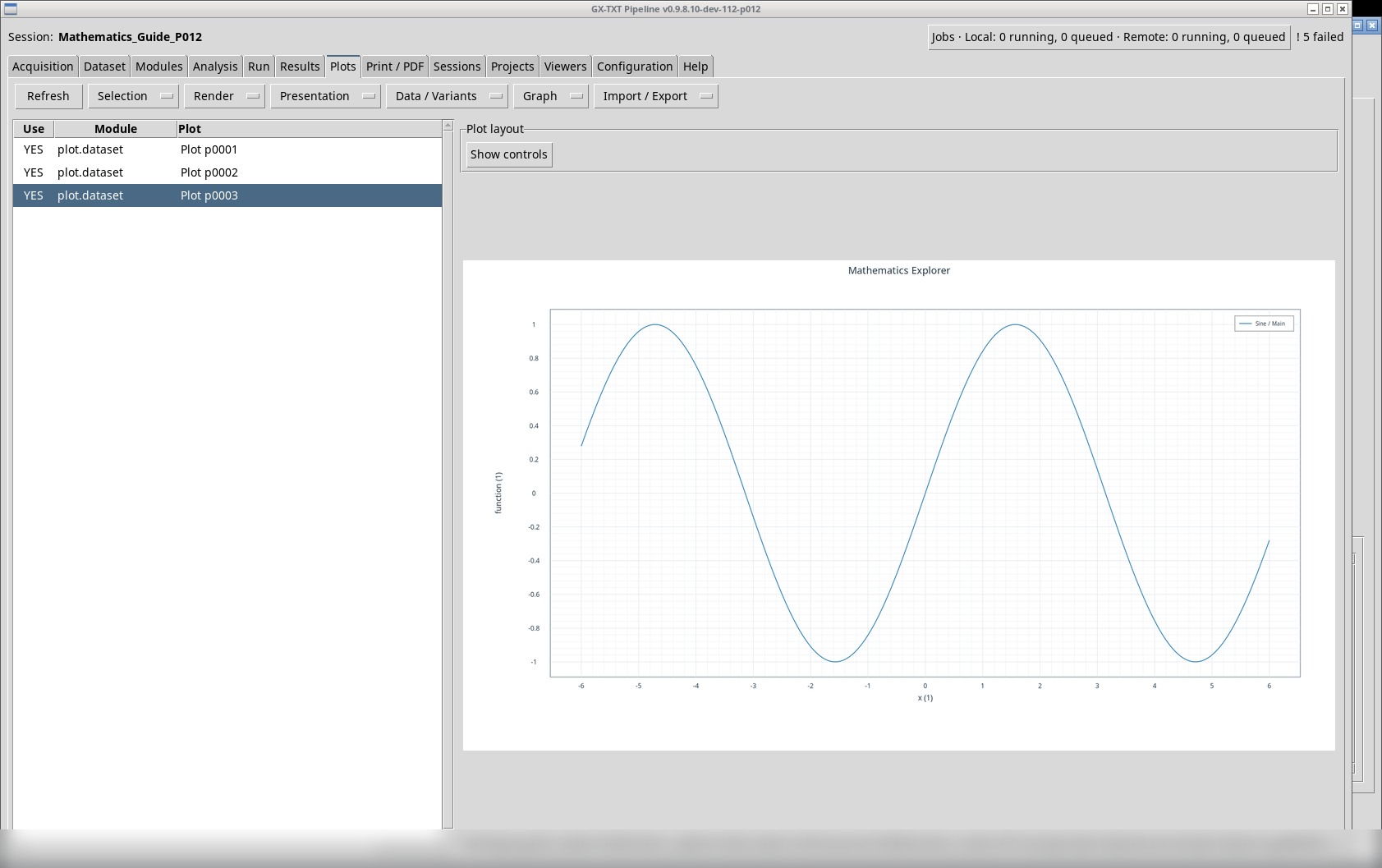
.s0001. Confronta l’output con il CSV di riferimento (ZIP). Alla riga centrale X=0 dà 0 e agli estremi si attendono circa +0,2794155 e −0,2794155. Verifica 301 righe e unità1. - Per confrontare campioni e Graph, usa Graph… e un altro prefisso. Nella prova P012 la variante era visibile dopo Plots → Refresh, poi è scomparsa al riavvio (216 e 222). Controlla gli oggetti esistenti prima di ripetere la pubblicazione. Per pubblicare il grafico a partire dai campioni usa il percorso Scientific Dataset Plot.
2. Dichiarare un ramo con buchi e cambiare unità
- Nella funzione Sine fai clic destro sulla riga e Edit selected…. Imposta Output unit =
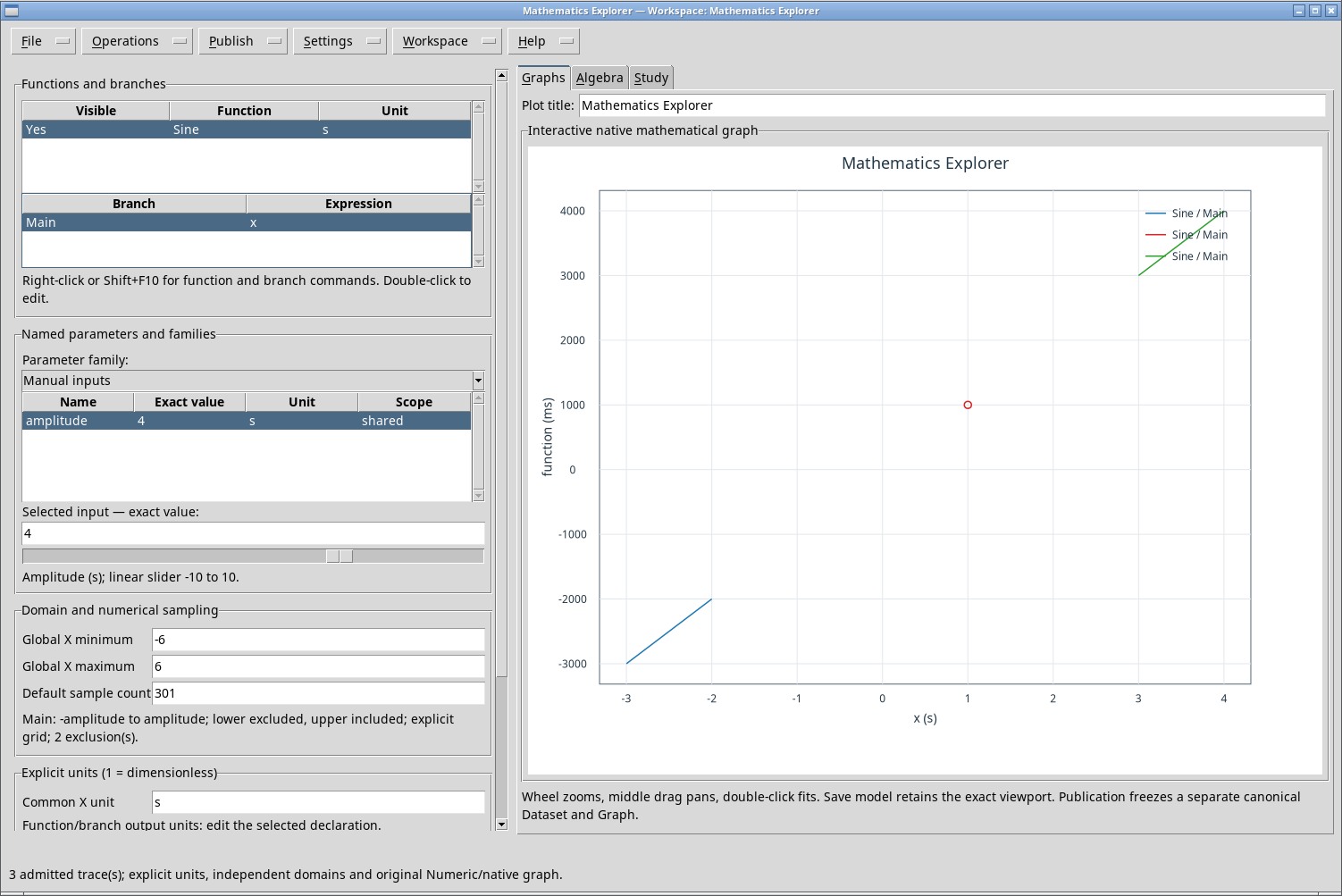
s. In Parameters → Edit selected… assegna all’inputamplitudevalore 4 e unitàs. Nella sezione Units imposta Common X unit =s. - Fai doppio clic su Main. Imposta Expression =
x, limiti-amplitudeeamplitude, includi solo quello superiore. Imposta Sampling → explicit e-4 -3 -2 -1 0 1 2 3 4in Explicit X (space-separated). - Inserisci
-1 ; 1 ; 1 ; 0e2 ; 2 ; 1 ; 1in Exclusions, su due righe. Usa Output unit (empty inherits) =ms, conferma con Apply e calcola. - Cerca tre componenti native. A X=−3 e −2 s le Y attese sono −3000 e −2000 ms. A X=1 s la Y è 1000 ms, a 3 e 4 s è 3000 e 4000 ms. Le distanze orizzontali restano espresse in secondi.
- Salva e pubblica con Sampled Dataset… e un prefisso libero. Riapri i campioni di ciascun tratto per verificare ordine, unità e isolamento del punto X=1.
3. Famiglia, input esatto e definizione
- Parti da una funzione con unità 1 e dichiara due input shared,
amplitude=4eoffset=2.75. Configura Slider mode → linear per il primo, con limiti −10 e 10. Lascia none per il secondo. Dichiara unoffsetlocale in una seconda funzione per confrontare la precedenza degli scope. - Apri Linear systems… e imposta una sola equazione con coefficiente 2 e termine noto 6 per l’incognita
coefficient. Cerca 3 nella lista. Verifica che il valore derivato non sia editabile dalla casella dell’input. - Apri Parameter families… e registra il set con ampiezza 4, offset 2,75. Usa una formula come
amplitude*sin(coefficient*x)+offset. A X=0 si attende 2,75. Dopo la selezione della famiglia cambia solo l’ampiezza col valore esatto e verifica offset invariato. Per riprendere ampiezza 4 riseleziona la famiglia. - Salva il Workspace. Riaprilo con File → Open…, poi controlla unità, valori e famiglia. Controlli, condizionamento e validazione
4. Radici ed estremi di una parabola
- In Graphs modifica Main a
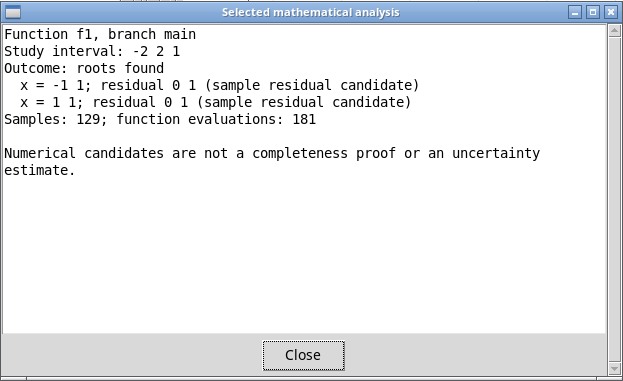
x^2-1, con X e Y in 1, limiti globali −2 e 2 e 401 campioni. - In fondo all’Inspector scegli roots. Usa Operations → Analyze e mantieni l’intera finestra. Sostituisci le X riportate nell’espressione. Attesi −1 e 1, con residuo prossimo a zero.
- Scegli extrema e ripeti. Il minimo atteso è −1 a X=0. Controlla come il report distingue candidati interni ed estremi dell’intervallo.
- Per studiare intersezioni configura una funzione distinta con formula
x, poi usax^2nella prima. Scegli intersections e la seconda funzione. Nella finestra [−2,2] le ascisse attese sono 0 e 1. - Il rapporto resta in Study → Last completed study finché il contesto lo mantiene. Salva il Workspace per riprendere modello e configurazione ed esegui di nuovo l’analisi dopo la riapertura. Comandi Analyze
5. Integrale firmato e frontiera
- Crea due rami di una funzione in unità 1. Scegli
xsu [−2,0) ex^2su [0,2]. Imposta 201 campioni per ramo. Mantieni 0 incluso solo nel ramo di destra. - Seleziona il primo ramo e usa Operations → Integrate selected. Ripeti per il secondo. Leggi limiti effettivi e unità risultato. Per il primo ramo, se l’ultimo campione è −0,01, il trapezio integra fino a −0,01 e il riferimento su quell’intervallo è −1,99995.
- Nel menu contestuale della funzione scegli Select all branches for calculus e integra. Confronta la somma numerica con il trapezio sui campioni ammessi e con il riferimento analitico 2/3 sull’intero intervallo ideale.
- Abilita Show derivative of selected function / branch e osserva i tratti. Sampled Dataset… conserva le griglie dei componenti per rifare il conto. Procedura e limiti
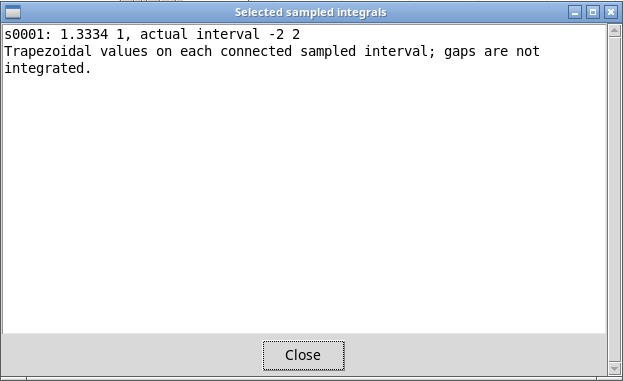
Come controllo indipendente già riprodotto, integra invece x^2-1 su [−2, 2] con 401 campioni. Il risultato atteso dalla griglia è 1,3334.
6. Salvare, riaprire e trasferire il Workspace
- In una Sessione vuota prova File → Open…. Se appare l’errore di archivio P012 (213), fai File → Save model e riapri il selettore.
- Cambia il layout con Settings → More space for Graph e nascondi una scheda inattiva da Settings → Tabs. Conserva almeno una scheda visibile. Salva.
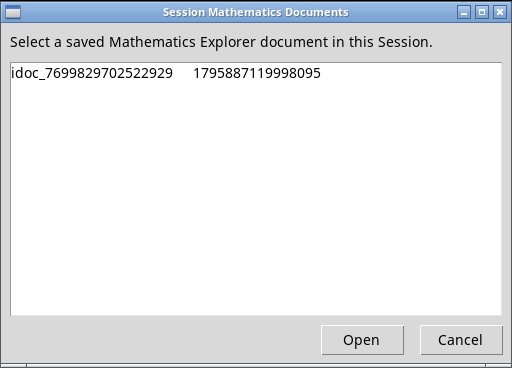
- Riapri il documento dalla lista. Verifica formula, nome, layout e plot con Plot / Refresh. Chiudi GX-TXT e riapri la Sessione per provare la persistenza senza il precedente processo.
- Per trasferire, apri Workspace → Session Workspaces…, scegli una riga e usa Export…. In una Sessione distinta usa Import…, quindi apri la riga importata e confronta modello, vista e risorse. Comandi del gestore
7. Function canonica, Mathematical Function e Algebra
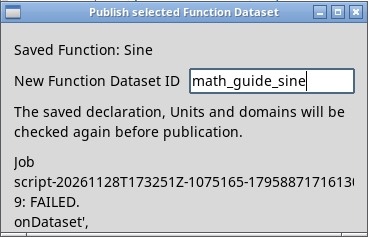
Condizione P012. Nel percorso Sine la pubblicazione canonica si ferma prima della creazione del Dataset (214). I passi dal terzo in poi richiedono una Function già ammessa. Il CSV dell’esercizio 1 offre un riscontro sui valori.
- Salva Sine, selezionala e apri Publish selected Function Dataset…. Immetti un ID libero e avvia Publish Function.
- In Jobs controlla stato terminale e creazione dell’ID. Nel profilo standard P012 la prova ha restituito FAILED.
- Se disponi di una Function ammessa, attivala in Dataset e usa Open. In Mathematical Function confronta Formula, Scientific details, LaTeX, Provenance e Technical data. Per una dichiarazione
a*x+bcona=0.125 V/s,b=0.25 V, verifica 0,875 V a 5 s. - Se Create editable Workspace… è disponibile, salvalo con una nuova identità. Cambia
aa0.25 V/s, controlla 1,5 V nella copia e riapri l’originale. Parametri e revisione del Dataset originale devono coincidere con quelli letti al passo 3. - Per Algebra usa gli operandi A/B della ricetta locale distribuita con P012 quando il provider li pubblica. Usa Add Functions → Apply e View formula. La somma dei due
2*x+1è4*x+2. Con Publish result… salvala, riaprila da Dataset e riselezionala come operando. Con Evaluate samples… confronta −2, 2, 10 alle X −1,0,2. Per piecewise prova il prodotto 2,0,4 a −1,0,1 e la scala −2. - Salva il Workspace Algebra e riaprilo per consultare la History. Prima di pubblicare di nuovo attendi la verifica degli operandi e ripeti Apply.
8. Risonanza di due circuiti RLC
- Apri Series RLC frequency response…. Usa 100 Ω, 0,01 H, 1 μF e
100 1000 10000 100000rad/s. La pulsazione caratteristica è1/sqrt(L*C)=10000rad/s. - Controlla Review response. Ripeti con le stesse frequenze convertite tramite
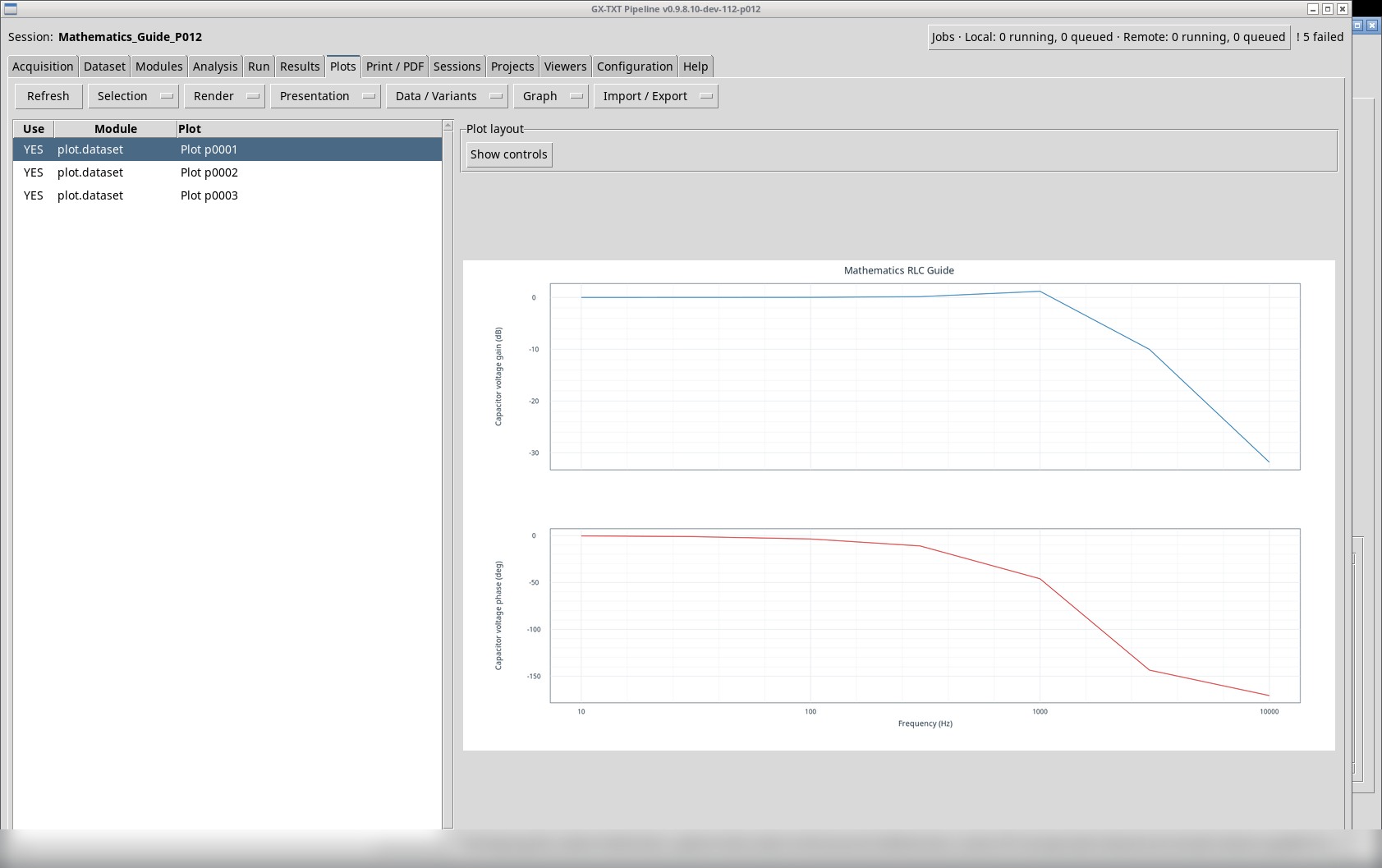
f=ω/(2*pi). Controlla che le righe fisicamente equivalenti abbiano la stessa risposta entro l’arrotondamento. Prova a duplicare un campione e leggi il rifiuto. - Pubblica con ID e titolo nuovi. Da Plots → Refresh individua la variante e leggi guadagno e fase. Da Dataset confronta le colonne con il rapporto Vc/Vin.
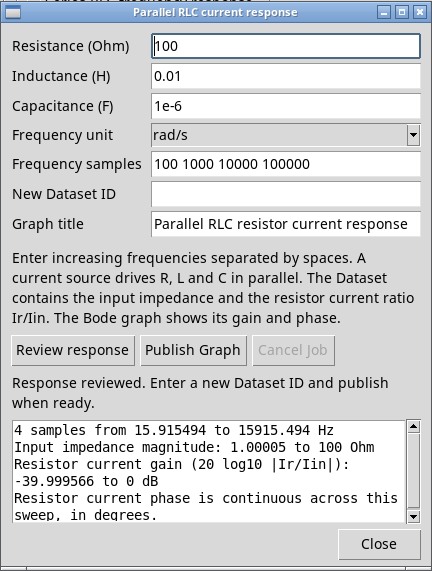
- Ripeti in Parallel RLC current response…. Qui si legge Ir/Iin. Con le quattro pulsazioni della prova, il guadagno arriva a 0 dB. Significato e unità
9. Notch e composizione Transfer
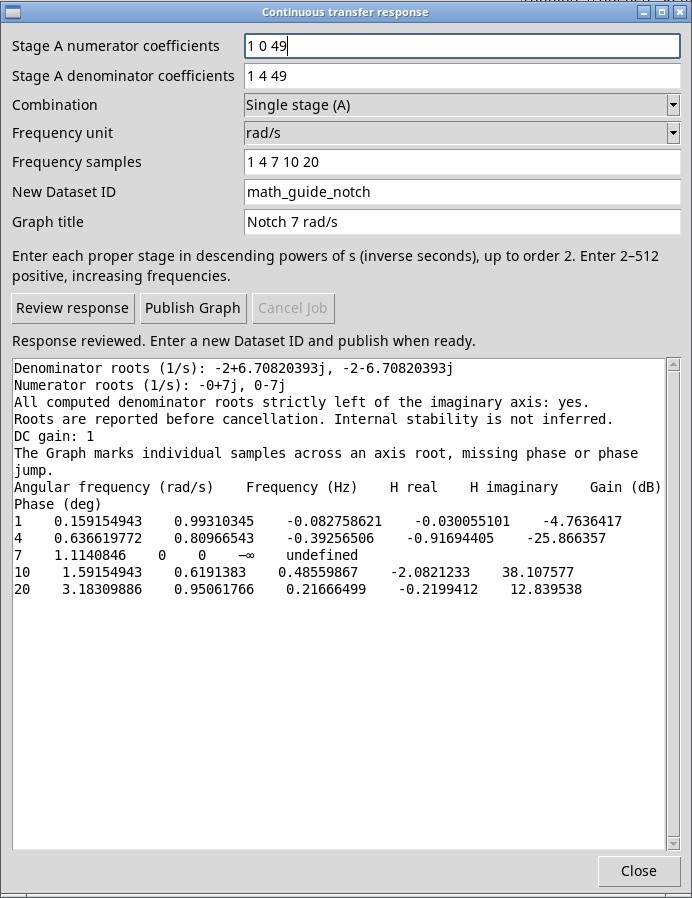
- Scegli Continuous transfer response… → Single stage (A). Numeratore
1 0 49, denominatore1 4 49, frequenze1 4 7 10 20rad/s. - Review response mostra Re e Im entrambe a zero alla pulsazione 7. Il guadagno riporta −∞ e la fase è indefinita. Dopo la pubblicazione cerca il flag di validità nella tabella e controlla quali campioni sono rappresentati nel Graph.
- Per il confronto imposta A=
1/(s+1)e B=1/(s+2). Scegli in successione Cascade, Ideal parallel sum, Ideal parallel difference e Response quotient. A ω=1, il quoziente atteso (2+j)/(1+j) vale 1,5−0,5j. Scambia A e B e verifica il reciproco. - Dai a ogni pubblicazione un ID distinto. Riapri i Dataset delle uscite che vuoi confrontare e mantieni frequenze e unità uguali. Rami e condizioni
10. Fourier a 125 Hz
- Scarica il CSV Fourier (ZIP). In Acquisition aggiungi un file di tipo tabella generica e importa in Sessione dopo aver dato unità
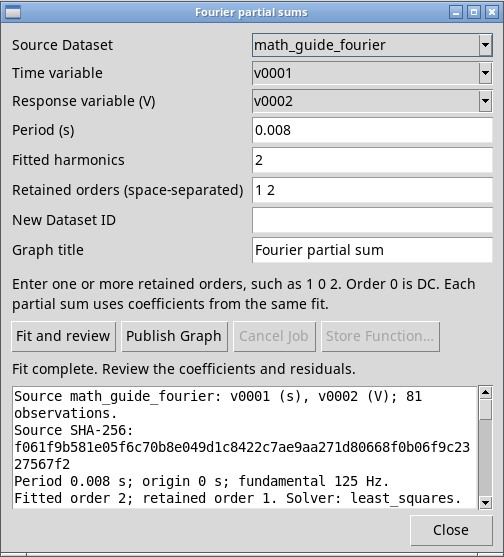
sateVavoltage. Nel Dataset verifica 81 righe. - Apri Fourier partial sums…. Seleziona l’ID sorgente, Time variable e Response variable. Imposta Period (s) =
0.008, Fitted harmonics = 2 e Retained orders (space-separated) =1 2. - Avvia Fit and review. Cerca DC=2 V, primo coseno=1,5 V e secondo seno=0,7 V. Il residuo massimo per ordine 1 è 0,7 V e per ordine 2 circa 5,55×10⁻¹⁵ V.
- Compila New Dataset ID e Graph title, quindi Publish Graph. Riapri in Plots e controlla che siano rappresentate anche le somme richieste. In P012 Store Function… è rimasto disabilitato dopo questo percorso (219). Uso e limite
11. Quarto di giro, conversione e triangolo
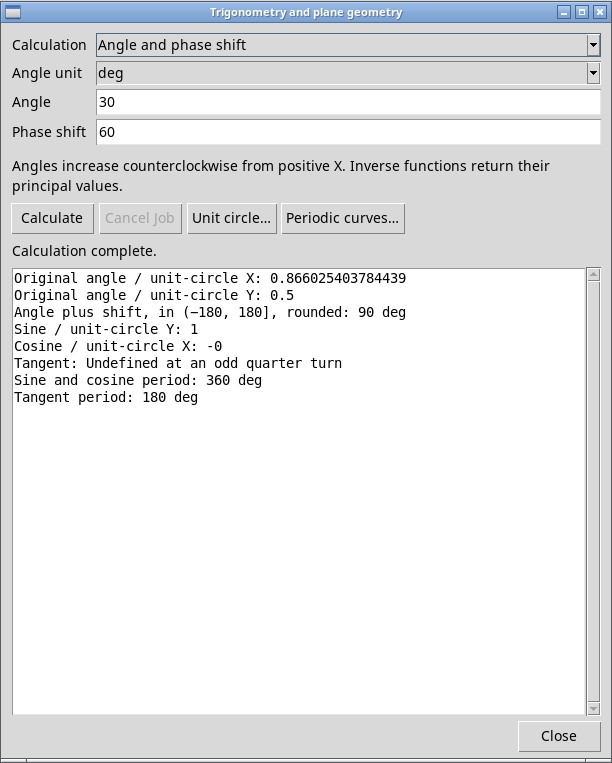
- Apri Trigonometry and plane geometry… → Angle and phase shift, usa deg, angolo 30 e shift 60. Calculate restituisce seno 1 e tangente indefinita. Prova 59,99° di shift e cerca una tangente finita.
- Apri Unit circle…. Proietta marcatore angolo e fase, verifica Y=0,5 e Y=1. In Periodic curves… → Sine leggi i due valori a δ=0. Usa Cosine per confrontare le X.
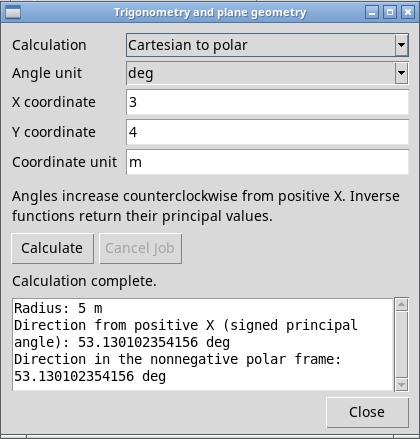
- In Cartesian to polar usa X=3, Y=4 e unità m. Controlla r=5 m, direzione ≈53,130102°. Con X=Y=0 verifica la qualifica della direzione. Prova il triangolo con Triangle · cosine law, lati 3 e 4 m, angolo incluso 90°. Atteso lato 5 m.
- I risultati si leggono nei dialoghi. Per rifare il confronto dopo la chiusura, riapri lo studio e reimmetti i dati. Tutti i modi
12. Step Laplace e frontiera di convergenza
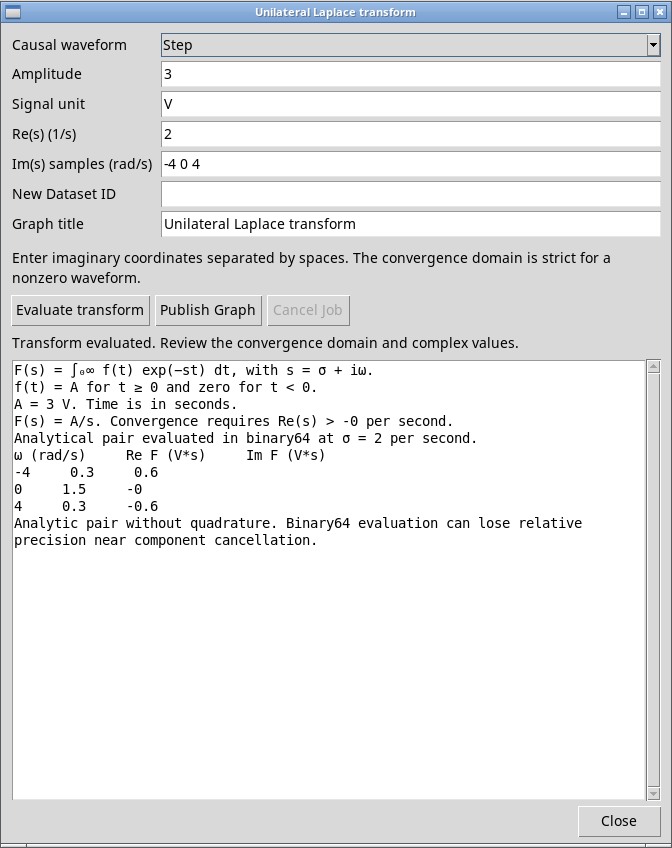
- Apri Unilateral Laplace transform… → Step. Immetti ampiezza 3, unità V, σ=2 1/s e
-4 0 4rad/s. - Avvia Evaluate transform. Leggi 0,3+0,6i, 1,5 e 0,3−0,6i V·s. Prova σ=0 e leggi la condizione di convergenza.
- Ripristina σ=2 e rivedi. Se vuoi conservare il confronto, dai un ID libero e usa Publish Graph. Controlla Graph e Dataset dalla finestra principale.
- Seleziona Rectangular pulse (formal) e osserva il passaggio a Review expression e Store Function. Con P012 il Job della revisione si è fermato prima della memorizzazione (218). Percorso formale
13. Azione assegnata, solutore e Legendre
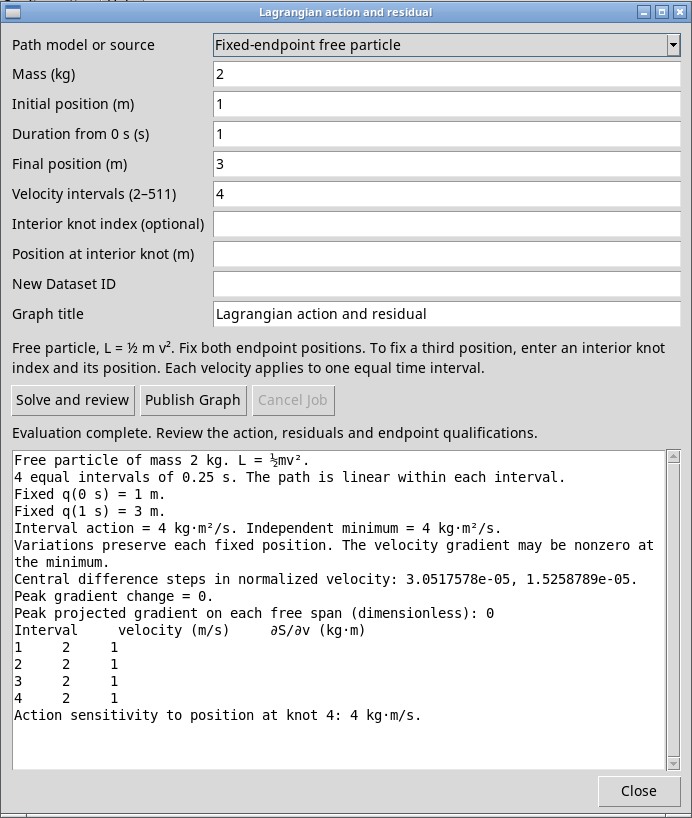
- In Lagrangian action and residual… → Straight-line reference, immetti massa 2 kg e rigidezza 0. Premi Evaluate path. Verifica q da 1 a 3 m in 1 s, v=2 m/s, azione 4 J·s e residuo 0 N.
- Con Fixed-endpoint free particle usa gli stessi estremi e quattro intervalli. Il profilo privo di Octave optim termina FAILED (215). Con la dipendenza registrata nel profilo isolato la prova ha restituito quattro intervalli a 2 m/s con azione 4 J·s.
- Prova Solve initial-value problem con rigidezza 3 N/m e massa 2 kg. Confronta profilo della traiettoria e residuo con il riferimento libero. Come quarto modo, importa la traiettoria assegnata (ZIP) con t in s e q in m. Scegli Dataset trajectory, seleziona le colonne e usa m=2 kg, k=0 N/m. Evaluate path ha restituito azione 4 J·s su 17 righe. Scegli Publish Graph quando hai una revisione valida, quindi consulta gli oggetti nella Sessione.
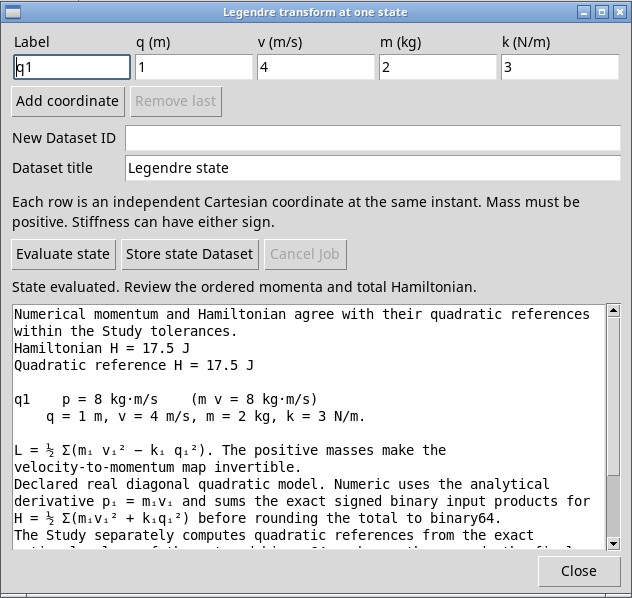
- Apri Legendre transform at one state…. Ingrandisci se i comandi sono fuori vista. Imposta q=1, v=4, m=2, k=3. Premi Evaluate state e cerca p=8 kg·m/s e H=17,5 J. Usa Store state Dataset per conservare uno stato ammesso e riaprirlo dalla scheda Dataset.
14. Griglia di tensione e parziali
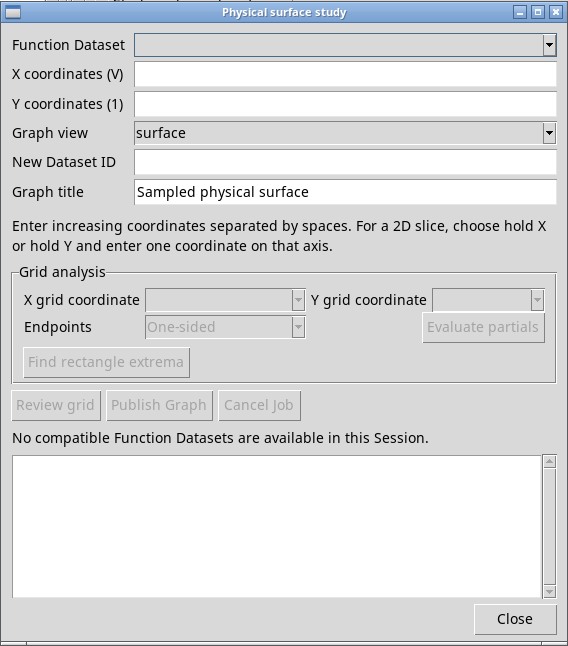
Prerequisito P012. Serve una Function bilineare ammessa. Nella Sessione di prova il selettore è rimasto privo della sorgente. La figura mostra fino a dove arriva il percorso senza una Function.
- Apri Study a physical surface… e seleziona una Function
z=x*(1+2*y)con X/Z in V e Y in 1, dominio X da −2 a 1, Y da 0 a 1. - Usa X
-2 0 1e Y0.25 1, Graph view → surface, Review grid. Le attese delle due righe sono [−3,0,1,5] e [−6,0,3] V. Concontour3imposta 5 livelli; con hold Y immetti un solo Y. - Estendi la griglia con X=−0,5 e Y=0,25 interni. Evaluate partials in quel punto attende 1,5 V/V e −1 V/1. Al bordo confronta Endpoints → One-sided e Unavailable.
- Publish Graph sulla revisione ammessa. Riapri il Graph in Plots e confronta assi e unità. Per una superficie cerca Native3D, per una sezione Native2D. Griglie, sezioni e limiti
15. Leggere gli zeri semplici e lo zero doppio
- In un modello nuovo, imposta X e Y in
1, Global X minimum = −4, Global X maximum = 4 e Default sample count = 401. Nella Branch declaration scrivi(x-2)*(x+1)^2*(x+3). - Usa Plot / Refresh. Osserva il cambio di segno a −3 e 2 e la tangenza all’asse da sotto in −1. Verifica il segno confrontando, per esempio, P(−4)>0, P(−2)<0, P(0)<0 e P(3)>0.
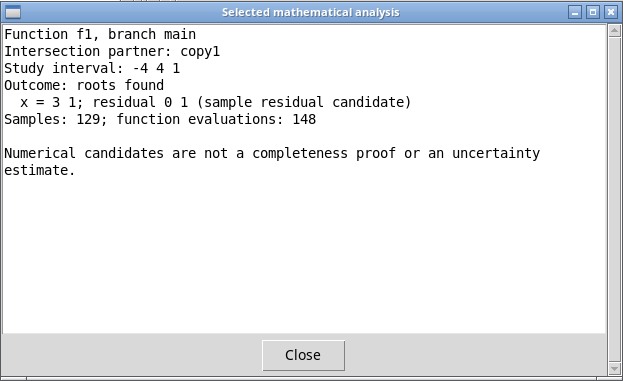
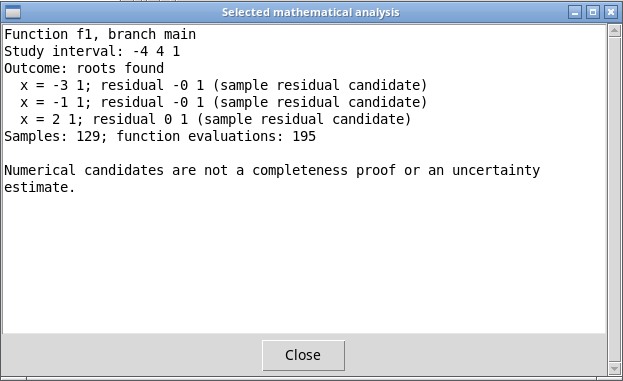
- Scegli roots → Analyze, intervallo [−4,4]. Sostituisci i candidati nella formula fattorizzata. Su [−4,4] la prova ha trovato −3, −1 e 2 con residui visualizzati come zero. Lo zero doppio è emerso come candidato di campionamento. L’assenza di un candidato su un’altra griglia è compatibile con uno zero senza inversione di segno.
- La molteplicità 2 in −1 segue da
(x+1)^2. La forma sviluppata èx^4+3*x^3-3*x^2-11*x-6. Conserva il modello con Save model, riaprilo e modifica la griglia per confrontare le prese di campionamento.
16. Intersezione unica, parallele e coincidenti
- Configura due funzioni nello stesso modello, con X e Y in
1e una finestra che contenga X=3. Usa2*x+2ex+5. Scegli intersections → Analyze e indica l’altra funzione. La prova riporta X=3, con residuo zero. Sostituendo in una delle formule si ottiene Y=8. - Porta la prima a
x+2. Confrontala ancora conx+5. Il risultato no root detected è coerente con le due rette parallele e distinte. - Porta anche la seconda a
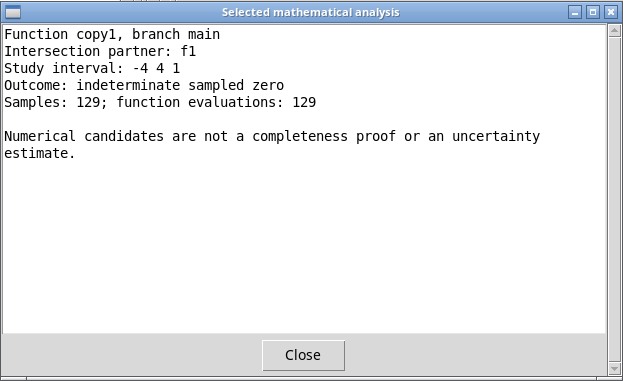
x+2. Ripeti l’analisi. Il responso indeterminate sampled zero è indeterminato per una ricerca di punti isolati. Le due formule identiche dimostrano che ogni punto (x,x+2) nel dominio è soluzione. - Per il caso generale usa
a*x+2ex+b, con parametri in1. Risolvi(a-1)*x=b-2. Con a≠1 ottieni X=(b−2)/(a−1) e Y=(ab−2)/(a−1). Con a=1 conta se b è 2. Usa Save model e riapri il Workspace per ripetere la prova con la stessa configurazione.