

Menu, pannelli e scorciatoie di Curve Fitter
Organizzare l’area di fitting, trovare i comandi principali, ridurre gli elementi non necessari e distinguere le impostazioni di presentazione dai risultati scientifici.
Interfaccia di riferimento: GX-TXT DEV112-P011 · Dataset Curve Fit.
Una finestra, più gruppi di comandi
La finestra Dataset Curve Fit dispone di una barra superiore con otto menu: Sources, Fit, Selection, Results, View, History, Workspace e Help. Non è necessario cercare tutte le impostazioni in un’unica finestra: i menu riuniscono le azioni, mentre la colonna sinistra presenta i controlli più frequenti.
| Menu | Funzione principale |
|---|---|
| Sources | Caricare campioni integrati o curve provenienti dai Dataset e gestire le sorgenti presenti. |
| Fit | Configurare il modello, richiedere Preview e Accept e accedere alle regolazioni avanzate. |
| Selection | Gestire la selezione dei punti che possono partecipare all’adattamento. |
| Results | Consultare diagnostiche, confrontare risultati ed eseguire eventuali esportazioni o pubblicazioni. |
| View | Regolare la vista, organizzare i pannelli e accedere alla configurazione. |
| History | Navigare gli stati conservati e utilizzare Undo/Redo quando applicabili. |
| Workspace | Creare, salvare, aprire e gestire gli Workspace della Session. |
| Help | Aprire il manuale del modulo e le informazioni del Viewer. |
Il fatto che una voce sia presente non garantisce che sia immediatamente utilizzabile. Prima di caricare una curva, i comandi che richiedono una sorgente o un risultato possono essere disabilitati. Questo è uno stato contestuale della GUI, non necessariamente un errore.
Il menu Fit: dalla Preview all’accettazione
Apri Fit dalla barra superiore. I comandi Preview fit e Accept fit compaiono nella parte alta; più sotto si trovano i sottomenu Models and fitting, Measurements and uncertainty e Advanced methods and preprocessing. Nella versione P011 è presente anche Recompute Preview.
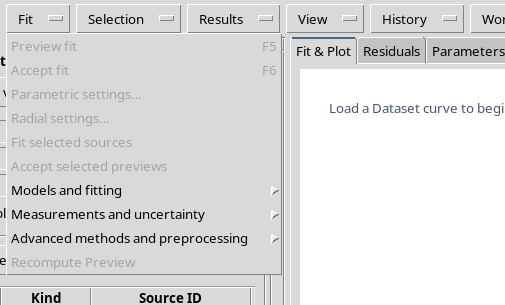
Preview produce un’anteprima del modello sui dati selezionati; Accept è un passaggio distinto che accetta esplicitamente un risultato. Il comando Recompute Preview richiede un nuovo calcolo anziché il semplice riutilizzo dell’anteprima corrente, quando disponibile. Il comportamento numerico e la gestione della History saranno verificati con dati sintetici in un capitolo dedicato.
Il menu View e la configurazione dell’interfaccia
Apri View per accedere a Zoom in, Zoom out, Fit view e View settings…. Questi comandi riguardano la rappresentazione grafica. La seconda parte del menu contiene Panels / Configuration…, Restore default panel layout, Show Description / History strip e Description / History details….
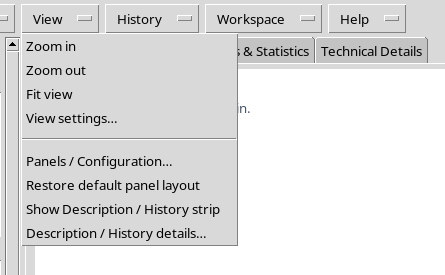
Lo zoom e le impostazioni di presentazione non devono essere confusi con una nuova stima dei parametri: scegliere una vista diversa non costituisce, da solo, un nuovo fitting.
Espandere e richiudere i pannelli laterali
La colonna laterale presenta otto pannelli: Dataset and variables, Source curves, Filters, Point selection, Fit model and configuration, Accepted fits, Built-in samples e View and residuals.
- Individua l’intestazione del pannello, per esempio Dataset and variables, con il segno meno a sinistra.
- Fai clic sull’intestazione: i controlli vengono richiusi e il segno diventa +.
- Per riaprire il pannello, fai nuovamente clic sulla sua intestazione. Se vuoi recuperare la disposizione predefinita, apri View → Restore default panel layout.
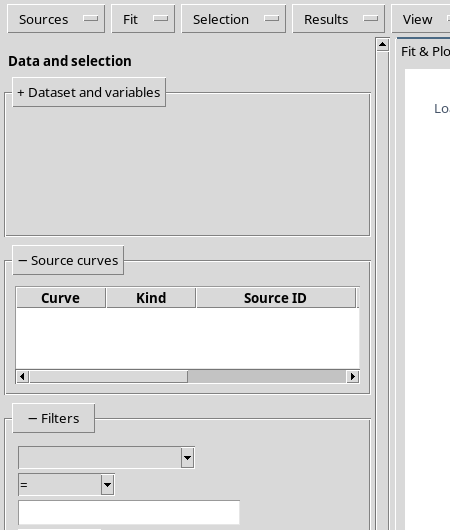
Richiudere un pannello nasconde i suoi controlli e semplifica ciò che è visibile. Nella schermata mostrata rimane uno spazio vuoto nell’area del pannello: non va quindi dato per scontato che il comando recuperi immediatamente tutta l’altezza. Richiudere un pannello non equivale a cancellare le sorgenti né a cambiare il modello scientifico. Durante l’analisi di una curva è utile tenere espansi soltanto i controlli necessari.
Panels / Configuration: preferenze e livelli
Seleziona View → Panels / Configuration…: si apre la finestra Settings — Dataset Curve Fit. Qui sono presenti le sezioni Command shortcuts, Panels e Description / History strip. La parte superiore mostra la scelta Edit scope, che consente di distinguere le impostazioni utente da quelle della Session.
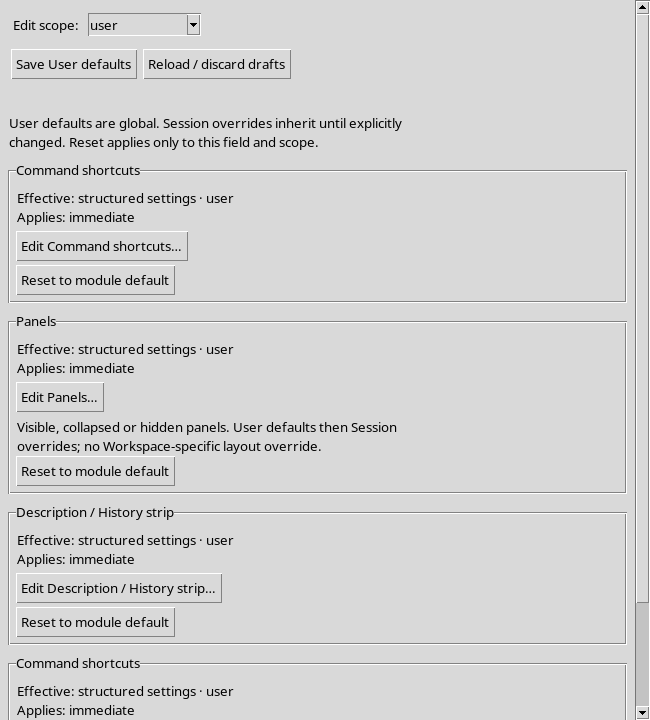
La descrizione presente nell’interfaccia indica che i valori utente sono predefiniti globali e che le impostazioni della Session possono sovrascriverli. La schermata mostra anche i comandi Save User defaults e Reload / discard drafts. In questo percorso introduttivo la finestra è stata aperta e osservata senza salvare nuove preferenze.
Scorciatoie disponibili
La GUI espone le seguenti associazioni predefinite. I comandi di fitting diventano utilizzabili soltanto quando sono soddisfatte le condizioni scientifiche richieste.
| Scorciatoia | Comando | Quando è utile |
|---|---|---|
| F5 | Preview fit | Richiedere l’anteprima dopo aver configurato una sorgente. |
| F6 | Accept fit | Accettare un’anteprima valida, quando il comando è abilitato. |
| Ctrl + S | Save Workspace | Salvare lo stato di lavoro del Viewer. |
| Ctrl + Z | Undo | Tornare indietro quando sono presenti stati navigabili. |
| Ctrl + Shift + Z | Redo | Ripristinare uno stato precedentemente annullato, quando disponibile. |
| F1 | User Manual | Accedere al manuale del Viewer dal menu Help. |
Le associazioni dei comandi sono configurabili tramite Command shortcuts. Le combinazioni elencate corrispondono a quelle mostrate nell’installazione esaminata; non è stato ancora eseguito un fit per verificarne gli effetti numerici.
Prima di utilizzare i comandi scientifici
All’apertura di una Session senza Dataset di curve, la presenza di voci disabilitate nel menu Fit e nella History è normale: non sono ancora disponibili una sorgente, una Preview o un risultato accettato. Le schermate di questo capitolo mostrano quindi soltanto l’organizzazione dell’interfaccia e le operazioni di presentazione, senza calcoli né risultati inventati.
Il prossimo passo del percorso didattico sarà creare o selezionare un Dataset e collegare correttamente le variabili numeriche X e Y, distinguendo la gestione delle sorgenti dalla configurazione del fitting.