Salvare, riaprire e duplicare un Workspace
Conserva il lavoro del viewer nella Sessione e verifica quali sorgenti e risultati ritrovi alla riapertura.
GX-TXT DEV112 P011-bis
Salvare il lavoro in Sessione
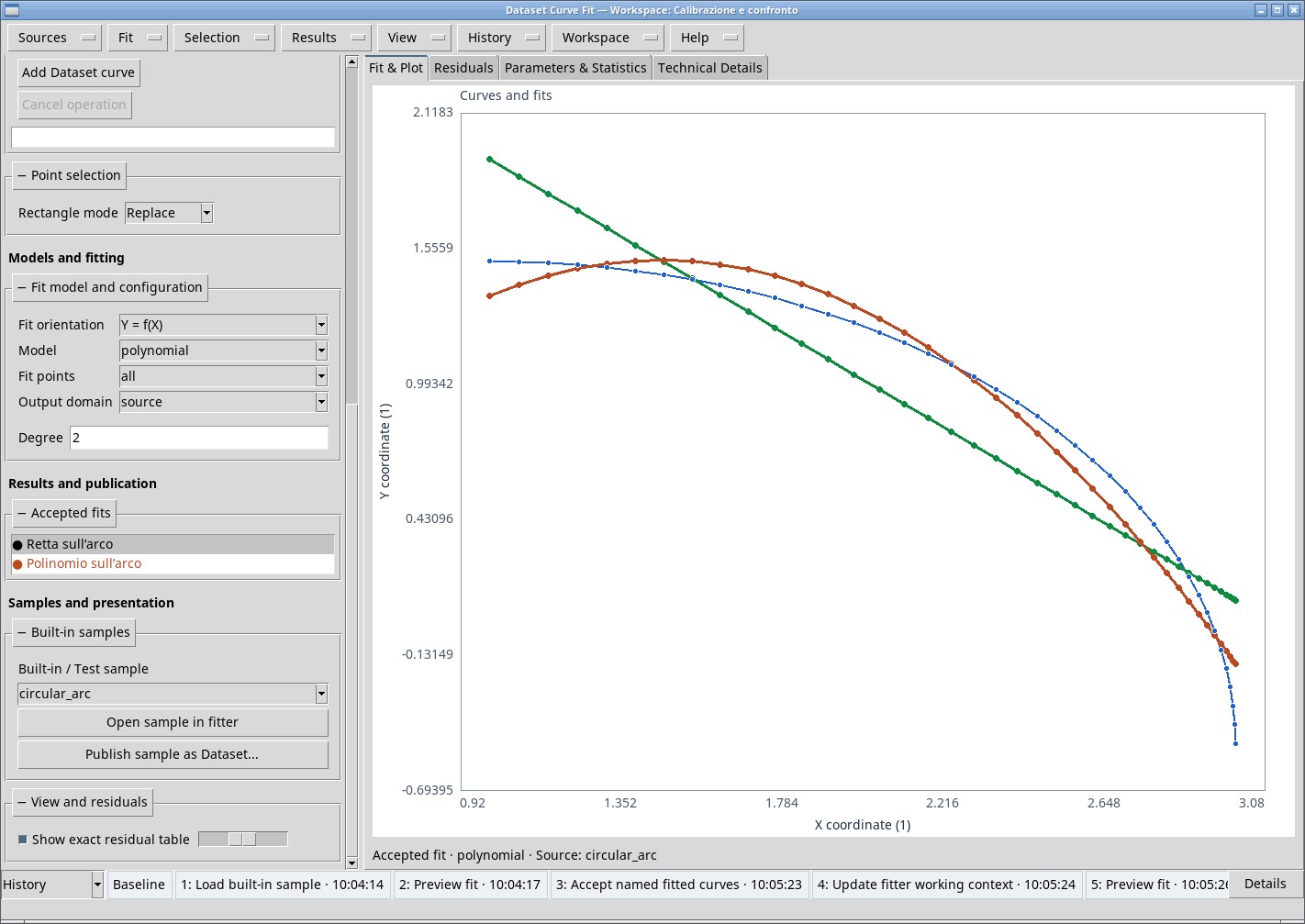
Dopo aver caricato la sorgente e accettato i fit, scegli Workspace → Save. Il primo salvataggio associa il lavoro a una voce del Workspace e può assegnare un nome automatico. Leggi il nome nel titolo della finestra. New workspace… apre un nuovo lavoro nella Sessione. Close chiude il lavoro del viewer. Prima di chiudere, salva la bozza che vuoi conservare.
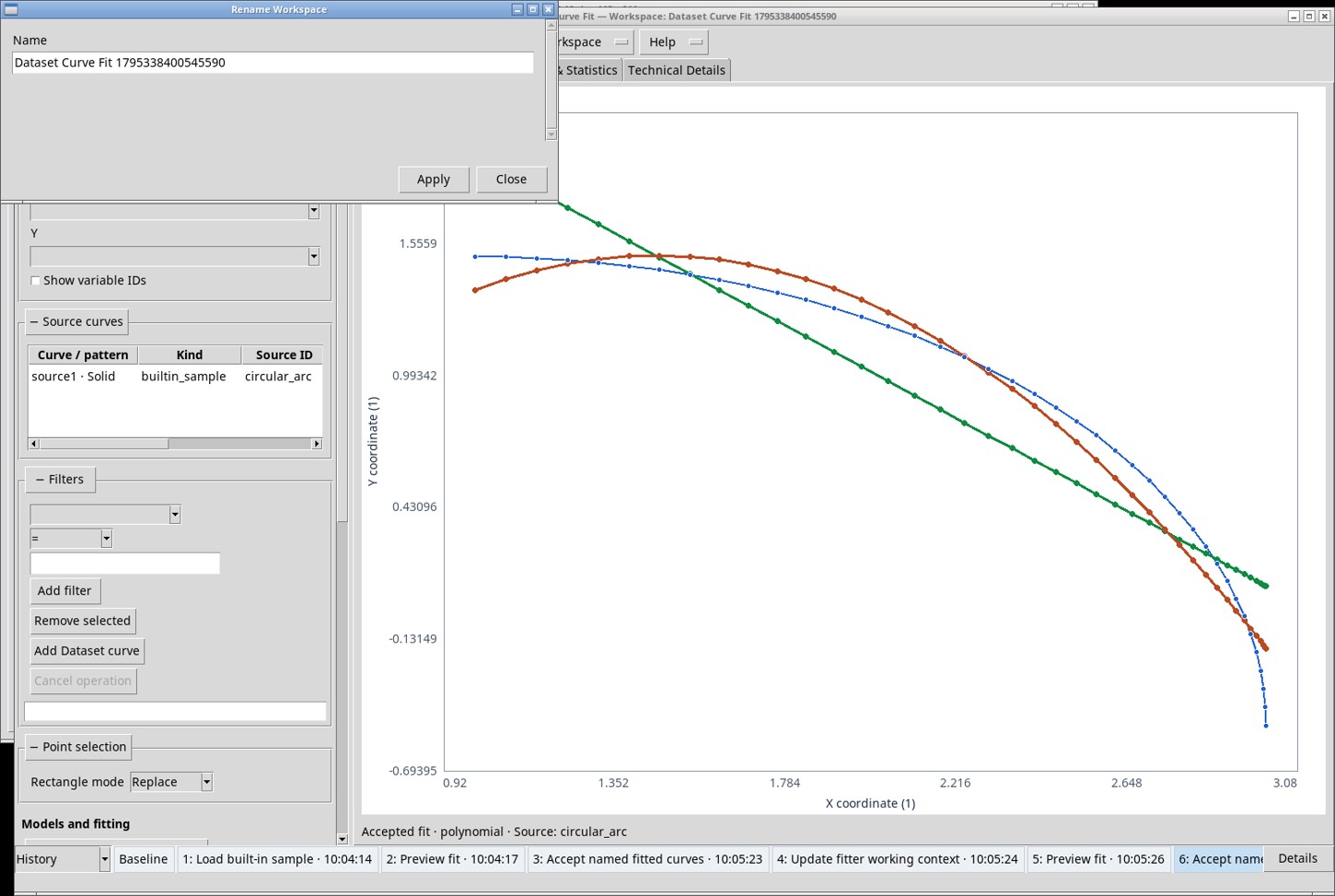
Rename… modifica il nome della voce corrente. Scrivi il nuovo nome e premi Apply. Close nel dialogo esce. Con Save as / Duplicate… crea una copia con un nome distinto. Nella prova sono comparse sia Calibrazione e confronto sia Copia per le prove.
Usare il gestore della Sessione
Workspace → Session Workspaces… mostra le voci della Sessione con nome, tipo e provider. Il campo Name / type / provider filtra l’elenco. Reset ripristina l’elenco intero. Seleziona una riga e scegli Open per riaprirla. Open workspace… permette di cercare un Workspace direttamente dal viewer. Nella prova il Workspace originale ha riaperto sia Retta sull’arco sia Polinomio sull’arco in Accepted fits.
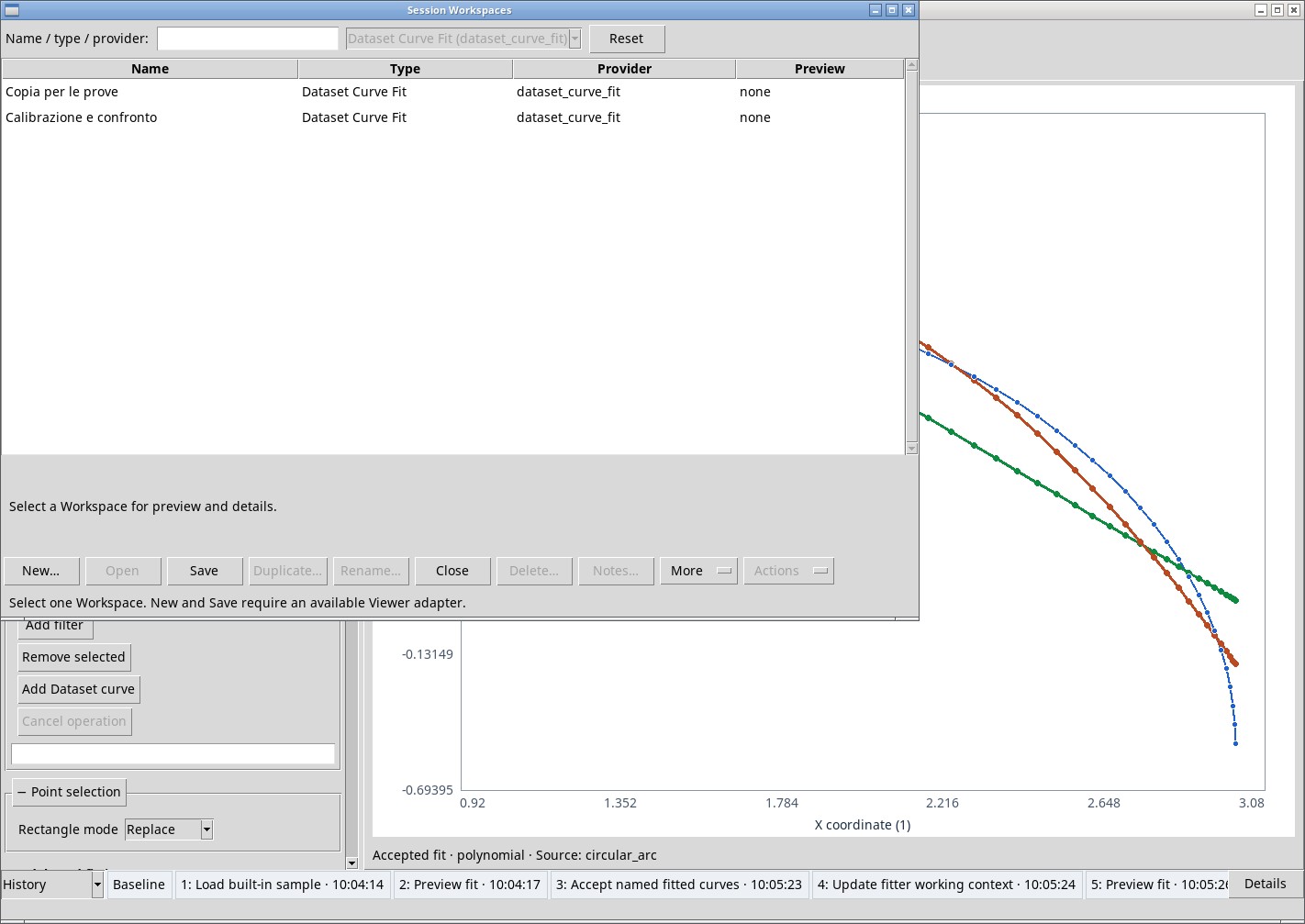
- New…, Save, Duplicate…, Rename… e Close
- Dal gestore eseguono la rispettiva operazione sulla voce selezionata o sul lavoro aperto, secondo lo stato del pulsante.
- Notes…
- Apre le note del Workspace, utili per conservare scopo e decisioni. Preview… apre la rappresentazione disponibile del lavoro salvato. La colonna Preview riporta lo stato della preview persistita.
- Refresh
- Rilegge le voci della Sessione. Actions mostra le azioni offerte dal tipo di Workspace e può indicare che non ne sono disponibili.
- Delete…
- Chiede conferma prima di cancellare il Workspace selezionato. Verifica nome e Sessione nella conferma, quindi usa No per interrompere la cancellazione.
- Import… / Export…
- Trasferiscono un Workspace come risorsa portabile. Controlla nel dialogo tipo, nome e disponibilità delle sorgenti. La prova ha esportato
calibration.gxtxt-workspace.zipe lo ha reimportato nella stessa Sessione con il nome univoco Calibrazione da archivio. Usa il gestore per aprire la copia e verificare le sorgenti. La procedura di riuso è in Riprodurre un fitting.
Che cosa cercare alla riapertura
Controlla sempre Sessione, Dataset, variabili, impostazioni e lista dei fit conservati. Save mantiene lo stato di lavoro. Per creare una risorsa scientifica numerica nel browser Dataset occorre pubblicare esplicitamente. Per tornare alla cronologia o ripartire da uno stato precedente usa History scientifica.