

Fit & Plot: leggere il grafico di adattamento
Confrontare visivamente osservazioni e modello è una parte essenziale del fitting. Il grafico permette di riconoscere deviazioni, controllare gli assi, ingrandire i dettagli e distinguere una Preview da una curva già accettata.
Interfaccia di riferimento: GX-TXT DEV112-P011 · Dataset Curve Fit.
Che cosa mostra Fit & Plot
La scheda Fit & Plot raccoglie la rappresentazione cartesiana dei dati e delle curve generate dal Curve Fitter. La posizione dei punti dipende dalle variabili selezionate nel Dataset; il modello viene disegnato nello stesso sistema di coordinate, permettendo un confronto immediato.
Nel nostro esempio utilizziamo il Dataset sintetico c15_curved_signal, formato da 13 coppie di valori: tempo da 0 a 12 s sull’asse X e tensione in volt sull’asse Y. La tensione cresce con un andamento leggermente curvo.
Apri Viewers → Curve Fitter, scegli il Dataset, seleziona X = Time (s) e Y = Voltage (V), quindi premi Add Dataset curve. Lascia Model = linear, Fit orientation = Y = f(X), Fit points = all e Output domain = source.
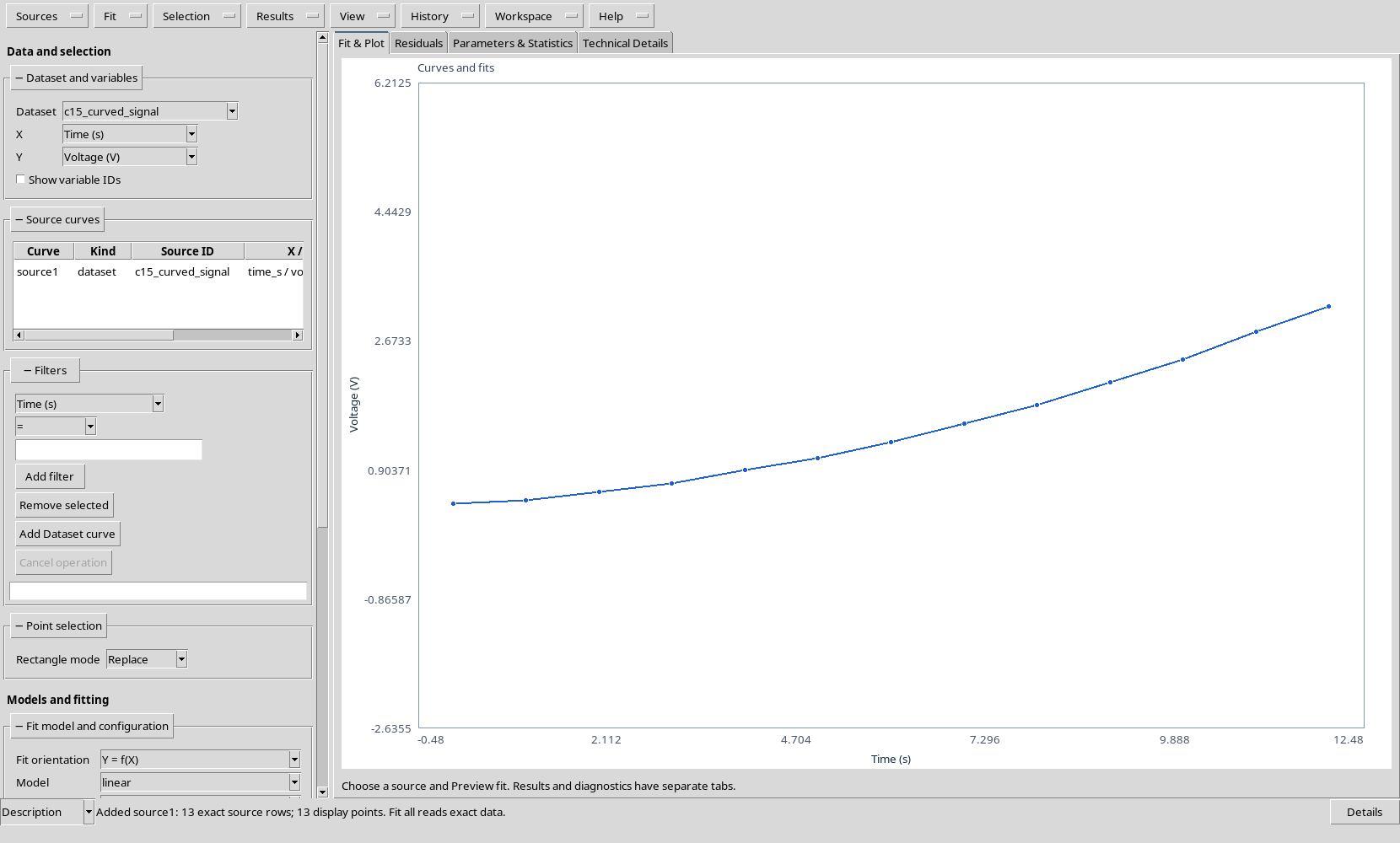
Confrontare osservazioni e Preview
Premi Preview fit. Sul grafico appare la stima del modello, indicata con una linea verde tratteggiata. La curva blu rappresenta invece le osservazioni originali, che non vengono sostituite dalla Preview.
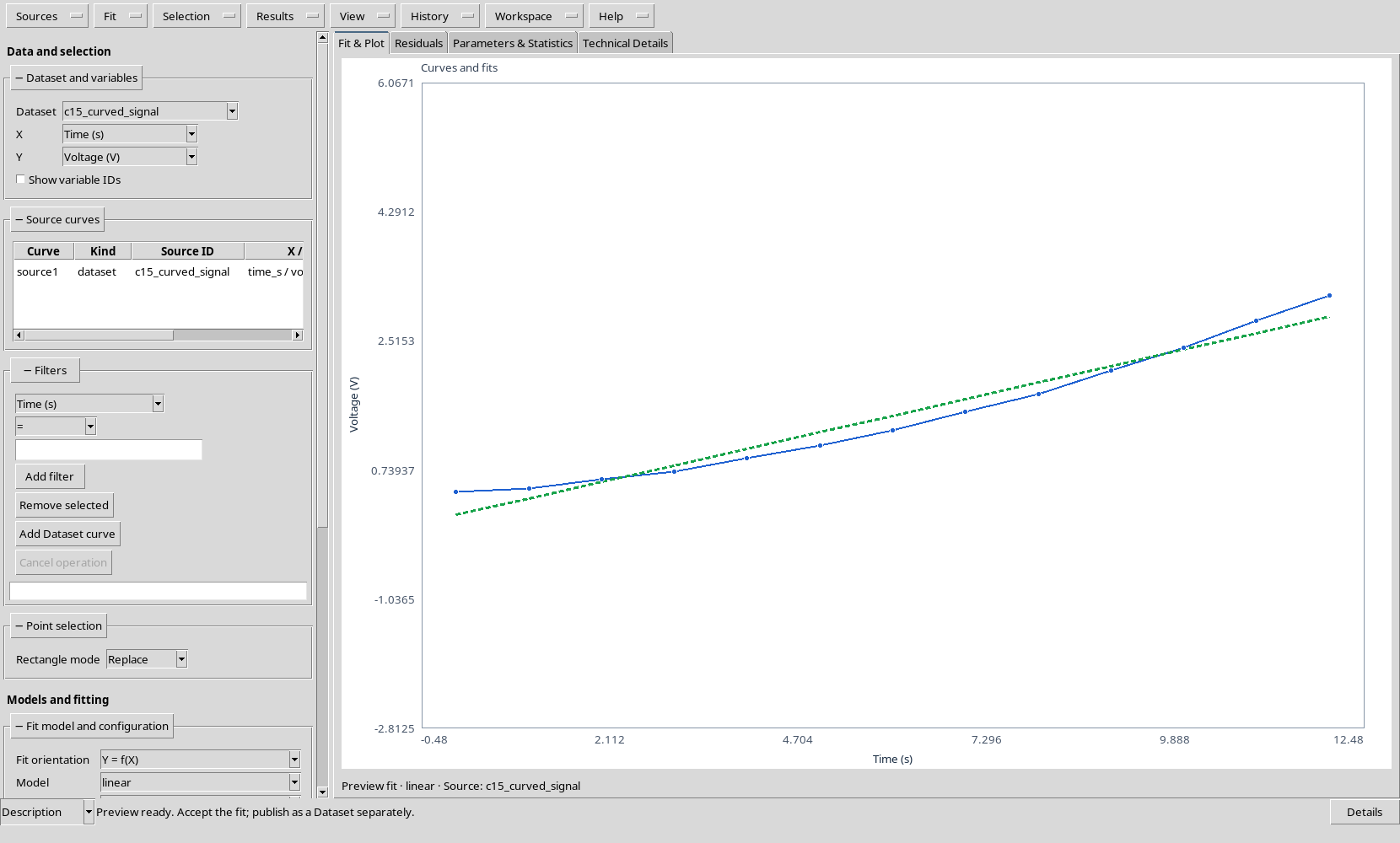
La retta adattata alle tredici osservazioni è:
U(t) ≈ (0,227390 V/s) · t + 0,115659 V.
Il risultato ha RMSE = 0,174106 V e R² = 0,959808. Un valore di R² vicino a 1 può suggerire un accordo generale, ma non basta a dimostrare che la forma matematica sia adeguata: qui il modello lineare lascia una deviazione sistematica rispetto alla curva dei punti.
Per Y=f(X), il residuo di ciascuna osservazione è la differenza fra tensione misurata e tensione prevista alla stessa coordinata temporale:
rᵢ = Uᵢ − Ufit(tᵢ).
Nel grafico queste differenze corrispondono agli scostamenti verticali, non alla distanza più breve fra un punto e la linea. In una regressione inversa o geometrica il significato del residuo può cambiare.
Interpretare assi e intervalli
Leggi sempre le etichette degli assi prima di interpretare una curva: nell’esempio X è il tempo in secondi e Y è la tensione in volt. Una stessa forma grafica può rappresentare fenomeni completamente diversi quando cambiano le unità.
Le tacche e gli estremi visualizzati appartengono alla vista del grafico, non al dominio dei dati. Per esempio, se l’asse X mostra valori leggermente inferiori a zero, ciò non significa necessariamente che il Dataset contenga osservazioni a tempo negativo: la finestra può includere un margine intorno ai punti.
Occorre inoltre distinguere fra variazioni fisiche dei dati e cambiamenti di scala. Un picco può apparire più stretto o una pendenza più pronunciata quando cambia il rapporto visivo fra l’estensione degli assi, senza che siano cambiati i valori numerici.
Ingrandire una regione con la rotella
Porta il puntatore all’interno dell’area di disegno e utilizza la rotella del mouse. Scorrendo verso l’alto puoi ingrandire la regione di interesse; nella direzione opposta puoi allontanare la vista. Sono disponibili anche i comandi View → Zoom in e View → Zoom out.
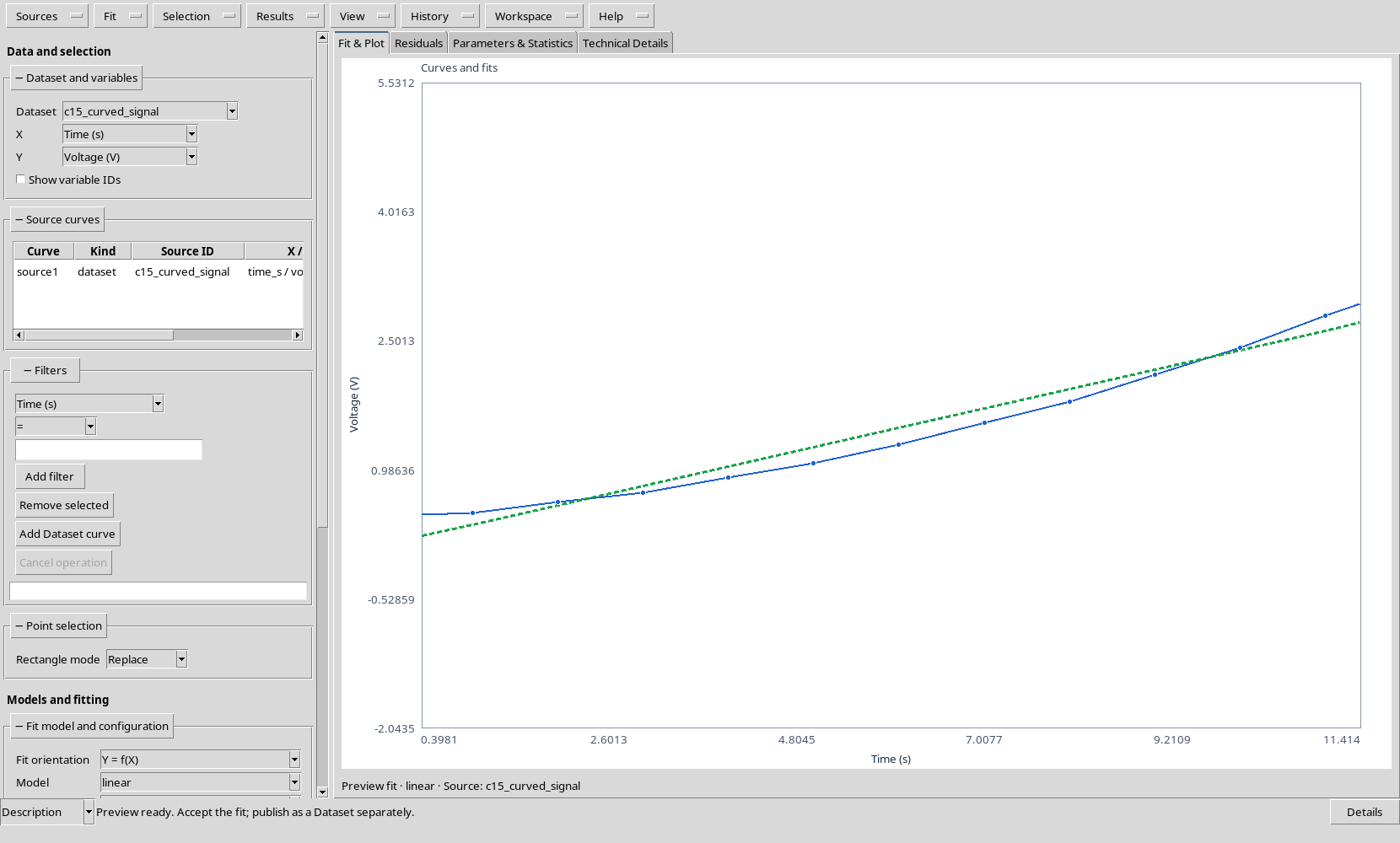
Per tornare alla vista generale scegli View → Fit view. Il comando ricalcola l’inquadratura della sorgente e del risultato. Può essere utile dopo numerosi ingrandimenti, ma non equivale a eseguire nuovamente Preview fit.
Se utilizzi la rotella sopra il pannello laterale dei comandi, l’interfaccia può invece far scorrere quel pannello. Per ingrandire il grafico, posiziona il cursore nel canvas.
Griglia, assi e sfondo del grafico
Il pannello Samples and presentation contiene il pulsante Grid / background / aspect…, che apre la finestra Construction grid / view. In questa finestra sono disponibili impostazioni per la visibilità della griglia, gli assi di origine, le linee principali e secondarie, i colori e lo sfondo.
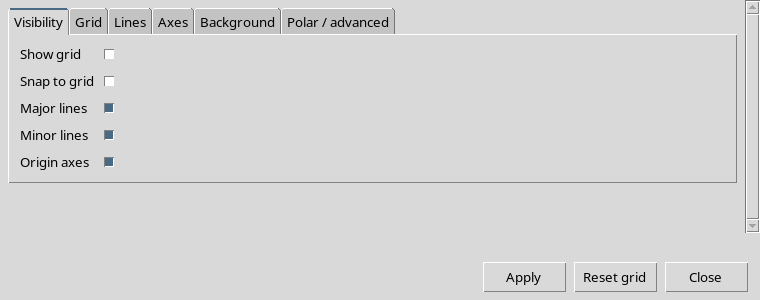
La griglia può aiutare a leggere coordinate e confrontare regioni del grafico; un numero eccessivo di linee può però renderlo meno chiaro. Per illustrazioni scientifiche è spesso preferibile una griglia discreta, con etichette degli assi ben leggibili e una distinzione netta tra dati originali e curva di adattamento.
Dal grafico di Preview a una curva accettata
Quando il fitting è soddisfacente, premi Accept fit e assegna un nome al risultato. Nell’esempio utilizziamo C15 Linear Approximation. La curva viene inserita nell’elenco Results and publication → Accepted fits.
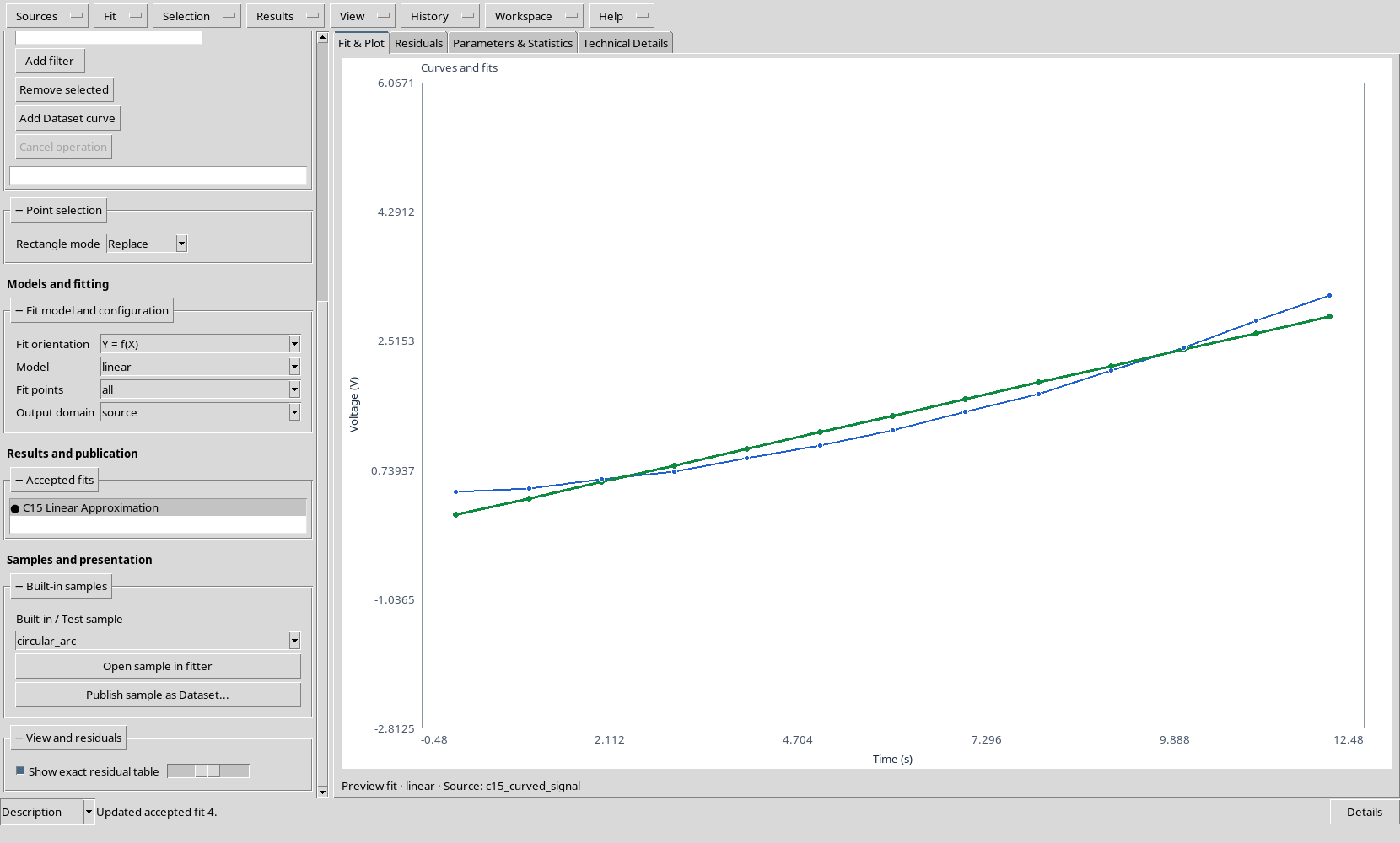
La curva accettata è un oggetto del Workspace e mantiene il collegamento con il modello e la sorgente. Il suo nome serve a riconoscerla quando la Session contiene più adattamenti o più Dataset.
Mostrare e nascondere un fit senza eliminarlo
Seleziona il risultato nell’elenco Accepted fits e usa Show / Hide. La linea del fitting può essere nascosta temporaneamente, lasciando visibile la curva originale. Il comando è reversibile: selezionando nuovamente lo stesso elemento e premendo Show / Hide, la curva riappare.
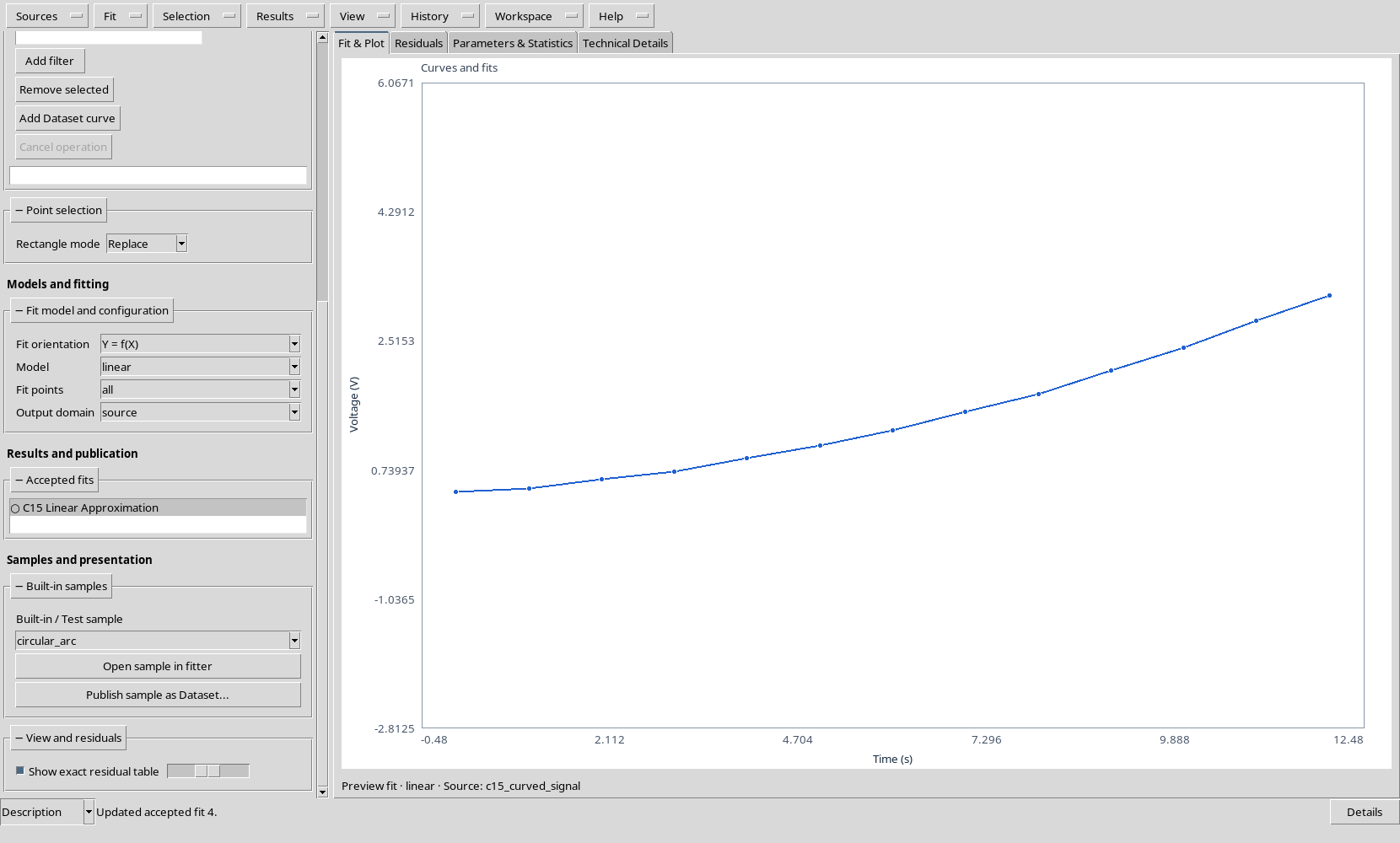
Non confondere Show / Hide con Delete fit. Il primo interviene soltanto sulla visibilità; il secondo rimuove il risultato accettato. Se desideri confrontare due curve, nasconderne temporaneamente una è spesso più utile che eliminarla.
Quando il grafico segnala un modello inadeguato
Il confronto fra curve è particolarmente informativo quando gli scostamenti presentano un andamento riconoscibile. Nel nostro esempio la retta attraversa la regione centrale della serie, ma tende a non seguire la curvatura complessiva. Questo suggerisce di esaminare una funzione quadratica o una legge fisica più appropriata, invece di limitarsi a minimizzare il valore RMSE.
Gli indizi visivi vanno poi confermati con la scheda Residuals, controllando segno, grandezza e distribuzione degli scarti, e con Parameters & Statistics, per valutare coefficienti e indicatori. Un fit convincente deve essere coerente sia con i punti sia con il problema scientifico che si vuole rappresentare.
La scelta finale non dipende solo dall’aspetto del grafico: contano il dominio in cui il modello è valido, le unità dei parametri, le incertezze delle osservazioni e l’eventuale capacità di descrivere nuovi dati non impiegati nell’adattamento.