

Creare una Session e scegliere un Dataset per Curve Fitter
Preparare il contesto di lavoro, riconoscere un Dataset scientifico e associare correttamente le variabili X e Y, prima di procedere al fitting.
Interfaccia di riferimento: GX-TXT DEV112-P011 · Dataset Curve Fit.
Perché occorre una Session
In GX-TXT una Session raccoglie i Dataset e le altre risorse riferite a un’attività scientifica. Curve Fitter utilizza i Dataset disponibili nella Session corrente: se non esiste una Session aperta o non sono presenti variabili compatibili, non c’è una curva da selezionare per l’analisi.
È utile distinguere fin dall’inizio tre oggetti: la Session, che definisce il contesto di lavoro; il Dataset, che contiene dati e metadati; il Workspace del Curve Fitter, nel quale saranno gestiti l’adattamento e i risultati. Sono elementi collegati, ma non equivalenti.
Creare una nuova Session dal menu
- Apri GX-TXT e seleziona la scheda Sessions.
- Nel menu Session scegli New Session…. Se è richiesta una directory di base, configurala prima di creare la Session.
- Nella finestra New Session, inserisci un nome riconoscibile nel campo Session name.
- Controlla la destinazione indicata da Session root. La scelta Standalone Session permette di non collegare la nuova Session a un Project specifico.
- Seleziona Create e conferma l’avviso di avvenuta creazione.
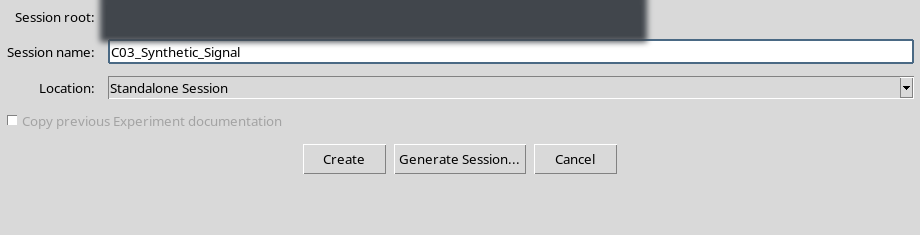
Dopo la creazione, il nome della nuova Session compare nella parte superiore della finestra principale. Nella scheda Sessions sono accessibili i relativi documenti e file.

Un Dataset scientifico di esempio
Per comprendere la selezione delle variabili, utilizziamo un piccolo Dataset interamente sintetico, pubblicato in forma canonica all’interno della Session mediante l’API pubblica DATASET_PUBLICATION_API_v2 di GX-TXT. Non si tratta di una misura strumentale e non è stato generato da un fitting. La preparazione o importazione dei Dataset nell’interfaccia di acquisizione costituisce un procedimento distinto.
L’esempio rappresenta il valore di un segnale elettrico in funzione del tempo:
U(t) = 0,25 V + (0,15 V/s) · t, con t espresso in secondi.
Sono state generate 11 osservazioni, da 0 a 10 secondi, con valori deterministici e senza rumore aggiunto. Le due variabili numeriche hanno identità stabili e unità esplicite:
| Variabile canonica | Etichetta visibile | Unità | Ruolo |
|---|---|---|---|
time_s | Time (s) | s | Coordinata indipendente X |
signal_v | Signal (V) | V | Risposta Y |
Tre righe rappresentative del Dataset sono:
| Tempo (s) | Segnale (V) |
|---|---|
| 0 | 0,25 |
| 5 | 1,00 |
| 10 | 1,75 |
Il vantaggio di usare dati noti è che in seguito sarà possibile verificare i risultati numerici in maniera indipendente, distinguendo errori di selezione delle variabili da problemi di stima.
Individuare il Dataset nella scheda Dataset
Apri la scheda principale Dataset. Il pannello Datasets, sulla destra, mostra le risorse della Session raggruppate in una struttura gerarchica. Nel caso illustrato, il Dataset di prova compare nel gruppo module → viewer.dataset_curve_fit, perché è stato pubblicato tramite il relativo modulo.
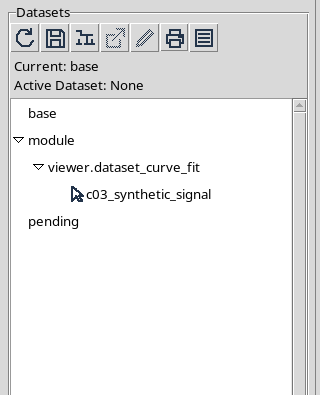
Il nome del Dataset identifica una risorsa canonica registrata; non equivale al nome della Session, né alle etichette delle colonne. All’interno dello stesso Dataset possono esistere più variabili numeriche, che devono essere associate correttamente agli assi.
Selezionare Dataset, X e Y nel Curve Fitter
- Torna alla scheda Viewers e apri Curve Fitter.
- Nella sezione Dataset and variables, apri il selettore Dataset e scegli il Dataset da analizzare. Nell’esempio,
c03_synthetic_signal. - Nel selettore X scegli la variabile indipendente Time (s), corrispondente all’identificativo canonico
time_s. - Nel selettore Y scegli la risposta Signal (V), corrispondente a
signal_v. - Verifica la coerenza tra assi, etichette e unità. L’opzione Show variable IDs può essere usata quando occorre distinguere etichette simili.
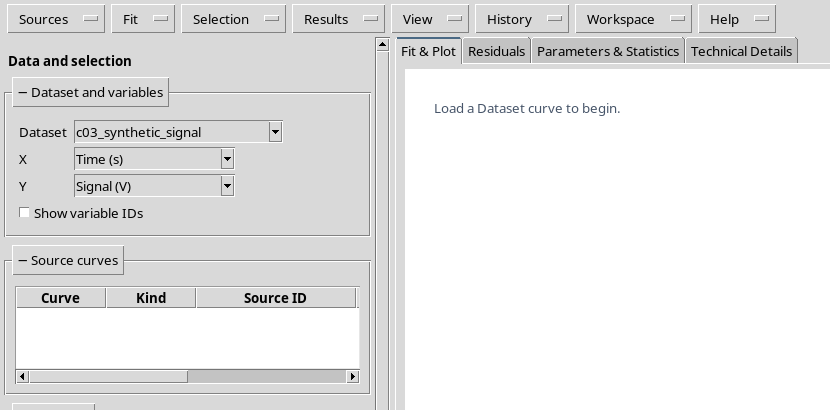
time_s e signal_v.**Attenzione alla distinzione:** selezionare Dataset, X e Y non carica ancora la curva nel grafico. L’area Fit & Plot può mostrare ancora Load a Dataset curve to begin. Il passaggio successivo utilizzerà il comando Add Dataset curve, dopo aver verificato eventuali filtri.
Verifiche essenziali prima del fitting
Prima di procedere, controlla che la Session sia quella corretta, che il Dataset sia effettivamente presente nel catalogo, che X e Y siano variabili numeriche differenti e che le unità abbiano un significato fisico coerente con il modello previsto. Un’assegnazione invertita cambia l’interpretazione del fit, anche quando il programma consente entrambe le orientazioni.
Il Curve Fitter può gestire orientamenti diversi, ma in questo esempio scegliamo Y = f(X): il segnale elettrico è espresso in funzione del tempo. Il modello inizialmente proposto è linear; non viene eseguito alcun adattamento in questo capitolo.
Concludiamo quindi nella condizione in cui la Session è disponibile, il Dataset è pubblicato e le variabili X e Y sono associate. La fase successiva consisterà nell’aggiungere effettivamente la curva alla finestra di lavoro.