Pubblicare un Dataset scientifico con risultati accettati
Dai un identificativo al prodotto numerico e verifica nel browser Dataset la curva e la tabella dei parametri.
GX-TXT DEV112 P011-bis
Distinguere quattro azioni
- Preview fit
- Calcola la curva temporanea e la diagnostica. Se è pronta, Results → Publish Preview Dataset… permette di pubblicarla come anteprima esplicita. Verifica che l’anteprima mostri le impostazioni correnti.
- Accept fit
- Aggiunge una curva con nome in Accepted fits. Per la prova seleziona Retta sull’arco dal lavoro di confronto.
- Workspace → Save
- Conserva il lavoro del viewer nella Sessione secondo la procedura di salvataggio.
- Publish
- Registra un nuovo Dataset riutilizzabile nel browser della Sessione. L’identificativo distingue i prodotti numerici dalle curve di lavoro e deve essere libero.
Pubblicare la curva accettata
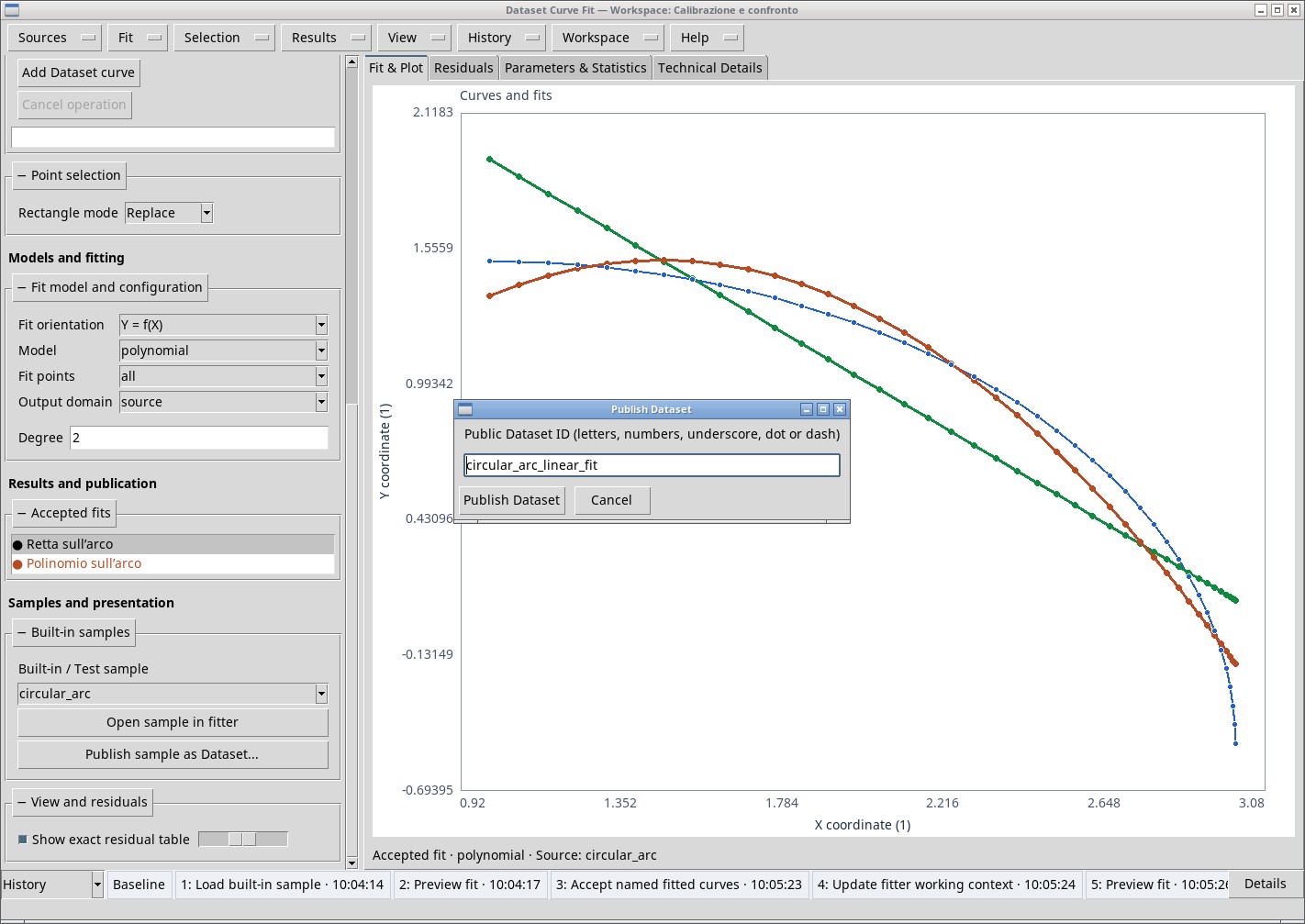
Da Results → Publish accepted Dataset… apri Publish Dataset, compila Public Dataset ID e conferma con il pulsante omonimo. Cancel chiude la richiesta. Nel caso di esempio usa c25_arc_curve.
Pubblicare parametri e stime
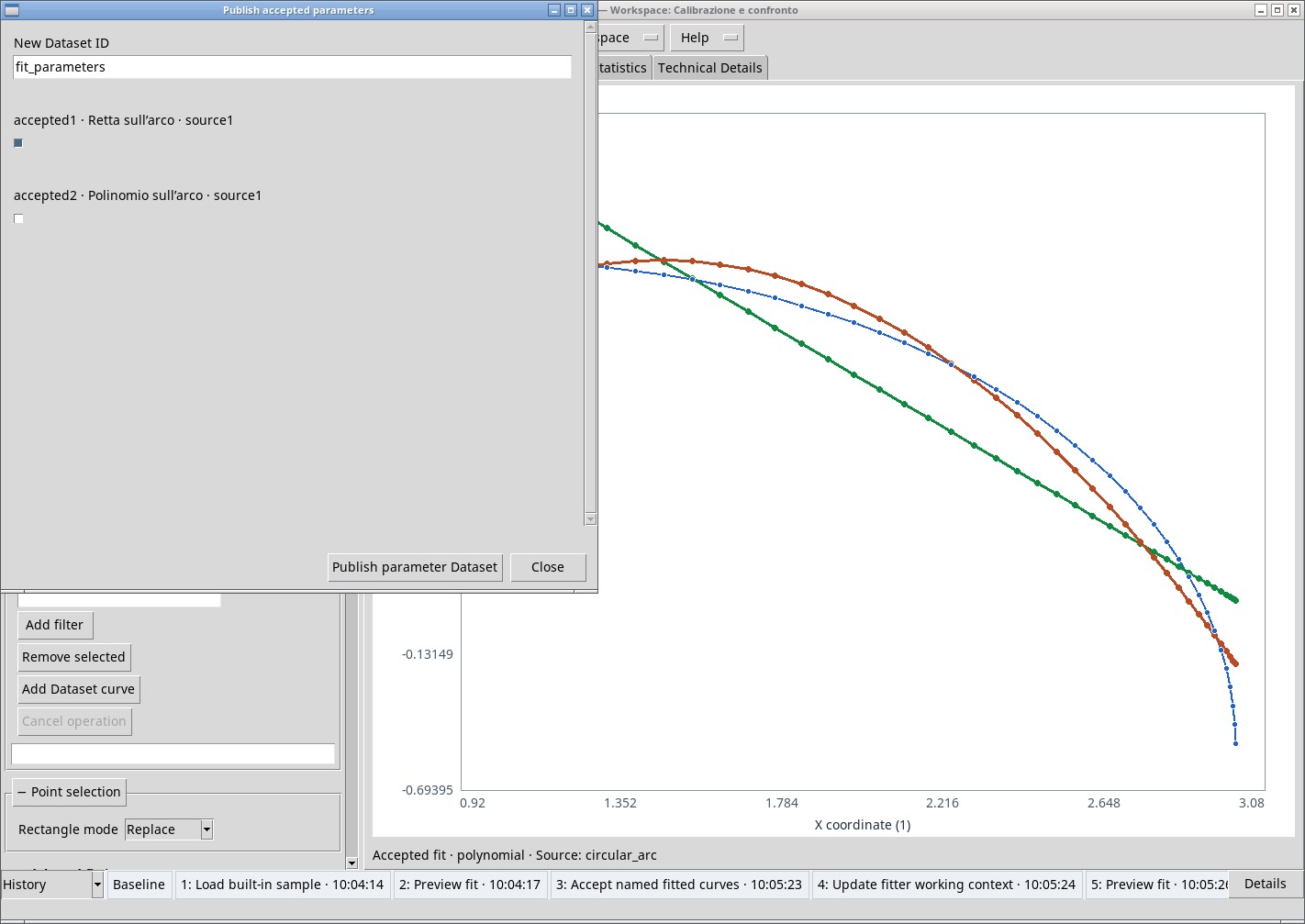
Da Results → Results and publication → Publish accepted parameter Dataset…, in Publish accepted parameters compila New Dataset ID, ad esempio c25_arc_parameters. Le spunte identificano i fit da includere. Nell’esempio conserva la spunta sulla retta e lascia il quadratico fuori. Premi Publish parameter Dataset. Close torna al lavoro.
Verificare i due Dataset
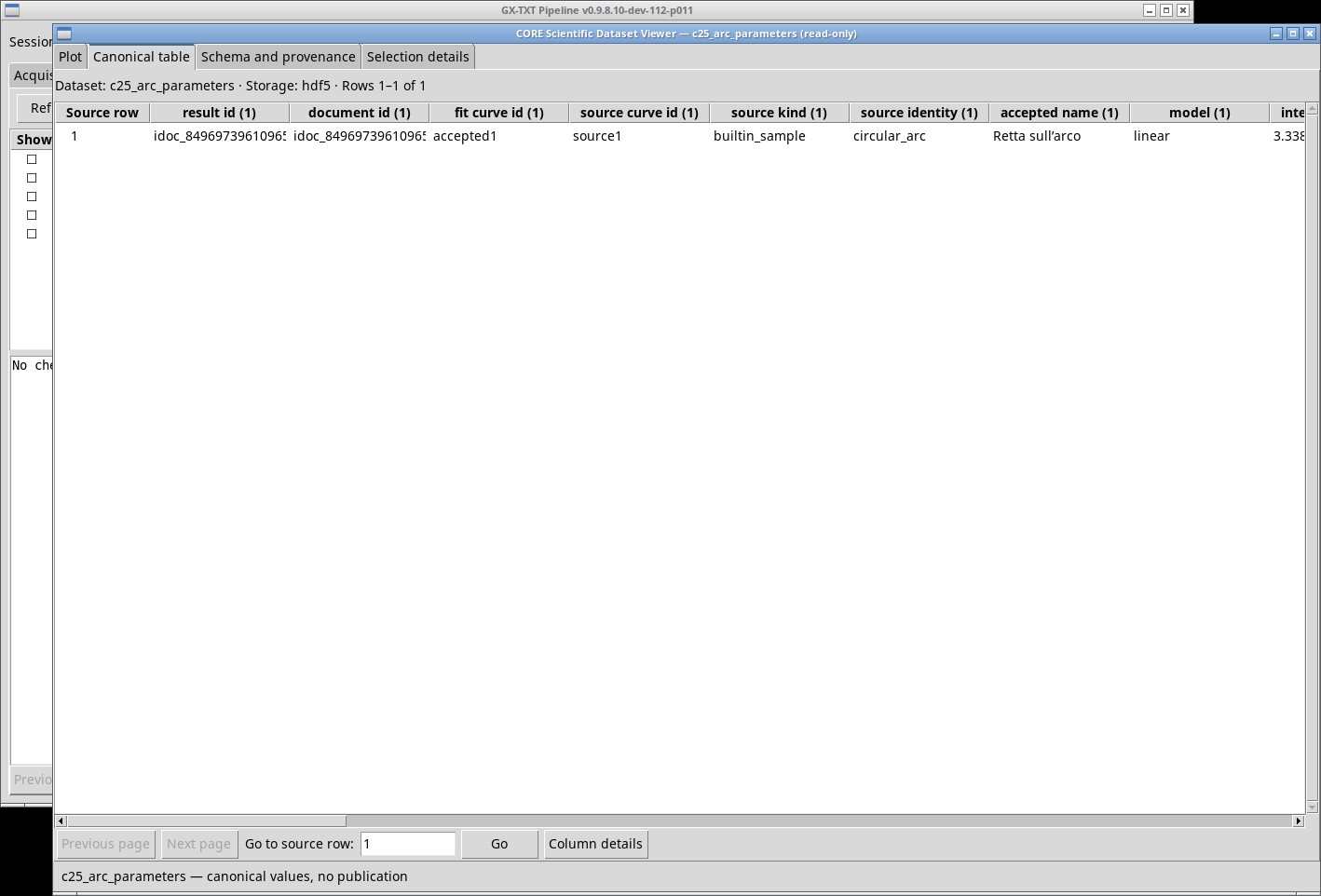
Nel browser Dataset aggiorna la lista e cerca gli ID. Attiva ciascuna voce, consulta Preview, Metadata e Canonical table. La curva contiene punti valutati. La tabella dei parametri conserva l’identità dei coefficienti, stime e unità, e riporta i campi di incertezza quando disponibili. Nella prova entrambi gli ID compaiono nella Sessione e le tabelle sono state aperte. Una richiesta distinta dal comando Preview ha pubblicato c25_preview_calibration.