

Aprire Curve Fitter e orientarsi nell’interfaccia
Dall’elenco dei Viewer di GX-TXT alla finestra di fitting: dove scegliere i dati, trovare i modelli e leggere i risultati senza confondere l’anteprima con un risultato già accettato.
Interfaccia di riferimento: GX-TXT DEV112-P011 · Curve Fitter (Dataset Curve Fit).
Prima di aprire il Viewer
Curve Fitter è un Viewer scientifico di GX-TXT dedicato all’adattamento di modelli matematici a curve. Per analizzare dati archiviati è necessario lavorare in una Session che contenga un Dataset compatibile, con le variabili numeriche necessarie. È possibile aprire e osservare il Viewer anche prima di caricare una curva: l’area grafica resta vuota e diversi comandi non sono ancora disponibili.
Nelle schermate di questo capitolo è stata usata una Session esclusivamente sintetica, senza misure personali. La creazione delle Session, l’importazione dei Dataset e il collegamento delle variabili saranno illustrati nei capitoli dedicati.
Aprire Curve Fitter dalla scheda Viewers
- Avvia GX-TXT e individua la scheda Viewers nella finestra principale.
- Seleziona Viewers. Nell’elenco Scientific Viewers utilizza il campo Search e digita
Curve Fitter. - Nel gruppo Scientific Data & Mathematics individua la tessera Curve Fitter, riconoscibile dall’icona con una curva su assi cartesiani.
- Fai clic sulla tessera. Si apre una finestra separata denominata Dataset Curve Fit.
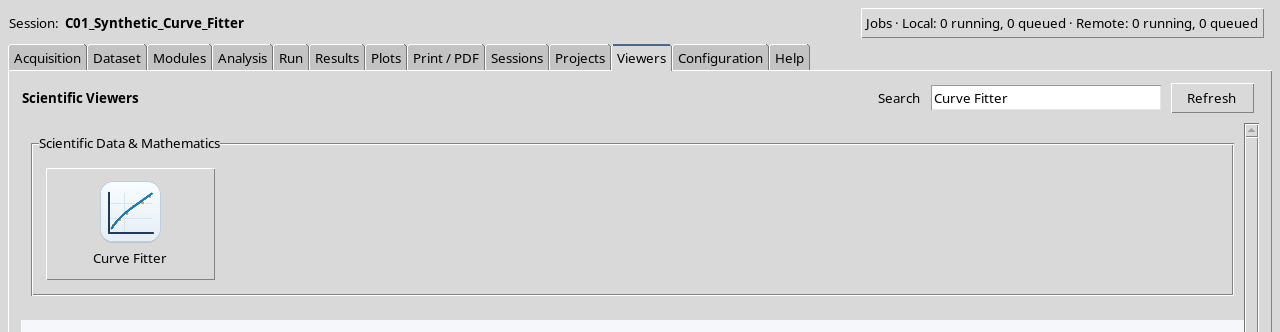
Da distinguere: nello stesso modulo è presente anche Physical Surface Fit (Surface Fitter), dedicato alle superfici fisiche con coordinate X, Y e Z. Non è la finestra descritta qui: per questa guida seleziona la tessera Curve Fitter.
La finestra Dataset Curve Fit
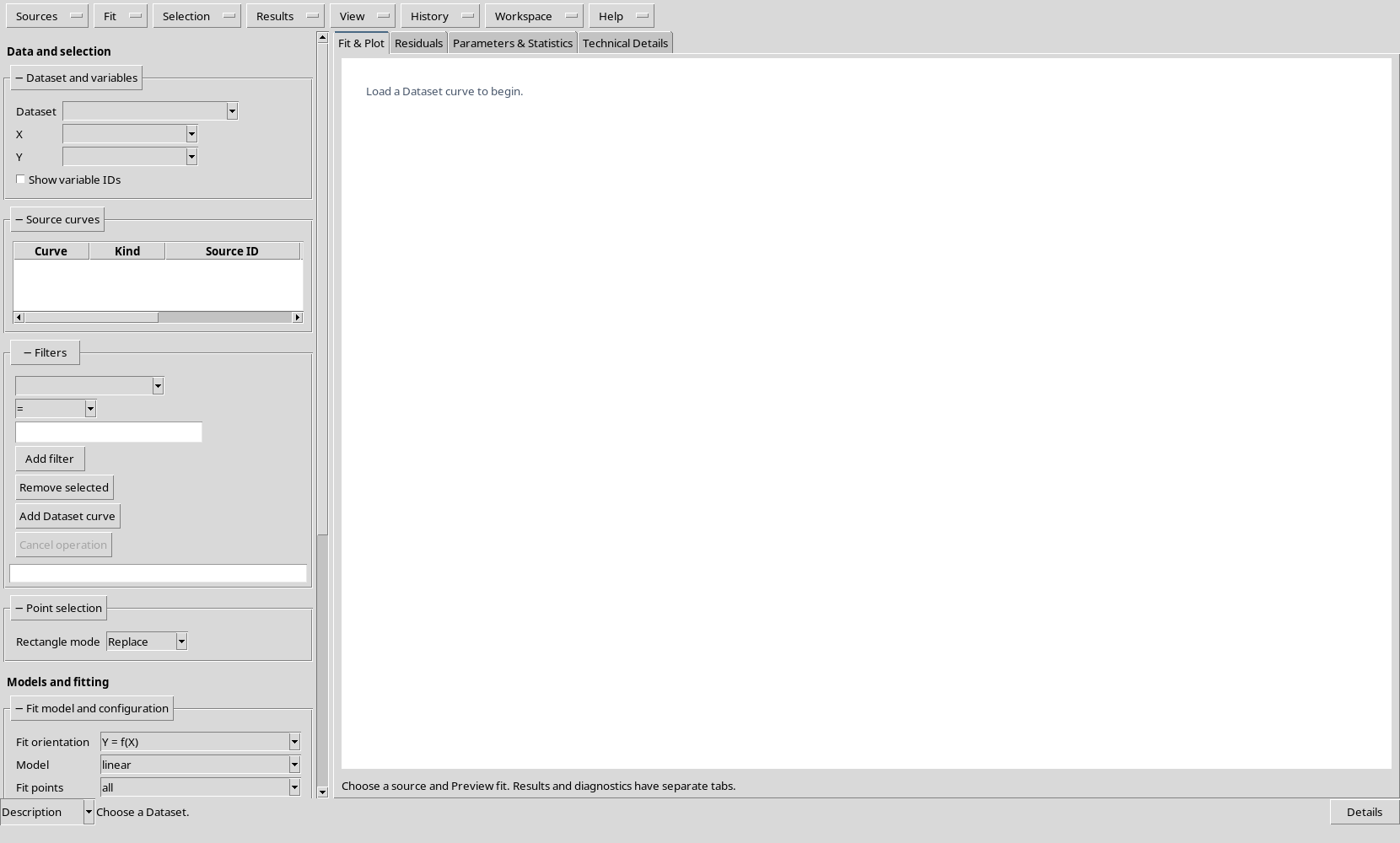
La prima apertura presenta tre zone di lavoro: una barra superiore di menu, una colonna sinistra scorrevole per sorgenti e parametri e un’area destra dedicata al grafico e alle schede dei risultati. Nello stato iniziale, il testo Load a Dataset curve to begin segnala semplicemente che non è ancora stata caricata una curva.
La barra dei menu
La barra superiore raggruppa i comandi in otto menu: Sources (sorgenti), Fit (modello e calcolo), Selection (selezione dei punti), Results (risultati ed esportazione), View (presentazione), History (cronologia scientifica), Workspace (stato del lavoro) e Help (documentazione). Alcune voci appaiono disabilitate fino a quando non è disponibile una sorgente, una Preview o un risultato accettato.
La colonna di lavoro a sinistra
In alto si trovano Dataset and variables, dove saranno selezionate le variabili X e Y, Source curves, che elencherà le curve caricate, e Filters, per le condizioni di selezione. Più in basso sono disponibili Point selection, Fit model and configuration, Accepted fits, Built-in samples e View and residuals.
La colonna possiede una barra di scorrimento verticale indipendente. Per raggiungere i modelli e i pulsanti inferiori, scorri dentro questa colonna senza spostare il contenuto dell’area grafica.
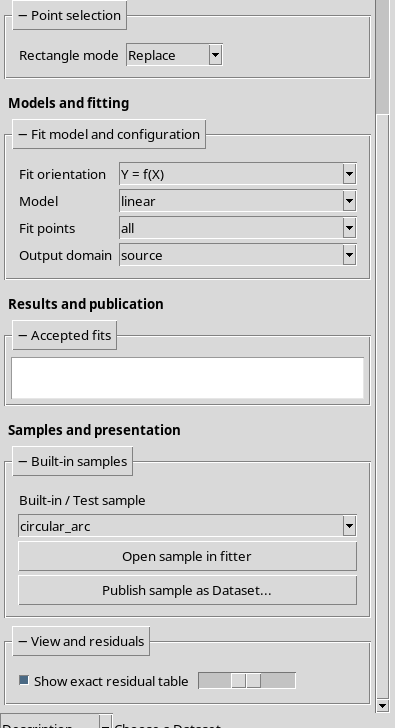
linear è soltanto il modello inizialmente selezionato: non indica che sia stato eseguito un fit.Le intestazioni dei pannelli possono essere espanse o richiuse. In una normale sessione di lavoro conviene lasciare visibili solo i controlli necessari: per esempio, quando si analizzano i residui, non occorre mantenere aperte tutte le regolazioni dei modelli.
Le quattro schede a destra
| Scheda | Che cosa contiene quando esistono risultati |
|---|---|
| Fit & Plot | Vista grafica della sorgente e delle curve di fitting o anteprima. |
| Residuals | Grafico e tabella dei residui, ossia degli scarti fra osservazioni e valori adattati. |
| Parameters & Statistics | Tabella delle stime dei parametri, unità, errori standard e intervalli quando disponibili. |
| Technical Details | Informazioni tecniche e diagnostiche associate al calcolo corrente. |
Le schede si possono selezionare indipendentemente. Senza una curva caricata e senza una Preview, le tabelle non contengono ancora risultati. I contenuti numerici e la loro interpretazione verranno affrontati con esempi scientifici nei capitoli successivi.
Come interpretare lo stato iniziale
Osserva il campo Dataset e le scelte X e Y. Se la Session non contiene curve compatibili, i campi restano vuoti. Nel pannello del modello possono comparire valori iniziali come Y = f(X), linear, all e source; sono impostazioni predefinite, non risultati di un calcolo.
Le operazioni scientifiche seguono passaggi distinti: selezionare la sorgente, configurare il modello, richiedere una Preview, esaminare l’esito e decidere se accettarlo. Salvare un Workspace e pubblicare un Dataset sono azioni ulteriori e differenti. Non bisogna interpretare l’apertura della finestra o la semplice selezione di un modello come accettazione o pubblicazione di un risultato.
Prima di proseguire
Per il momento è sufficiente saper trovare il Viewer, riconoscere la colonna scorrevole, la barra dei menu e le quattro schede dei risultati. Nel prossimo capitolo saranno spiegati in dettaglio menu, pannelli, impostazioni di presentazione e scorciatoie; successivamente verranno caricati i primi Dataset.
Le schermate illustrano un ambiente di esempio con una Session sintetica e nessun dato scientifico reale. L’assenza di curve nelle immagini è intenzionale.