

Scegliere il modello matematico adatto ai dati
Una retta può sembrare convincente e avere un R² elevato, ma lasciare errori sistematici. Impariamo a confrontare due modelli nella GUI reale del Curve Fitter, controllando parametri, residui e complessità.
Interfaccia verificata: GX-TXT DEV112-P011 · Dataset Curve Fit.
Un modello non si sceglie soltanto guardando R²
Un adattamento è utile quando la sua forma matematica è appropriata al fenomeno e i suoi scarti rispetto ai dati sono interpretabili. Non basta che la curva passi vicino ai punti: conviene considerare il significato fisico dei parametri, il numero di coefficienti, il comportamento dei residui e la capacità del modello di non introdurre strutture arbitrarie.
Nel Curve Fitter la scelta si effettua mediante il controllo Model nella sezione Fit model and configuration. Sono presenti diverse famiglie di modelli, ma non tutte sono adatte allo stesso Dataset. Qui vediamo un confronto riproducibile fra linear e polynomial di grado 2.
Un Dataset sintetico con una curvatura evidente
L’esempio utilizza 13 osservazioni simulate, per valori di tempo da 0 a 12 secondi. La tensione è stata generata con una componente lineare, una piccola componente quadratica e scarti deterministici:
U(t) = 0,42 V + (0,06 V/s) · t + (0,014 V/s²) · t² + ε(t).
Gli scarti ε(t) sono numeri assegnati a scopo didattico, non un campione di rumore sperimentale. Sono abbastanza piccoli da permettere di riconoscere la curvatura. Il Dataset canonico si chiama c07_quadratic_synthetic; le variabili sono time_s e voltage_v, rispettivamente in secondi e volt.
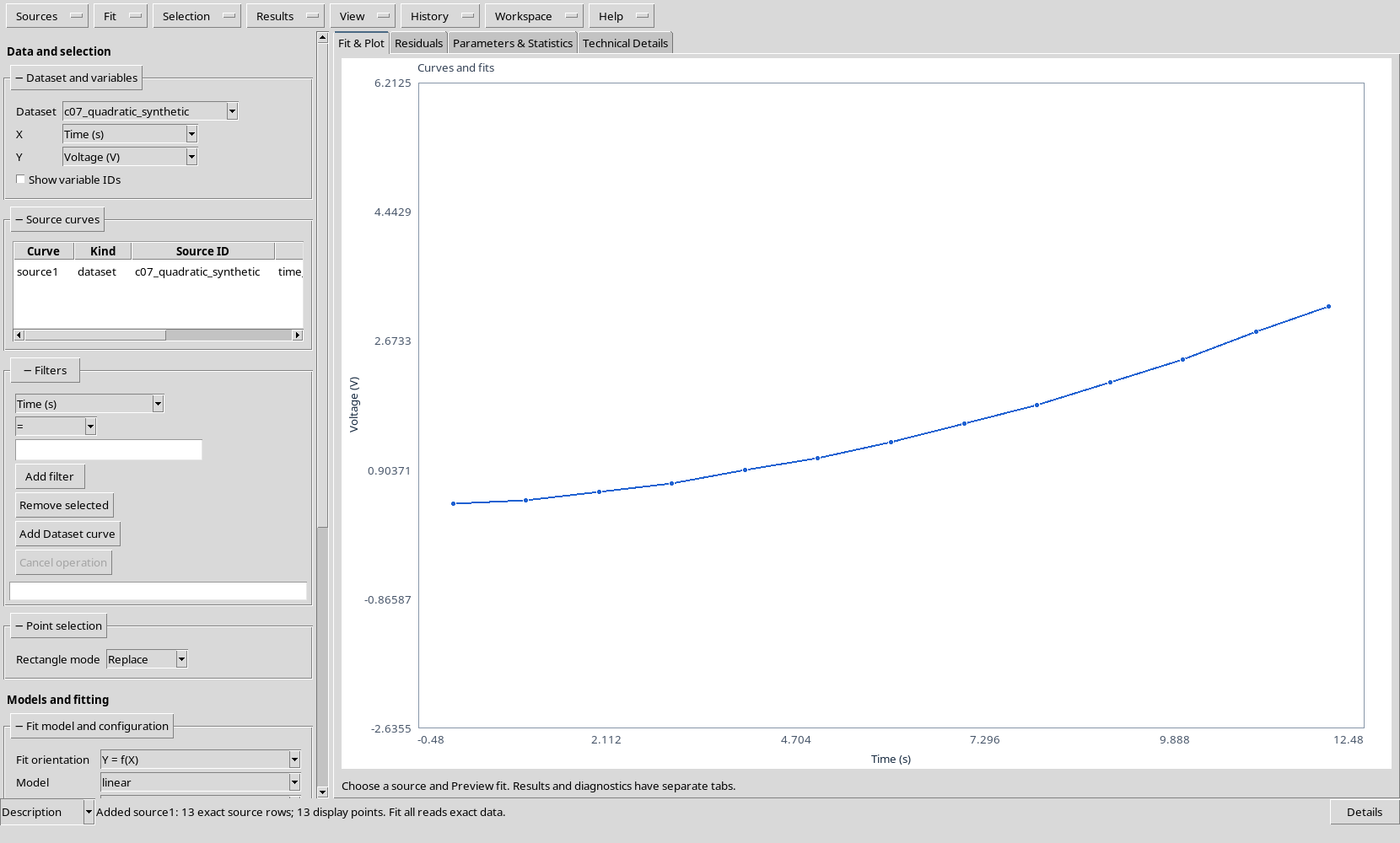
Apri il Viewer, scegli il Dataset, imposta X = Time (s) e Y = Voltage (V), quindi usa Add Dataset curve. La linea blu visualizzata rappresenta le osservazioni originali, non un fit già calcolato.
Primo tentativo: modello linear
Nella colonna sinistra scegli Model → linear, Fit orientation → Y = f(X), Fit points → all e Output domain → source. Richiedi Preview fit, dal pulsante del Viewer o dal menu Fit.
La Preview restituisce la relazione approssimata:
U(t) ≈ 0,115659 V + (0,227390 V/s) · t.
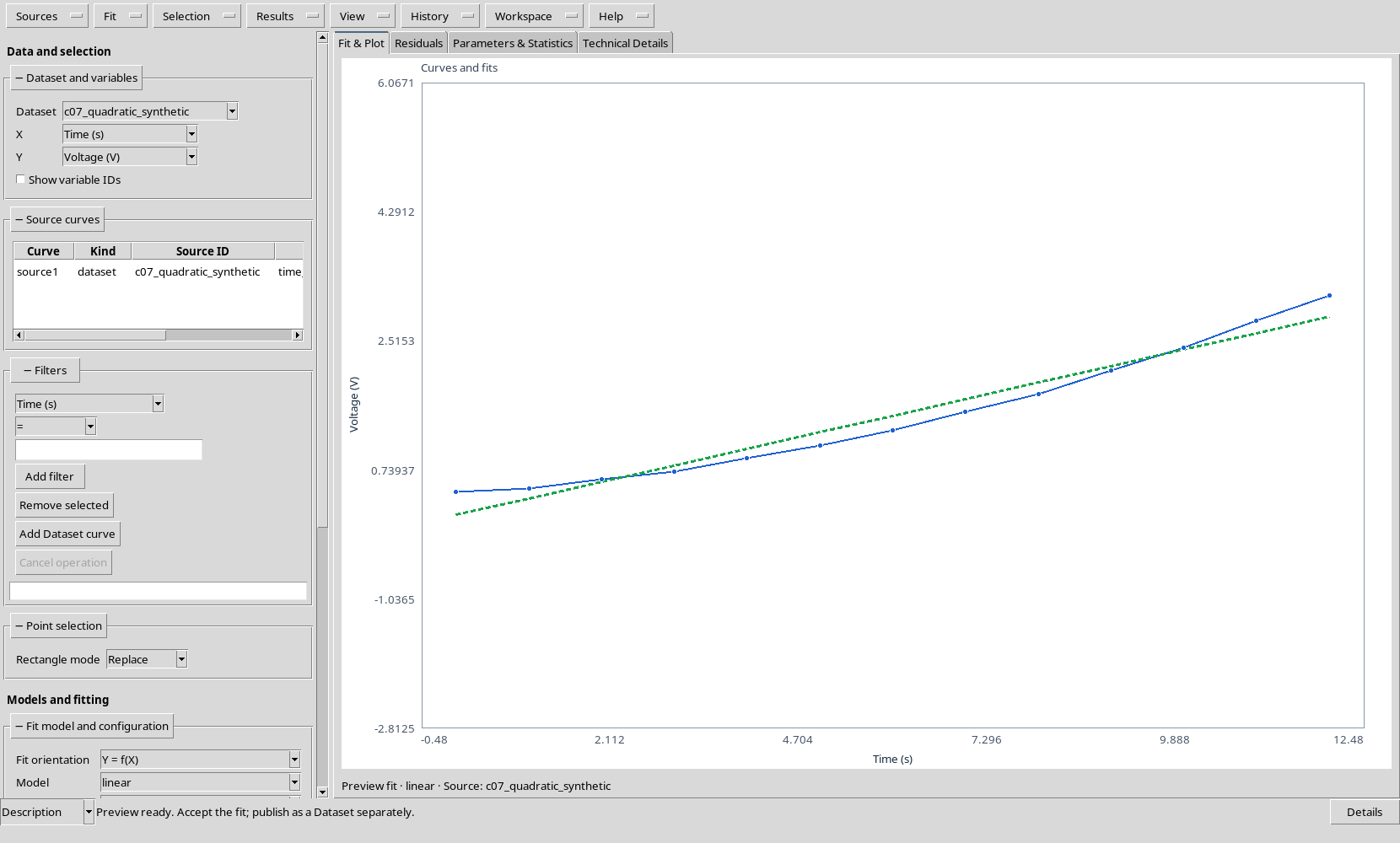
Il modello lineare ottiene R² = 0,959808 e RMSE = 0,174106 V. Sono risultati numericamente validi per la regressione effettuata, ma non bastano a dimostrare che la retta descriva bene la struttura della risposta.
I residui rivelano una struttura sistematica
Seleziona la scheda Residuals. I residui sono definiti come U osservata − U stimata, quindi conservano l’unità volt. Una distribuzione non casuale degli scarti rispetto all’asse X può indicare che il modello è troppo semplice.
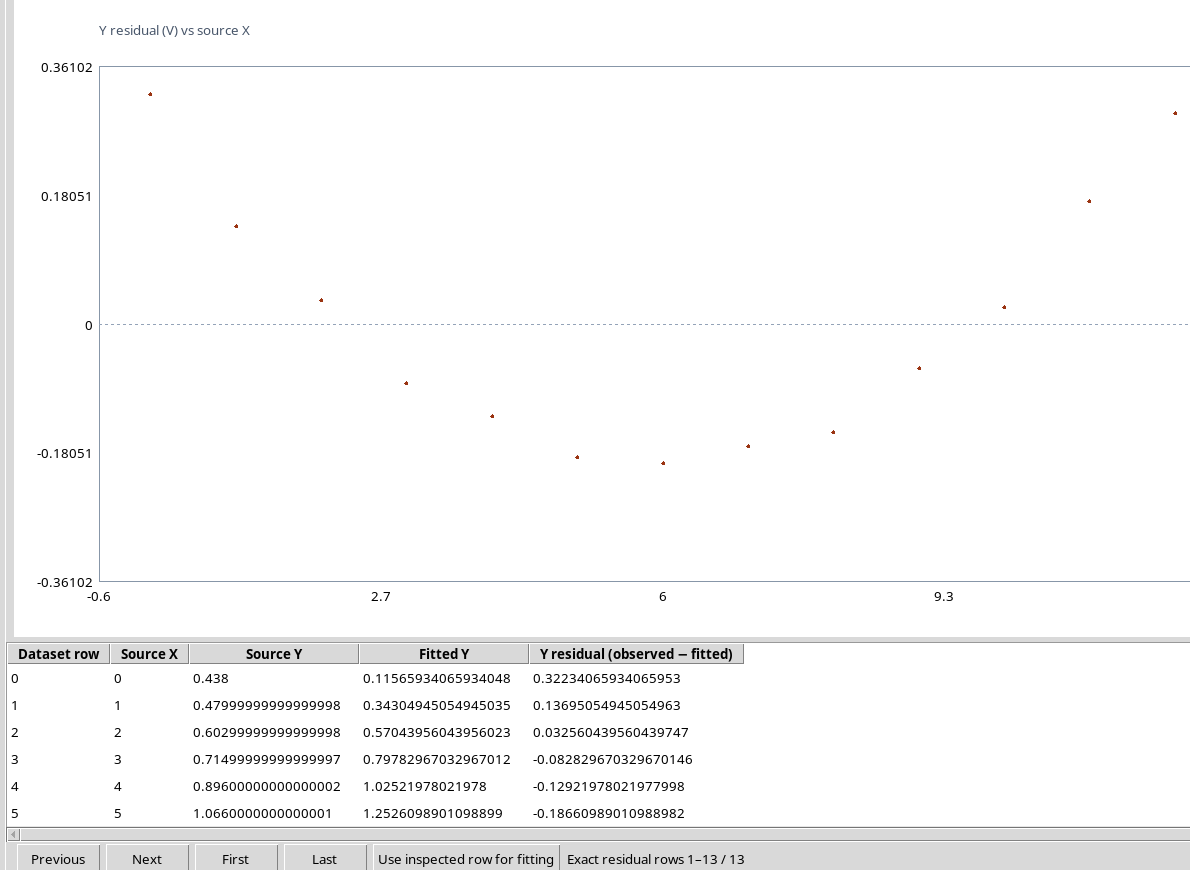
Questa informazione è più diagnostica del solo R². Anche una regressione con R² alto può lasciare un pattern coerente se la forma scelta non rappresenta un termine fisico o matematico importante.
Passare a polynomial di grado 2
Torna al controllo Model e seleziona polynomial. Compare il campo Degree: per questo confronto inserisci 2. Conserva le stesse variabili, lo stesso Dataset, Fit points = all e il dominio di output source.
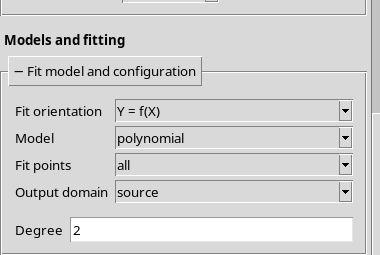
linear a polynomial invalida la Preview precedente: per visualizzare il nuovo risultato occorre richiederne un’altra.Nel test il Curve Fitter ha effettivamente eliminato la Preview lineare dopo il cambio di modello, impedendo di interpretare come corrente un calcolo riferito a impostazioni precedenti. Richiedi quindi nuovamente Preview fit.
Secondo tentativo: il modello quadratico
La nuova Preview produce, arrotondando le stime:
U(t) ≈ 0,423670 V + (0,0593841 V/s) · t + (0,0140005 V/s²) · t².
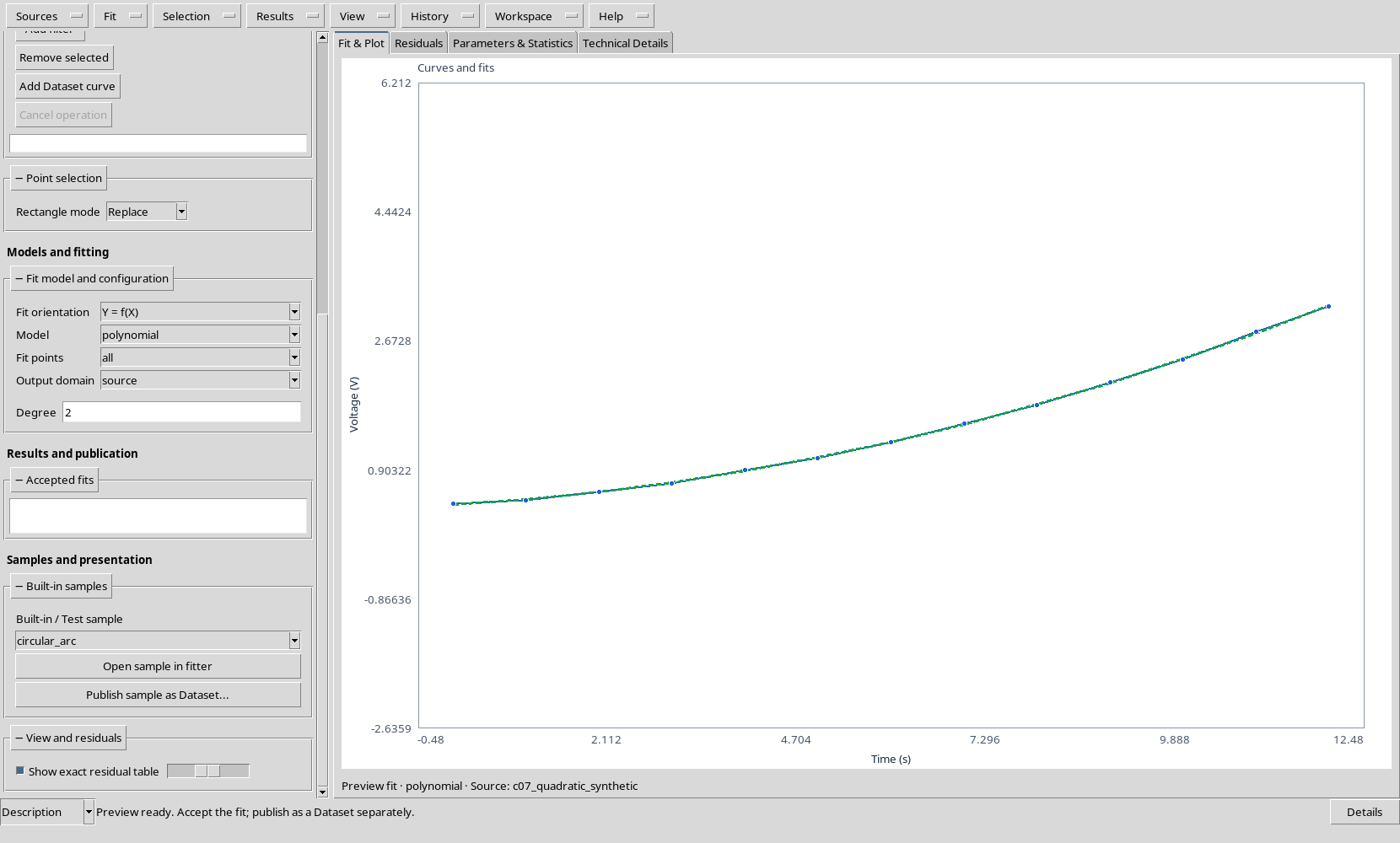
Il valore di RMSE scende a 0,011253 V, circa quindici volte inferiore a quello della regressione lineare. L’indicatore R² sale a circa 0,999832. I parametri sono tre, uno in più rispetto alla retta: questa complessità aggiuntiva è motivata, nel nostro esempio, dalla curvatura già osservabile nei dati e nella struttura dei residui lineari.
Confrontare i residui dopo il cambio di modello
Aprendo nuovamente Residuals, gli scarti sono molto più piccoli e non mostrano più la marcata struttura ad arco presente nella regressione lineare. La tabella mantiene l’identificazione delle 13 righe sorgente.
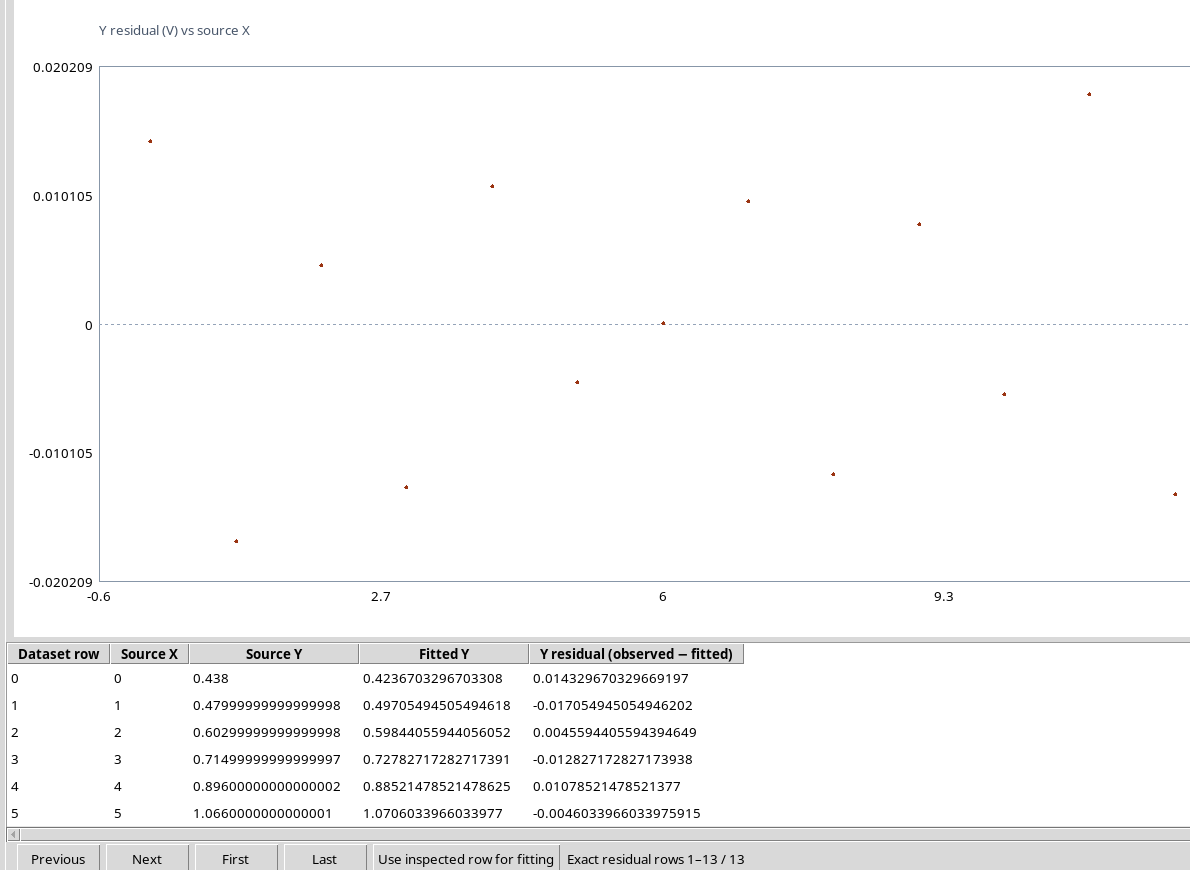
La scala automatica dei grafici cambia tra i due modelli. Se si confrontano visivamente pannelli con assi differenti, la riduzione degli scarti può sembrare minore di quella reale: è importante leggere le etichette dell’asse verticale.
Coefficienti e unità di misura
La scheda Parameters & Statistics mostra i tre coefficienti power_2, power_1 e power_0, corrispondenti rispettivamente ai termini quadratici, lineari e costanti.
| Parametro | Stima GX-TXT | Unità fisica |
|---|---|---|
power_2 | 0,0140005 | V/s² |
power_1 | 0,0593841 | V/s |
power_0 | 0,4236703 | V |
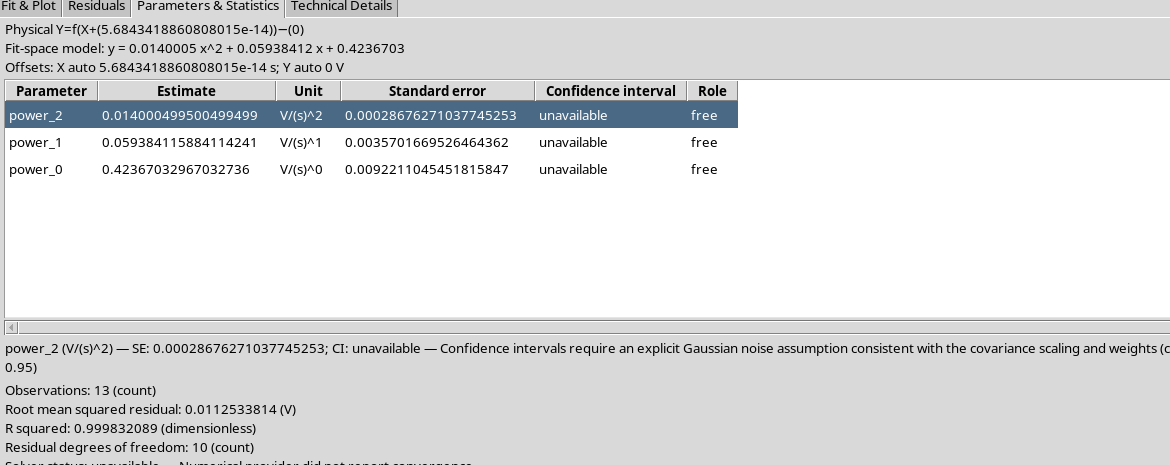
Le unità dei coefficienti vanno lette nella forma fisica della funzione: un termine in t² richiede V/s², un termine in t richiede V/s, mentre la costante ha unità V. Nel nostro esempio le stime sono vicine ai valori nominali perché il Dataset è stato costruito con quella legge, non perché un polinomio debba necessariamente rappresentare il fenomeno reale.
Confronto numerico e calcolo indipendente
I risultati ottenuti da Curve Fitter sono stati ricalcolati indipendentemente mediante regressione ai minimi quadrati sui valori originali del CSV canonico. Per entrambi i modelli si sono confrontati coefficienti, RMSE e R² entro la tolleranza numerica.
| Indicatore | Lineare | Quadratico |
|---|---|---|
| Osservazioni utilizzate | 13 | 13 |
| Parametri liberi | 2 | 3 |
| RMSE, V | 0,174106 | 0,011253 |
| R² | 0,959808 | 0,999832 |
| Gradi di libertà residui | 11 | 10 |
| Forma dei residui | Curvatura sistematica | Scarti piccoli attorno a zero |
La riduzione dell’RMSE è di circa 15,5 volte. In questo caso la scelta del grado 2 è coerente con l’andamento generatore noto e con i residui. In generale, però, un modello con più parametri tende a ridurre l’errore sui dati utilizzati: per scegliere modelli su misure reali servono anche valutazioni di complessità, ipotesi fisiche e, quando possibile, dati indipendenti di validazione.
Nel Viewer il provider numerico non ha dichiarato esplicitamente lo stato di convergenza; anche gli intervalli di confidenza non sono disponibili senza una specifica ipotesi di rumore. Questo non impedisce il confronto numerico qui verificato, ma limita le conclusioni inferenziali che si possono trarre dalla sola Preview.
Le altre famiglie di modelli presenti nel selettore
Il selettore del Curve Fitter P011 mostra 22 voci. Nel confronto appena svolto ne abbiamo utilizzate realmente due; le altre sono elencate per orientare la scelta, non come funzioni già collaudate in questo esercizio.
| Famiglia | Opzioni esposte dalla GUI | Quando approfondirla |
|---|---|---|
| Funzioni semplici | linear, polynomial, exponential, power_law, gaussian | Risposte con leggi note o ipotesi matematiche specifiche. |
| Composizione e formule | components, regions, formula, rational, implicit, complex_response, registered | Problemi con più componenti, rappresentazioni specialistiche o modelli dichiarati. |
| Interpolazione e approssimazioni | pchip, smoothing_spline, akima, bspline, fourier | Andamenti lisci, vincoli di forma, nodi o strutture periodiche. |
| Geometria e curve parametriche | circular_arc, quadratic_bezier, cubic_bezier, parametric_polynomial, parametric_spline | Traiettorie, contorni o curve non necessariamente rappresentabili con una funzione Y=f(X). |
La semplice presenza di una voce non garantisce che sia utilizzabile senza impostazioni aggiuntive, che converga su qualunque Dataset o che produca statistiche confrontabili con una regressione lineare. I singoli modelli richiederanno prove e spiegazioni dedicate.
Una procedura pratica di scelta
Prima di cambiare modello, controlla la forma dei dati e il dominio fisico. Inizia con la funzione più semplice che abbia senso per il problema, genera la Preview e verifica sistematicamente gli scarti. Quando compare un pattern nei residui, valuta se una struttura matematica giustificata possa spiegarlo; non aumentare automaticamente il grado del polinomio fino a ottenere un R² prossimo a uno.
Conserva sempre le stesse osservazioni e lo stesso criterio di selezione quando vuoi confrontare due modelli sul medesimo Dataset. Una modifica dei filtri o dei punti usati cambierebbe la popolazione osservata e renderebbe il confronto meno immediato. I risultati presentati qui provengono dalle stesse 13 righe e dallo stesso orientamento Y=f(X).
Le due prove sono rimaste in modalità Preview. Non sono stati eseguiti Accept fit, salvataggi di risultati accettati o pubblicazioni di nuovi Dataset. Nel capitolo successivo approfondiremo grado, dominio e limiti dell’interpolazione e del fitting polinomiale.