

Caricare e gestire le curve sorgente
Dal Dataset selezionato alla curva effettivamente visualizzata: aggiungere due segnali, riconoscere le sorgenti, mostrare o nascondere una curva e rimuoverla senza cancellare i dati canonici.
Interfaccia di riferimento: GX-TXT DEV112-P011 · Dataset Curve Fit.
Dataset, sorgente e grafico: tre livelli diversi
Nel capitolo precedente abbiamo scelto un Dataset e associato le variabili numeriche X e Y. Questo prepara il collegamento, ma non carica ancora i punti nel Viewer. Per vedere una curva nella scheda Fit & Plot occorre aggiungerla con il comando Add Dataset curve.
Conviene distinguere tre elementi: il Dataset canonico, conservato nella Session; la curva sorgente, aggiunta al Workspace del Curve Fitter con un proprio identificativo; e la rappresentazione grafica, che mostra i punti o la linea. Le modifiche di visibilità riguardano la rappresentazione, mentre il Dataset rimane registrato nella Session.
Due segnali sintetici, unità e valori noti
Utilizziamo due serie scientifiche simulate, non misurate. Entrambe hanno 11 osservazioni equispaziate, da 0 a 10 secondi. Per rendere immediato il confronto, le due risposte sono espresse in volt:
| Dataset | Espressione sintetica | Intervallo X |
|---|---|---|
c04_signal_a | UA(t) = 0,25 V + (0,15 V/s) · t | 0–10 s |
c04_signal_b | UB(t) = 0,45 V + (0,08 V/s) · t | 0–10 s |
Il segnale A cresce più rapidamente; il segnale B parte da una tensione maggiore. Le due curve si intersecano approssimativamente a 2,86 s. Questi valori derivano direttamente dalle formule utilizzate per costruire gli esempi e non sono parametri stimati dal Curve Fitter.
Le serie sono state inserite in una Session di prova come Dataset canonici con l’API pubblica DATASET_PUBLICATION_API_v2, mantenendo le variabili X time_s (s) e Y signal_v (V). Nell’esperimento didattico non è stato effettuato alcun fitting.
Aggiungere la prima curva al Viewer
- Apri Curve Fitter dalla scheda principale Viewers.
- Nella colonna a sinistra, sezione Dataset and variables, seleziona il Dataset
c04_signal_a. - Scegli Time (s) come X e Voltage (V) come Y; controlla che i due assi abbiano unità coerenti.
- Lascia vuoto l’elenco dei filtri per utilizzare tutte le osservazioni. Premi il pulsante Add Dataset curve nella sezione Filters (oppure la corrispondente voce del menu Sources).
- Controlla che la tabella Source curves mostri una riga di tipo
datasete che il grafico visualizzi effettivamente i punti.
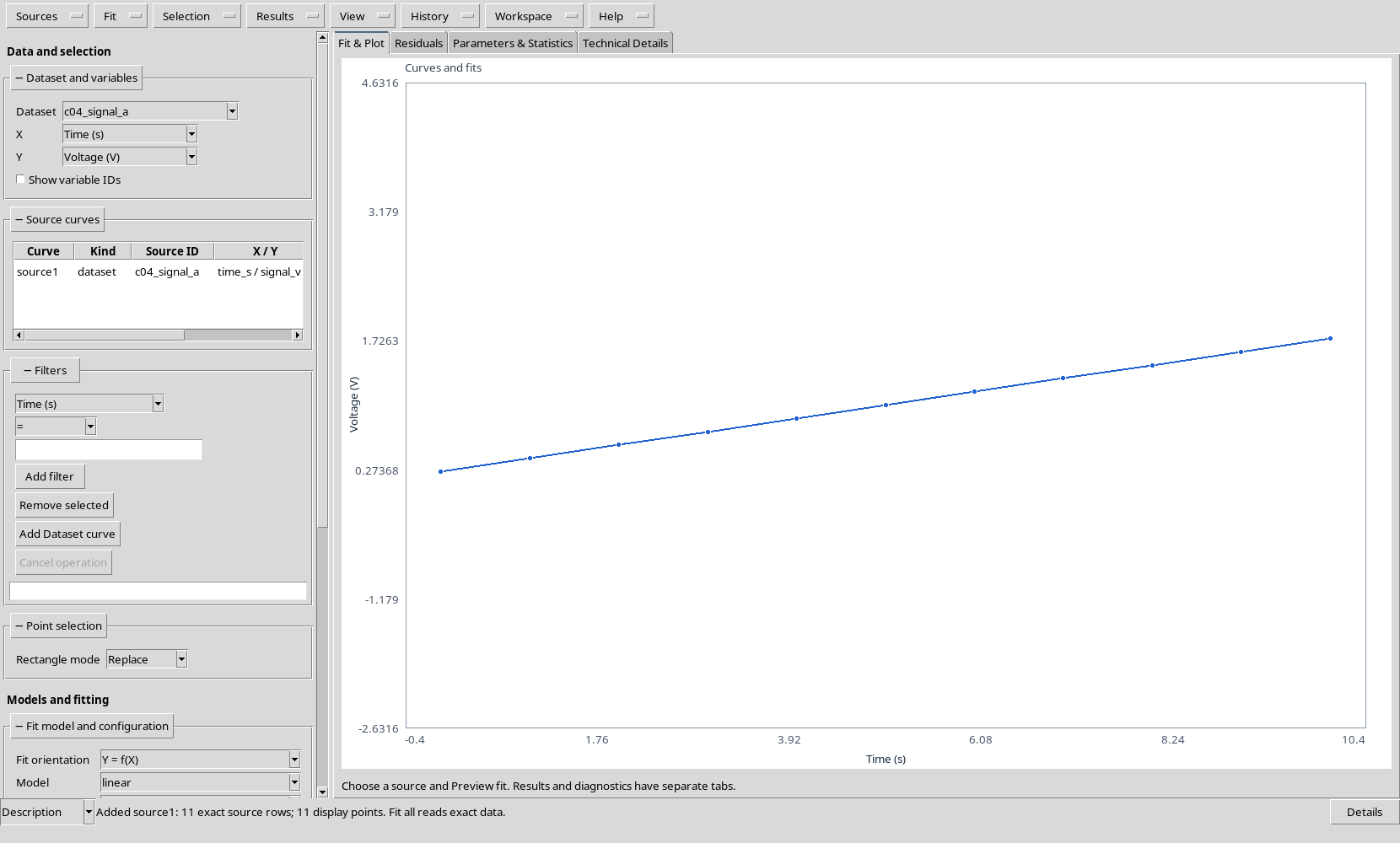
source1, tipo dataset, e il grafico presenta gli 11 punti originali. Non è ancora comparsa alcuna curva di fitting.La barra inferiore può riportare il numero di righe esatte e di punti mostrati. Nell’esempio sono 11 righe sorgente e 11 punti di visualizzazione. Il conteggio visibile è stato verificato sulla sorgente canonica, non ricavato dal numero di pixel del grafico.
Caricare una seconda sorgente
Per confrontare due Dataset nello stesso Workspace non occorre chiudere il Viewer. Seleziona il Dataset c04_signal_b, conserva le variabili X time_s e Y signal_v, quindi premi nuovamente Add Dataset curve. Il programma crea una seconda curva sorgente, distinta dalla prima.
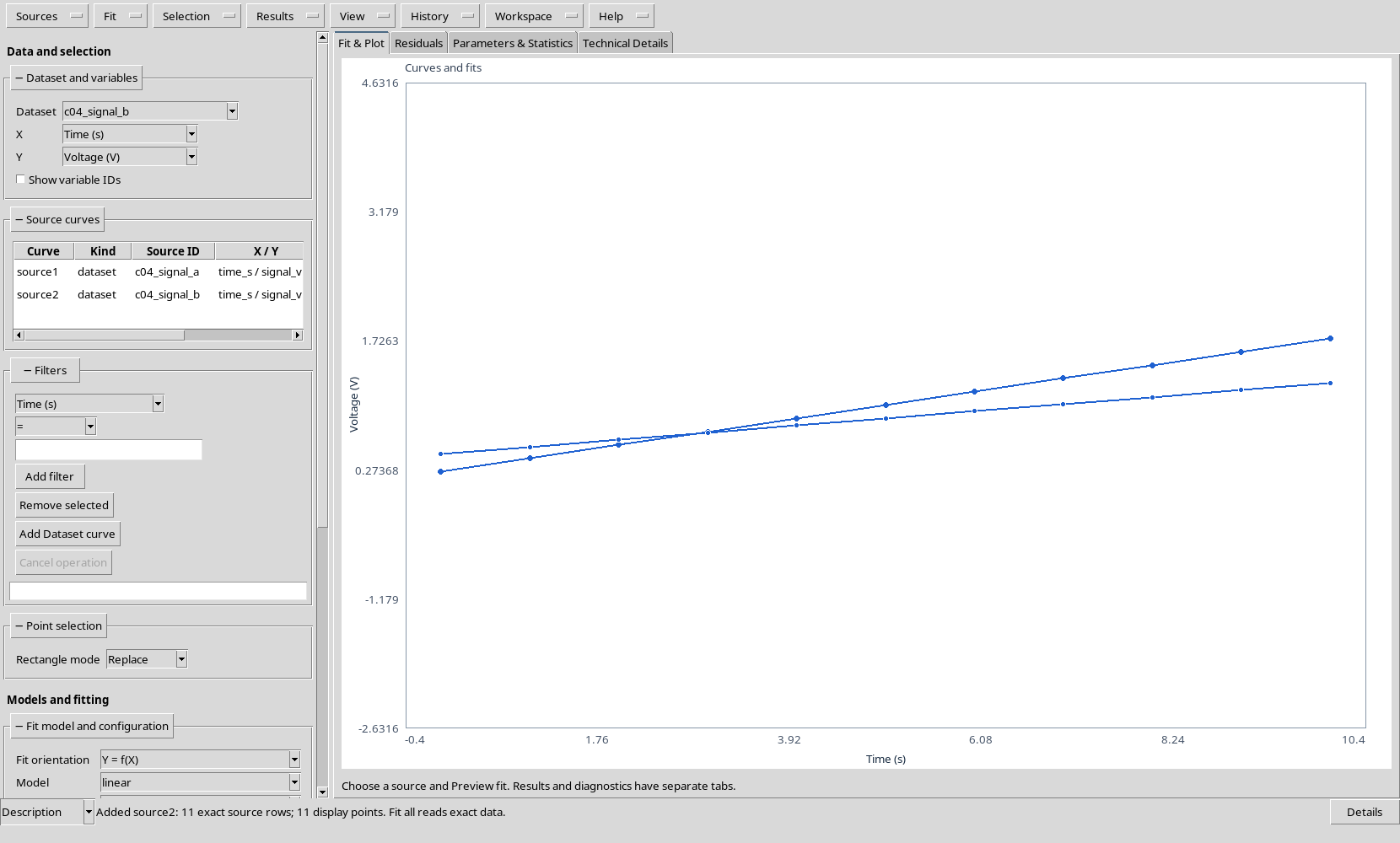
Il Dataset attualmente selezionato nei controlli superiori non deve essere confuso con la sorgente già registrata: cambiando il selettore Dataset si prepara un nuovo collegamento, mentre le curve precedentemente aggiunte restano elencate nel Workspace.
Leggere la tabella Source curves
La tabella delle sorgenti identifica ogni curva con un ID locale, il tipo e il Dataset di provenienza. Nell’esempio compaiono source1 e source2. Gli ID sono riferimenti del Workspace, non nuovi Dataset pubblicati e non equivalgono ai nomi delle variabili.
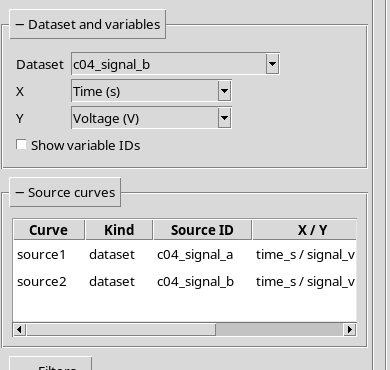
dataset e identificativi canonici. Per gestire una curva occorre prima selezionare la sua riga nella tabella.La selezione di una riga consente di indicare a quale sorgente applicare i comandi. È importante verificare la riga selezionata prima di usare Hide sources, Show sources o Remove sources.
Nascondere e mostrare una curva
- Nella tabella Source curves seleziona la riga relativa a
source1. - Dal menu Sources scegli Hide sources, oppure utilizza il comando Hide associato all’elenco delle sorgenti.
- Osserva il grafico: la prima linea non è più rappresentata, ma la tabella contiene ancora entrambe le sorgenti.
- Seleziona nuovamente la stessa riga e utilizza Show sources (o Show) per ripristinare la curva.
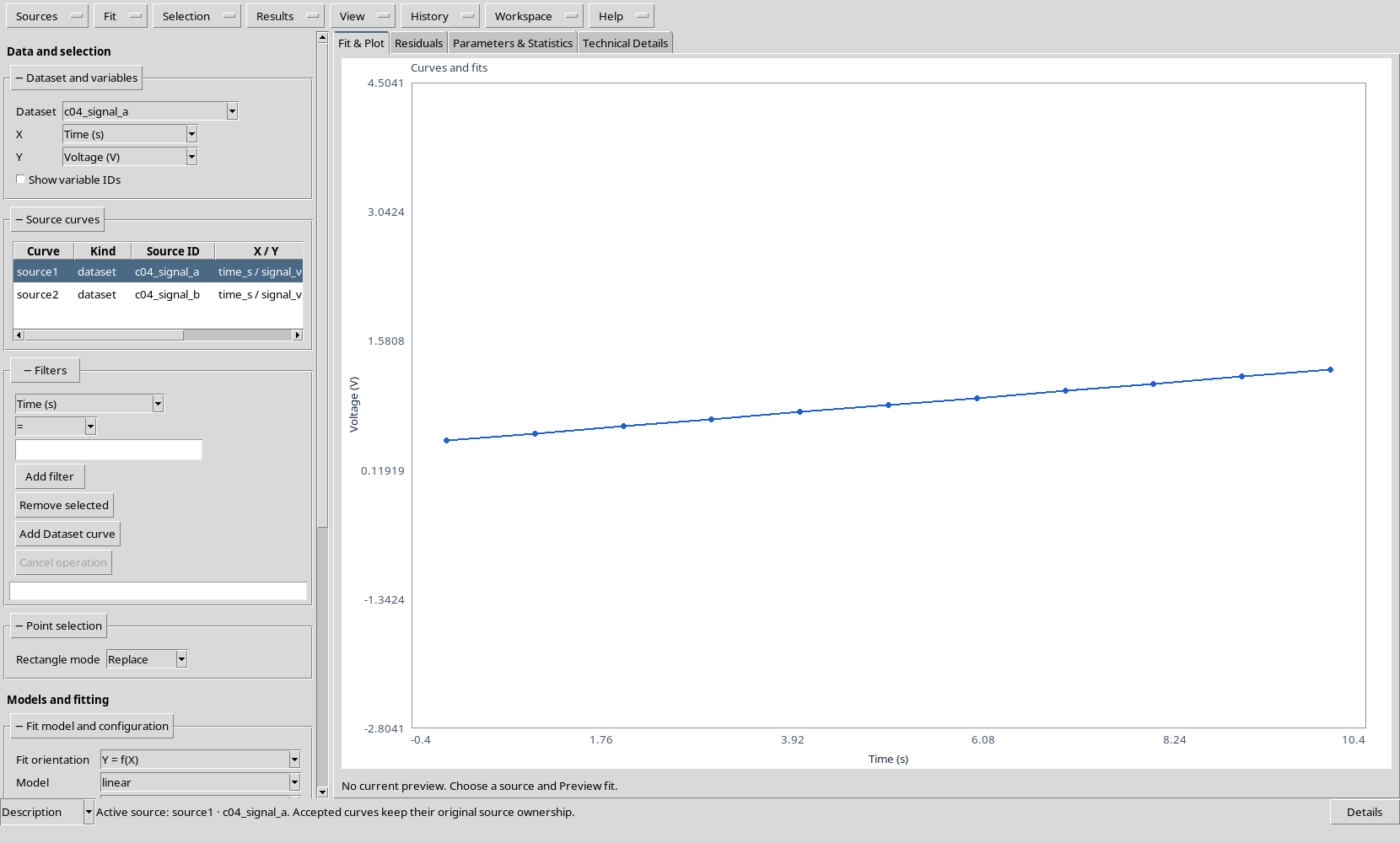
source1 è nascosta, non rimossa. L’elenco conserva due sorgenti; solo il segnale B resta visibile. Il comando Show è stato poi verificato con il ripristino della prima curva.Hide/Show non modifica i valori del Dataset. Si tratta di una scelta di presentazione, utile quando più curve si sovrappongono o quando si vuole concentrarsi su una delle sorgenti.
Rimuovere una sorgente dal Workspace
La rimozione è diversa dalla semplice invisibilità. Seleziona una riga nella tabella Source curves e utilizza Remove sources per eliminare quella curva dall’elenco locale. Nell’esempio è stata rimossa source2, mantenendo source1.
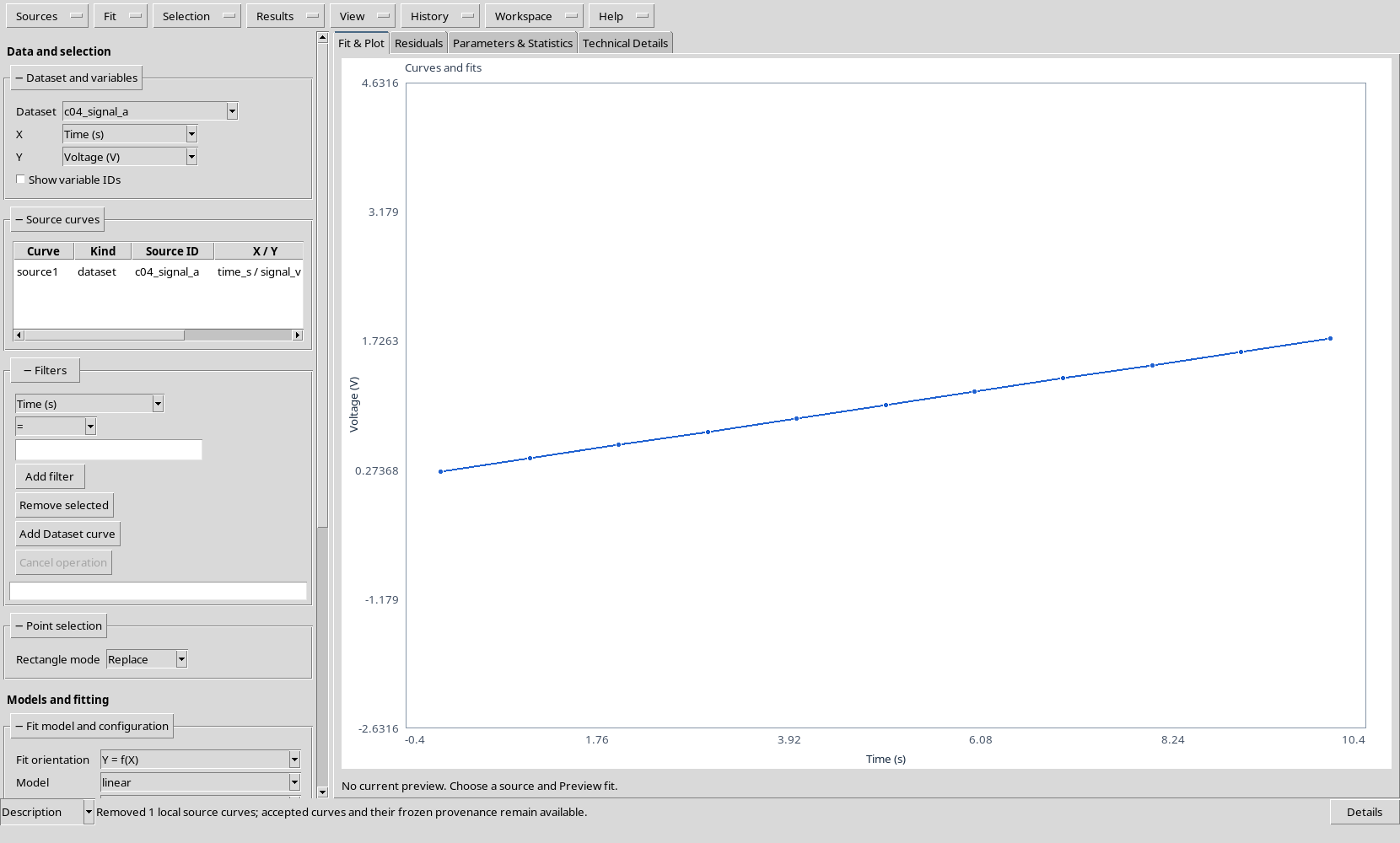
source1. La verifica del catalogo ha confermato che c04_signal_a e c04_signal_b sono ancora entrambi registrati nella Session.Il comando di rimozione agisce sulle curve presenti nel Viewer, non costituisce un’operazione di cancellazione del Dataset canonico. Eliminare davvero un Dataset della Session è una procedura distinta, che non viene eseguita in questo capitolo.
Ricaricare e cambiare l’aspetto delle sorgenti
Il menu Sources contiene anche Reload active source e Style sources…. Il primo è destinato a ricaricare una sorgente a partire dal Dataset corrente; il secondo permette di impostare caratteristiche di presentazione, come colore e tratto. Entrambi vanno utilizzati solo dopo aver identificato la sorgente corretta.
Nel percorso documentato qui sono state verificate direttamente le azioni Add, Hide, Show e Remove. Il ricaricamento e l’editor degli stili non sono stati convalidati in questa sequenza; non si attribuisce loro un esito sperimentale che non sia stato osservato.
Controlli da svolgere prima del fitting
Prima di configurare un modello, controlla il Dataset effettivamente collegato a ogni curva, gli identificativi X/Y, il numero di righe sorgente e la visibilità. L’esempio utilizza due segnali lineari sintetici, ma la presenza di una linea nel grafico non significa che il programma abbia calcolato un fit: quello mostrato è il disegno dei dati sorgente.
Nel prossimo capitolo esamineremo i filtri sulle osservazioni e la selezione dei punti, distinguendo la visualizzazione dei dati dalla popolazione di punti effettivamente utilizzata nel fitting.