

Filtrare le osservazioni e selezionare i punti
Due operazioni da non confondere: limitare le righe di un Dataset mediante un filtro e scegliere, tra i punti di una curva caricata, quelli da utilizzare in un successivo adattamento.
Interfaccia verificata: GX-TXT DEV112-P011 · Dataset Curve Fit.
Filtro sui dati e selezione grafica: qual è la differenza?
Un filtro determina quali righe del Dataset sorgente saranno comprese nella nuova curva caricata. Una selezione di punti, invece, opera sulla curva già caricata e identifica le osservazioni che potranno essere utilizzate per il fitting. Nel Curve Fitter il disegno dei dati sorgente e la selezione dei punti sono mantenuti distinti.
Questa differenza è importante: una curva può contenere sei punti dopo un filtro, ma soltanto quattro di essi possono essere contrassegnati per l’adattamento. In più, il parametro Fit points deve essere impostato su selected affinché il fitting utilizzi la selezione anziché tutti i punti disponibili. Il calcolo vero e proprio non viene avviato in questo capitolo.
Un segnale sintetico con undici osservazioni
Utilizziamo un Dataset didattico pubblicato tramite la normale API dei Dataset GX-TXT. Non si tratta di dati strumentali. La variabile indipendente è time_s, in secondi, e la variabile dipendente è signal_v, in volt. I valori seguono una legge lineare deterministica:
U(t) = 0,25 V + (0,15 V/s) · t, per t da 0 a 10 s con passo di 1 s.
La sorgente iniziale contiene quindi 11 righe e 11 punti visualizzati. Questi punti provengono direttamente dal Dataset; la linea tracciata non è una regressione calcolata dal programma.
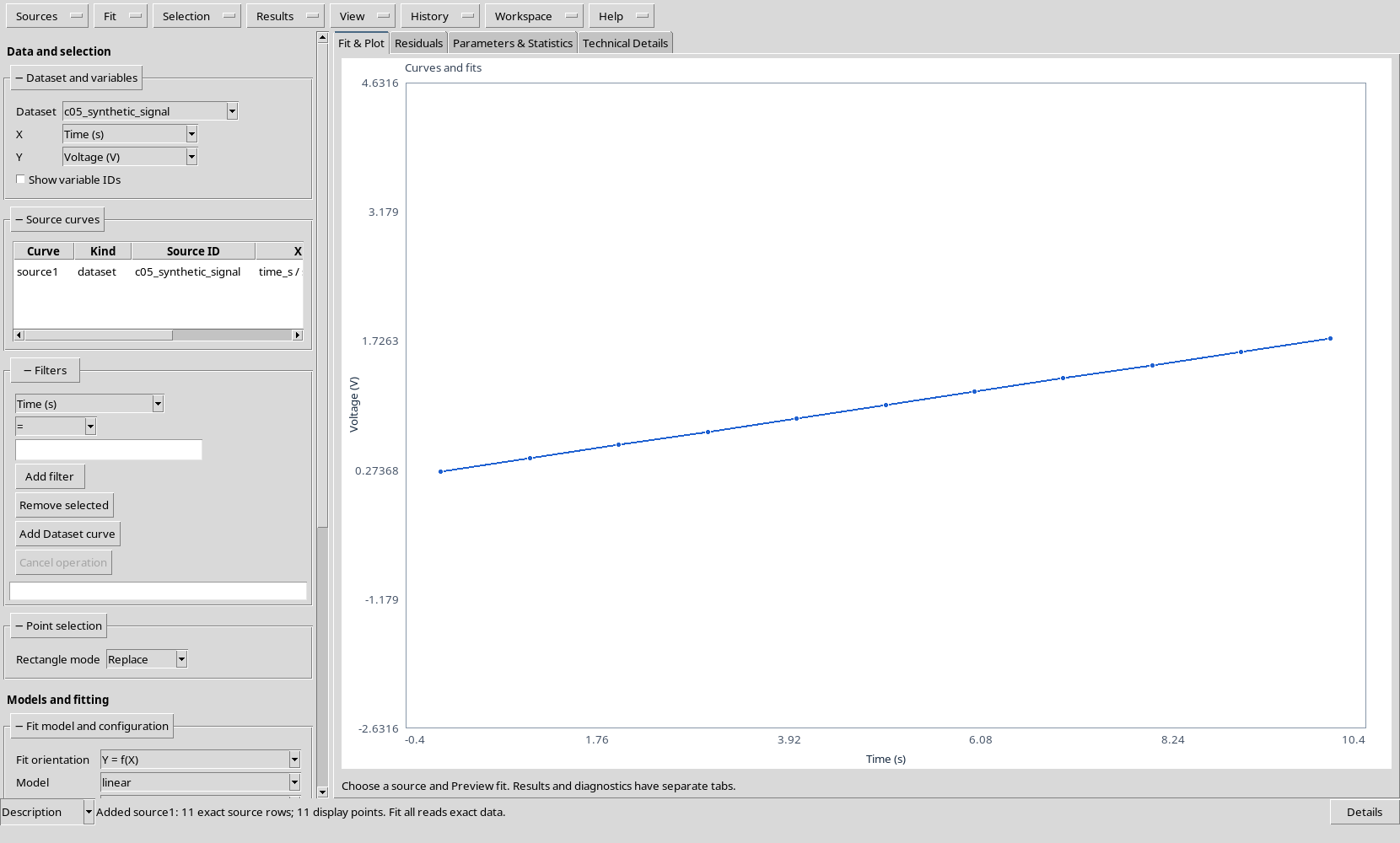
source1 non filtrata: undici punti del Dataset canonico. Non è stata ancora effettuata alcuna selezione per il fit.Definire un filtro numerico sull’intervallo
Nella colonna sinistra scorri fino alla sezione Filters, quindi procedi così:
- Nel selettore della variabile scegli Time (s), corrispondente all’ID canonico
time_s. - Nel selettore dell’operatore scegli between.
- Nel campo dei limiti inserisci
3,8, cioè il limite inferiore 3 e quello superiore 8, separati da una virgola. - Premi Add filter. La regola viene aggiunta all’elenco dei filtri della curva da caricare.
Per le variabili numeriche, between è un intervallo inclusivo: entrambi gli estremi sono conservati. Nel nostro Dataset restano i tempi 3, 4, 5, 6, 7 e 8 secondi, quindi sei osservazioni.
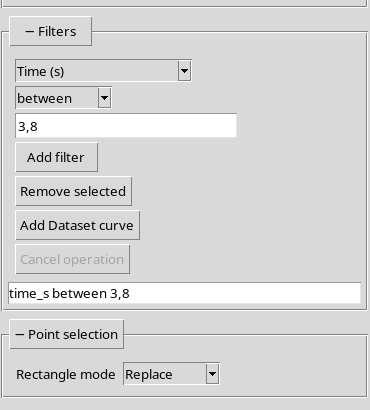
time_s between 3,8 è visibile nella lista dei filtri. Il riquadro Rectangle mode sottostante appartiene invece alla selezione grafica dei punti: le due operazioni hanno scopi diversi.Attenzione: inserire la regola non modifica retroattivamente i dati della curva sorgente source1 già caricata. Per ottenere una nuova curva che rispetti il filtro, premi nuovamente Add Dataset curve. Nel test è stata così creata source2, con sei righe esatte, conservando source1 con le undici righe originarie.
Per rendere il risultato leggibile nelle immagini, la sorgente non filtrata è stata temporaneamente nascosta con Hide. La sua riga rimane comunque presente nella tabella Source curves.
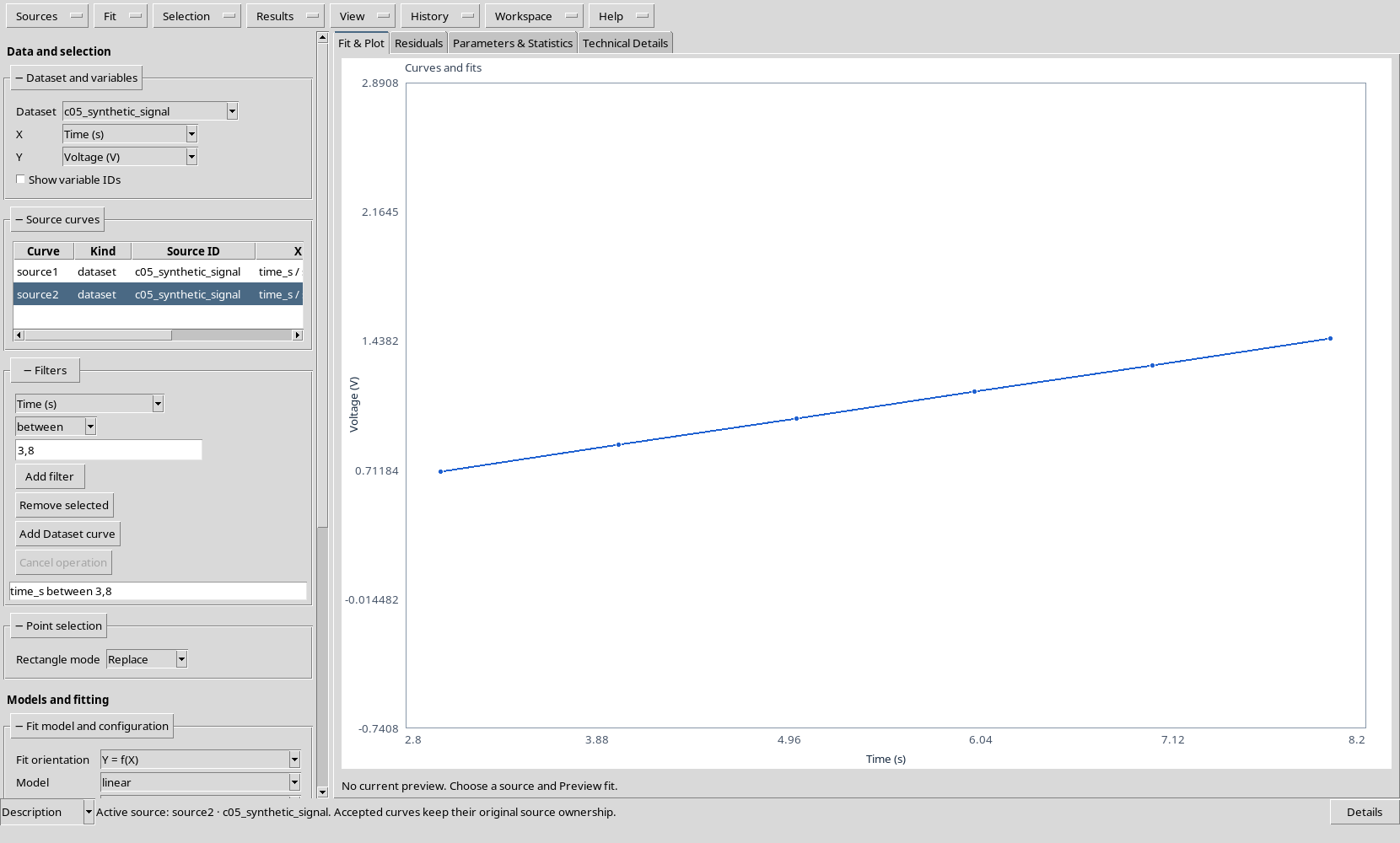
source2: sei punti numerici rimangono nel grafico. Le due righe della tabella attestano che il Dataset non filtrato non è stato cancellato dal Workspace.Selezionare un punto con un clic
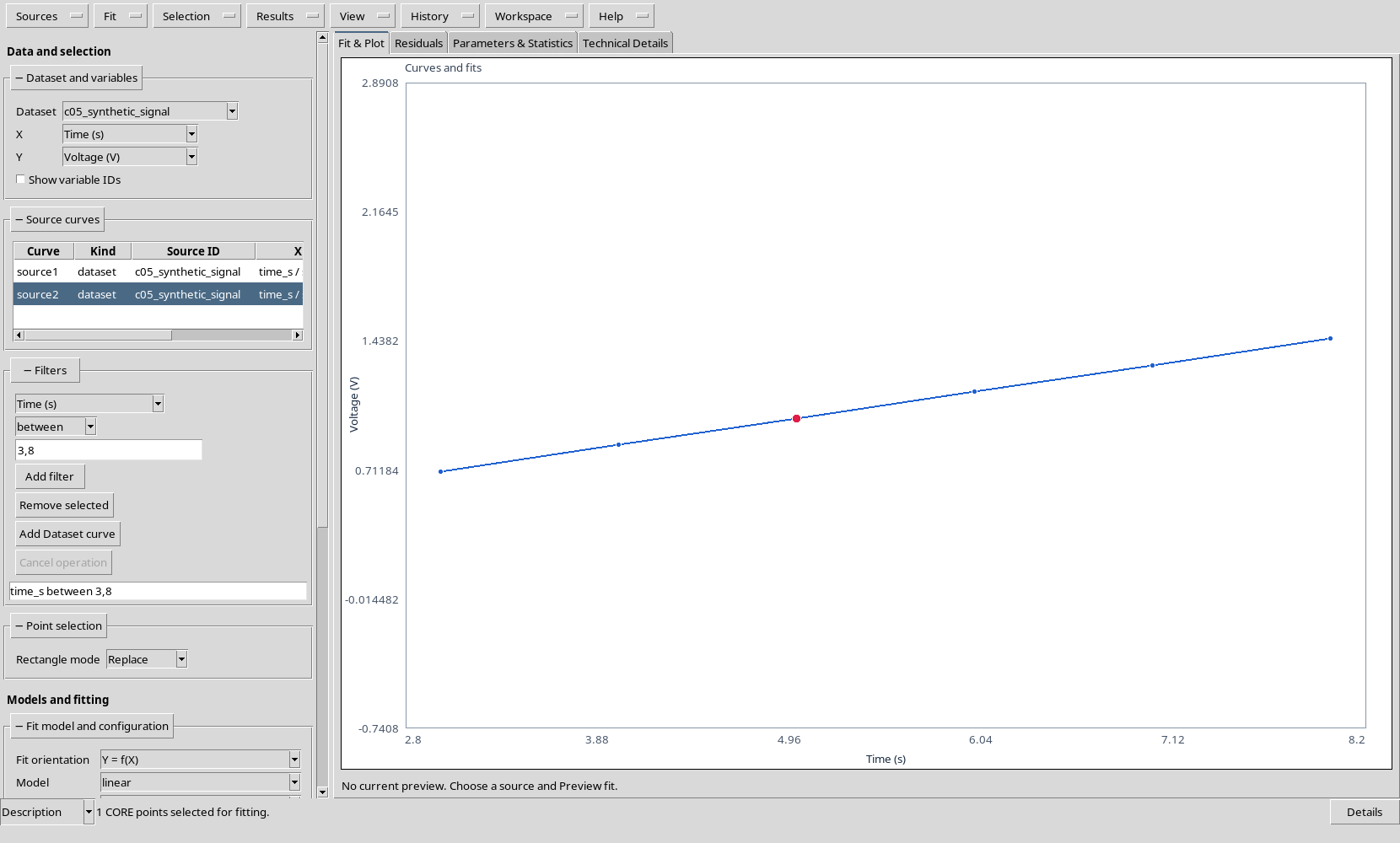
Nel grafico, un clic su un punto della curva attiva lo contrassegna per la selezione. Nell’esempio è stato scelto il punto corrispondente a t = 5 s e U = 1,00 V. Il Curve Fitter lo evidenzia con un marcatore rosso, lasciando la curva sorgente blu.
Selezionare insiemi di punti con un rettangolo
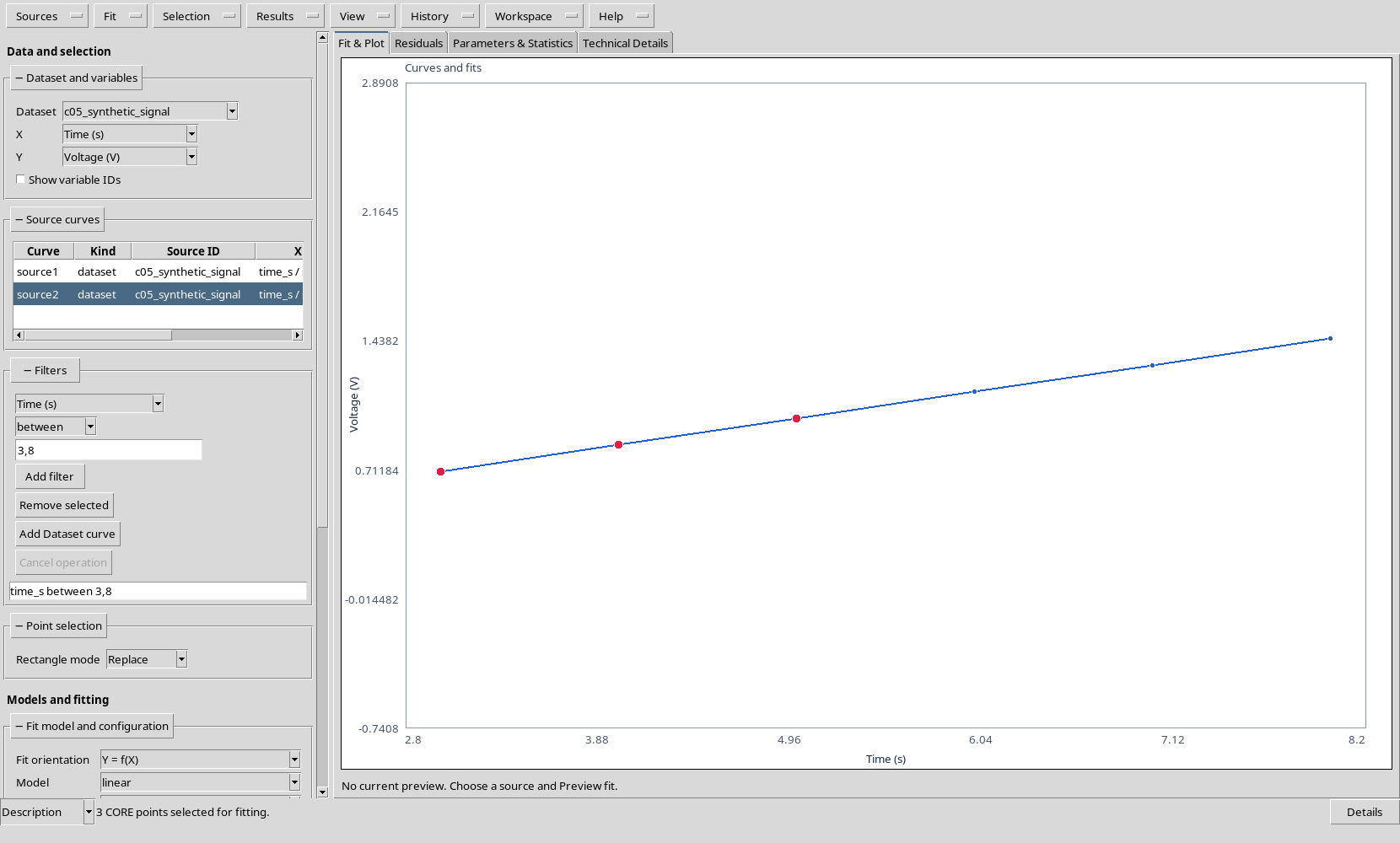
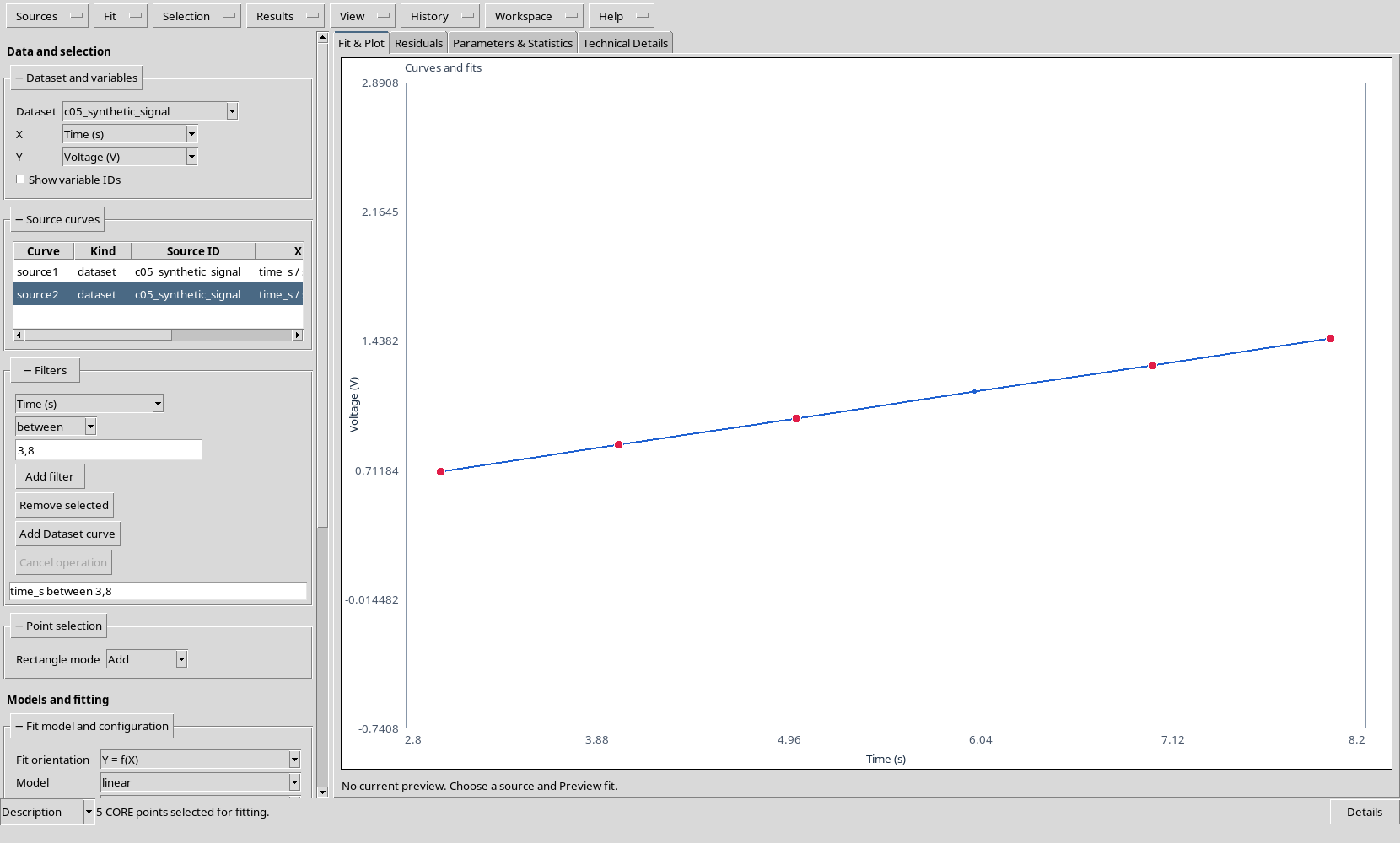
La sezione Point selection dispone del controllo Rectangle mode con tre modalità: Replace, Add e Subtract. Trascinando il mouse nella zona del grafico, il rettangolo identifica i punti racchiusi. L’eventuale tratto blu che attraversa il rettangolo non aggiunge osservazioni: la selezione è riferita ai punti, non all’intera linea che li collega.
Replace — sostituire la selezione
Imposta Rectangle mode → Replace e trascina un rettangolo che comprenda i punti con t = 3, 4 e 5 s. I punti selezionati in precedenza vengono sostituiti dall’insieme racchiuso nel nuovo rettangolo.
Add — aggiungere punti alla selezione
Senza cancellare i primi tre punti, imposta Rectangle mode → Add e disegna un secondo rettangolo che contenga i punti con t = 7 e 8 s. La selezione passa da tre a cinque punti: 3, 4, 5, 7 e 8 s.
Subtract — escludere punti selezionati
Imposta Rectangle mode → Subtract e traccia un piccolo rettangolo intorno al punto t = 4 s. Questo punto viene rimosso dalla selezione, mentre gli altri rimangono selezionati. Nel caso illustrato si passa da cinque a quattro punti: 3, 5, 7 e 8 s.
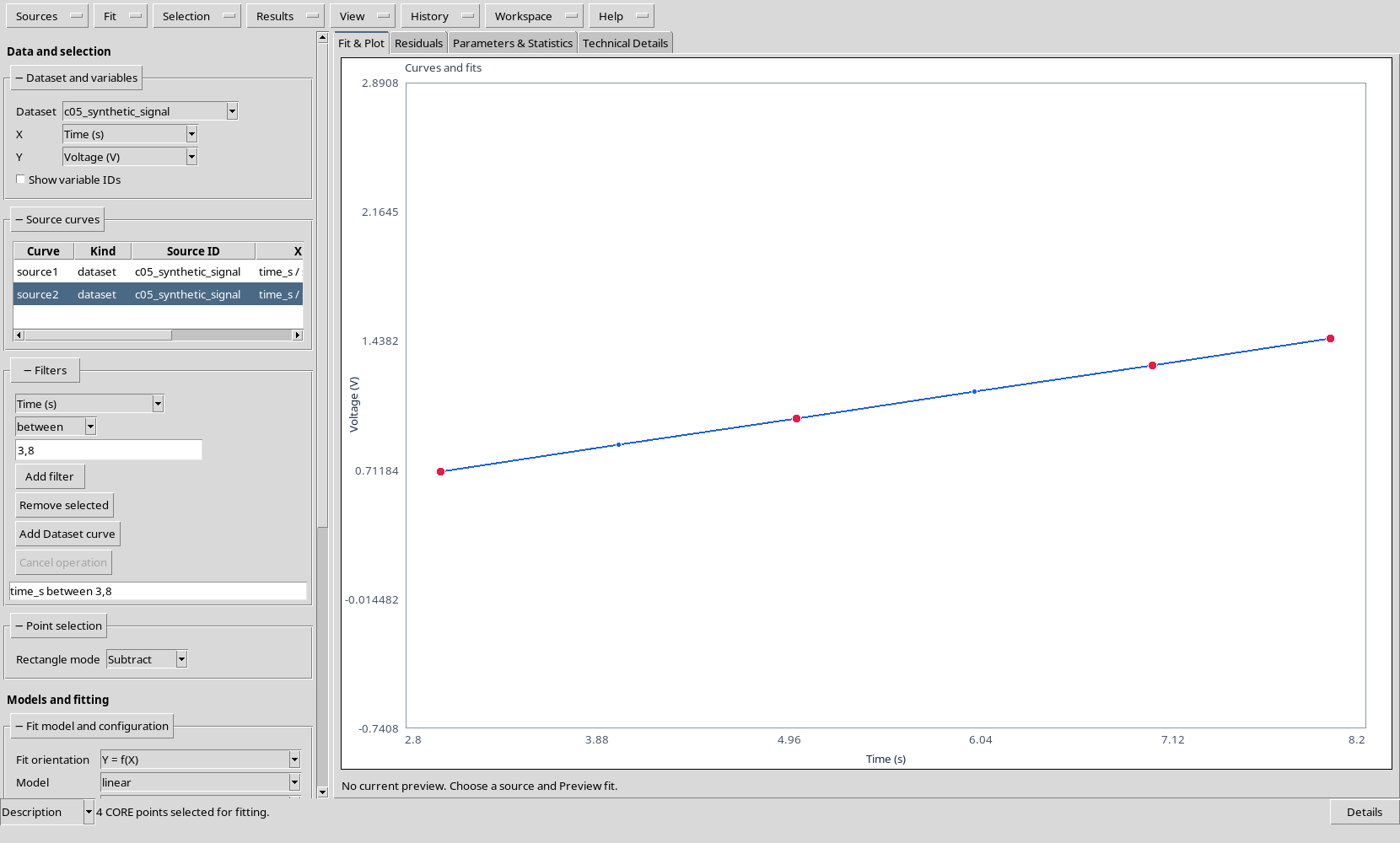
Durante il trascinamento viene utilizzato un contorno rettangolare; nelle immagini qui riportate il trascinamento è già terminato e sono visibili i marcatori della selezione risultante.
Fit points: all oppure selected
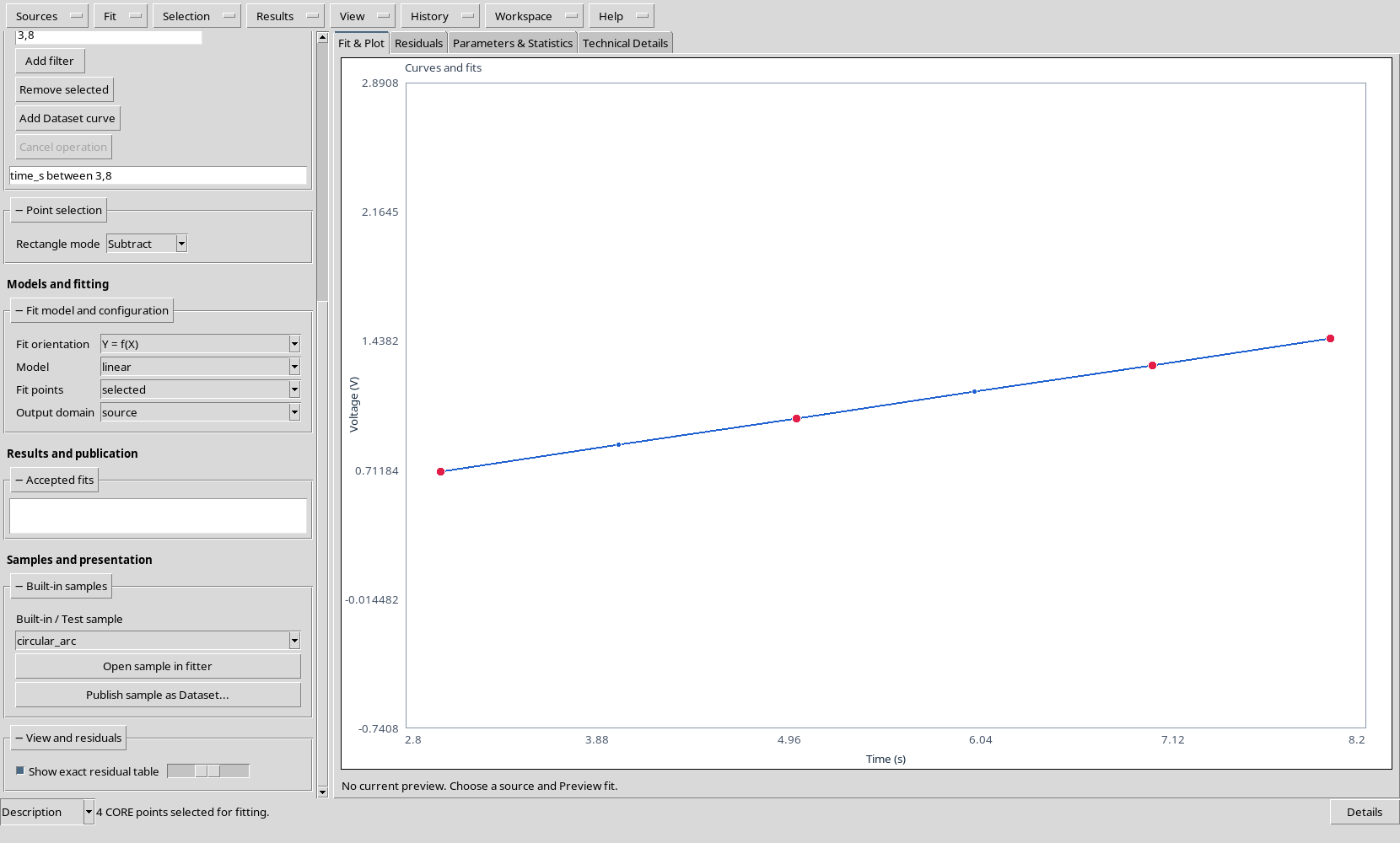
Selezionare punti con il mouse non implica automaticamente che il fitting li usi. Nella sezione Fit model and configuration esiste il controllo Fit points, che distingue:
| Valore | Significato operativo |
|---|---|
all | Il futuro fit considera tutti i punti della sorgente attiva che hanno superato il filtro, indipendentemente da quali marcatori siano rossi. |
selected | Il futuro fit considera soltanto i punti attualmente selezionati, purché la selezione sia sufficiente e valida per il modello scelto. |
Per l’esempio, dopo Subtract abbiamo impostato Fit points → selected. Il risultato della selezione consiste nei quattro punti indicati. Non abbiamo richiesto alcuna Preview né accettato alcun fit: la scelta definisce l’insieme dei dati utilizzabile nel calcolo successivo.
Cancellare la selezione senza toccare il Dataset
Quando vuoi ricominciare, utilizza Clear point selection dal Viewer o dalla voce corrispondente del menu Selection. Nel test il comando ha riportato il conteggio dei punti selezionati a zero, senza eliminare le due sorgenti locali né cambiare il filtro di caricamento.
Ricorda che, dopo aver svuotato la selezione, lasciare Fit points: selected non prepara automaticamente un fit valido: occorrerà scegliere un numero sufficiente di osservazioni oppure tornare a all. La definizione dei modelli, il numero minimo di punti e la qualità dei residui saranno esaminati nei capitoli successivi.
Controlli prima di eseguire una Preview
Il controllo scientifico consiste nel distinguere l’origine delle osservazioni, il filtro e la scelta dei punti. In questo esempio il Dataset canonico contiene 11 righe, la nuova sorgente filtrata contiene 6 punti e la selezione finale prima della pulizia ne comprendeva 4. Nessuno di questi passaggi ha stimato coefficienti del modello lineare.
Prima di richiedere Preview fit, verifica che la sorgente attiva sia quella giusta, che la regola del filtro corrisponda all’intervallo desiderato, che il conteggio dei punti selezionati sia coerente e che Fit points abbia il valore previsto.