

Preview, ricalcolo e accettazione del fitting
Curve Fitter distingue la stima provvisoria dei parametri dall’accettazione di una curva come risultato della Session. I comandi Preview fit, Recompute Preview e Accept fit svolgono operazioni diverse, con conseguenze precise sulla History e sui dati conservati.
Interfaccia di riferimento: GX-TXT DEV112-P011 · Dataset Curve Fit.
Tre operazioni, tre significati
Una Preview permette di esaminare la funzione stimata, i residui e le statistiche prima di confermare il risultato. Recompute Preview richiede esplicitamente un nuovo calcolo della configurazione corrente. Accept fit, invece, conserva una curva denominata fra i risultati accettati del Curve Fitter.
Queste operazioni non equivalgono alla pubblicazione di un Dataset. Il fitting può essere accettato e rimanere interno al Workspace; la generazione di un nuovo Dataset scientifico richiede un comando successivo e distinto.
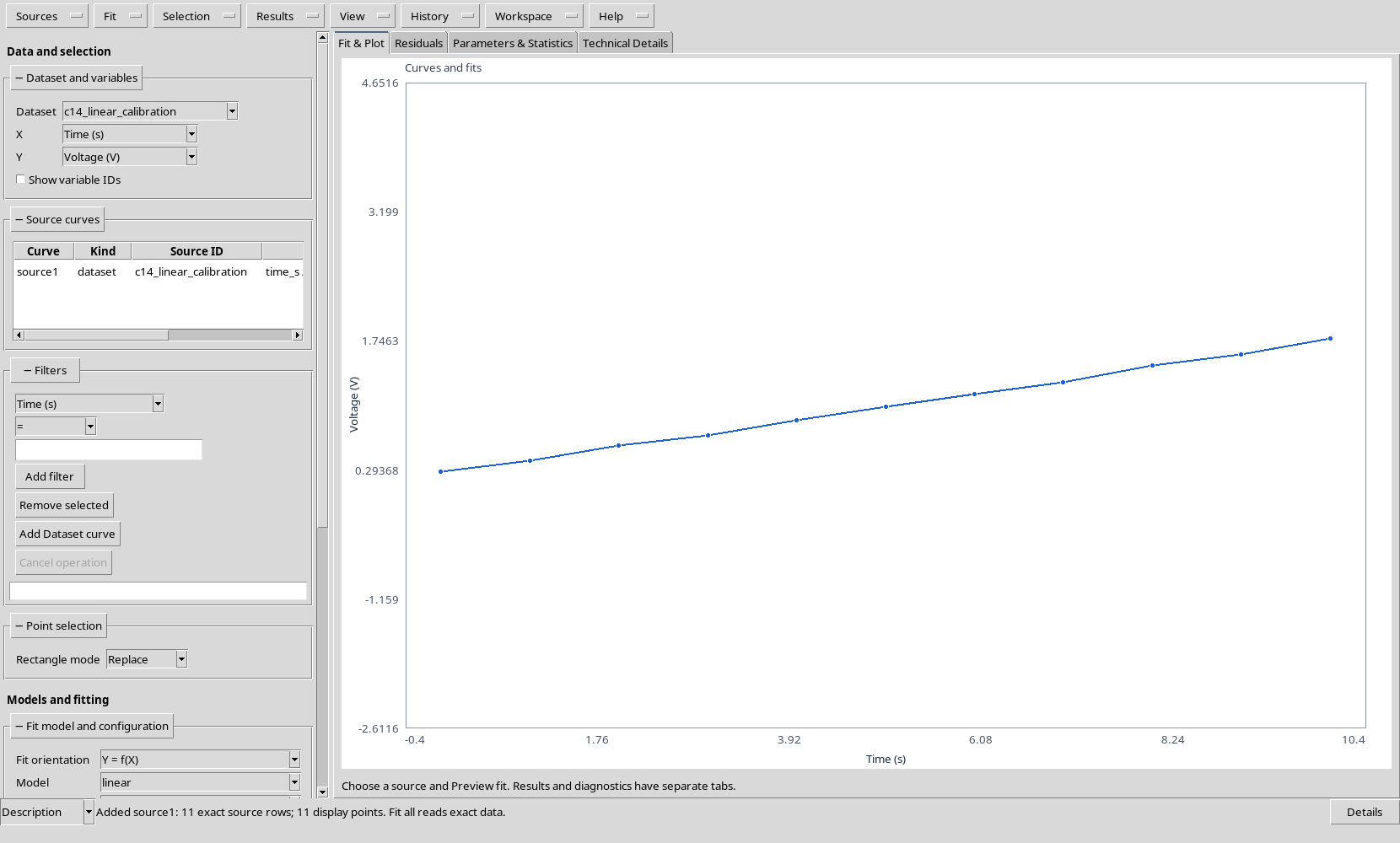
Nel nostro esempio utilizziamo un Dataset sintetico di calibrazione, c14_linear_calibration, contenente undici coppie di tempo in secondi e tensione in volt. Le osservazioni seguono approssimativamente una legge lineare con piccoli scostamenti deterministici.
Preparare la curva originale
Apri Viewers → Curve Fitter e seleziona il Dataset c14_linear_calibration. Imposta X = Time (s) e Y = Voltage (V), quindi premi Add Dataset curve. Nella configurazione scegli Fit orientation = Y = f(X), Model = linear, Fit points = all e Output domain = source.
Eseguire Preview fit
Premi Preview fit oppure utilizza il menu Fit → Preview fit. La scorciatoia prevista è F5. Il Viewer calcola il modello e visualizza la curva stimata, normalmente con una linea tratteggiata verde, sovrapposta ai dati originali.
Per la calibrazione sintetica il modello stimato è:
U(t) ≈ (0,150000 V/s) · t + 0,250000 V.
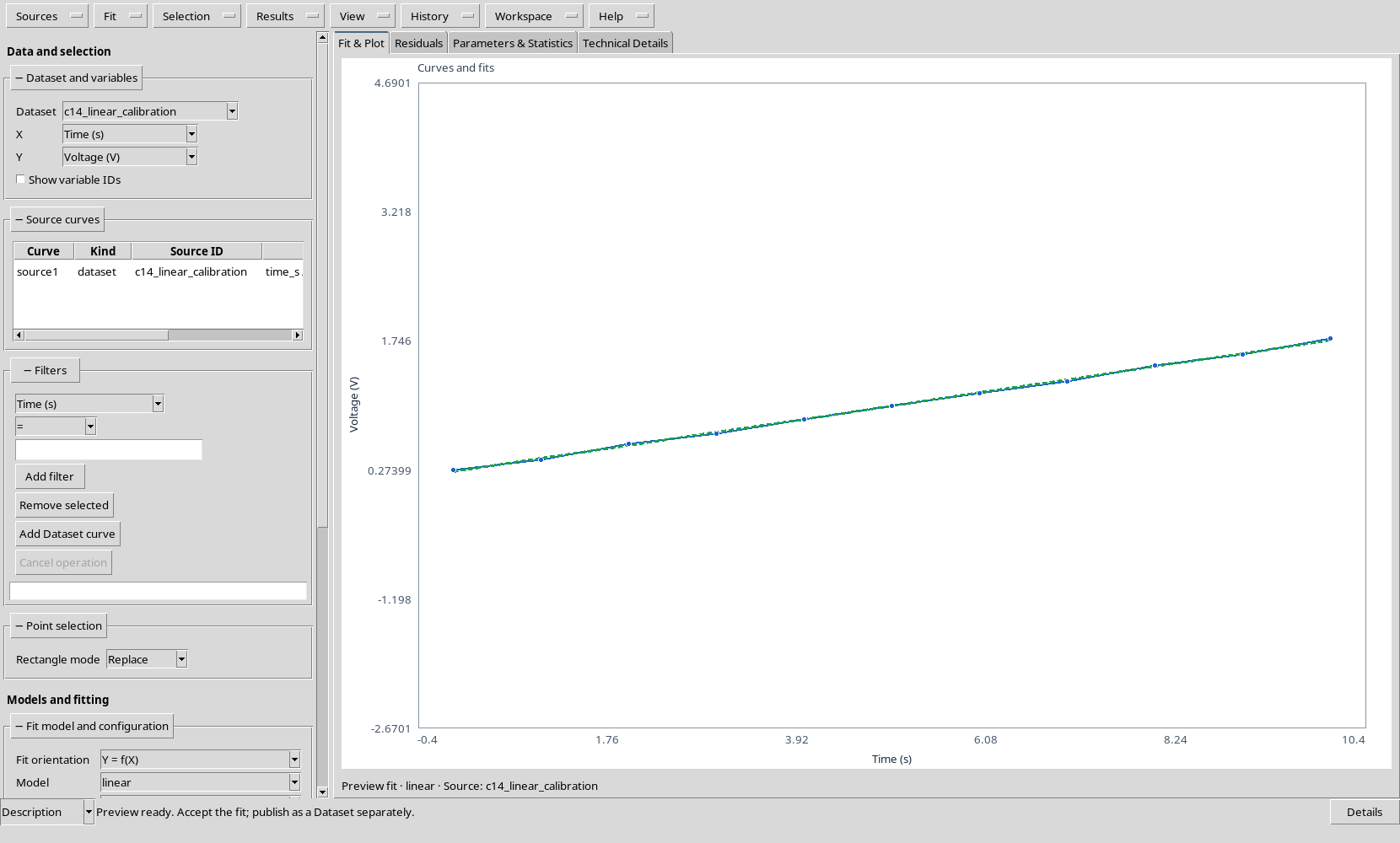
La stima utilizza tutte le undici osservazioni e restituisce RMSE = 0,014460 V e R² = 0,999072. L’intercetta è espressa in volt; la pendenza in volt al secondo. La curva è coerente con il modello utilizzato per generare i dati sintetici, ma l’RMSE non è nullo perché i punti presentano piccoli scarti dalla retta.
Le schede Residuals, Parameters & Statistics e Technical Details permettono di esaminare rispettivamente gli scostamenti, gli indicatori sintetici e i dettagli della soluzione. La Preview rimane un risultato in valutazione, non una nuova pubblicazione.
Ripetere Preview senza modificare il problema
Se non cambiano Dataset, selezione dei punti, modello, parametri e impostazioni rilevanti, un secondo clic su Preview fit può riutilizzare il risultato già calcolato. Non serve richiedere ogni volta un’identica regressione.
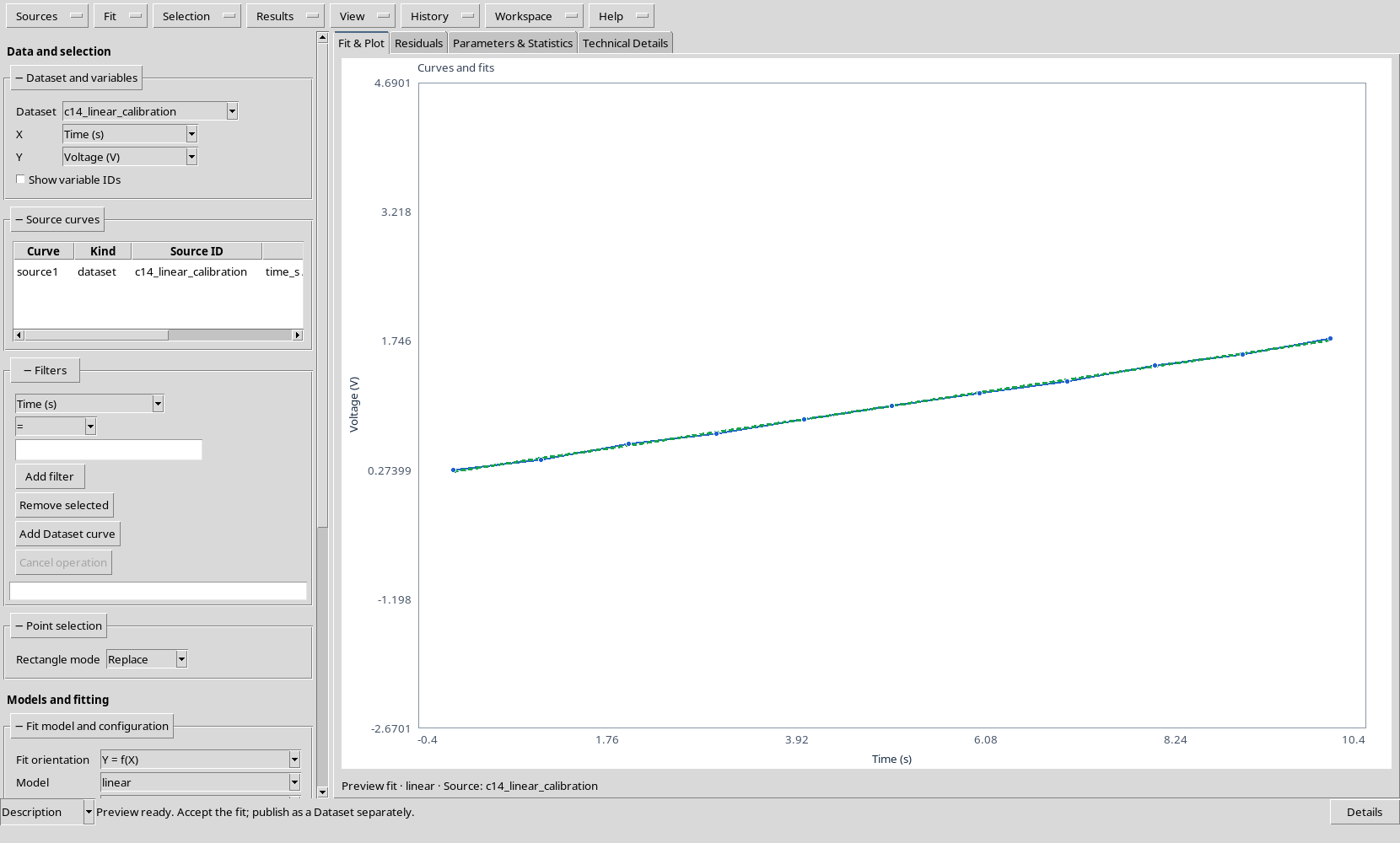
In questa condizione la barra di stato mostra il messaggio Current result reused, indicando che Curve Fitter mantiene la Preview precedente. La curva e le statistiche restano uguali.

Forzare il calcolo con Recompute Preview
Per ripetere effettivamente il calcolo, apri il menu Fit → Recompute Preview. Questo comando è utile quando vuoi rigenerare il risultato della configurazione corrente senza dover modificare artificialmente un parametro.
Nel nostro esempio, il ricalcolo restituisce ancora pendenza 0,15 V/s, intercetta 0,25 V, RMSE 0,014460 V e R² 0,999072, perché Dataset e impostazioni sono invariati. La coincidenza è attesa per un adattamento lineare deterministico.
Se il modello include ottimizzazione non lineare o punti iniziali diversi, i risultati possono invece risentire della configurazione del solver. Per confrontare due esecuzioni occorre conservare tutte le condizioni numeriche, non soltanto il nome del modello.
Accettare la curva con un nome
Quando la Preview è soddisfacente, premi Accept fit oppure usa Fit → Accept fit; la scorciatoia prevista è F6. Si apre una finestra che richiede il nome da assegnare alla curva accettata.
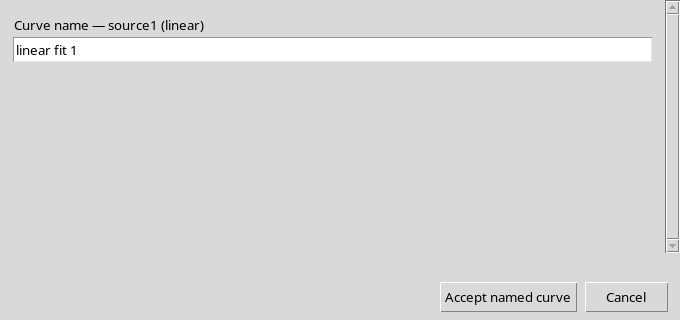
Sostituisci il nome proposto con, per esempio, C14 Linear Calibration e premi Accept named curve. La curva viene aggiunta alla sezione Results and publication → Accepted fits.
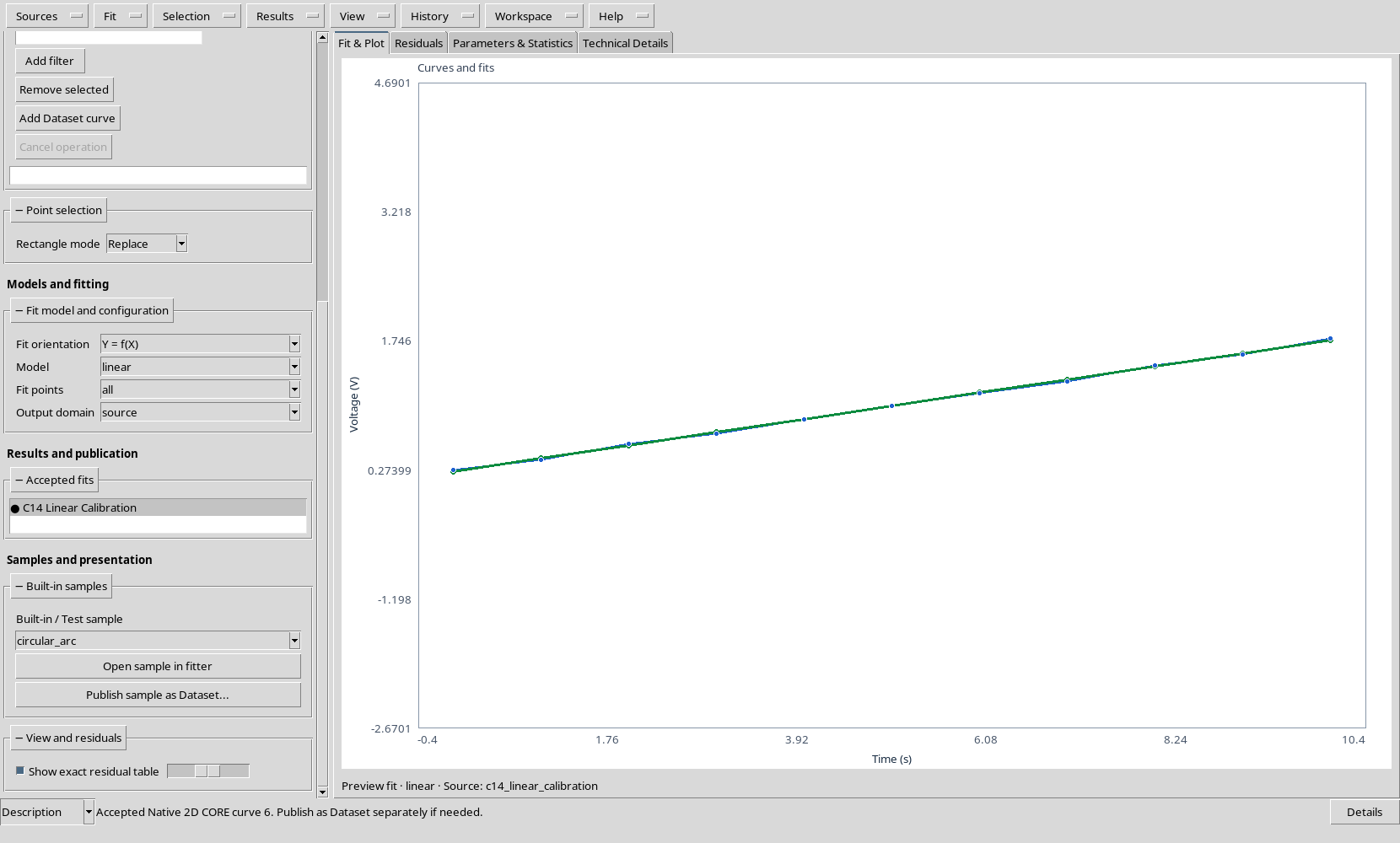
La curva accettata conserva i coefficienti, il modello, gli indicatori e i riferimenti alla sorgente. Il comando di accettazione non crea automaticamente un secondo Dataset e non sostituisce le undici osservazioni originali.
La stessa Preview non può essere accettata due volte come se fosse una nuova elaborazione: dopo l’accettazione il comando viene disabilitato finché non esiste una nuova Preview ammissibile.
Che cosa viene registrato nella History
La History distingue il riutilizzo del risultato da un nuovo calcolo e dall’accettazione. Nel flusso dell’esempio si osserva questa progressione:
| Azione | Passaggi registrati nell’esempio | Significato |
|---|---|---|
| Caricamento sorgente | 1 | La curva è disponibile nella Session |
| Prima Preview | 2 | Nuovo risultato di fitting |
| Preview identica riutilizzata | 2 | Nessun nuovo passaggio |
| Recompute Preview | 3 | Nuovo calcolo esplicito |
| Accept named curve | 4 | Risultato nominato e conservato |
Il numero assoluto dei passaggi dipende dalle operazioni precedenti del tuo Workspace; la distinzione importante è che una Preview identica riutilizzata non registra una nuova elaborazione, mentre il ricalcolo e l’accettazione sì.
La History consente di seguire la sequenza delle operazioni scientifiche e di distinguere le configurazioni utilizzate per produrre risultati diversi. Il nome attribuito alla curva permette di individuarla nell’elenco delle accettazioni.
Accept fit non equivale a Publish Dataset
Una volta accettata la curva, puoi conservarla nel Workspace e continuare ad analizzare altre sorgenti o modelli. Se invece desideri un Dataset numerico utilizzabile da altri strumenti GX-TXT, devi scegliere separatamente una delle azioni di pubblicazione previste dal menu Results.
Questa separazione evita di confondere la selezione di un modello con la creazione di un nuovo oggetto scientifico. Prima della pubblicazione è opportuno controllare nome e unità delle variabili, dominio di output, sorgenti e metadati che descrivono il risultato.
Procedura essenziale
Carica e controlla i dati; configura il modello; usa Preview fit per leggere curva, residui e coefficienti. Se la stessa configurazione è già stata calcolata, il risultato può essere riutilizzato. Se desideri un nuovo calcolo scegli Recompute Preview. Quando la soluzione è appropriata, assegna un nome con Accept fit e verifica che compaia in Accepted fits. Pubblica un Dataset soltanto se ne hai effettivamente bisogno.