

Diagnostiche avanzate: bootstrap, profile e influence
Imposta una diagnostica coerente con le ipotesi del fit e riconosci lo stato del calcolo nella P011-bis.
GX-TXT DEV112 P011-bis
Preparare i due esempi
Scarica la calibrazione lineare con un ultimo punto perturbato (ZIP da estrarre) e la curva gaussiana (ZIP da estrarre). Sono tabelle sintetiche. Importa ciascuna in una Sessione di prova con Acquisition → Generic CSV, contratto table.generic, asse time_s in s e voltage_v in V. In Curve Fitter scegli X e Y, premi Add Dataset curve, imposta Fit orientation a Y = f(X) e Fit points ad all. I tre percorsi si provano su Sessioni separate. Per la normale verifica di una calibrazione puoi seguire la procedura con covarianza e correlazione.
Linear influence
In un fit lineare nei coefficienti, l’influenza misura quanto singole osservazioni condizionano il risultato. Un punto lontano dal centro delle X può avere leverage elevato. Un residuo ampio indica distanza dalla curva. Esamina entrambi quando valuti un’osservazione, senza eliminarla prima di verificarne origine e ruolo.
- Apri la calibrazione sintetica da undici righe e scegli
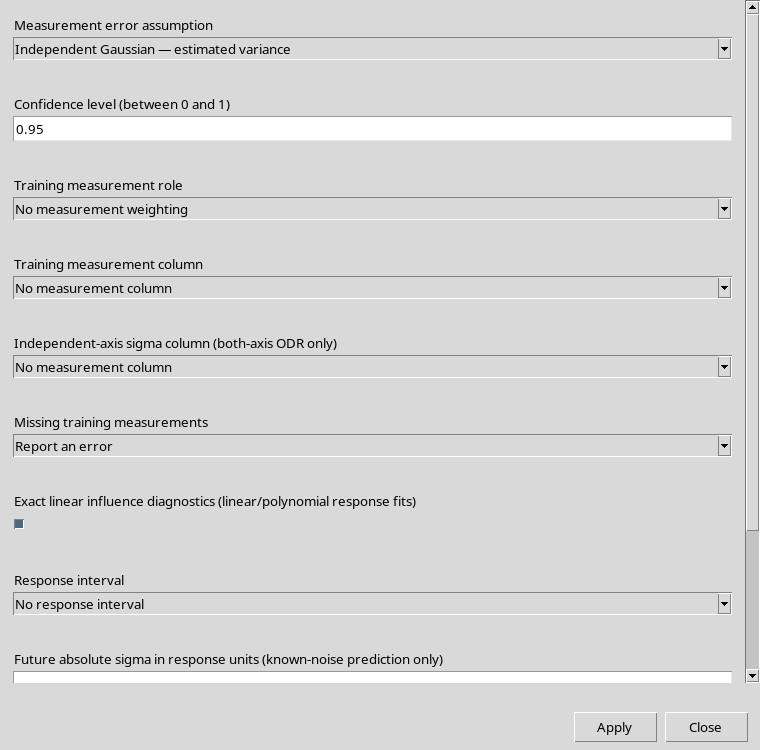
linear. L’ultimo punto include una perturbazione deliberata di +0,20 V. - Da Fit → Measurements and uncertainty → Statistical assumptions and intervals… scegli Independent Gaussian — estimated variance e livello
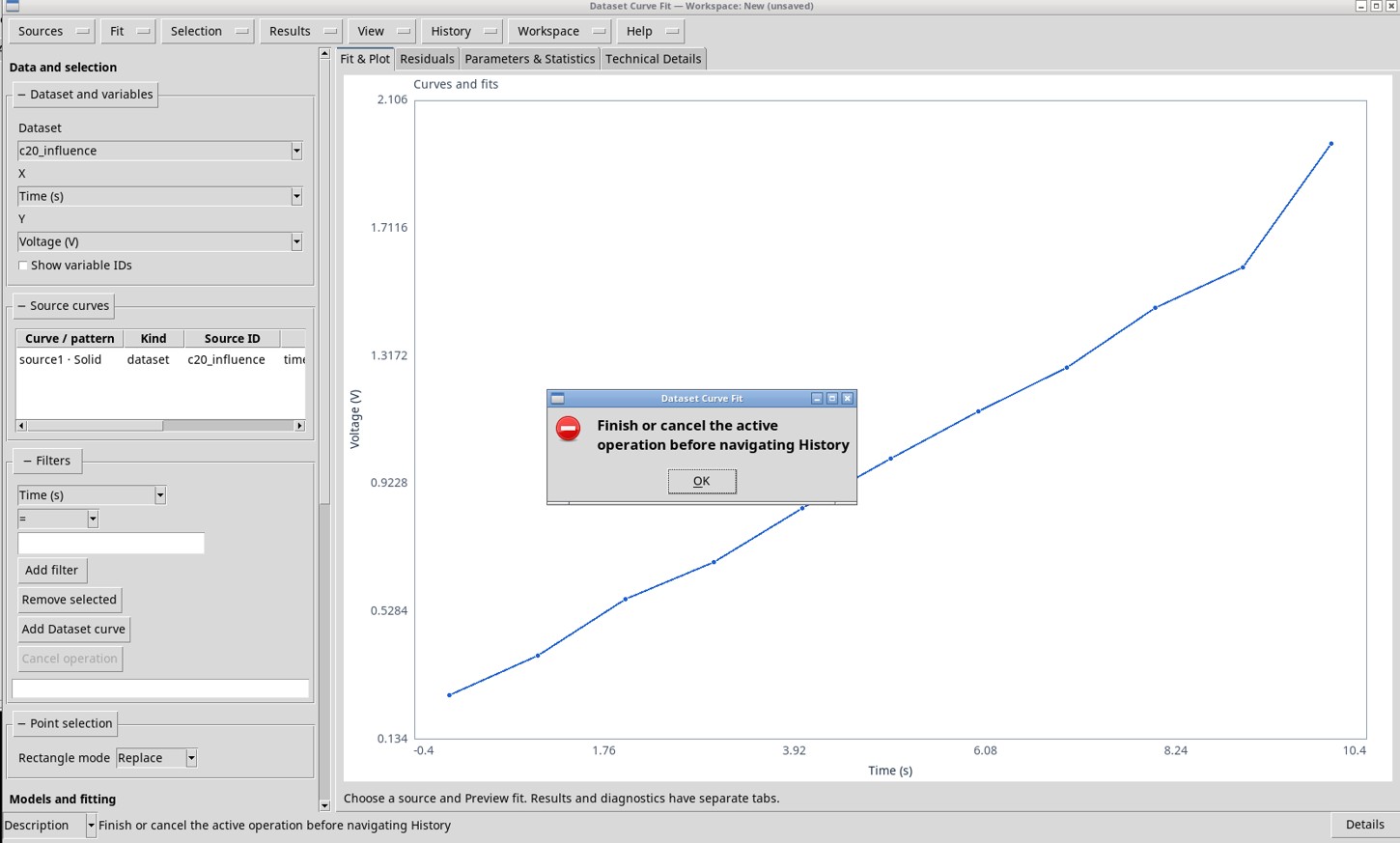
0.95. Mantieni No measurement weighting e No response interval nell’esempio. Attiva Exact linear influence diagnostics (linear/polynomial response fits). - Premi Apply. Nella P011-bis provata si apre il dialogo Finish or cancel the active operation before navigating History già in questa fase. La tabella Results → Model comparison and diagnostics → Linear influence… richiede la diagnostica restituita da un fit completato. Questo caso si ferma a Apply.
Parameter bootstrap
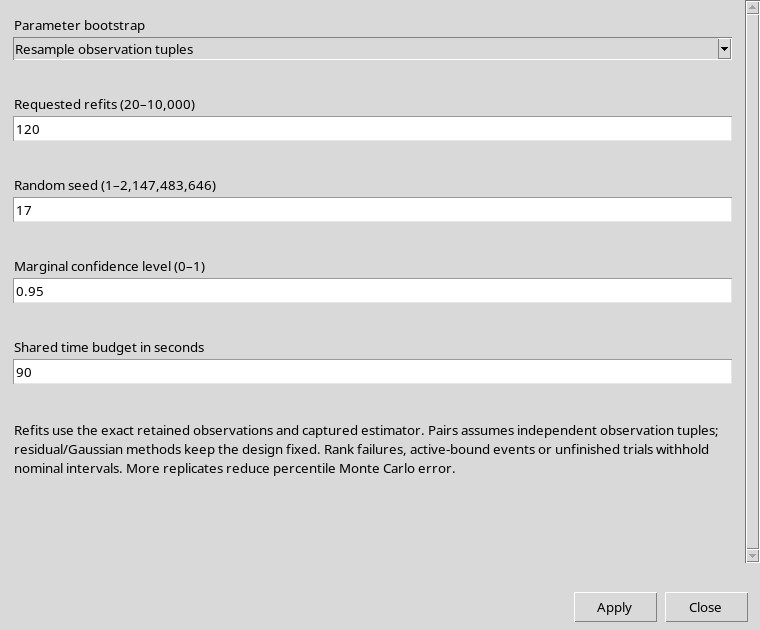
Il bootstrap ripete la stima dei parametri su campioni simulati o ricampionati. In Fit → Measurements and uncertainty → Parameter bootstrap settings…, il primo controllo seleziona il metodo. La scelta Off — no parameter bootstrap esclude i refit. Resample observation tuples tratta le righe come osservazioni indipendenti. Resample standardized residuals ricampiona i residui standardizzati a disegno fisso. Simulate declared Gaussian errors genera ordinate perturbate secondo gli errori gaussiani dichiarati e mantiene la griglia delle osservazioni. Usa l’ipotesi coerente con le osservazioni. Un seed fissato permette di ripetere la stessa sequenza di ricampionamento a parità di dati e impostazioni.
- Requested refits
- Da 20 a 10.000 ripetizioni richieste. Nella prova 120.
- Random seed
- Intero da 1 a 2.147.483.646. Usa 17 per ripetere il caso.
- Marginal confidence level
- Livello fra 0 e 1 per gli intervalli marginali. Imposta 0,95.
- Shared time budget in seconds
- Budget del calcolo condiviso tra i refit. Usa 90 s. La GUI può sospendere gli intervalli quando refit incompleti, problemi di rango o vincoli attivi rendono il campione inadeguato.
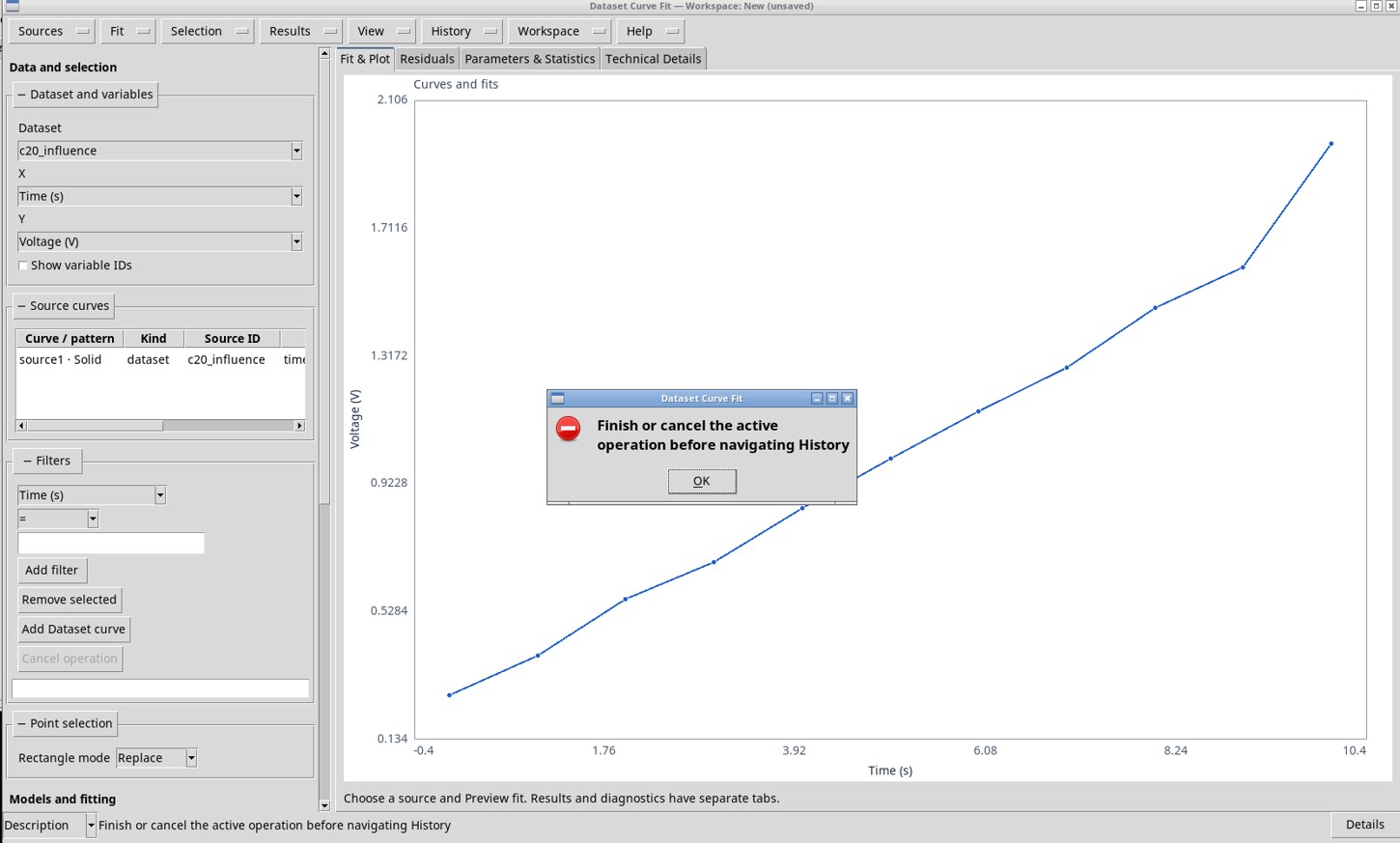
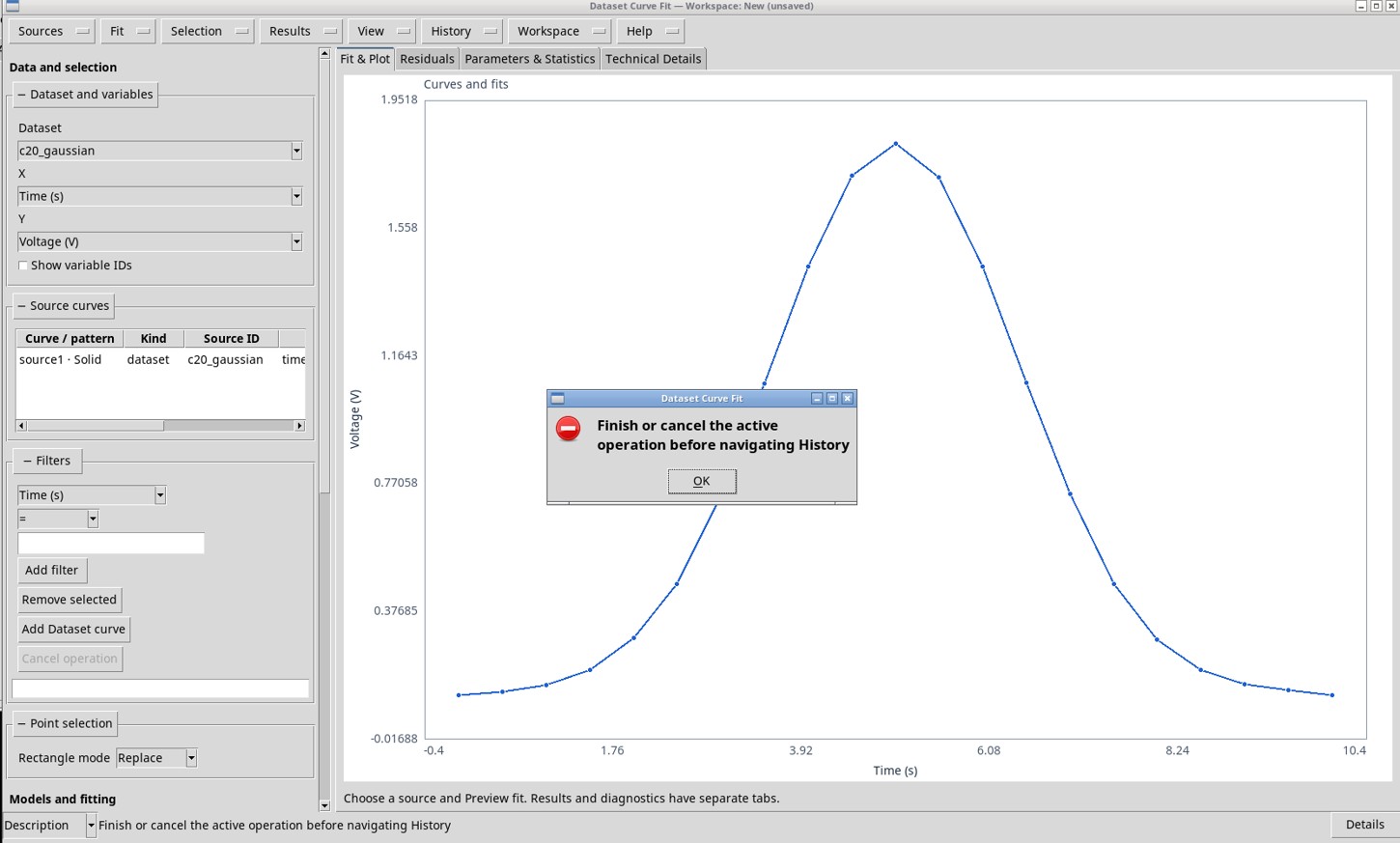
Sul Dataset lineare seleziona Resample observation tuples, mantieni Exact linear influence diagnostics disattivato e premi Apply. Nel ciclo precedente, Preview fit rimase senza ricevuta fino al timeout esterno di 180 s. Nella ripetizione isolata del 22 novembre, dopo Preview fit è comparso Finish or cancel the active operation before navigating History. L’esito da ricontrollare dopo una correzione è la tabella Results → Measurement and uncertainty results → Parameter bootstrap…, con conteggio dei refit, riepilogo e intervalli effettivamente restituiti.
Profile likelihood
La verosimiglianza di profilo varia un parametro e riadatta gli altri, rispettando vincoli e ipotesi del modello. Serve a verificare limiti asimmetrici e scarsa identificabilità. Nell’esempio gaussiano scegli gaussian, inizializza amplitude=1.55, center=4.8, width=1.25, offset=0.1 in Initial parameters and manual curve… e applica l’ipotesi gaussiana indipendente con varianza stimata e livello 0,95.
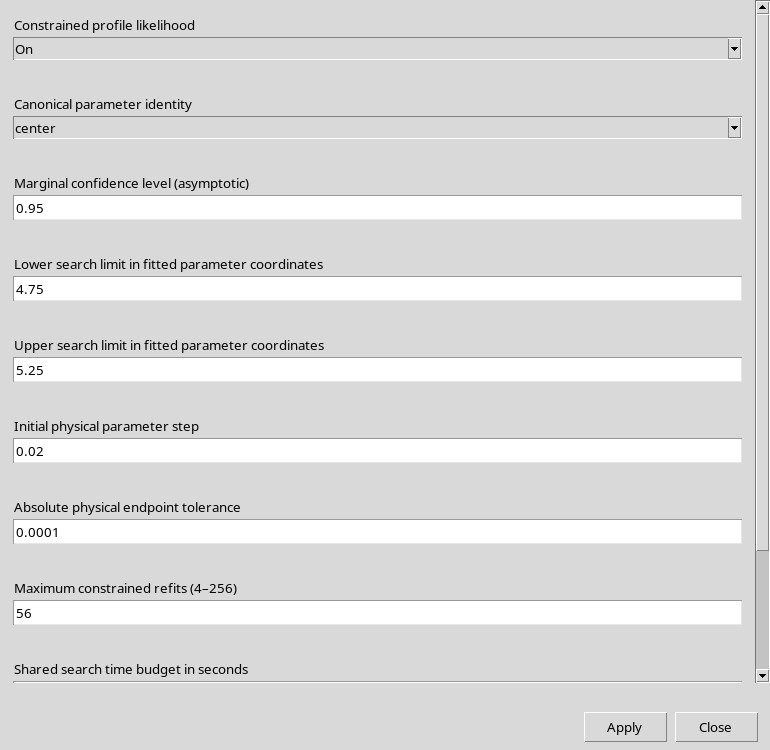
Apri Fit → Measurements and uncertainty → Profile likelihood settings…. Seleziona Off per lasciare inattivo il profilo. Per la prova scegli On e center come Canonical parameter identity. Imposta confidenza marginale 0.95, limiti di ricerca 4.75 e 5.25 s, passo iniziale fisico 0.02 s, tolleranza assoluta degli estremi 0.0001 s, Maximum constrained refits 56 e Shared search time budget in seconds 90. Il passo controlla l’avvio della ricerca e la tolleranza la precisione degli estremi. Fit limitati dal budget o da un dominio troppo stretto richiedono di leggere lo stato dei trial.
Apply ha memorizzato la configurazione. In P011-bis il blocco History si manifesta al successivo Preview fit. La vista Results → Measurement and uncertainty results → Profile likelihood… è da riprovare dopo la correzione, insieme a stato dei refit, limiti raggiunti e unità.
Continuare con il fit ordinario
Per continuare, riparti da un fit con queste tre diagnostiche disattivate e usa Preview fit per controllare grafico, residui e intervalli ordinari quando le ipotesi lo consentono. Il blocco è riprodotto in GX-TXT DEV112 P011-bis e riguarda la restituzione del risultato diagnostico in GUI. Ripeti Apply, Preview e apertura dei tre risultati quando sarà disponibile una correzione.