

File, Dataset canonici e portabilità
Scegli come importare file e Dataset canonici, associa le colonne alle coordinate e trasferisci una scena in una seconda Sessione.
Scegliere il punto di ingresso
| Hai a disposizione | Percorso in Studio | Esito atteso |
|---|---|---|
| Un file OBJ, STL, STEP/STP, VTP, VTU o VTI | Add geometry / VTK file, scegli il file nel filtro 3D e conferma l’apertura. Per VTI scegli l’operazione nel dialogo separato. | Layer con ID geometry_… e copia del file collegata alla Sessione. Il filtro All mostra anche altri file e l’ammissione del formato resta attiva. Cancel lascia la scena com’era. |
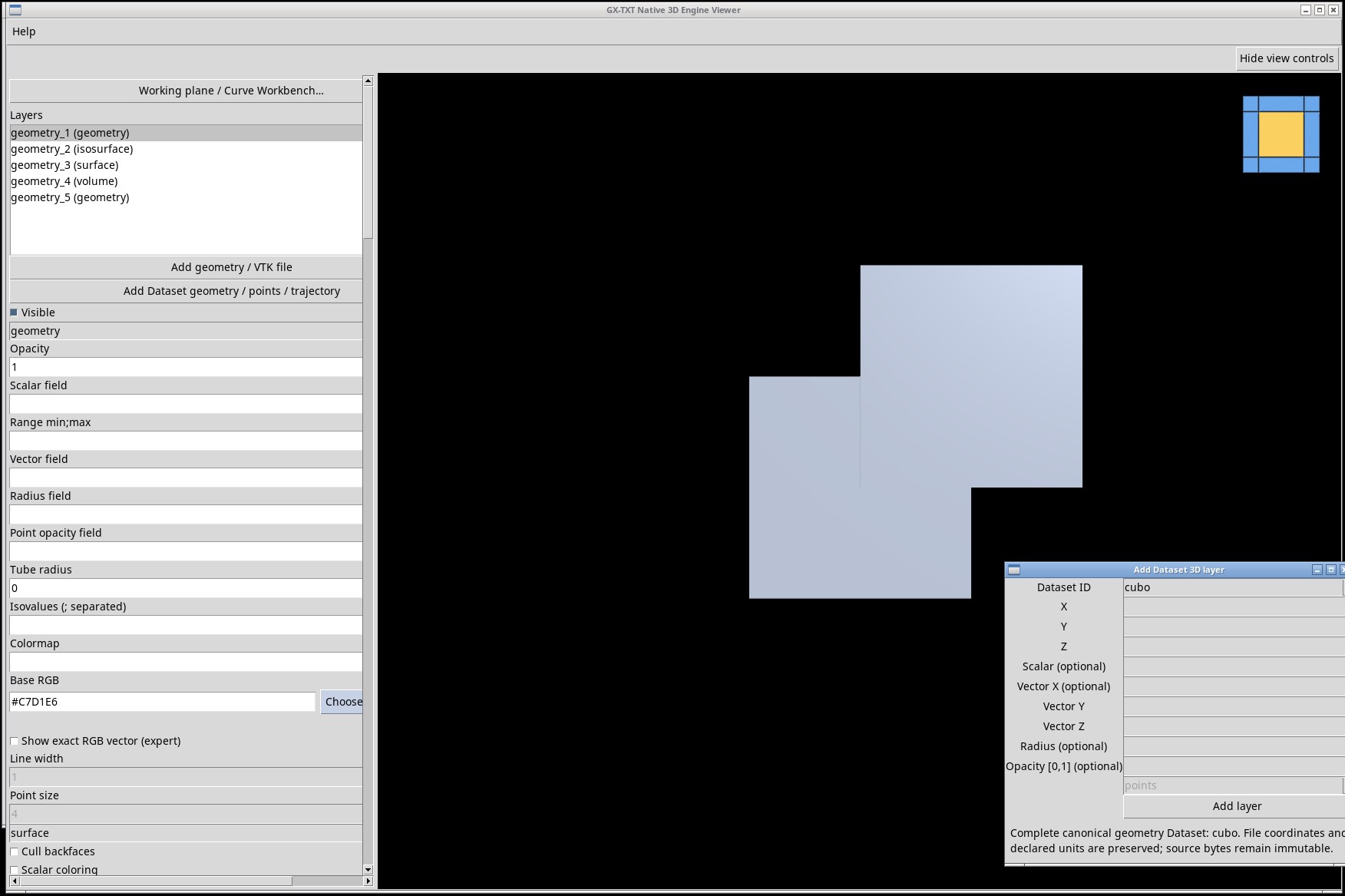
| Un Dataset registrato geometry.mesh o model.cad | Add Dataset geometry / points / trajectory → Dataset ID → Add layer. | Importazione della geometria intera nelle coordinate native. I campi X/Y/Z, i ruoli facoltativi e il tipo del layer risultano disabilitati. |
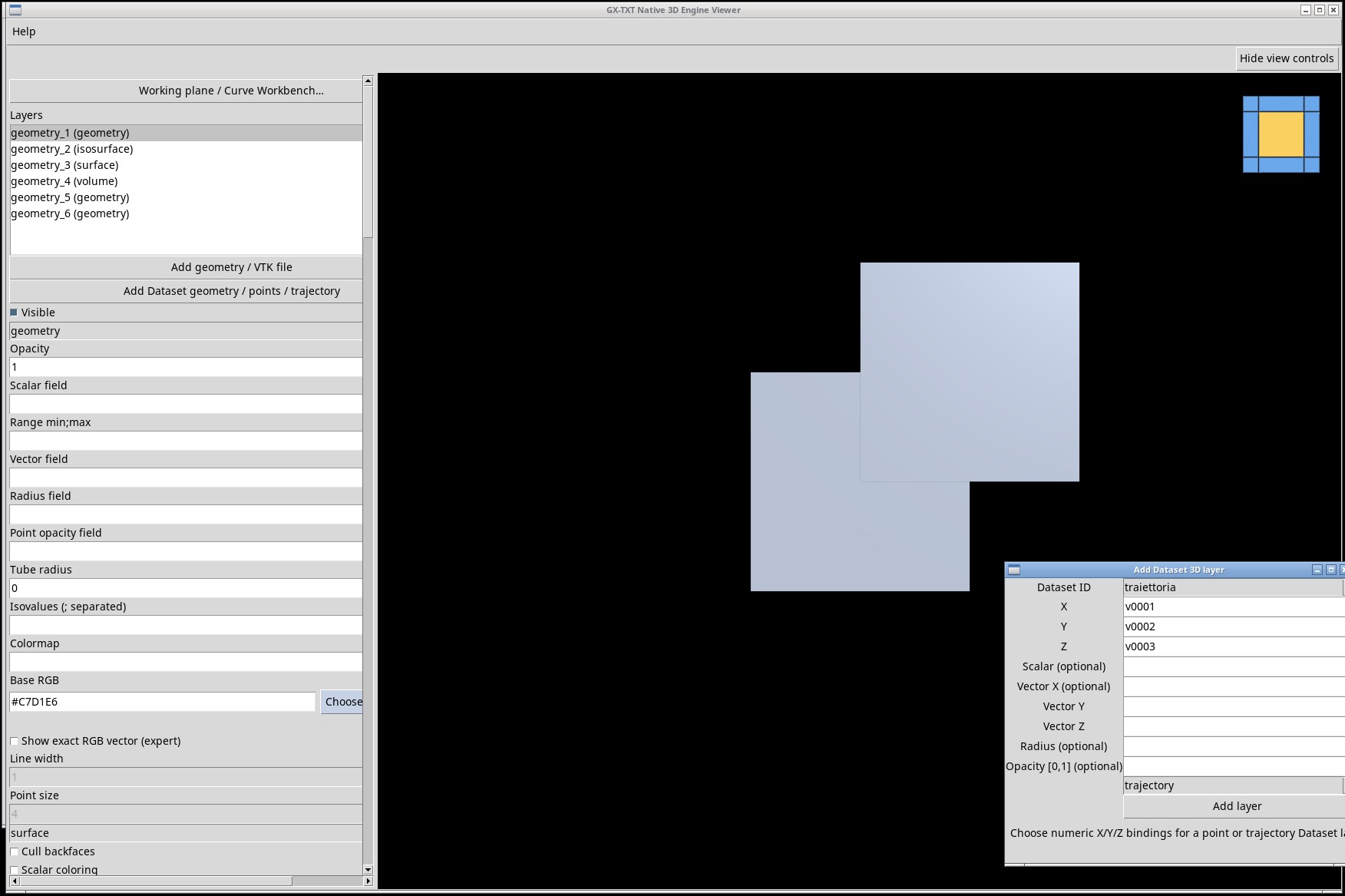
| Un Dataset tabellare con payload CSV | Add Dataset geometry / points / trajectory → ID → tre variabili numeriche → points o trajectory. | Layer dataset_… ottenuto riga per riga. Il percorso in Acquisition prepara il Dataset e il comando dentro Studio lo collega alla scena. Nella scheda Dataset, Activate Dataset e il comando Open aprono il CORE Scientific Dataset Viewer in sola lettura. Per usarlo nella scena torna alla tessera 3D Studio e scegli il Dataset da Add Dataset geometry / points / trajectory. |
| Un layer già presente | Selezionalo in Layers per la resa, il gizmo o un calcolo che lo usa come sorgente. | Si rilegge lo stesso payload. Per confrontare due configurazioni indipendenti aggiungi due istanze. |
Collegare le colonne senza perdere il riferimento
Acquisisci i CSV degli esercizi tramite Acquisition → Generic CSV. Aggiungi il file alla coda, imposta ID e contratto table.generic, poi usa Import into current Session. Apri il registro Dataset e leggi gli identificatori delle colonne numeriche. Il dialogo di Studio propone i primi tre ID numerici abilitati. Dopo ogni cambio di Dataset controlla ognuno dei tre campi e svuota i binding facoltativi che non vuoi usare. In P011-bis il valore di Opacity può restare compilato perfino al cambio di Sessione. Un ID riusato per una colonna con valori fuori da [0,1] fa comparire set Dataset point opacity: INVALID_ARGUMENT anche nei render successivi. Controlla il campo prima di aggiungere il layer. Se hai già creato una scena invalida, riparti da una Sessione nuova o da una copia valida. Se un Dataset ha meno di tre colonne numeriche, i campi eccedenti possono conservare il valore precedente. Prepara tre colonne coerenti, per esempio Z=0 con dichiarazione del piano per dati realmente 2D, poi rileggi gli ID nel registro.
X, Y e Z prendono l’identificatore, come v0001. Coordinate, tolleranze, raggi e distanza usano l’unità dei valori. Controlla l’ordine delle righe prima di creare una trajectory, perché collega i campioni nell’ordine del CSV. points presenta campioni indipendenti. Scalar sceglie la grandezza da associare al colore. Vector X/Y/Z rappresentano una terna nello stesso riferimento. Se X vettoriale è vuoto, il loader omette tutta la terna. Se X è compilato, completa Y e Z. Usa Radius per il raggio per campione e Opacity per un peso da 0 a 1. Premi Add layer e verifica la riga nella lista.
Trasferire una scena in una seconda Sessione
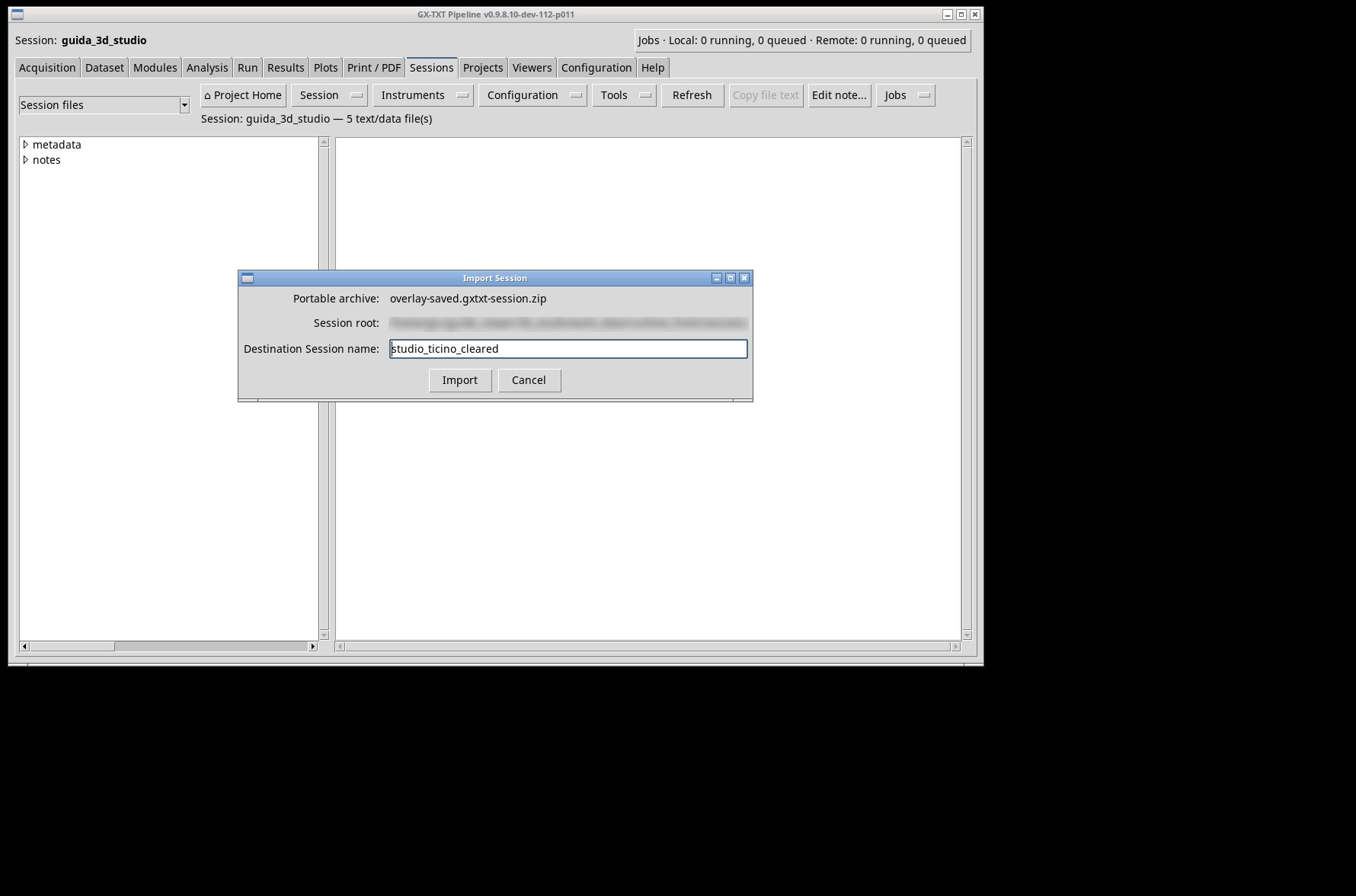
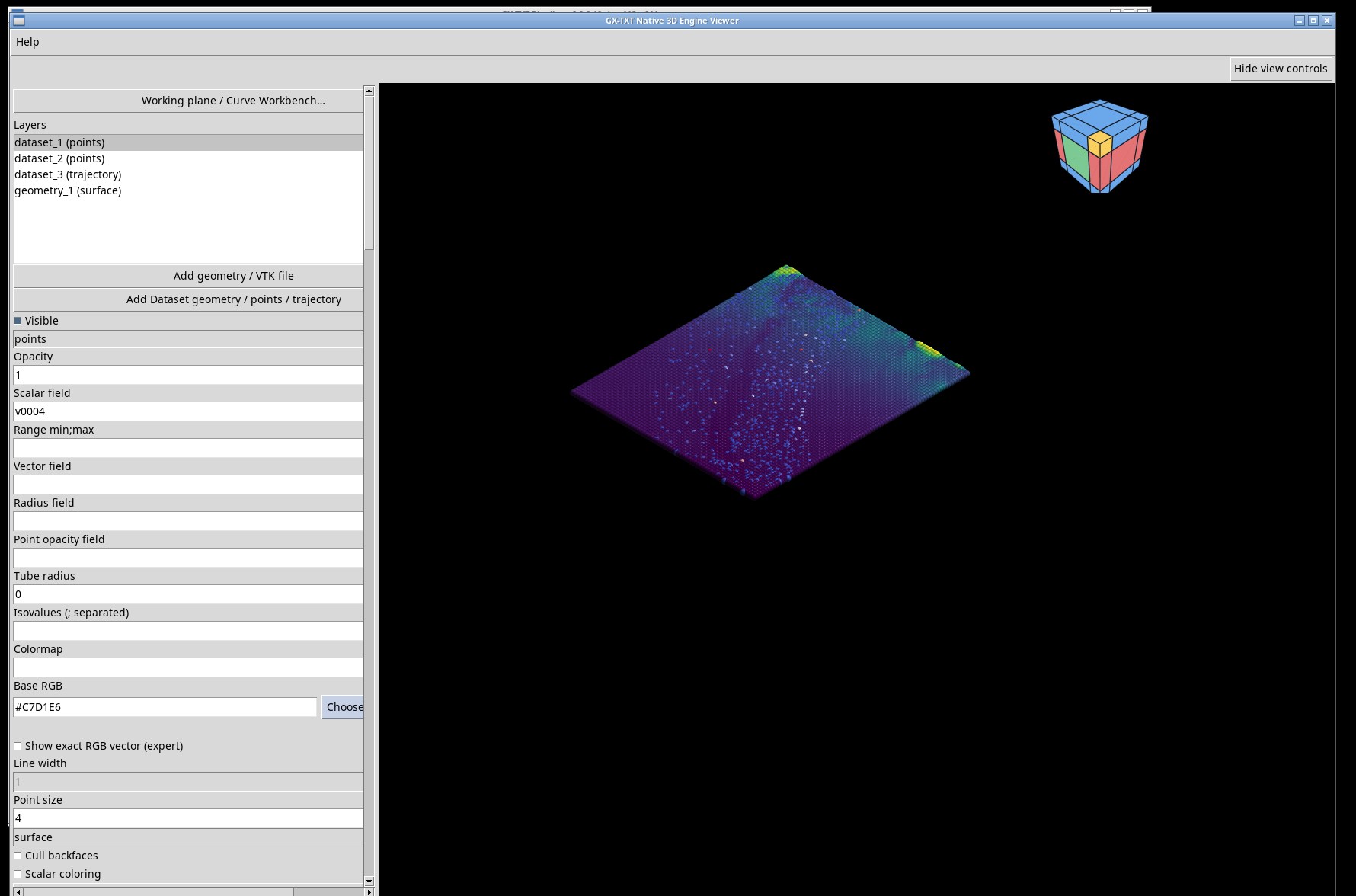
Prima di trasferire la scena, conserva la Sessione sorgente. In Session files → Session → Save configuration salva esplicitamente la scena completa. I cambiamenti sono visibili nel viewer appena applicati. In P011-bis riaprire la Sessione o esportarne uno ZIP prima del salvataggio può ripristinare solo i layer e la camera dell’ultimo manifesto. Poi scegli Session files → Tools → Export Session… per preparare un archivio portabile. Leggi il numero di allegati e le dipendenze esterne dichiarate nella conferma. In un profilo fresco usa Session files → Tools → Import Session…, scegli lo ZIP e assegna un nome di destinazione nuovo. Riapri 3D Studio da Viewers, verifica che compaiano i layer, prova un frame o una traiettoria e confronta camera e stili. I file aggiunti mediante Studio sono identificati da contenuto e percorso nella Sessione. Le preferenze globali del renderer dipendono dal profilo ricevente. Salva separatamente gli output che hai scelto di scrivere fuori dalla Sessione.
Se un file manca o è stato modificato, conserva il pacchetto originale e lavora su una seconda copia importata. Il renderer verifica l’identità dichiarata della risorsa. Ricaricare una versione differente crea un nuovo riferimento scientifico; per conservare quello originale, reimporta lo ZIP integro con un nuovo nome e confronta il risultato. Una prova con byte alterati ha impedito l’apertura di Studio nel profilo ricevente; nella copia ripristinata lo ZIP integro ha ricreato quattro oggetti e mantenuto la medesima camera. Se avevi ricevuto un archivio con dipendenze esterne, procurati anche i file e plug-in richiesti o ricrea il relativo ingresso nel profilo ricevente.
Comandi e valori del capitolo
- Add geometry / VTK file
- Apre il selettore file per STL, OBJ, STEP/STP, VTP, VTU e VTI. Dopo un VTI compare la scheda a tre operazioni.
- Add Dataset geometry / points / trajectory
- Scegli un Dataset della Sessione. Con geometria canonica i binding risultano disabilitati. Con CSV imposta X/Y/Z e i campi facoltativi.
- Dataset ID
- Scegli un Dataset della Sessione. Con geometria canonica i binding risultano disabilitati. Con CSV imposta X/Y/Z e i campi facoltativi.
- X
- ID di una colonna numerica usata per X. Controlla la colonna proposta quando cambia Dataset.
- Y
- ID della colonna numerica per Y, nello stesso riferimento delle altre coordinate.
- Z
- ID per la quota o la terza coordinata. Per dati planari importa una colonna numerica costante e dichiarane il significato.
- Scalar (optional)
- ID opzionale della colonna numerica per scalar coloring.
- Vector X (optional)
- ID della prima componente vettoriale. Lasciandolo vuoto si omette la terna.
- Vector Y
- ID della seconda componente, da compilare insieme a X e Z vettoriali.
- Vector Z
- ID della terza componente vettoriale, da compilare con X e Y.
- Radius (optional)
- ID opzionale di un raggio per riga. Svuotalo se il Dataset corrente non contiene questa variabile.
- Opacity [0,1] (optional)
- ID opzionale di un peso [0,1]. Svuotalo a ogni cambio di Dataset se non serve. P011-bis può mantenere il valore precedente anche in un’altra Sessione.
- Tipo di Dataset layer ·
points - Aggiunge un campione per ogni riga valida. Configura dimensione o ruoli opzionali.
- Tipo di Dataset layer ·
trajectory - Collega le righe nell’ordine del CSV. Verifica ordine e unità prima di applicare Tube radius.
- Add layer
- Crea il layer col Dataset e i binding correnti. Controlla la lista e il render; con una geometria canonica i binding della tabella vengono ignorati.
- Complete canonical geometry Dataset: cubo. File coordinates and declared units are preserved; source bytes remain immutable.
- Leggi se Studio ha individuato una geometria canonica completa o se richiede una mappatura numerica.