

Algebra con Function di Sessione
Operandi e ammissione
Apri Algebra. Seleziona Operand A, poi Operand B quando l’operazione richiede due sorgenti. Le liste mostrano Function ammesse nella Sessione. Attendi che l’identità e la revisione siano risolte e che appaia la formula. Una voce mancante, una sorgente cambiata o due firme incompatibili lasciano operazioni disabilitate. Un CSV campionato non fornisce una formula Algebra. In due Sessioni di prova con Function già pubblicate gli ID sono comparsi nel catalogo P012, mentre la lettura ha restituito FAILED. Il profilo standard mancava di jsonschema. Con la dipendenza disponibile nel solo profilo isolato è rimasto il rifiuto del profilo Host (225 e 226). In entrambi i casi Operation è rimasta vuota e Apply disabilitato. Questi bug verranno risolti nella P013. Procedura introduttiva in Graphs
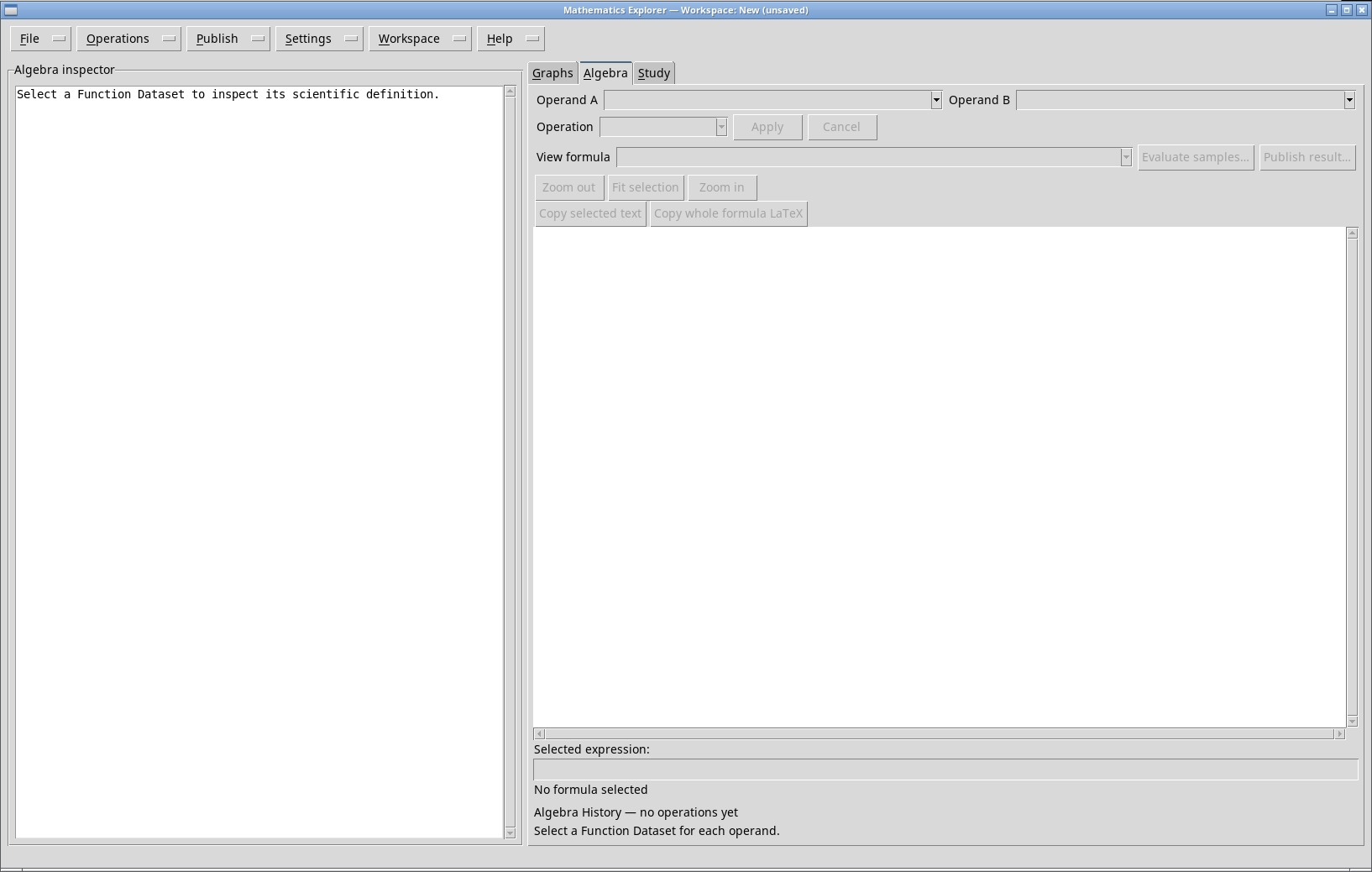
Scegliere l’operazione
La lista Operation varia con provider, arietà, unità e ordine A/B. I parametri compaiono accanto all’operazione pertinente. Apply crea un risultato nel contesto di calcolo. Cancel o Workspace → Cancel Algebra request interrompono la richiesta annullabile. Attendi il riscontro prima di cambiare operando.
| Scelta quando esposta | Condizione ed effetto |
|---|---|
| Add Functions, Subtract Functions | Combina valori compatibili sul dominio ammesso a entrambe. La sottrazione segue A−B. |
| Multiply Functions | Forma il prodotto sui punti comuni. Le unità della risposta seguono il prodotto. |
| Scale Function | Su un operando applica un fattore scalare. Un fattore negativo cambia il segno, uno zero conserva il dominio ammesso con risposta zero. |
| Quoziente o potenza | Il provider decide quali denominatori, esponenti e qualifica del dominio ammette. Controlla zeri e punti esclusi. |
| Composizione | Leggi l’ordine nella voce. Compose Fitter after Mathematics richiede il fit in A e la Function interna in B, con unità e domini intermedi compatibili. |
| Selezione di termini, offset, rinomina o sostituzione | Solo se la palette la offre. Scegli il termine o simbolo proposto e immetti il valore nel campo che si attiva. Rileggi l’espressione prima di pubblicare. |
Negli esercizi P012 due operandi 2*x+1 su [−1,2] danno una somma 4*x+2. Le attese a −1, 0 e 2 sono −2, 2 e 10. Per l’esempio piecewise P012 prodotto a −1, 0 e 1 vale 2, 0 e 4. Scalando A di −2, le attese sono 2, −2 e −4. A un confine leggi quale ramo è prioritario. Un buco resta fuori dal dominio, anche se una formula laterale sarebbe valutabile lì.
Notazione e selezione
In View formula seleziona A, B o un risultato. Il canvas, i dettagli e le azioni di copia seguono l’occorrenza scelta. Seleziona un sottotermine, spostati o ingrandisci per leggerlo. La vista conserva selezione e inquadratura per occorrenza quando supportato. Fit torna a una vista complessiva.
Cronologia Algebra
Description and History mostra risultati e posizione nella sequenza. Workspace → Undo Algebra operation torna alla voce precedente e Redo Algebra operation riattiva una voce annullata. Se vuoi riaprire formula e storia usa File → Save model. Dopo riapertura un risultato può essere ispezionabile mentre le sorgenti sono ancora in corso di verifica. Prima di ripubblicare usa operandi attuali, ripeti Apply e seleziona il nuovo risultato.
Il Job 214 blocca la creazione dell’operando Sine canonico su P012. Gli esercizi in questa pagina richiedono Function canoniche già disponibili o generate con un provider funzionante. Le attese dei materiali P012 aiutano a verificare l’esito quando gli ingressi sono ammessi.