Aprire, pubblicare ed esportare
Importazione di UML, revisioni, permessi e formati.
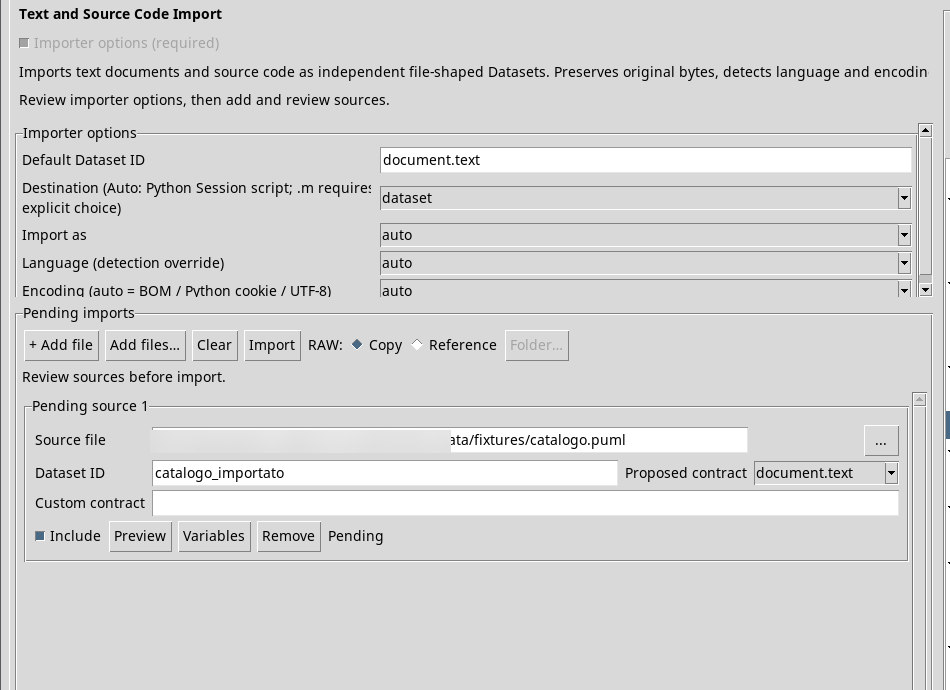
Acquisire un file .puml o .plantuml
Per aprire un file locale, passalo prima in Acquisition → Text and Source Code Import. Seleziona Destination dataset e Import as auto. Aggiungi il file, assegna il Dataset ID e premi Import. La proposta in coda può mostrare document.text. Il sorgente UML valido con estensione .puml è stato registrato con contratto document.uml. Verifica il nuovo ID dalla scheda Dataset, poi aprilo nell’editor.
Aprire un Dataset UML registrato
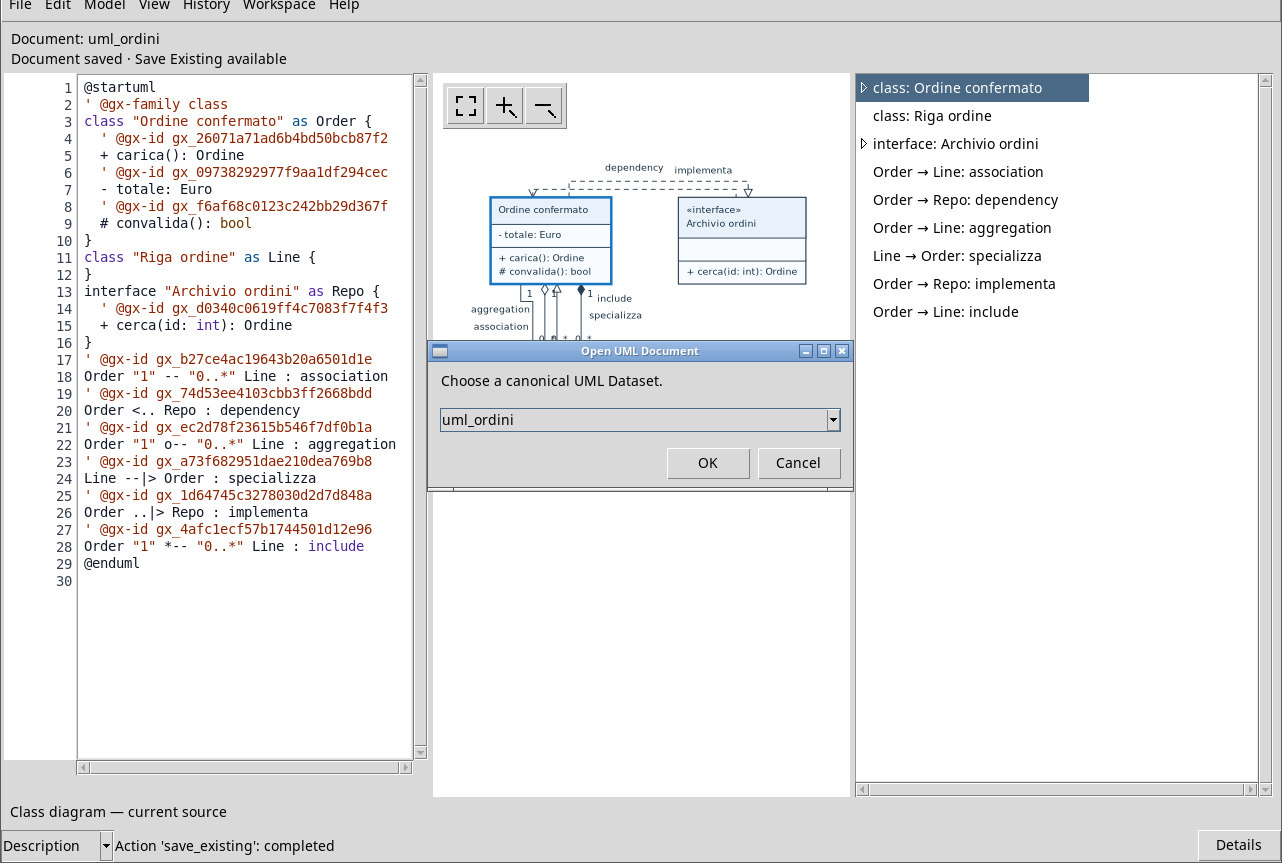
File → Open UML Dataset… o Ctrl+O apre Open UML Document. Scegli l’ID canonico e premi OK, oppure Cancel per abbandonare la scelta. L’editor visualizza il sorgente e mostra l’identità nella parte inferiore. Se la Sessione manca di Dataset UML, il comando segnala che non ci sono Dataset candidati. Quando la bozza corrente è modificata, il viewer chiede come conservarla prima di cambiare documento.
Creare un Dataset e sostituire una revisione autorizzata
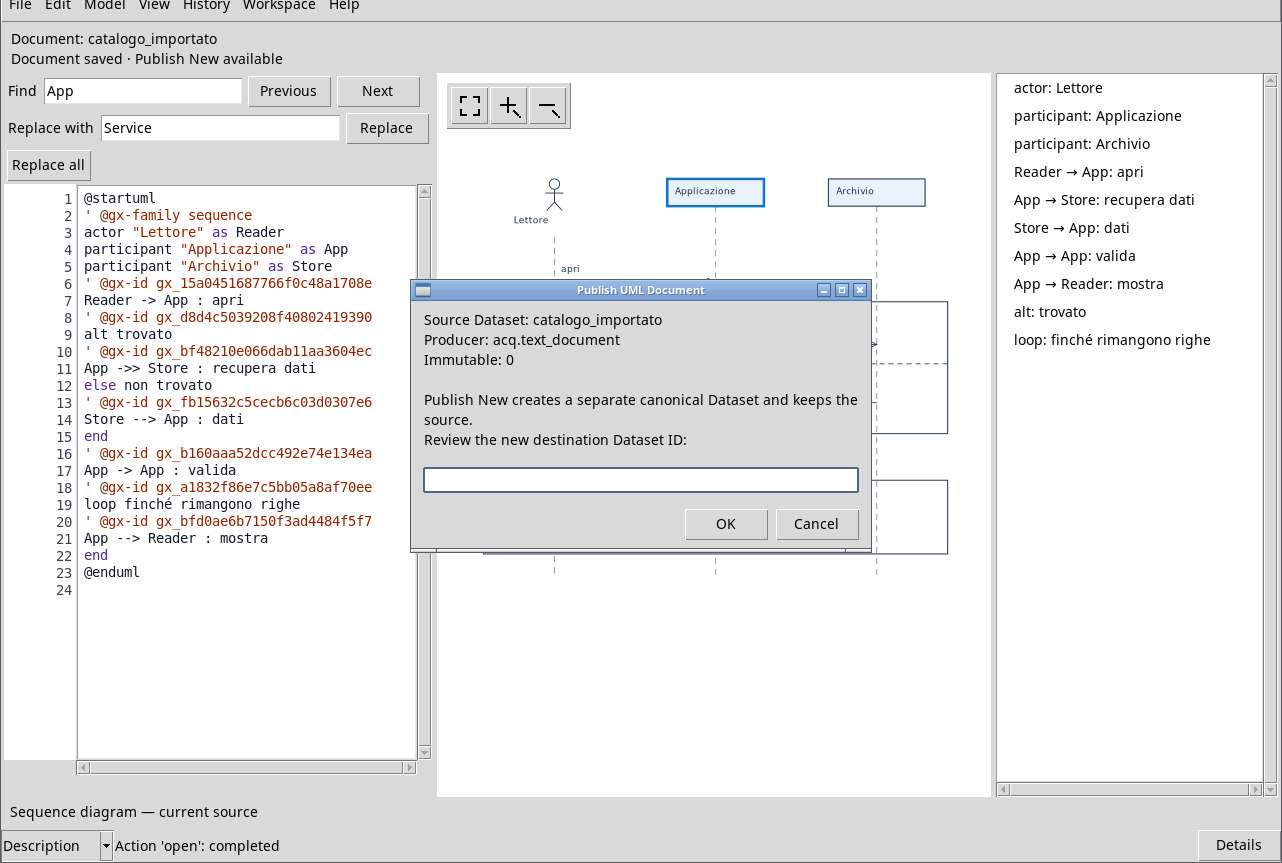
File → Publish New… o Ctrl+Maiusc+S pubblica una nuova identità nella Sessione. Inserisci un Dataset ID nuovo e conferma. Con un sorgente già legato a un Dataset, il dialogo mostra ID, produttore ed eventuale stato immutabile prima di creare la copia. Il Dataset di partenza rimane disponibile. Il risultato è indicato da Document saved.
File → Save Existing o Ctrl+S salva sullo stesso ID quando la bozza è valida, il modulo ha titolo a sostituire quel Dataset e la Sessione e la revisione sono ancora correnti. È disattivato su una nuova bozza e sugli originali protetti. Per esempio, su un UML importato da acq.text_document usa Publish New… e continua a lavorare sulla copia. Se una modifica concorrente rende la sostituzione obsoleta, rivedi l’ultima revisione o scegli una nuova identità quando il dialogo propone il salvataggio alternativo.
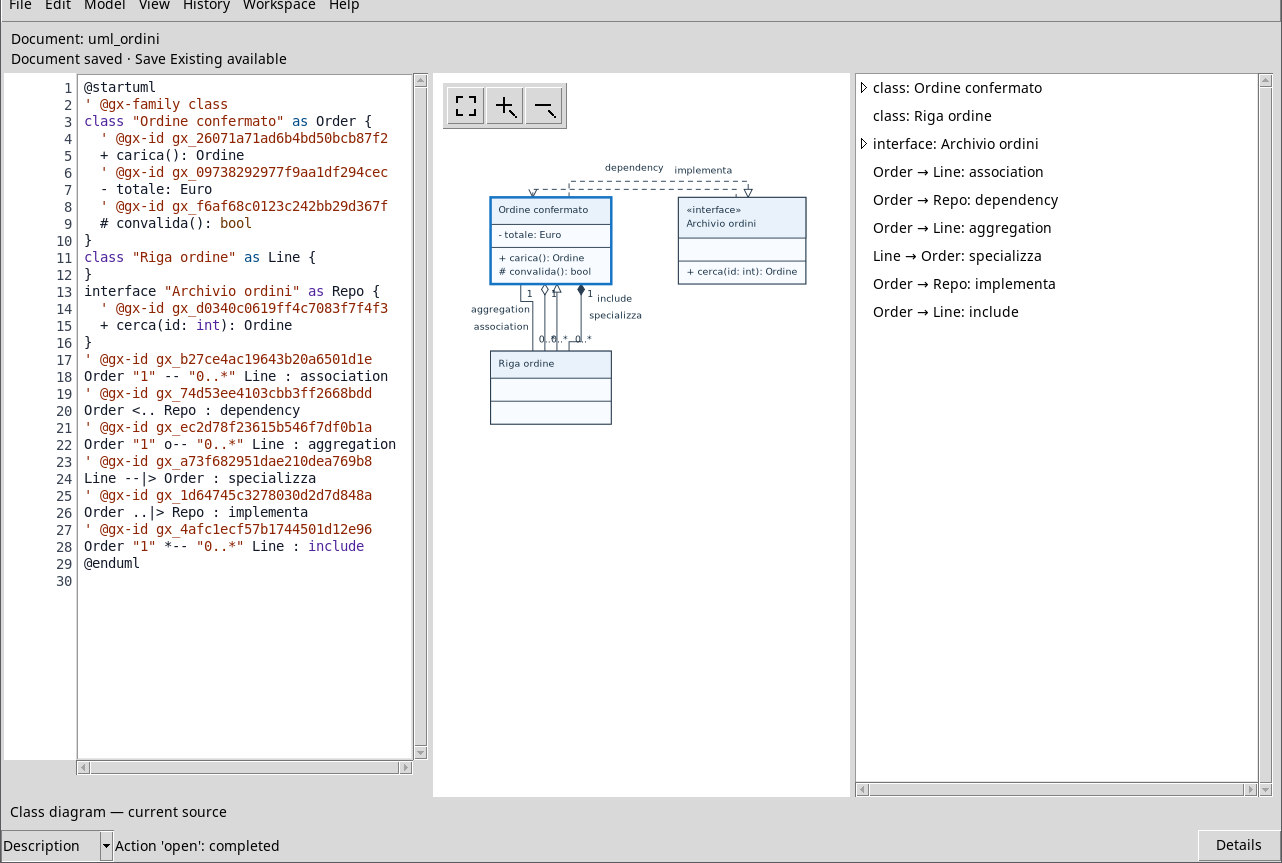
Esportare il testo o il diagramma
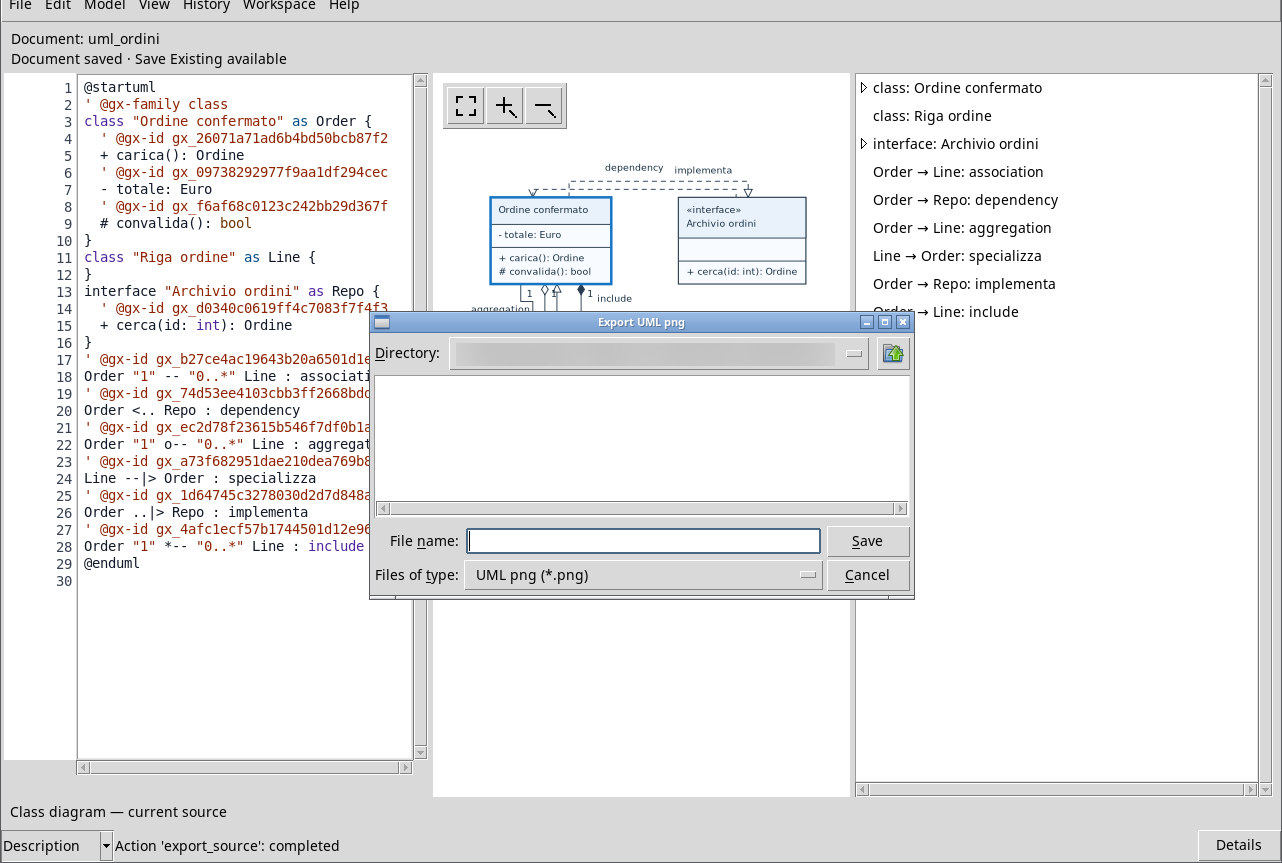
Nel menu File scegli il formato, indica Directory e File name, controlla Files of type e premi Save. Cancel chiude il dialogo senza scrivere. L’esportazione crea un file nel percorso scelto.
- Export source…
- Scrive il sorgente UTF-8 esatto in
.puml. È disponibile anche per una bozza non valida, utile per conservare il testo da correggere. - Export PNG…
- Scrive l’immagine raster del disegno corrente valido. Nella prova la dimensione è 1.600 × 1.200 pixel.
- Export SVG…
- Scrive il disegno vettoriale del modello corrente valido. È adatto a essere ingrandito o impaginato.
Apri il file ottenuto con uno strumento adatto. Per tornare a un UML modificabile usa il sorgente esportato. Per PNG e SVG controlla prima di esportare che il disegno riporti current source.