Modellare classi e interfacce
Identità, membri, relazioni, molteplicità e proprietà.
Aggiungere una classe o un’interfaccia
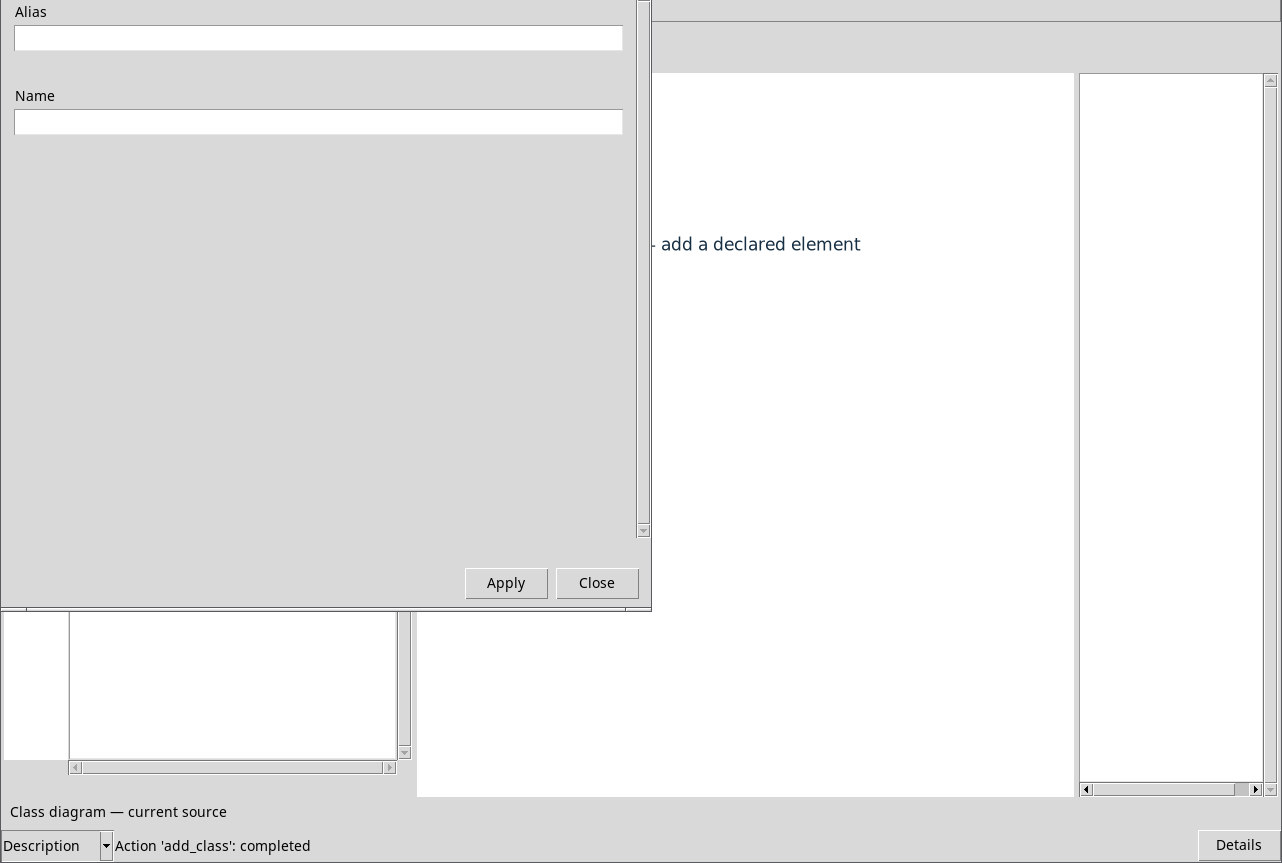
Da un diagramma di classe, apri Model → Add class… oppure Add interface…. Compila Alias con un identificativo unico, per esempio Order, e Name con il nome visibile, per esempio Ordine cliente. Apply aggiunge la dichiarazione al sorgente, all’Outline e al disegno. Close chiude il modulo. Una classe raccoglie attributi e operazioni, mentre un’interfaccia dichiara un contratto.
Dichiarare visibilità e membri
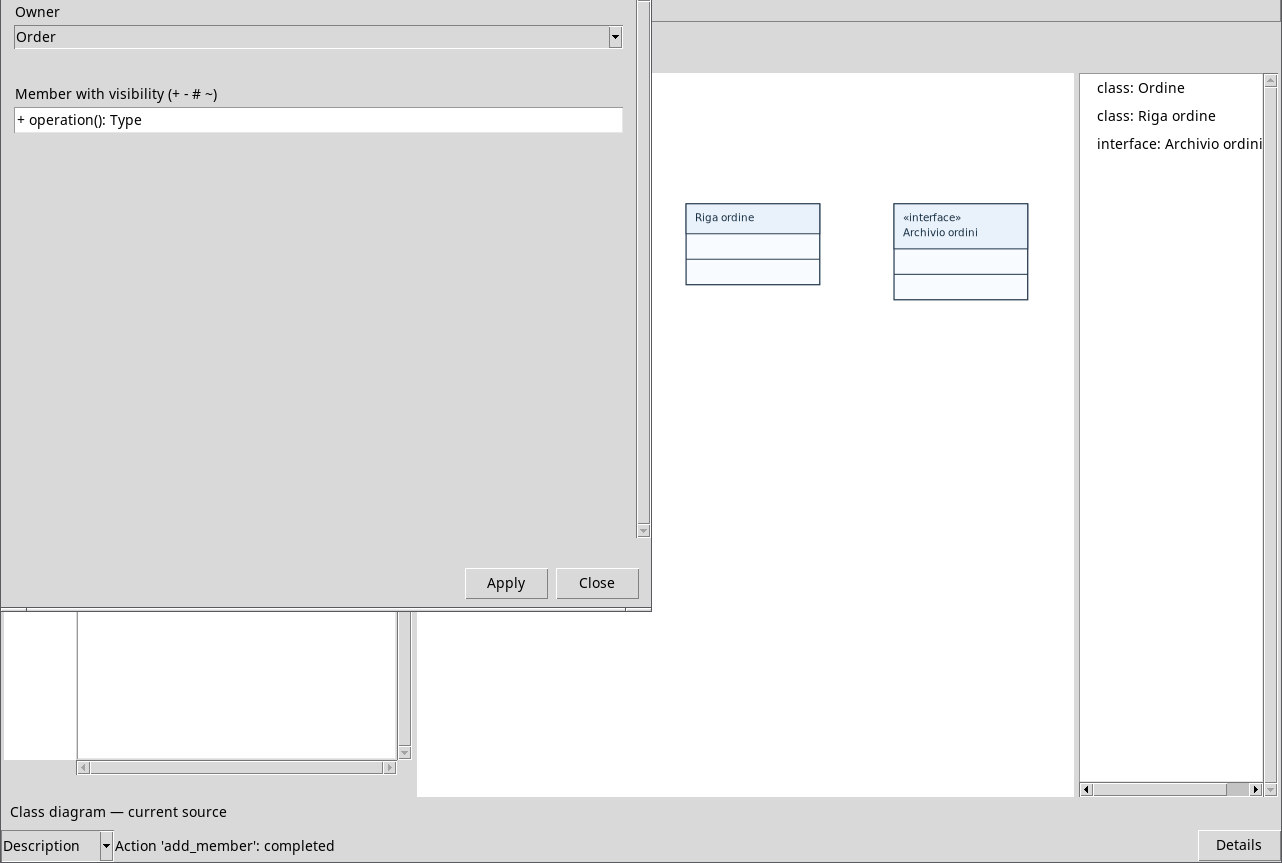
Dopo avere creato almeno un elemento, scegli Model → Add member…. Owner indica la classe o interfaccia dichiarata. Selezionando prima una classe, il modulo la propone come proprietaria. Scrivi il membro in Member with visibility (+ – # ~), per esempio - totale: Valuta oppure + cerca(id: int): Ordine. Il prefisso + indica pubblico, - privato, # protetto, ~ visibilità di pacchetto. Apply aggiorna il blocco dell’Owner.
Scegliere tipo, estremi e molteplicità
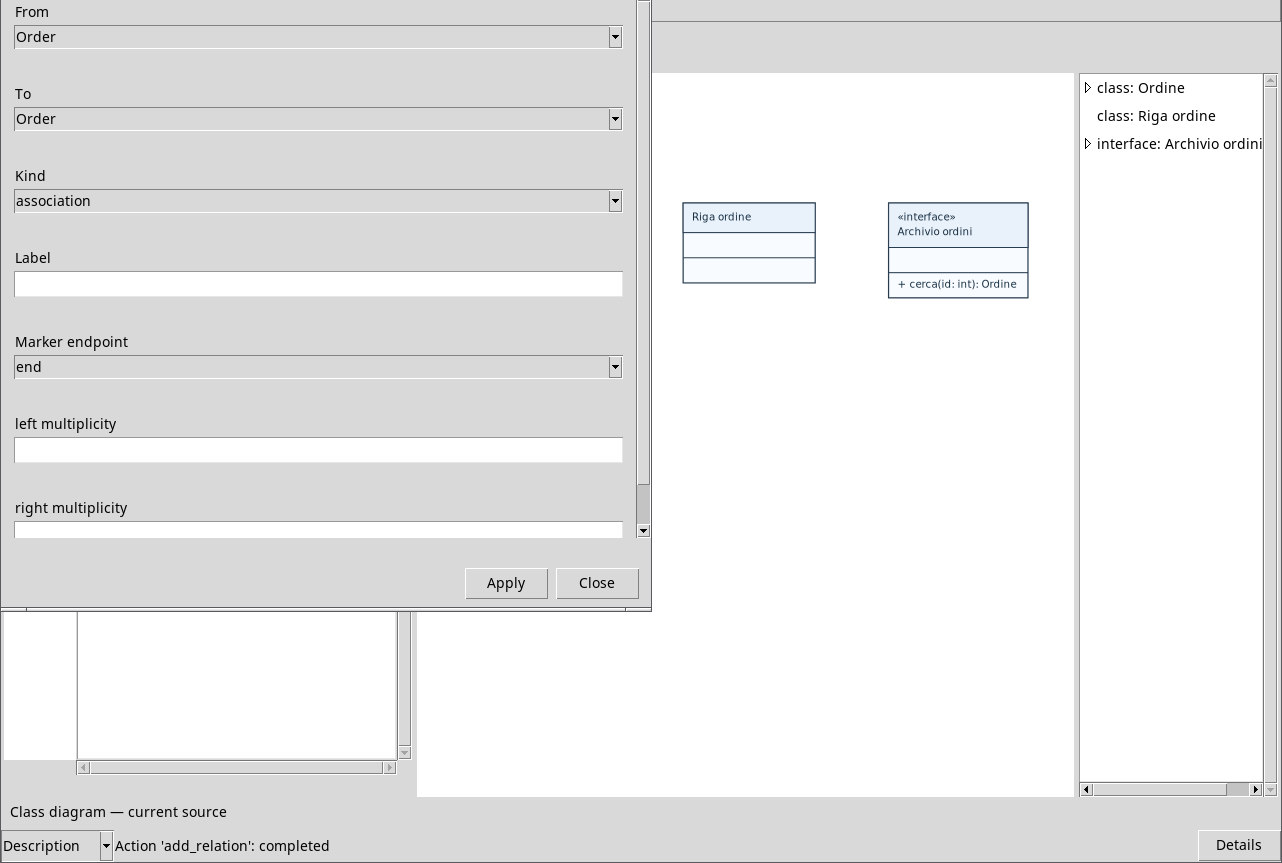
Apri Model → Add relationship…. Scegli gli alias in From e To, la relazione in Kind e, facoltativamente, il testo in Label. Marker endpoint start mette il marcatore su From, end su To. Il valore iniziale è end. Per un’associazione senza punta il marcatore non cambia la linea.
- association
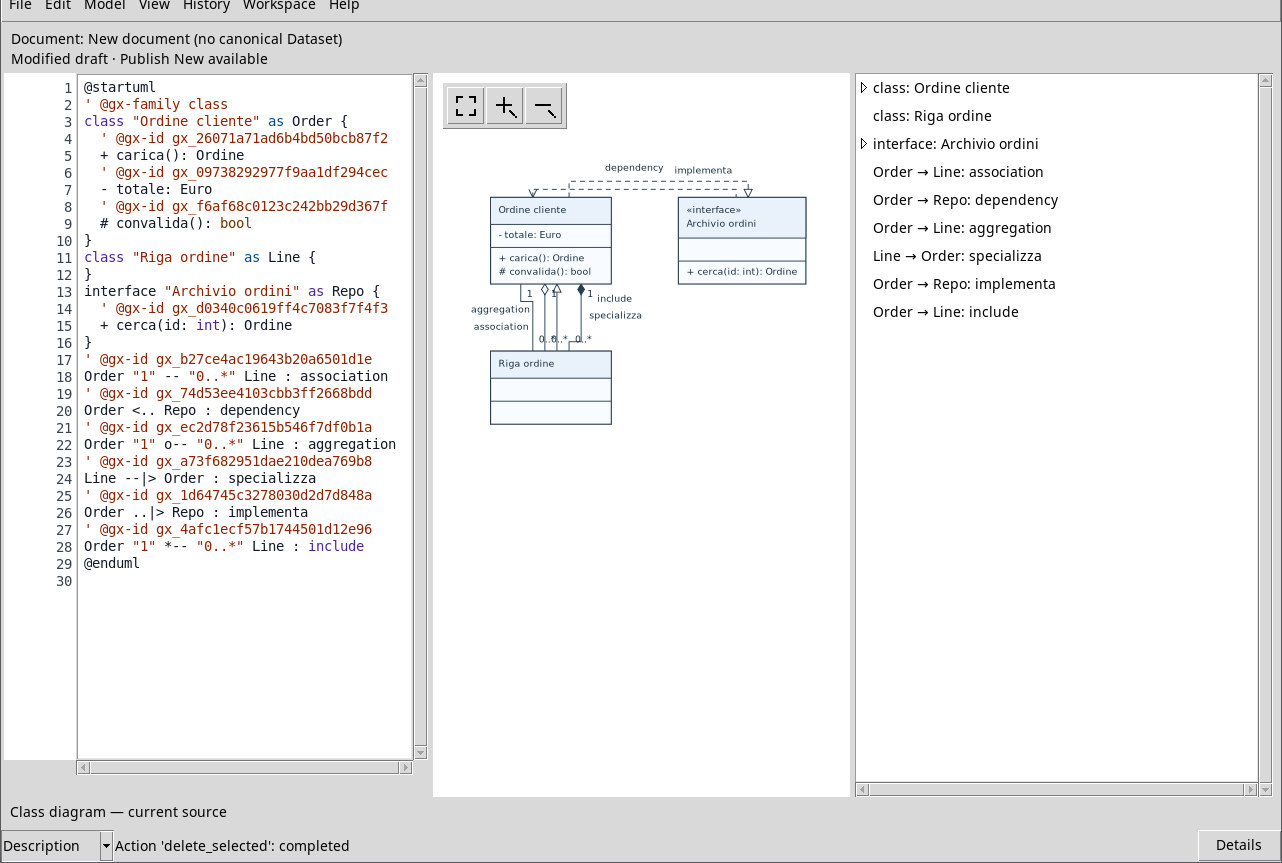
- Collegamento strutturale con linea continua, per esempio Ordine e Riga ordine.
- dependency
- Dipendenza con linea tratteggiata e punta rivolta verso l’elemento usato.
- generalization
- Specializzazione con triangolo verso il tipo più generale. Per esempio
Line --|> Order, usato come prova del simbolo. Una classe verso un’interfaccia richiede realization. - realization
- Triangolo tratteggiato verso l’interfaccia realizzata. Per
Orderche realizzaRepo, selezionaFrom = Order,To = Repoeend. - composition
- Rombo pieno sul tutto. Con
Ordercome tutto usastart, molteplicità sinistra1e destra0..*. Il limite superiore sul lato del tutto deve essere al massimo uno. - aggregation
- Rombo vuoto sul lato dell’aggregato. Imposta il marcatore sull’elemento che rappresenta il tutto.
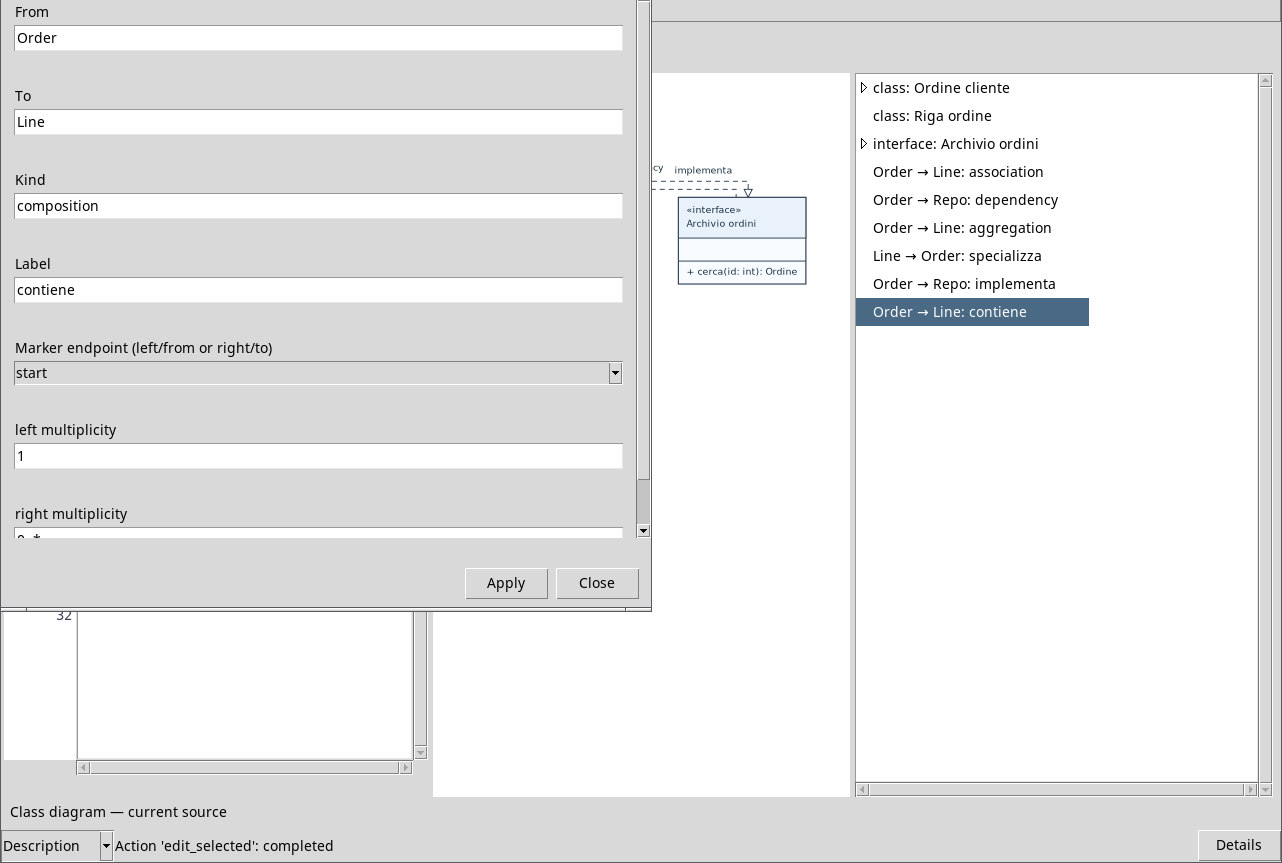
left multiplicity e right multiplicity si riferiscono rispettivamente a From e To. Lascia vuoto un estremo senza molteplicità dichiarata. 1 significa esattamente uno e 0..* da zero a molti. Se compare Edit refused, leggi il vincolo riportato sotto il modulo e correggi i campi prima di premere nuovamente Apply.
Modificare o cancellare un oggetto
Seleziona nell’Outline o nel disegno e usa Model → Edit selected properties… oppure il pulsante nel pannello Properties. Su una classe o interfaccia cambi Name mantenendo l’alias. Su un membro modifichi Text inclusa la visibilità. Su una relazione ritrovi i campi degli estremi, tipo, etichetta, marcatore e molteplicità. In questo modulo From, To e Kind sono campi di testo, quindi usa gli alias e i tipi ammessi.
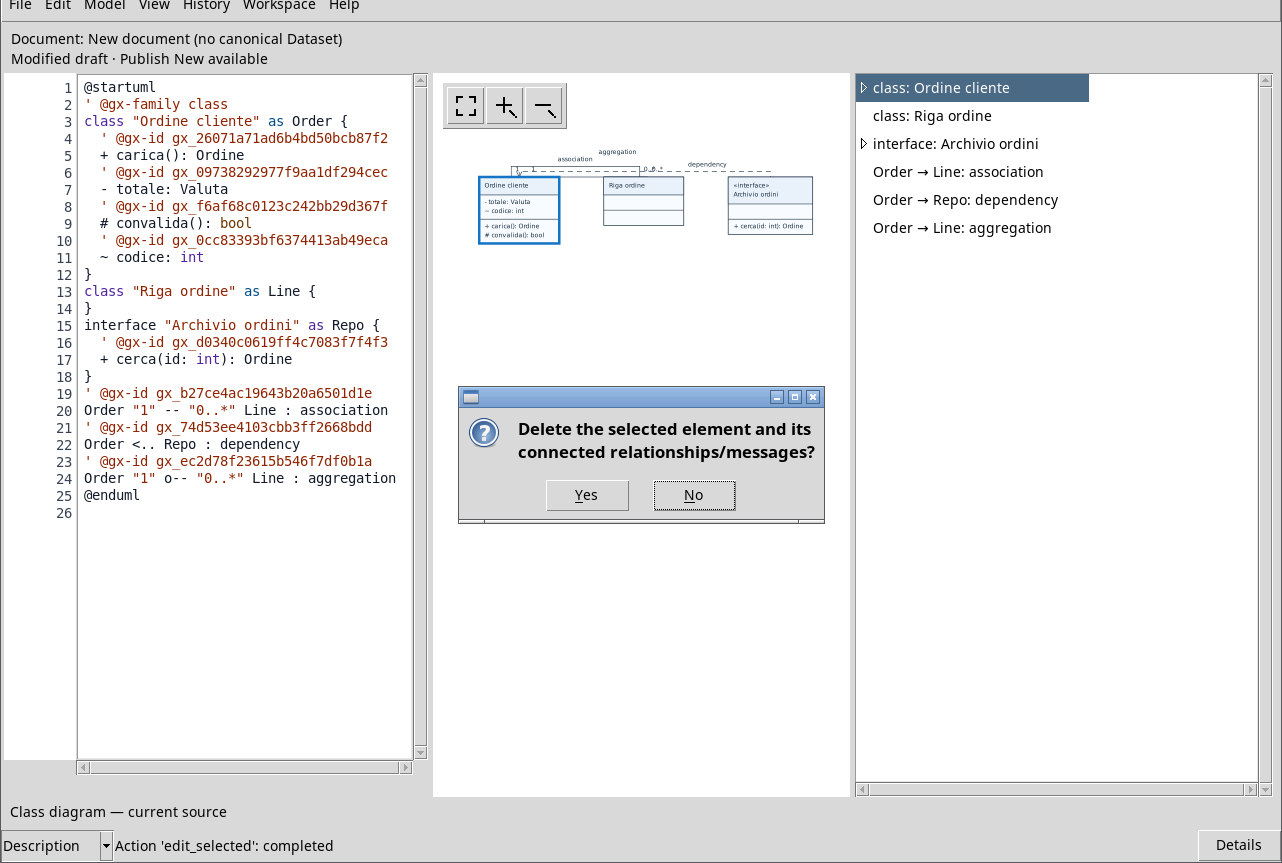
Model → Delete selected… mostra una conferma specifica. Per una classe, Yes elimina l’elemento e le sue relazioni collegate. Per un membro o una relazione, Yes elimina la selezione. No conserva il modello. Se hai modificato il sorgente mentre un modulo era aperto, riapri le proprietà per partire dalla versione corrente dell’oggetto.