Conservare la bozza e la cronologia
Workspace, ripristino della vista e cronologia operativa.
Salvare e riaprire la bozza di lavoro
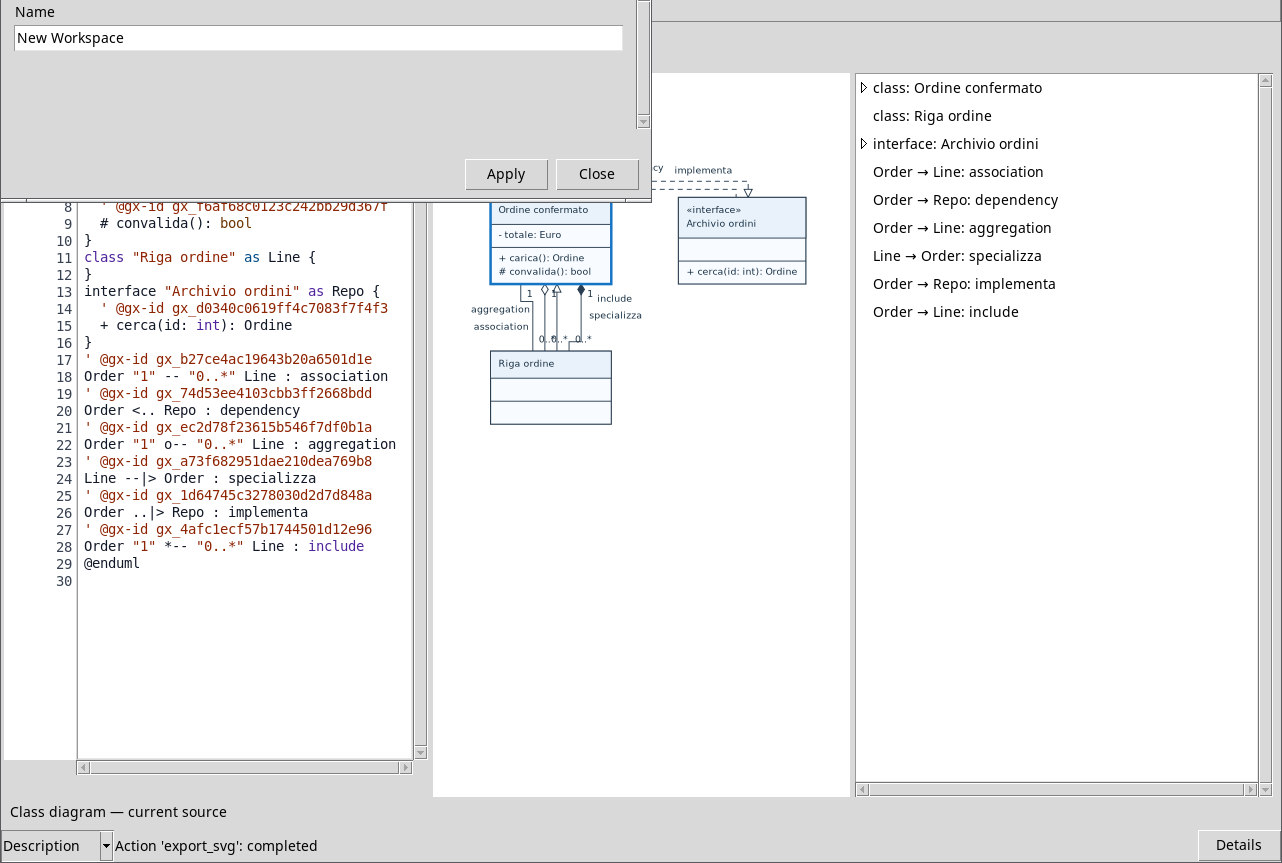
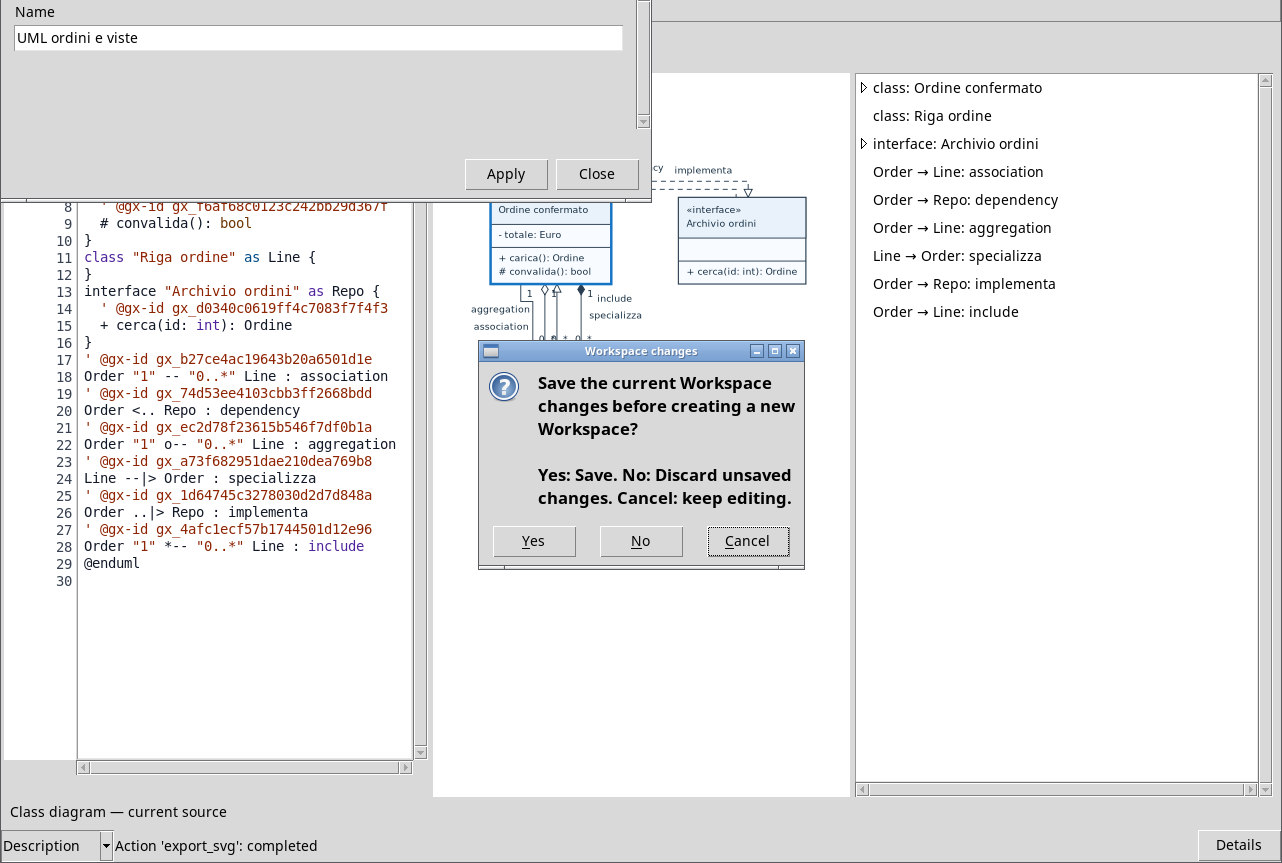
Workspace → New workspace… apre il campo Name per un nuovo spazio di lavoro. Premi Apply. Se hai modifiche aperte, Yes avvia il salvataggio, No abbandona le modifiche e Cancel interrompe il cambio. Il nuovo Workspace apre una nuova superficie UML. Crea o apri un documento, imposta i pannelli e usa Workspace → Save per conservare sorgente, legame al Dataset se presente e stato della vista.
Un Workspace conserva la bozza. Per registrare un nuovo Dataset o aggiornare una revisione usa i comandi del menu File. Prima del primo salvataggio alcune operazioni sul Workspace sono disattivate.
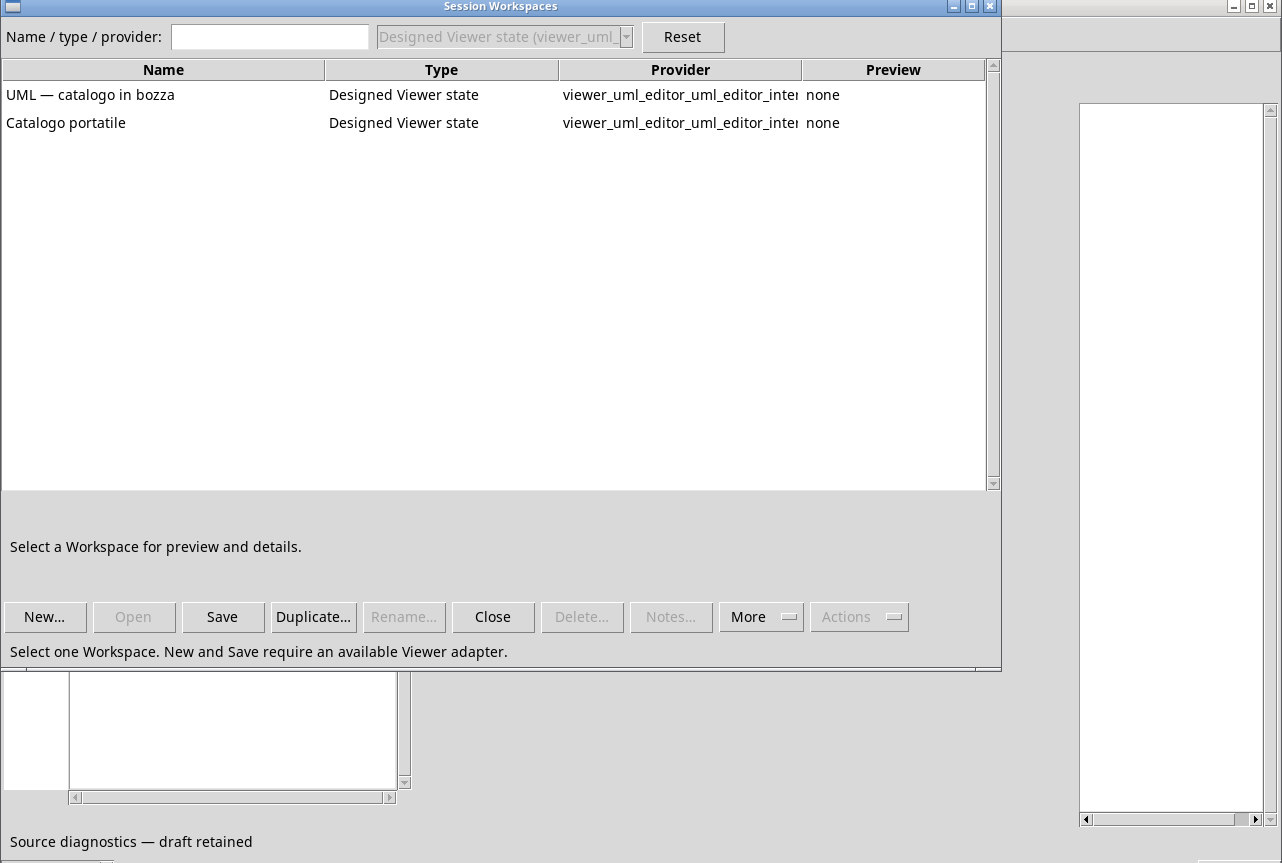
Open workspace… apre Session Workspaces. Seleziona il nome salvato e premi Open. Nel gestore, Name / type / provider filtra l’elenco mentre scrivi e Reset cancella il filtro. Per un provider già fissato il suo selettore è disattivato. Duplicate… è il comando di copia del gestore. Nelle finestre strette More raccoglie le azioni che non entrano nella barra. Controlla alla riapertura il diagramma, la posizione della vista e i pannelli. Close chiude il Workspace e può chiedere una decisione sulle modifiche ancora aperte.
Gestire i Workspace registrati
- Save As…
- Salva una copia con il nome scelto. Viene proposto il suffisso
copy. - Rename…
- Cambia il nome del Workspace registrato. Scrivi il nuovo nome e premi Apply.
- Session Workspaces…
- Mostra i Workspace della Sessione compatibili con UML Editor e i comandi sullo spazio scelto.
- Preview…
- Apre il gestore sulla vista di consultazione del Workspace.
- Notes…
- Apre le note associate al Workspace. Il titolo identifica lo spazio selezionato.
- Refresh
- Aggiorna il catalogo e le viste dei Workspace registrati.
- Delete…
- Elimina lo spazio selezionato, note e History dopo conferma. I Dataset referenziati e pubblicati restano. Usa Cancel per mantenere lo spazio.
- Actions
- Mostra eventuali azioni del provider. Per UML Editor il menu indica No owner-defined actions.
Esportare e importare un pacchetto Workspace
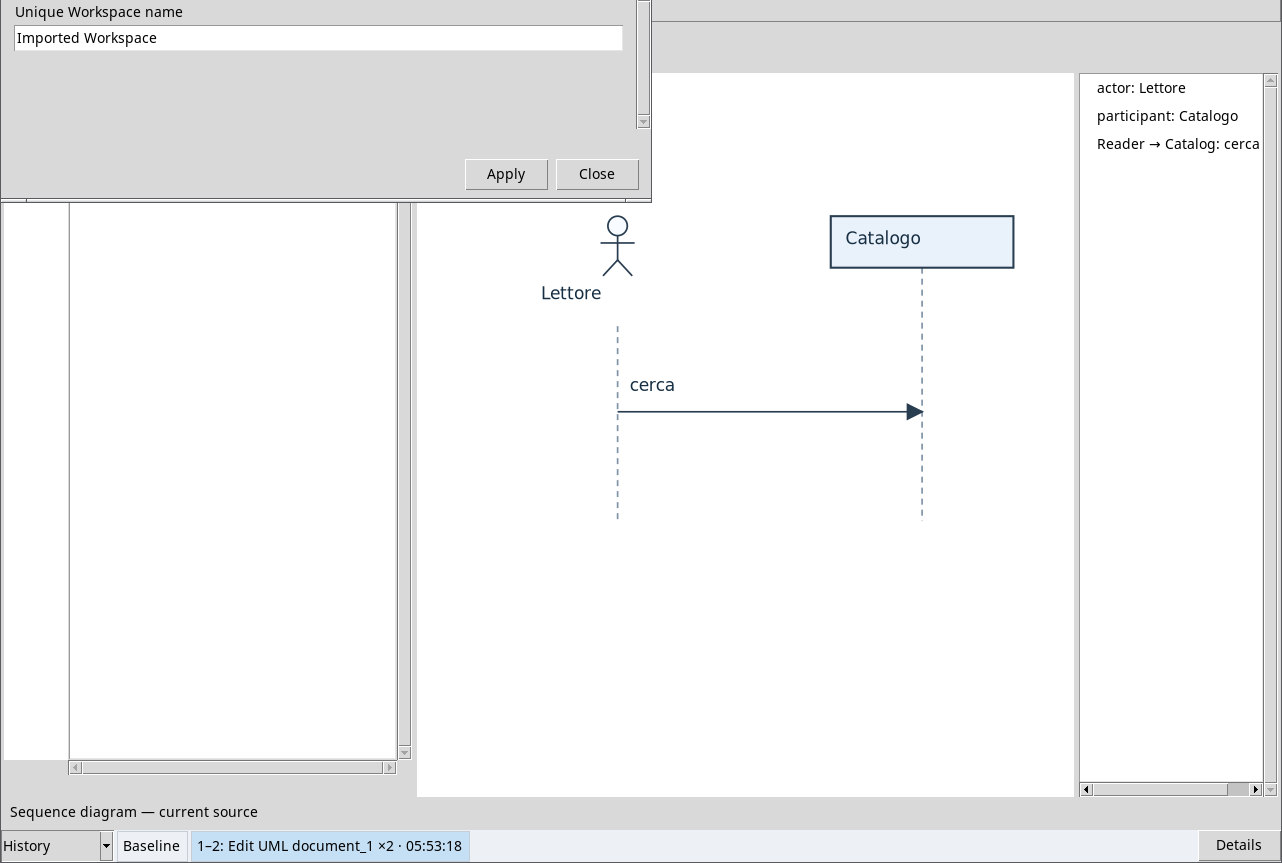
Da un Workspace salvato usa Workspace → Export…, scegli un file .gxtxt-workspace.zip e conferma. Per reimportarlo usa Import…, seleziona lo ZIP e assegna un Unique Workspace name distinto. Il risultato appare nel catalogo e puoi aprirlo come Workspace. Lo ZIP contiene stato e metadati del Workspace. L’importazione non pubblica un nuovo Dataset UML.
Consultare la cronologia operativa
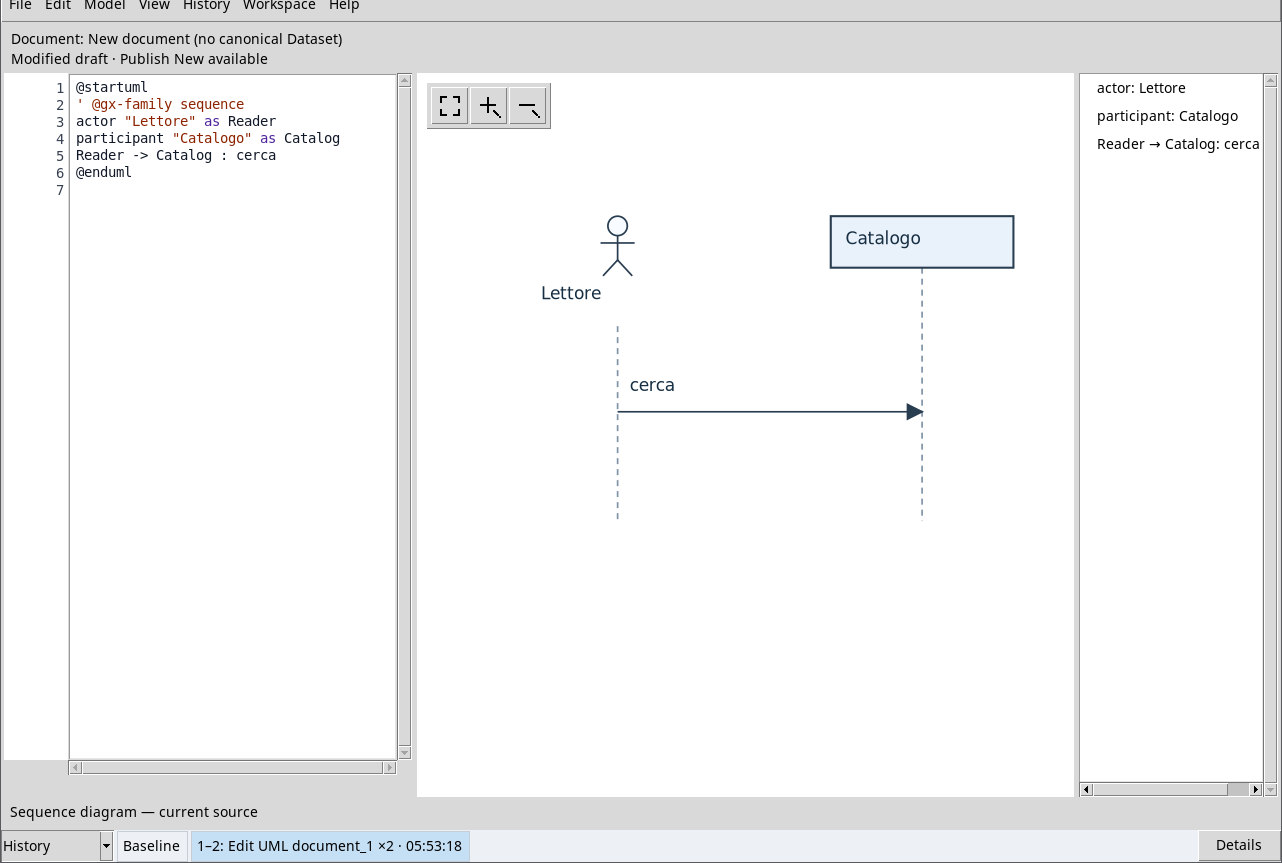
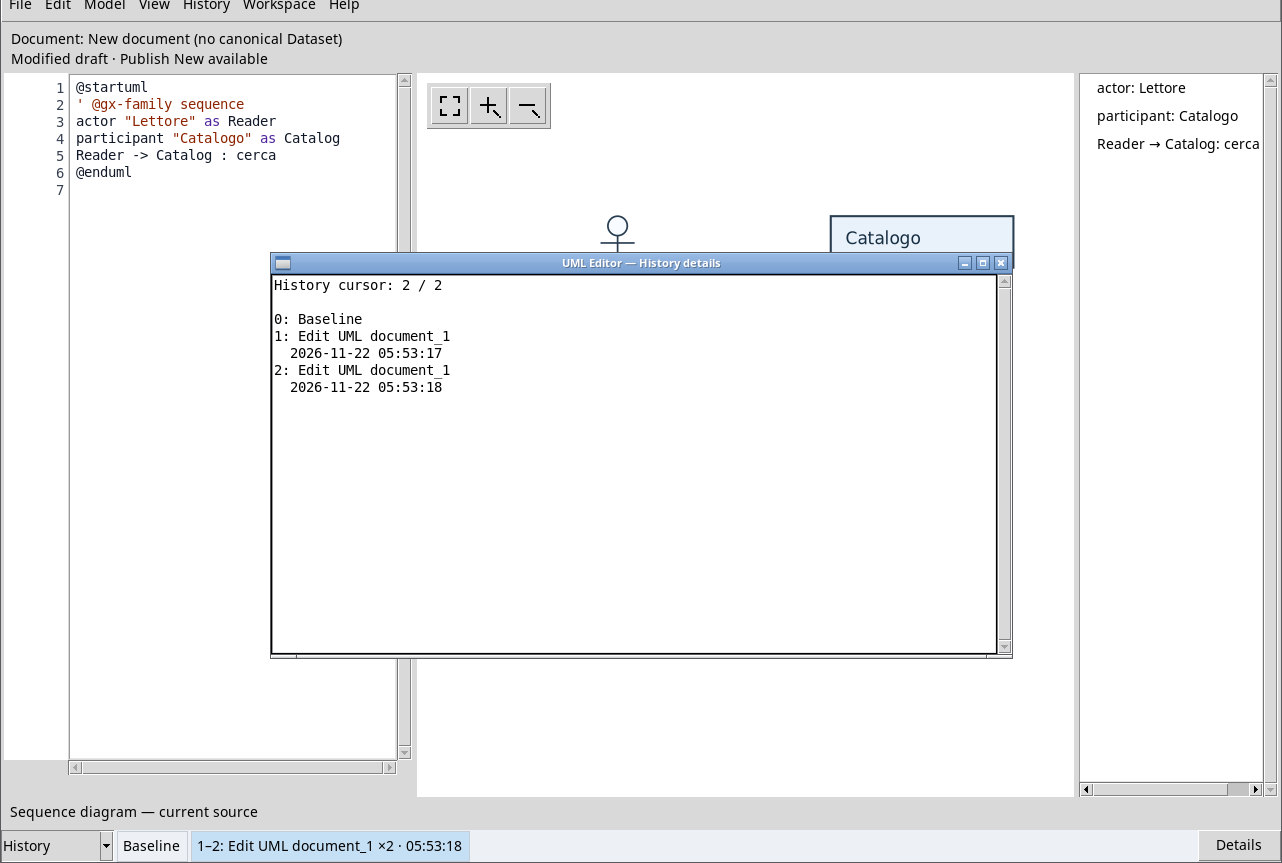
Nel selettore in basso, Description mostra la descrizione, mentre History mostra la linea delle operazioni. History → Show / hide Description / History strip mostra o nasconde la barra. Details e History details… aprono i dettagli della modalità corrente. History → Undo (Ctrl+Z) e Redo (Ctrl+Y) arretrano o avanzano sulle operazioni registrate, quando disponibili. Per correzioni letterali usa i due comandi espliciti del menu Edit.
Esplorare la linea della History
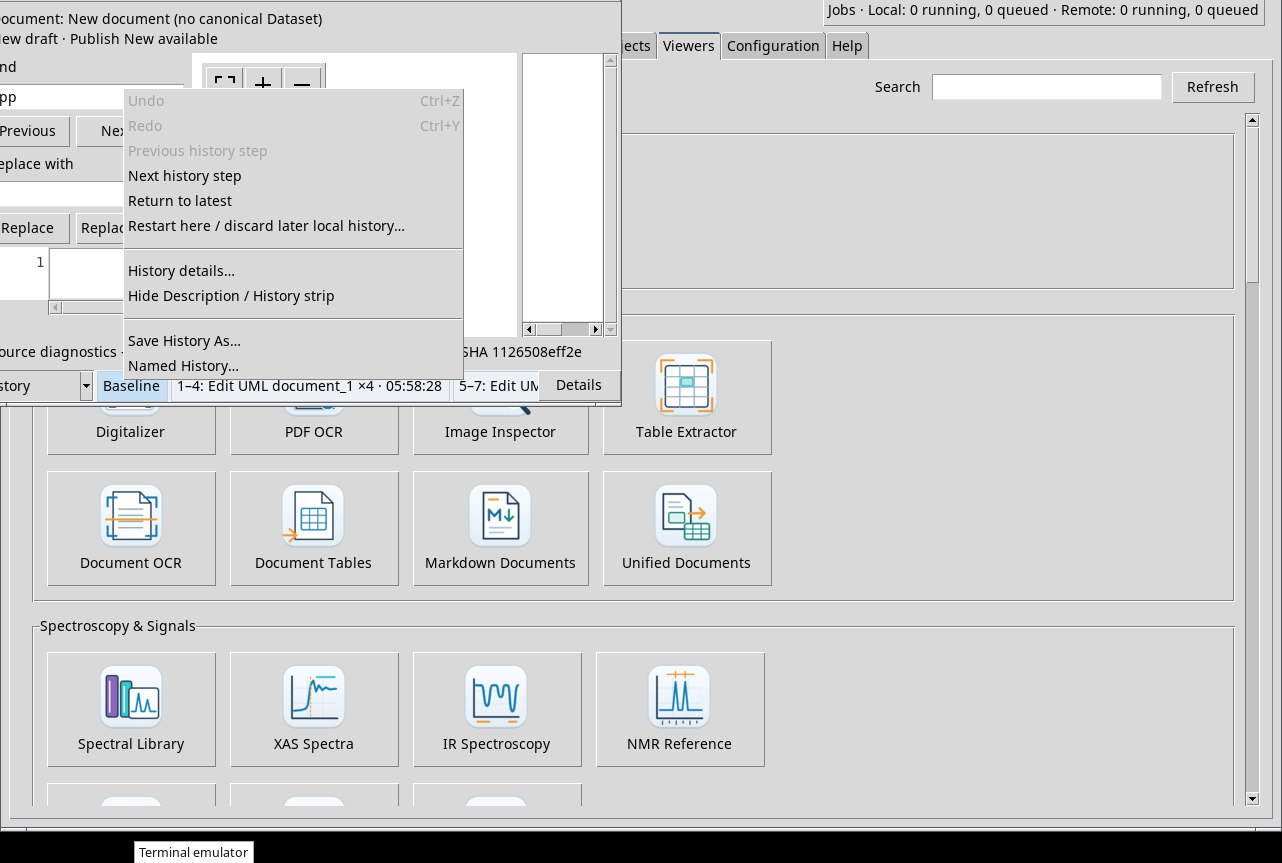
In modalità History, clicca Baseline o un passaggio per ispezionare quello stato. La rotella scorre orizzontalmente la linea. Nel menu del tasto destro, Previous history step e Next history step cambiano il passaggio osservato. Return to latest torna allo stato corrente. I comandi sono disattivati al bordo pertinente. Quando il passaggio selezionato raggruppa più operazioni, Expand / collapse individual operations mostra o riunisce i singoli passaggi. Restart here / discard later local history… chiede conferma per ripartire dal punto mostrato ed eliminare i passaggi locali successivi. Usa la History con nome se vuoi salvare una copia prima di cambiare ramo.
Nel Workspace corrente salvato, Clear History… è disponibile sull’ultimo passaggio quando esiste una cronologia. Yes salva prima un backup protetto del Workspace, No azzera la cronologia conservando lo stato attuale e Cancel lascia i passaggi al loro posto. Quando la Sessione contiene un salvataggio automatico di History verificato e non chiuso, all’apertura può comparire un dialogo di recupero. Yes riprende l’ultima bozza, No la archivia e apre un nuovo Workspace, Cancel la lascia invariata.
Archiviare e riprendere una History con nome
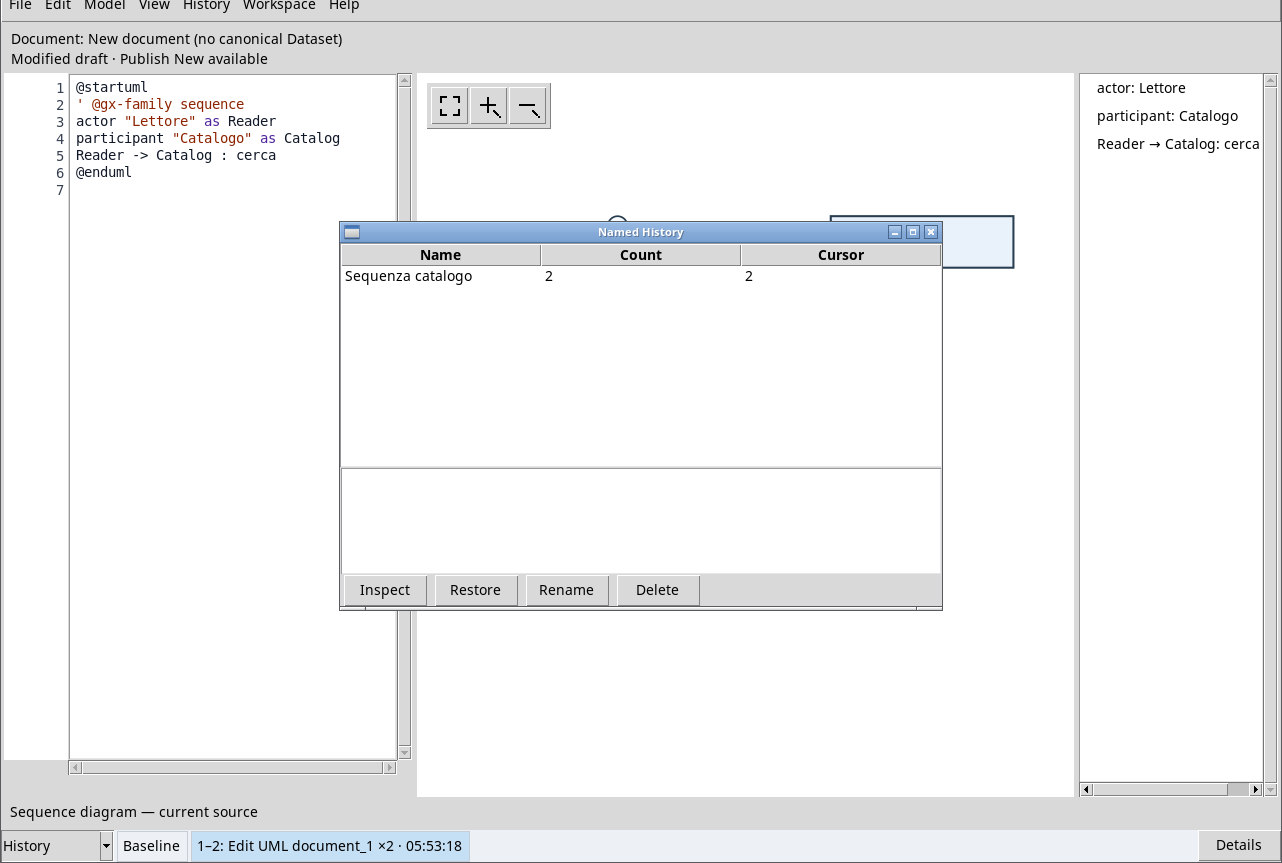
Dopo avere salvato il Workspace, scegli History → Save History As…, assegna un Name e conferma. Named History… elenca le copie archiviate per nome, numero di passaggi e cursore. Scegli una riga e usa Inspect per leggere proprietario, revisione e impronta, Restore per riprendere la cronologia archiviata, Rename per cambiarne il nome oppure Delete per eliminarla dopo conferma. L’eliminazione della copia nominata conserva la History attiva.