Cinque esercizi verificati
Classi, sequenze, copia canonica, recupero del sorgente e Workspace portatile.
1. Diagramma di classe per la gestione degli ordini
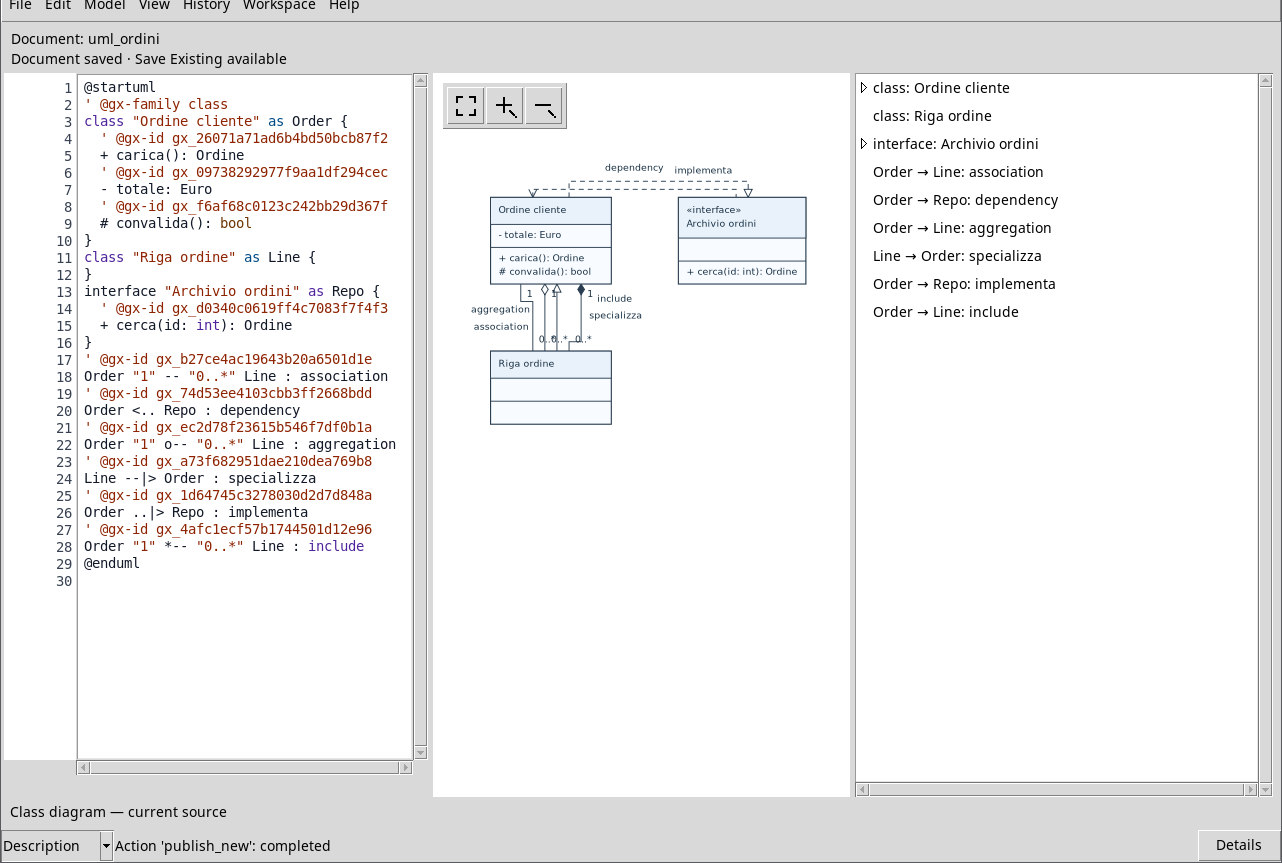
- Crea New class diagram e aggiungi
OrdereLinecon Add class…. AggiungiRepocon Add interface…. - Aggiungi l’attributo
- totale: Euroa Order e l’operazione+ cerca(id: int): Ordinea Repo. Crea una realizzazione da Order a Repo con marcatoreende una composizione da Order a Line con marcatorestart. - Controlla triangolo verso Repo, rombo pieno su Order e molteplicità
1/0..*. Usa Publish New…, salva un’eventuale revisione con Save Existing e riapri l’ID.
Modello sintetico di questa guida. Scarica il sorgente ordini.puml (ZIP).
2. Sequenza di consultazione con rami
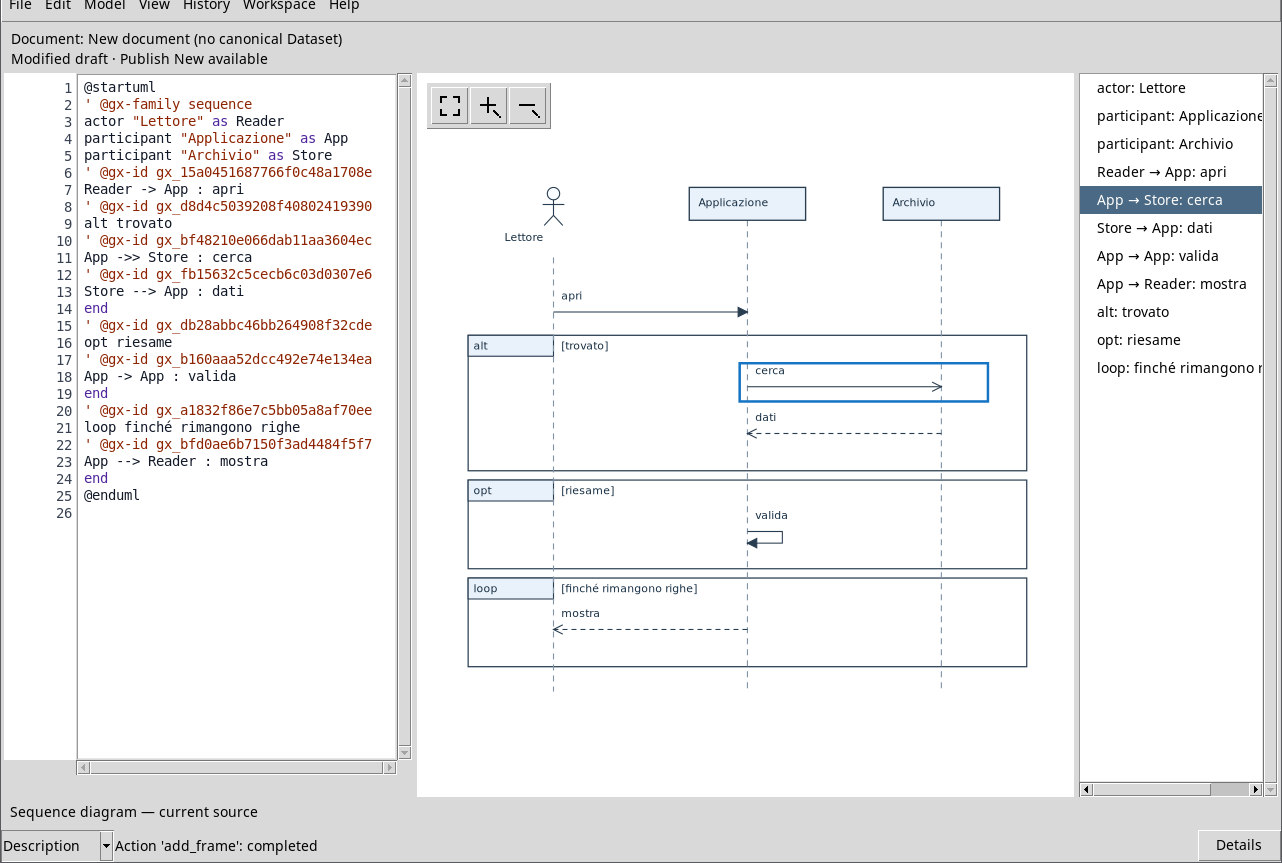
- Crea New sequence diagram. Aggiungi l’attore Reader e i partecipanti App e Store.
- Aggiungi una richiesta sincrona Reader → App, una asincrona App → Store, una risposta Store → App e una chiamata App → App.
- Avvolgi richiesta asincrona e risposta in Add control frame… con
alt. Inseriscielse non trovatotra i messaggi in Source e controlla il separatore nel disegno.
Scenario sintetico di consultazione. Scarica il sorgente catalogo.puml (ZIP).
3. Importare un sorgente e lavorare su una copia autonoma
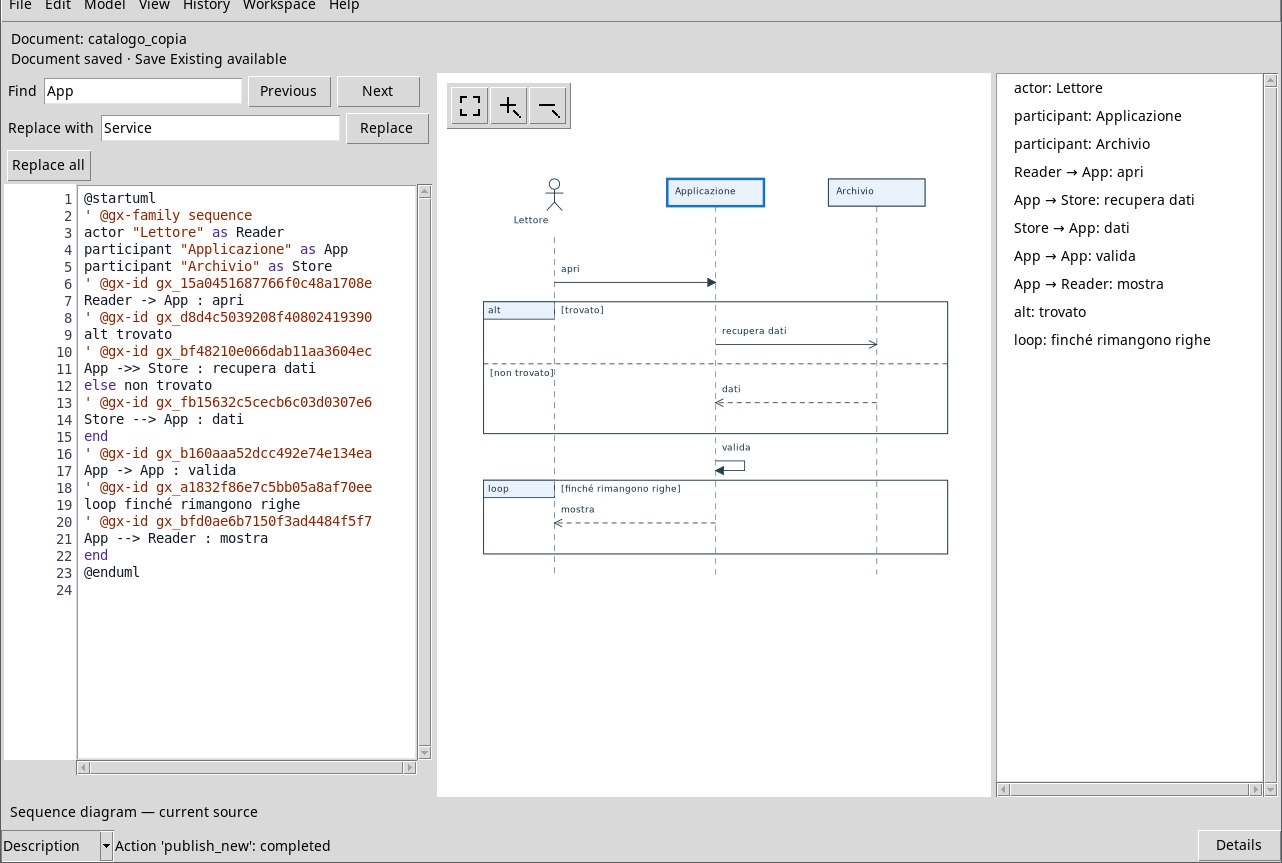
- Importa
catalogo.pumlda Text and Source Code Import con Destinationdatasete Import asauto. Assegnacatalogo_importato. - Apri l’ID con Open UML Dataset…. Controlla che la sostituzione dell’originale acquisito sia indisponibile.
- Usa Publish New… con ID
catalogo_copia. Controlla che entrambi gli ID siano presenti e che la copia sia aperta.
4. Esportare e correggere una bozza non valida
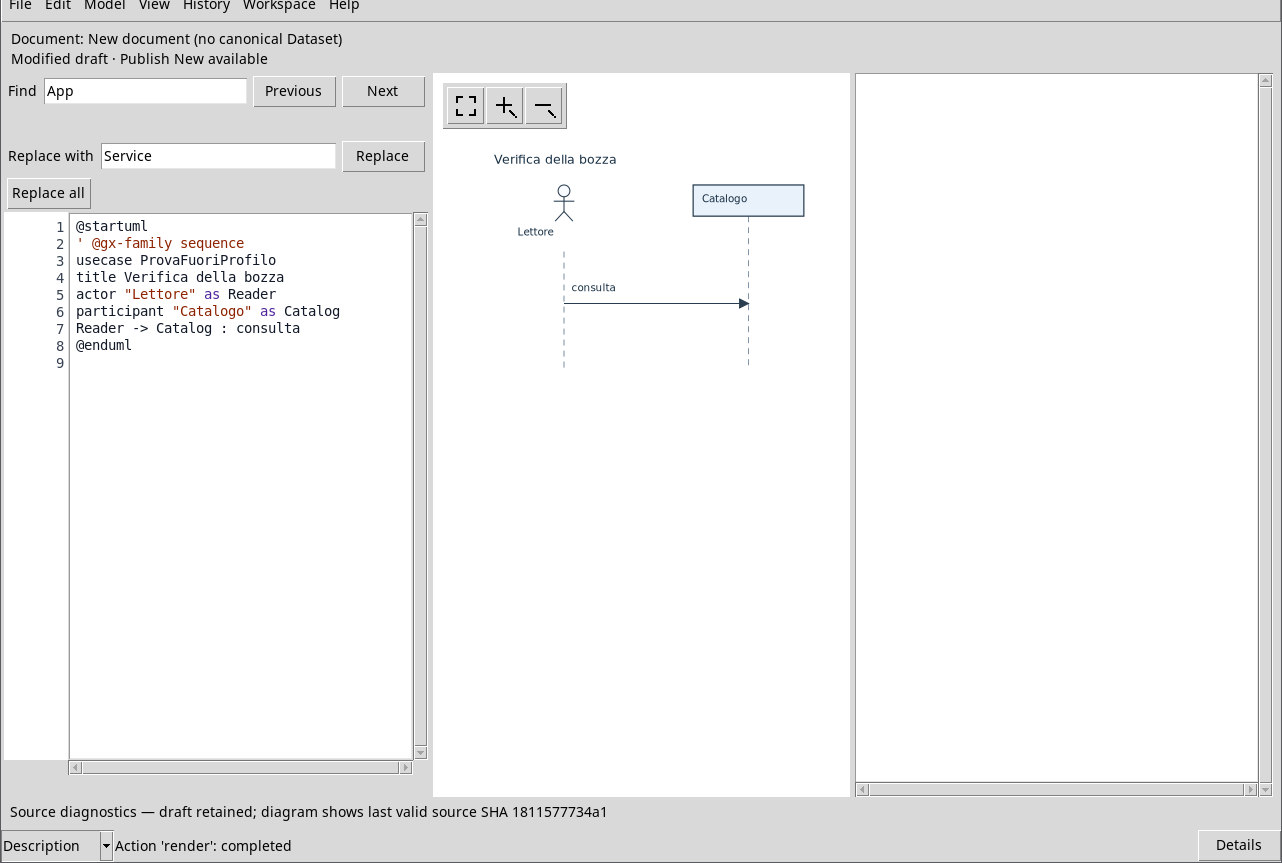
- Apri una nuova sequenza e incolla il piccolo esempio sintetico verifica.puml (ZIP). Usa Refresh diagram.
- Inserisci una riga
usecase ProvaFuoriProfilosubito dopo il commento della famiglia. Mostra Diagnostics e controlla il numero di riga. Il diagramma conserva l’ultimo sorgente valido, identificato dall’impronta. - Scegli Export source… per conservare la bozza grezza. Elimina la sola riga non supportata e verifica il ritorno a Sequence diagram — current source.
5. Salvare una bozza di sequenza in un Workspace portatile
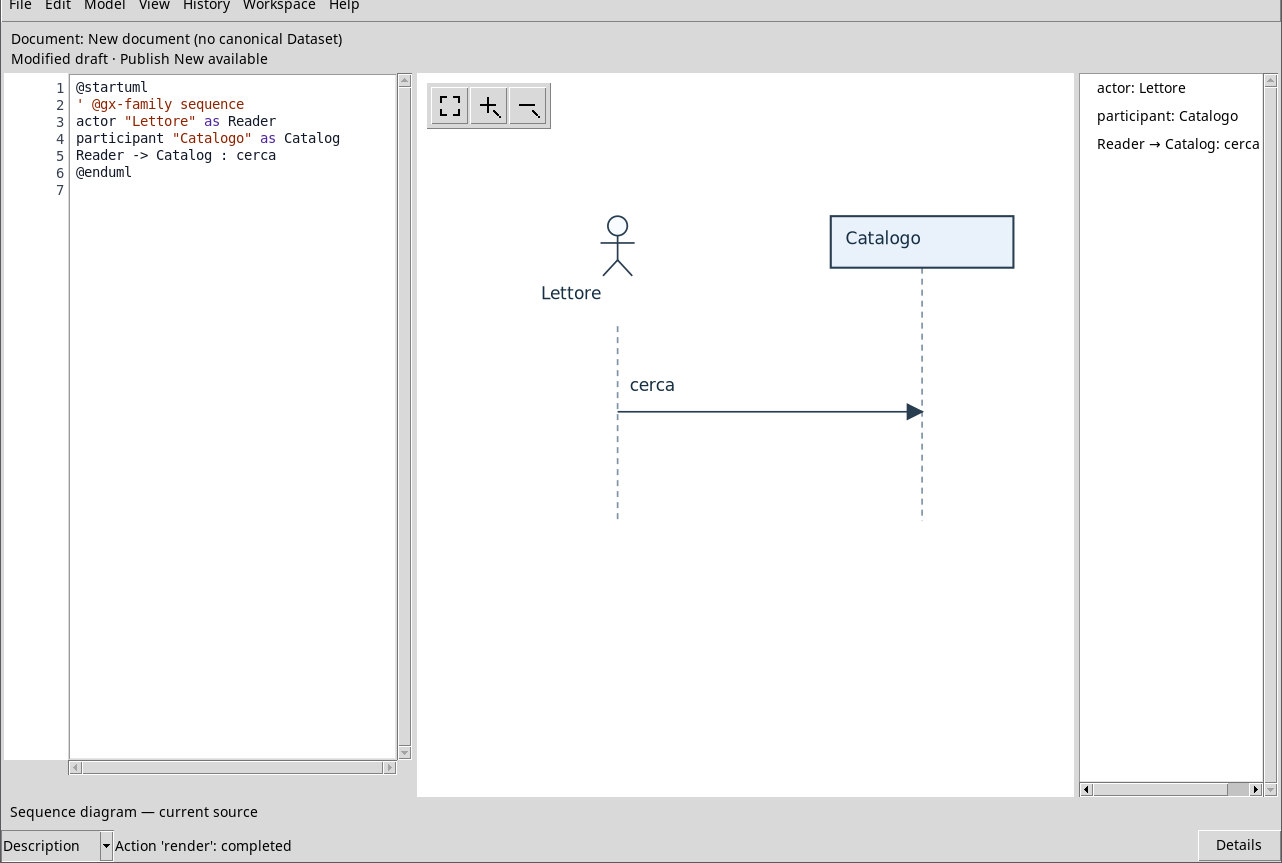
- Crea un nuovo Workspace. Crea una sequenza con l’attore
Reader, il partecipanteCataloge un messaggioReader -> Catalog : cerca. - Usa Workspace → Save. Controlla che lo stato continui a indicare una bozza e che nessun nuovo Dataset compaia in Sessione.
- Usa Export… per creare lo ZIP. Importalo con il nome
Catalogo portatilee riapri il Workspace dal gestore. Controlla che la sequenza e la condizione di bozza siano ripristinate.