Modificare e verificare il sorgente
Testo, ricerca, sostituzione, significato dei messaggi ed errori.
Scrivere nel profilo PlantUML di GX-TXT
Usa una sola coppia @startuml e @enduml. Puoi aggiungere un title su una riga. Per nomi con spazi usa virgolette e un alias ASCII esplicito, per esempio class "Ordine cliente" as Order. Gli estremi di relazioni e messaggi devono essere dichiarati. I commenti ' @gx-id mantengono l’identità stabile delle voci durante le modifiche, mentre ' @gx-position Alias x y conserva la posizione esplicita.
Il profilo gxtxt.plantuml.v1 comprende classi e sequenze. Use case, attività, macchine a stati, inclusioni, macro, attivazioni concorrenti e frammenti fuori profilo producono una diagnosi. Le etichette sono testo semplice. I limiti del profilo sono 4 MiB UTF-8, 20.000 righe, 8.192 caratteri per riga e 512 caratteri per etichetta. Per le classi si ammettono fino a 256 elementi e 1.024 relazioni. Per le sequenze si ammettono fino a 64 partecipanti, 2.048 messaggi, 256 riquadri e otto livelli di annidamento.
Usare le operazioni in Source
Scrivi e seleziona il testo nel riquadro Source. Nel menu Edit, Cut taglia la selezione negli appunti, Copy la copia, Paste inserisce il testo copiato e Select all seleziona l’intero sorgente. Undo source edit annulla l’ultima modifica testuale reversibile e Redo source edit la riapplica. La disponibilità dipende dalla pila delle modifiche del testo. I comandi History → Undo / Redo riguardano invece le operazioni del flusso di lavoro registrate dal viewer.
Trovare testo letterale
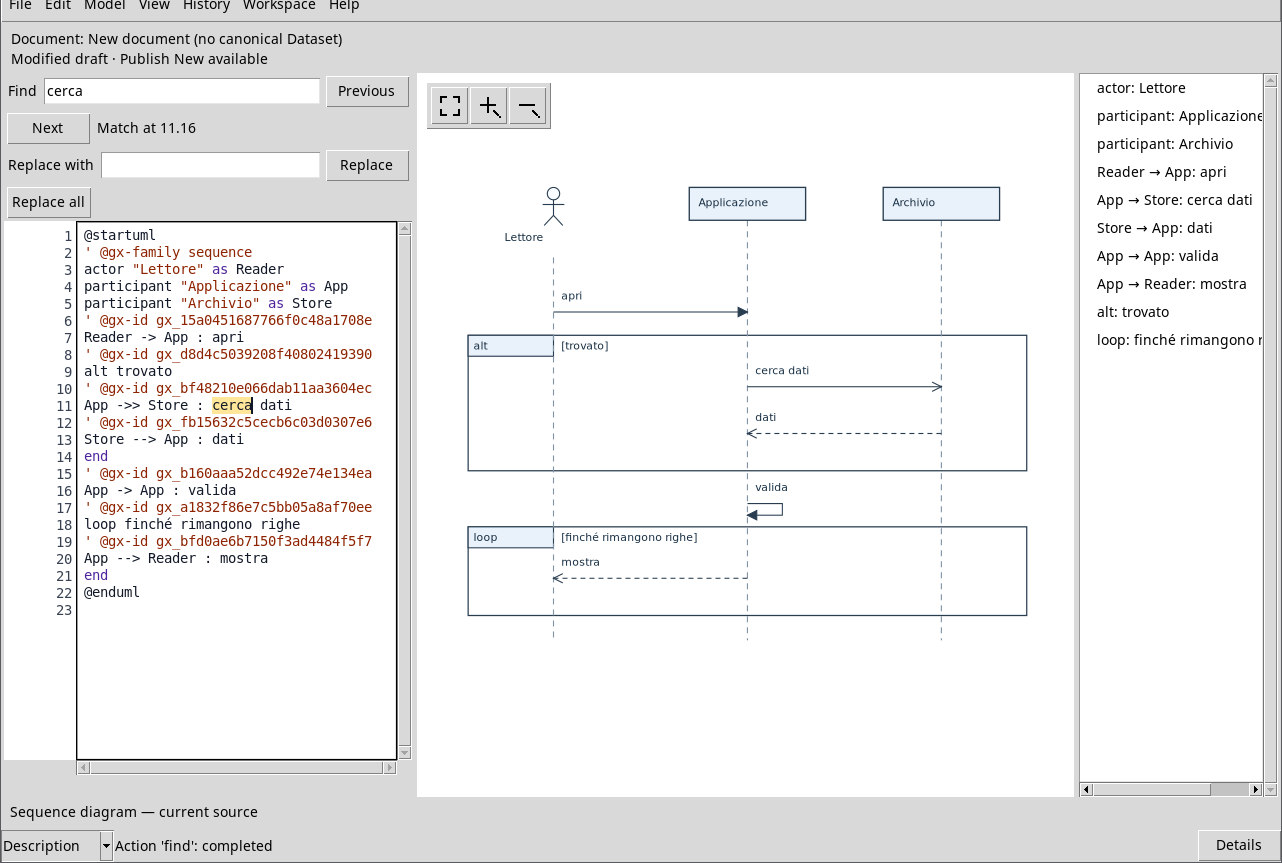
Edit → Find… o Ctrl+F apre la barra Find. Scrivi il testo e premi Next per andare avanti o Previous per tornare all’occorrenza precedente. Match at indica riga e colonna. Il sorgente trovato è evidenziato. Nel riquadro usa F3 per avanzare, Maiusc+F3 per tornare indietro e Esc per chiudere la ricerca.
Sostituire una o più occorrenze
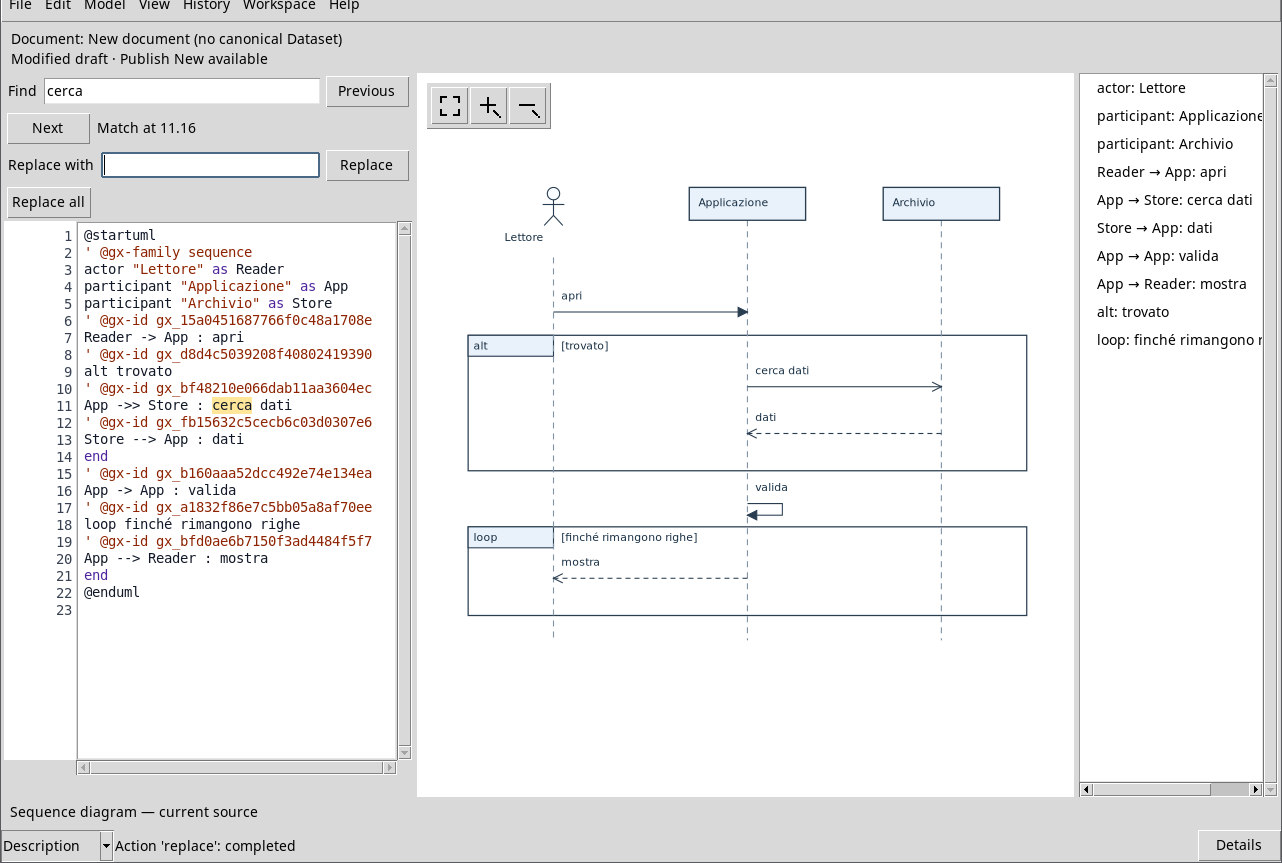
Edit → Replace… o Ctrl+H espone anche Replace with. Scrivi il nuovo testo, individua l’occorrenza e premi Replace per sostituirla. Replace all applica la stessa modifica a tutte le occorrenze letterali. Dopo una sostituzione di alias controlla dichiarazioni e riferimenti in Diagnostics. Per ripristinare il testo usa Undo source edit.
Riconoscere e correggere una bozza non valida
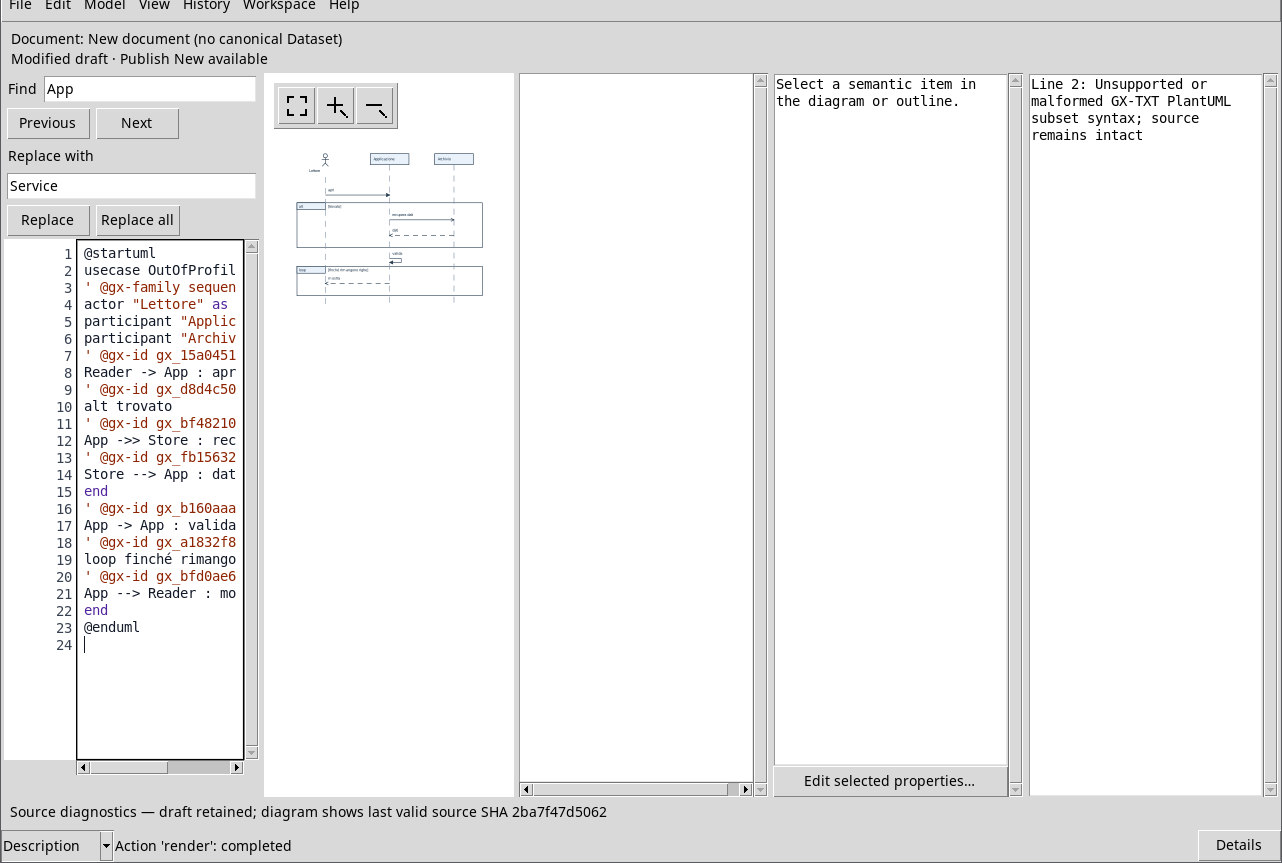
Mostra Diagnostics da View. Il messaggio Line … localizza il problema. Per esempio, inserire usecase OutOfProfile provoca un errore di sintassi del profilo. L’editor conserva il testo. Se aveva già disegnato uno stato valido, continua a mostrarlo con diagram shows last valid source SHA e il prefisso dell’impronta. In questo stato i comandi semantici, la pubblicazione e gli export grafici sono disattivati. Rimuovi o correggi la riga, oppure usa Undo source edit. Con View → Refresh diagram riesegui il controllo e attendi current source.
Usare il margine e i marcatori locali
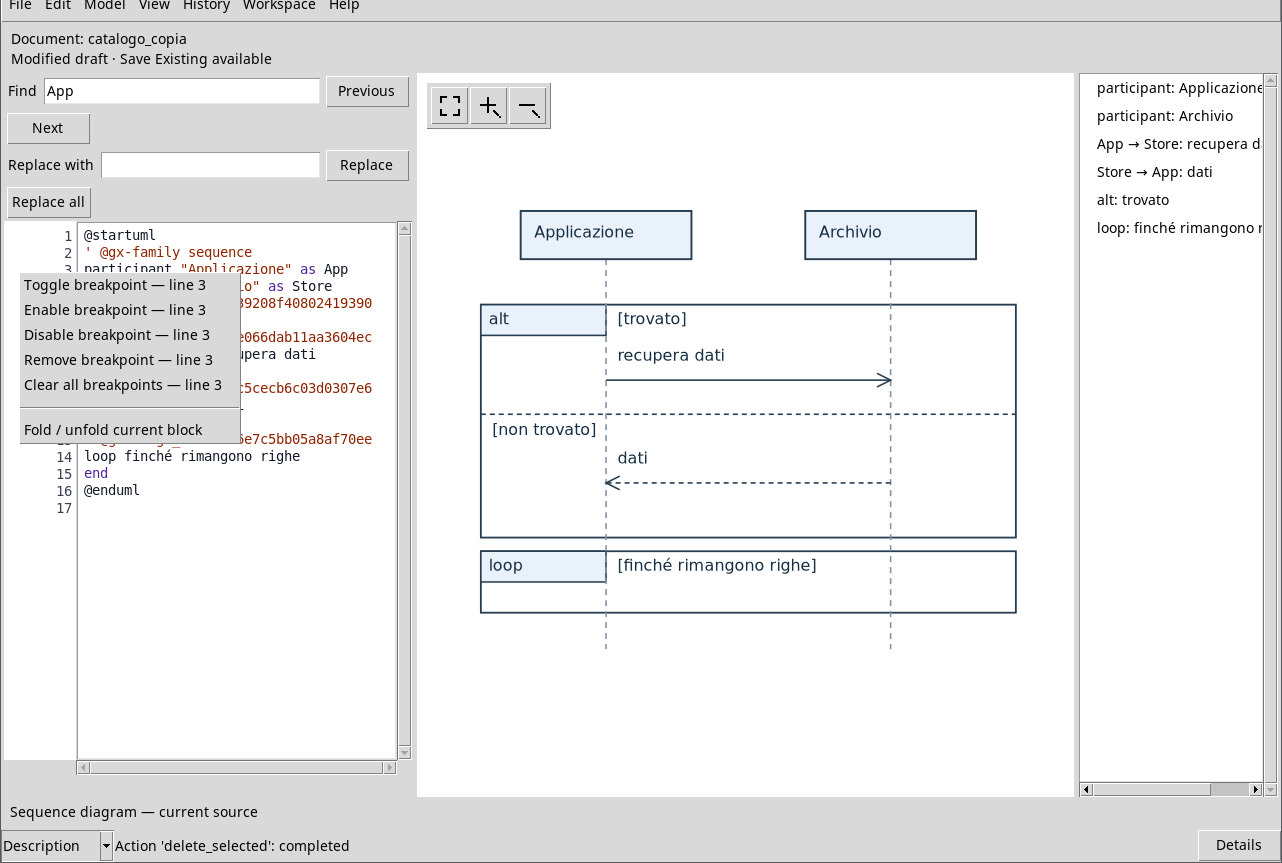
Il margine riporta i numeri di riga. Apri il menu contestuale con il tasto destro. Toggle breakpoint o F9 commuta il marcatore locale della riga, Disable breakpoint lo disattiva e Enable breakpoint lo riattiva. Remove breakpoint rimuove il marcatore della riga. Clear all breakpoints o Ctrl+Maiusc+F9 cancella tutti i marcatori della vista. Questi comandi provengono dalla superficie di testo condivisa. I marcatori sono visivi e il modello UML rimane invariato. Il menu contiene anche Fold / unfold current block. Nell’editor UML i sorgenti di prova sono visualizzati come testo semplice, senza blocchi riconosciuti da richiudere.