Navigare e organizzare il diagramma
Zoom, spostamento, pannelli e posizione degli elementi.
Mostrare i pannelli e ripristinare la disposizione
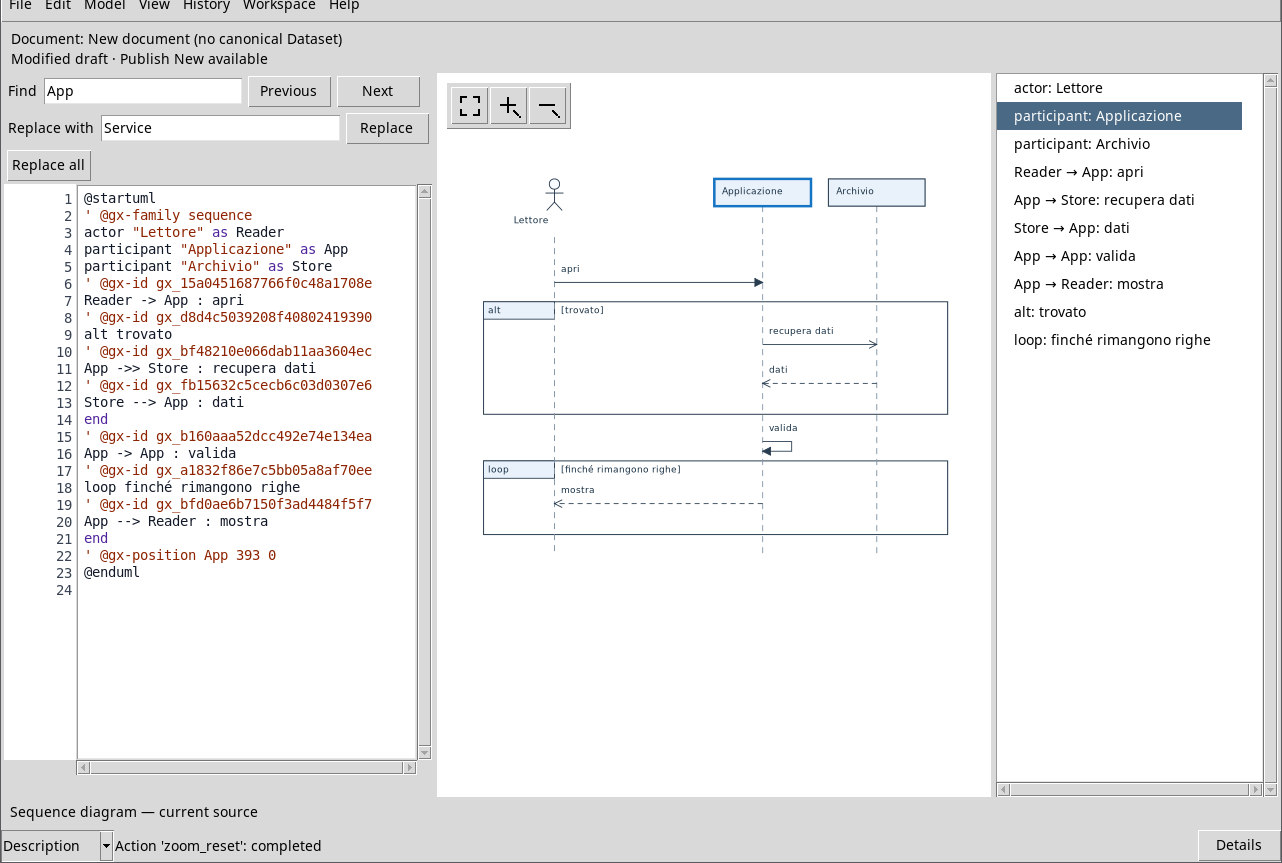
In View, i comandi Show / hide Source, Show / hide Diagram, Show / hide Outline, Show / hide Properties e Show / hide Diagnostics commutano ciascun riquadro. Trascina i separatori per dare spazio al sorgente, al disegno oppure alla colonna delle proprietà. Reset panel layout ripristina Source, Diagram e Outline visibili e gli altri due pannelli chiusi. Refresh diagram ricostruisce il disegno dallo stato corrente del testo.
Adattare, ingrandire e spostare la vista
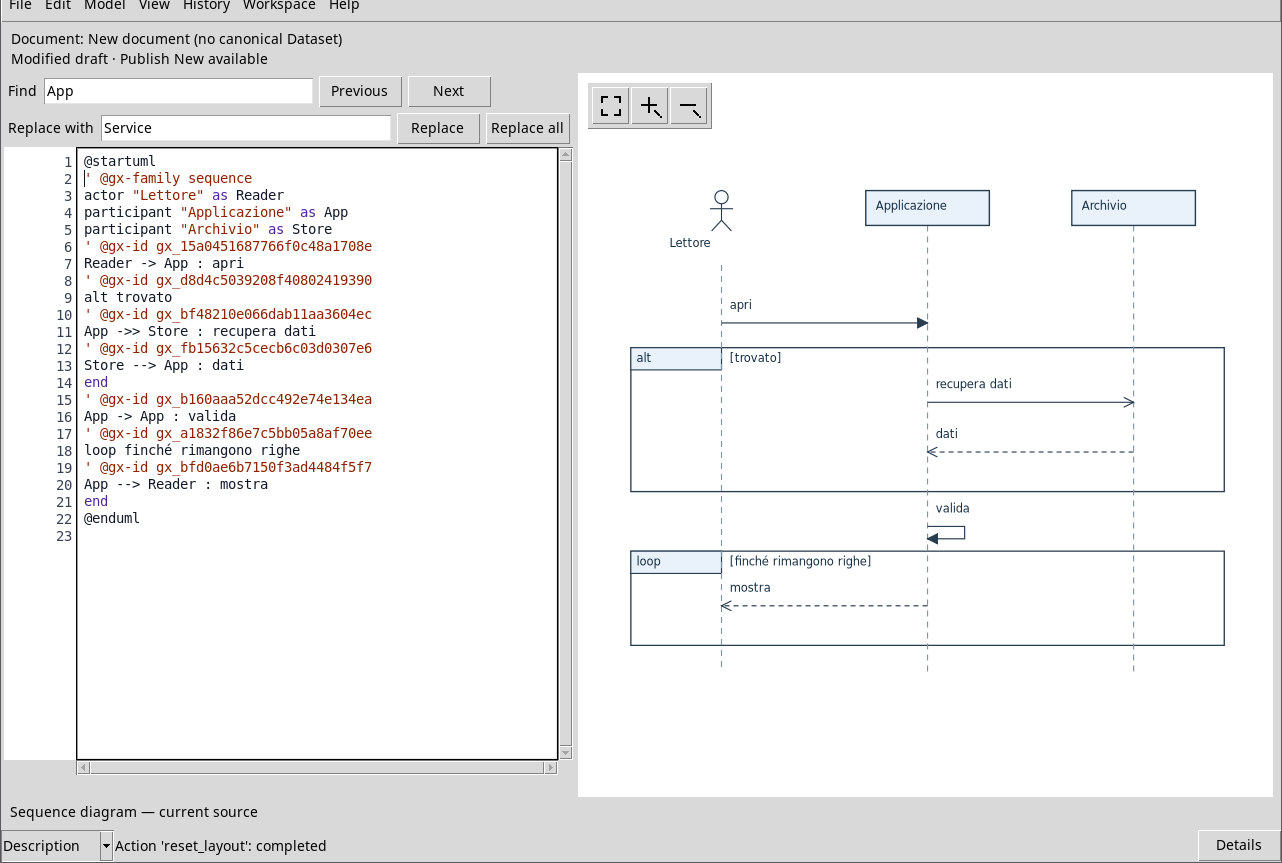
- Fit diagram
- Adatta l’intero disegno allo spazio disponibile. Anche Home funziona quando il disegno ha il focus.
- Zoom in / Zoom out
- Ingrandiscono o riducono di un passo. Usa anche F8 e F7 oppure la rotella sopra il diagramma.
- Reset zoom
- Ctrl+0 riporta lo zoom al fattore 1.
- Pan
- Trascina con il tasto centrale per spostare l’inquadratura. Le frecce la spostano a passi quando il disegno ha il focus.
Nel disegno il pulsante View apre o comprime i controlli locali. Le icone per adattamento e zoom richiamano gli stessi movimenti della vista. Se lo spazio è ridotto, cerca i comandi rimanenti nel menu More. I movimenti della vista lasciano invariato il sorgente.
Spostare un elemento del modello
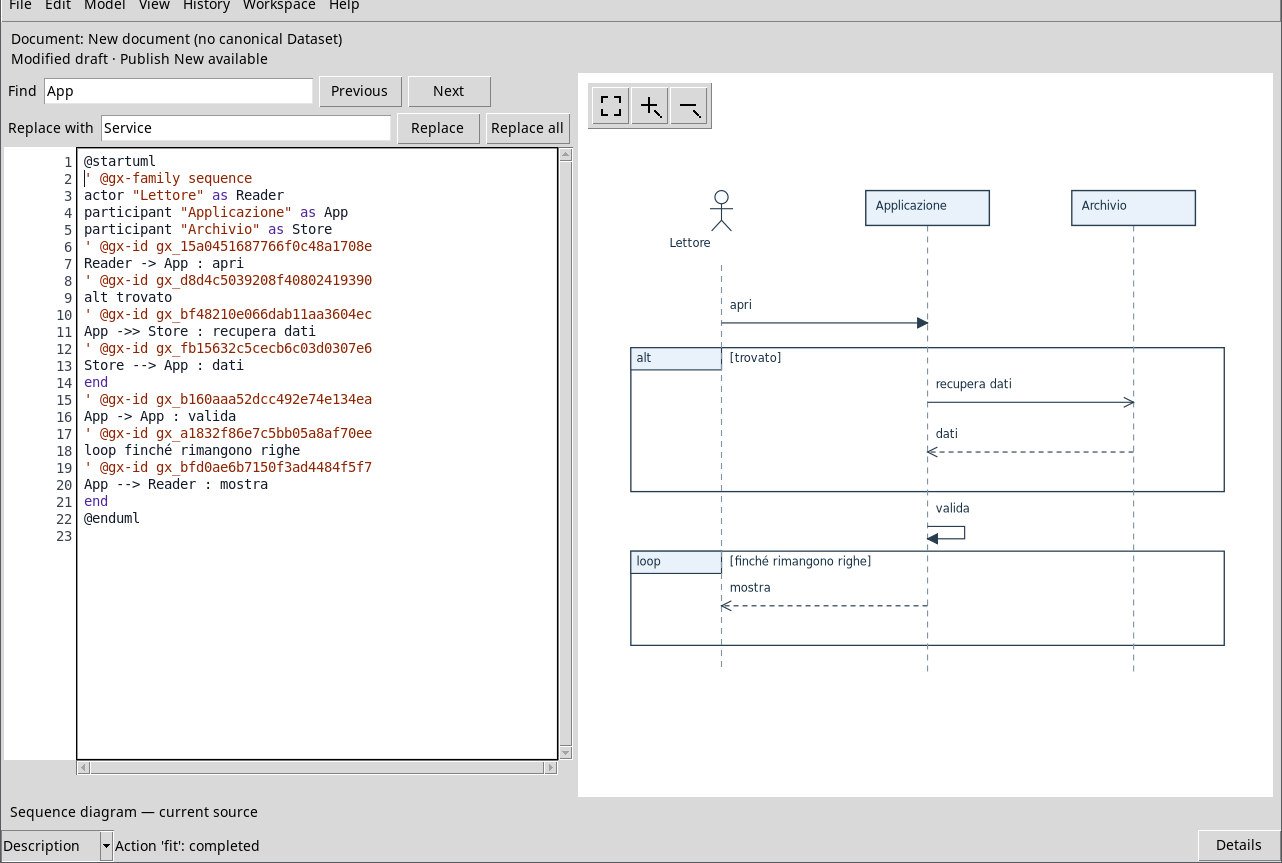
Trascina con il tasto sinistro una classe, un’interfaccia o un partecipante nel disegno. Questa azione registra una posizione nel sorgente con ' @gx-position. In una sequenza il posizionamento è orizzontale e l’ordine verticale dei messaggi rimane invariato. Model → Automatic layout rimuove le posizioni esplicite e ricalcola la disposizione. Una bozza valida è necessaria per intervenire sugli oggetti del disegno.