Spettro FFT e analisi degli errori
GX-TXT DEV112 P011-bis
Calcola lo spettro FFT di un segnale a due toni e confronta fondamentale, armoniche e indicatori di qualità su campioni o intervalli.
Abilitare e selezionare il modulo
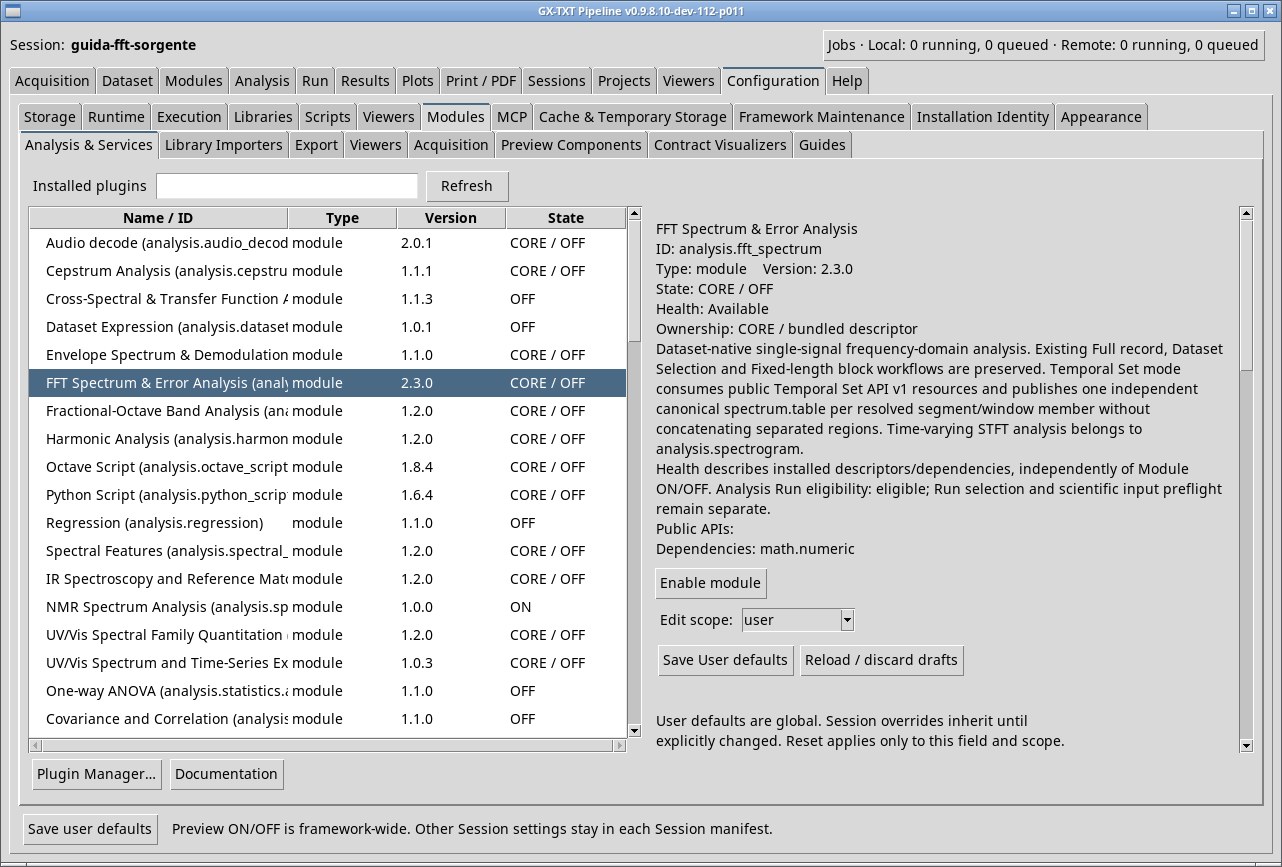
Apri Configuration → Modules → Analysis & Services. Seleziona FFT Spectrum & Error Analysis (analysis.fft_spectrum). Controlla che Health indichi Available. Con CORE / OFF premi Enable module. La versione provata è 2.3.0 in GX-TXT P011-bis. Apri Analysis e attiva Run / recalculate now per includere il modulo nell’esecuzione corrente.
Generare e acquisire il segnale didattico
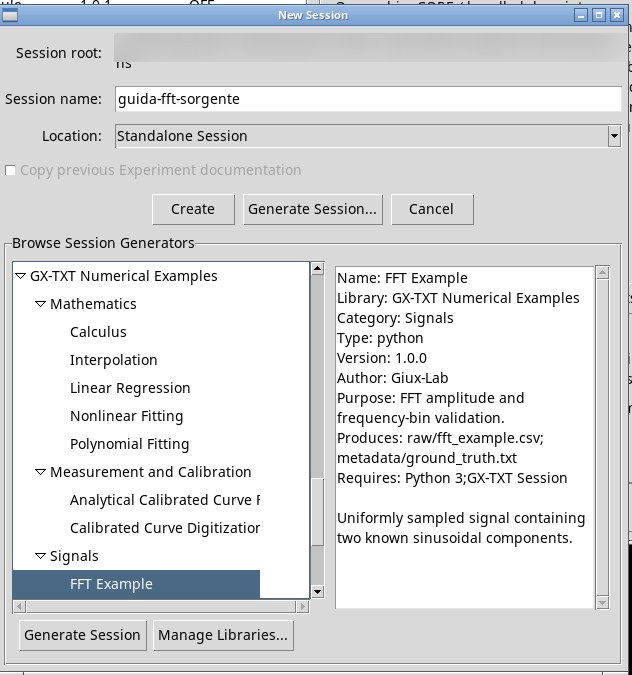
- Apri Sessions → Session → New Session… → Generate Session…. In GX-TXT Numerical Examples → Signals scegli FFT Example (
fft_example1.0.0). Lascia Standalone Session, scegli il nome e premi Generate Session. Il laboratorio crearaw/fft_example.csvcon 1024 campioni a 1024 Hz. Il segnale sintetico somma un tono da 50 Hz con ampiezza 1 e uno da 120 Hz con ampiezza 0,4. - In Acquisition scegli il modulo CSV generico. Aggiungi
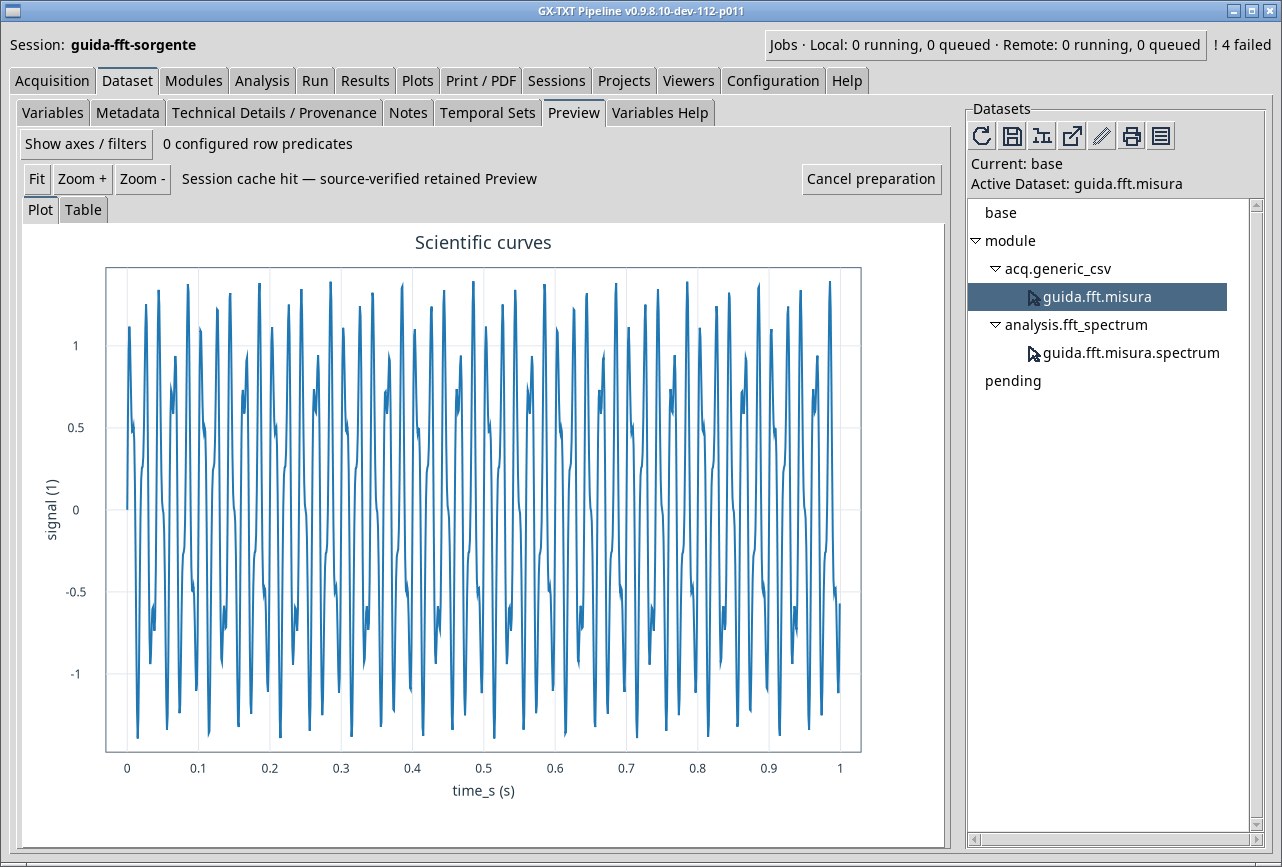
raw/fft_example.csv, usaguida.fft.misuraper il Dataset ID etimeseries.tablecome contratto. Controlla le colonnetime_sesignale usa Import into Current Session. - In Dataset seleziona e attiva
guida.fft.misura. In Variables, assegna Unitse Semantic roleelapsed_timeatime_s. Assegna1alla colonnasignal. Salva e conferma il salvataggio. Controlla in Preview che la sorgente contenga 1024 righe.
Scegliere Dataset, tempo e segnale
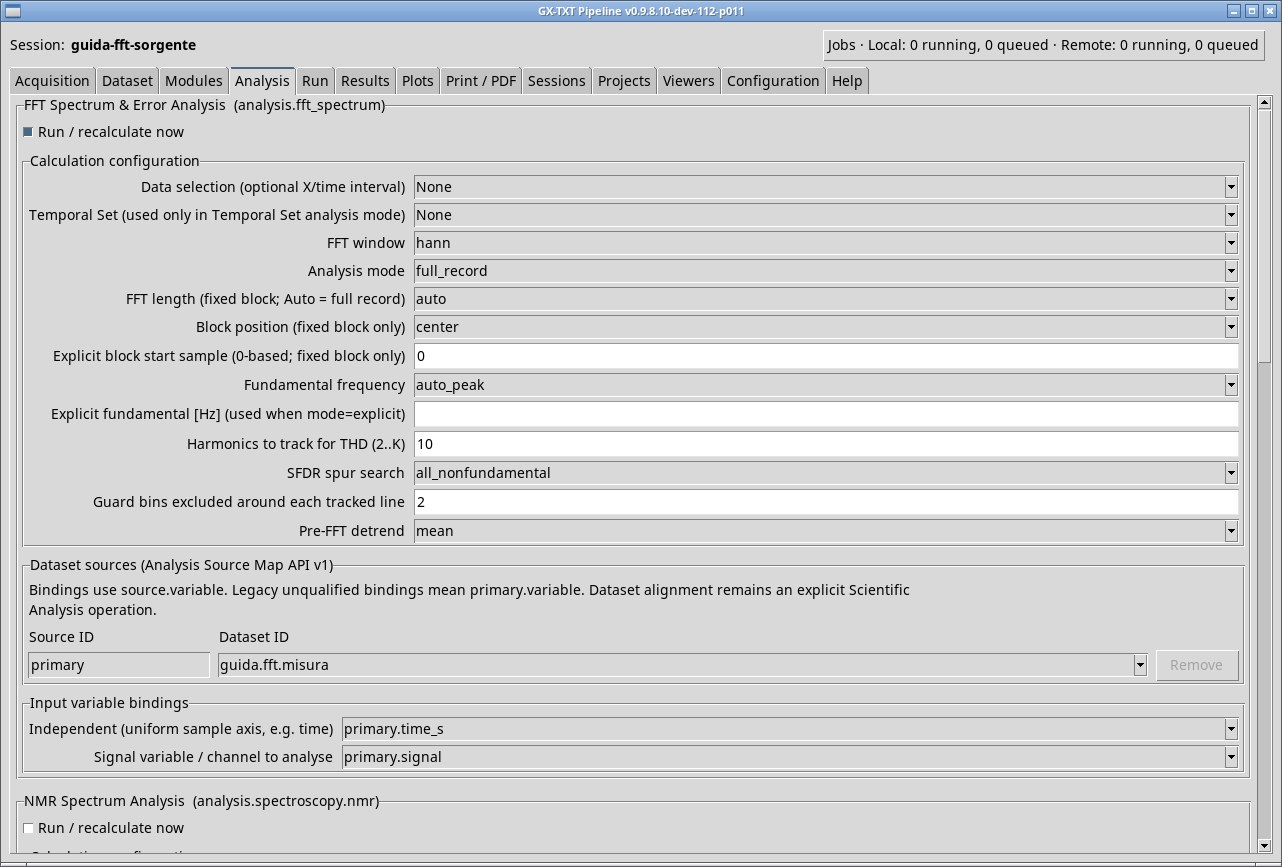
In Dataset sources assegna guida.fft.misura al ruolo primary. La riga è obbligatoria e il suo Remove è disabilitato. Usa Independent (uniform sample axis, e.g. time) primary.time_s e Signal variable / channel to analyse primary.signal. Il menu di ciascun campo mostra auto e i campi della sorgente. I due ruoli vanno assegnati in base al significato della colonna. auto delega la risoluzione al modulo. Scegli esplicitamente l’asse tempo in secondi se vuoi verificare gli Hz dei picchi. L’asse deve crescere con passo uniforme e i valori scelti devono essere finiti.
Data selection (optional X/time interval) accetta una selezione X salvata per la stessa sorgente. None usa il record disponibile. In temporal_set lascia questa selezione a None e usa l’eventuale Parent Selection nella definizione del set.
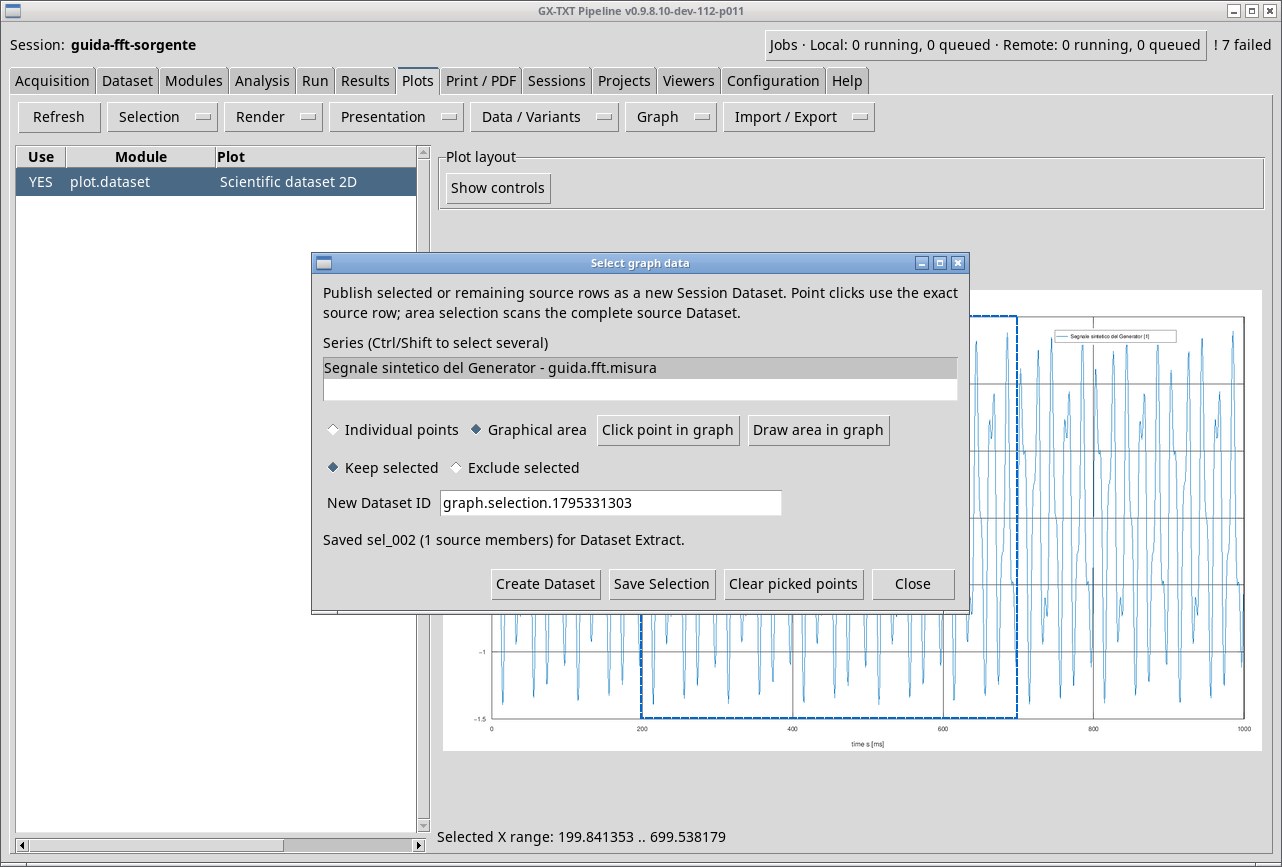
Per salvare un intervallo di prova, rappresenta time_s e signal della sorgente con Scientific Dataset Plot. In Plots seleziona quel grafico, usa Data / Variants → Select data…, scegli la serie e Draw area in graph. Traccia un rettangolo tra circa 0,20 e 0,70 s che copra l’altezza della curva. Premi Save Selection e chiudi il dialogo. Nella FFT scegli sel_001 in Data selection ed esegui full_record. Nella prova l’intervallo contiene 512 campioni, da circa 0,2002 a 0,6992 s.
Elaborare tutti i campioni, un blocco o un Temporal Set
- Analysis mode
full_record, iniziale, trasforma tutta la sorgente o l’intervallo scelto.fixed_blockprende un solo blocco.temporal_setpubblica uno spettro indipendente per membro del set. Ogni membro usa la propria griglia di frequenza. Le regioni separate restano distinte.- FFT length (fixed block; Auto = full record)
autoaccompagnafull_record. Perfixed_blockscegli esplicitamente il numero di campioni tra 16384, 32768, 65536, 131072, 262144, 524288 o 1048576. La lunghezza deve rientrare nei campioni utilizzabili. Infixed_block,autoprovoca un errore di esecuzione.- Block position
startparte dal primo campione,centercentra il blocco nel record selezionato ed è il valore iniziale,explicitusa Explicit block start sample. Inserisci un indice a base zero, inizialmente 0. L’ultimo campione del blocco deve rientrare nel record o nella selezione.- Temporal Set
- In
temporal_setsostituisciNonecon un Window Set o Segment Set della stessa sorgente e della stessa variabile temporale. Il modo richiede almeno un membro effettivo e almeno otto campioni finiti per membro. Il pulsante di FFT non crea il set.
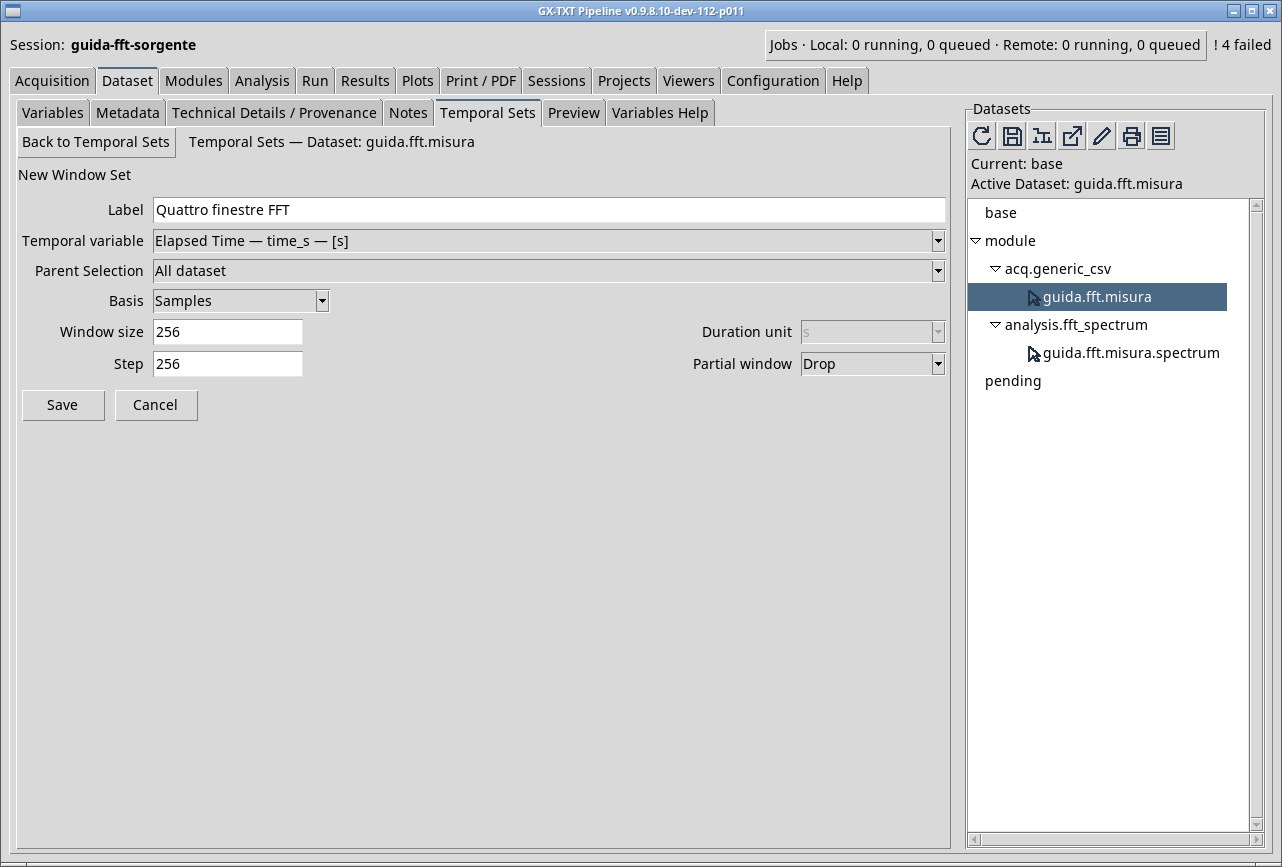
Per la prova temporale attiva la sorgente in Dataset → Temporal Sets… → New Window Set…. Imposta Label a Quattro finestre FFT, Temporal variable a time_s, Parent Selection a None, Basis a Samples, Window size e Step a 256 e Partial window a Drop. Premi Save. Con Duration, dimensione e passo si esprimono nella Duration unit selezionata. Include include l’ultimo blocco incompleto se presente. In Analysis scegli temporal_set e il set salvato. Quattro finestre da 256 campioni a 1024 Hz danno quattro spettri con passo di frequenza pari a 4 Hz.
Il laboratorio originale ha meno campioni del blocco minimo. Per una prova di fixed_block, parti dal CSV del Generator (ZIP) e scarica extend_fft_example.py (ZIP). Esegui il comando sotto. Il file risultante ripete 20 volte l’onda del Generator mantenendo la griglia a 1024 Hz. Importalo come guida.fft.estesa e assegna le stesse unità.
python3 extend_fft_example.py fft_example.csv fft_example_20s.csvScegli fixed_block, lunghezza 16384 e prova start, center ed explicit con indice 1024. Su 20.480 campioni il report indica rispettivamente 0–16.383, 2048–18.431 e 1024–17.407. Il passo in frequenza è 0,0625 Hz.
In P011-bis, passando da un Dataset con Temporal Set selezionato a un’altra sorgente, il campo può mostrare None e il Run rifiutare comunque il vecchio set come incompatibile. Torna alla sorgente precedente, scegli esplicitamente None e poi seleziona quella nuova. Il calcolo a blocco è riuscito dopo questo passaggio.
Impostare finestra, fondamentale e misure di qualità
- Controllo
- FFT window
- Scelte ed effetto
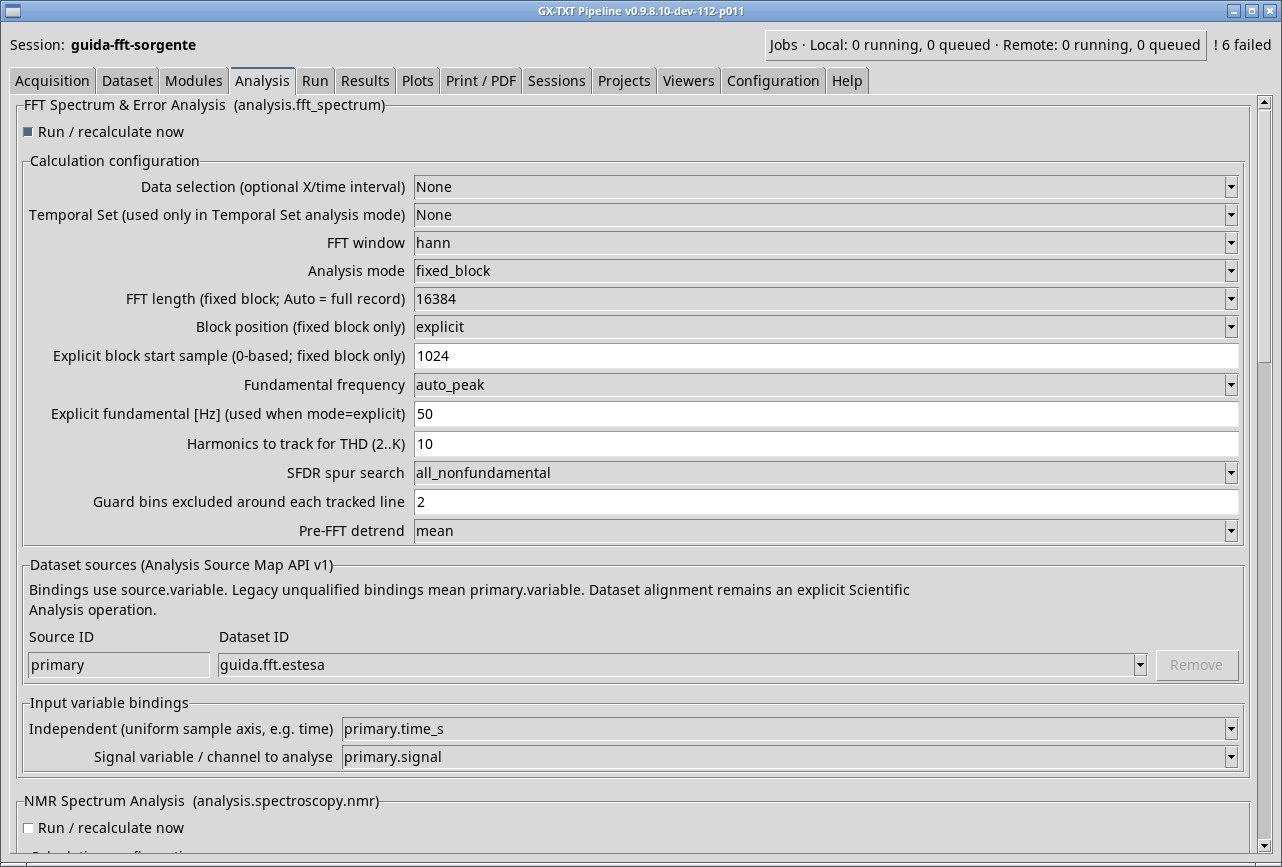
rectangularpesa uniformemente i campioni e usa un lobo stretto.hann, iniziale, attenua le estremità del blocco.hammingusa una ponderazione con estremi residui.blackman_harrisattenua maggiormente i lobi laterali.flat_topprivilegia la stima dell’ampiezza su un lobo più largo. Il rapporto riporta la finestra e la stima adottata.
- Controllo
- Pre-FFT detrend
- Scelte ed effetto
noneconserva il segnale,meansottrae la media ed è iniziale,linearsottrae la tendenza lineare stimata prima della finestratura.
- Controllo
- Fundamental frequency
- Scelte ed effetto
auto_peak, iniziale, cerca il picco di riferimento. Conexplicitindica in Explicit fundamental [Hz] la frequenza attesa entro il dominio. Il campo iniziale è vuoto e diventa necessario inexplicit. Nel laboratorio usa 50 Hz.
- Controllo
- Harmonics to track for THD (2..K)
- Scelte ed effetto
- Numero d’ordine massimo K, inizialmente 10. Il modulo cerca i multipli a partire dal secondo nell’intervallo utile della FFT. Cambiare K può cambiare il THD.
- Controllo
- SFDR spur search
- Scelte ed effetto
all_nonfundamental, iniziale, considera anche le armoniche tra le spurie ammesse.nonharmonic_onlyrimuove dalla ricerca le regioni delle armoniche tracciate. Il tono a 120 Hz del laboratorio è distinto dai multipli di 50 Hz.
- Controllo
- Guard bins excluded around each tracked line
- Scelte ed effetto
- Numero di bin di guardia attorno a ogni linea. Inizia da 2. Cambia l’ampiezza del vicinato utilizzato o escluso nelle misure. Un bin vale fs/N Hz.
Eseguire e leggere spettro, metadati e report
- In Analysis configura
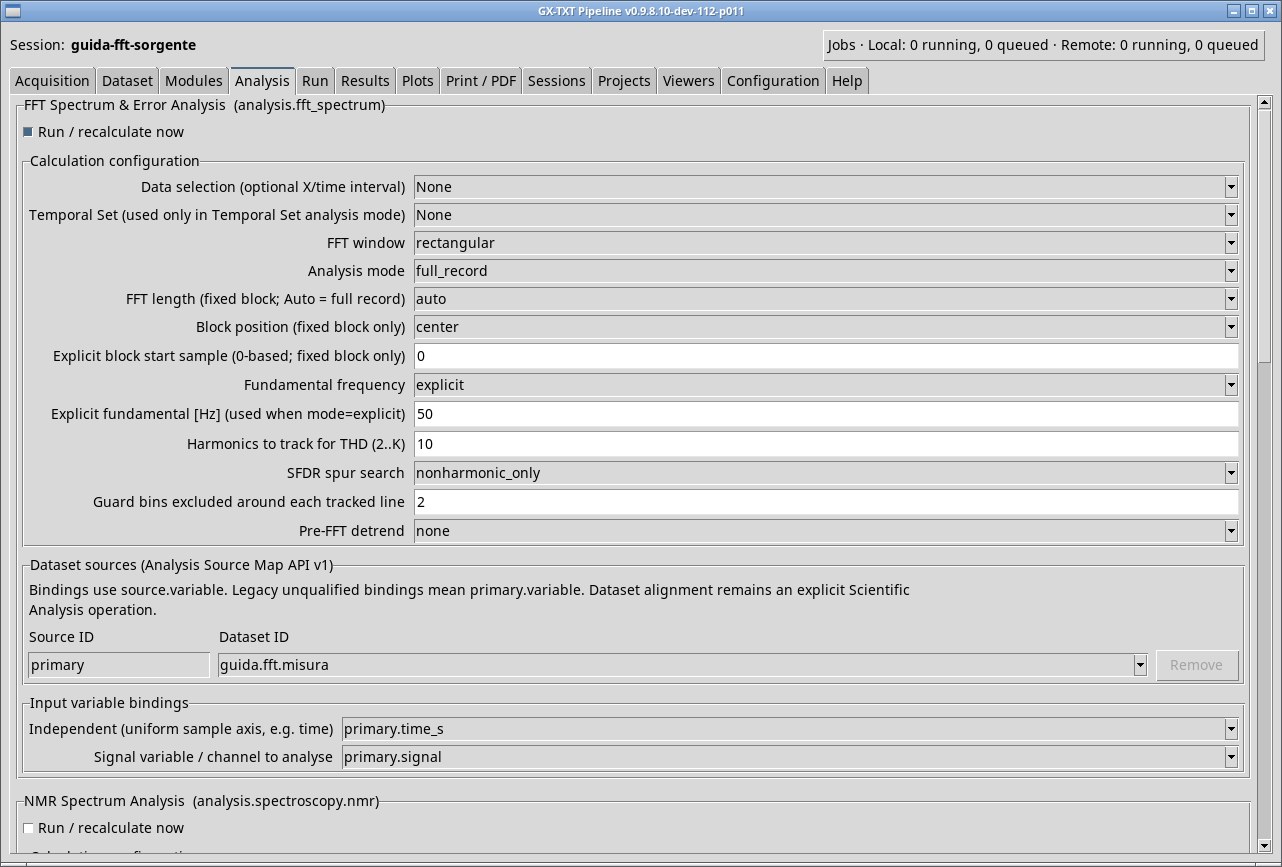
full_record,hanne i legami del laboratorio. In Run rileggi il piano e avvia l’analisi. Il completamento è indicato dal messaggio Selective analysis completed. Dopo un errore verifica data e origine dell’output, perché resta possibile vedere un Dataset precedente. - In Dataset seleziona
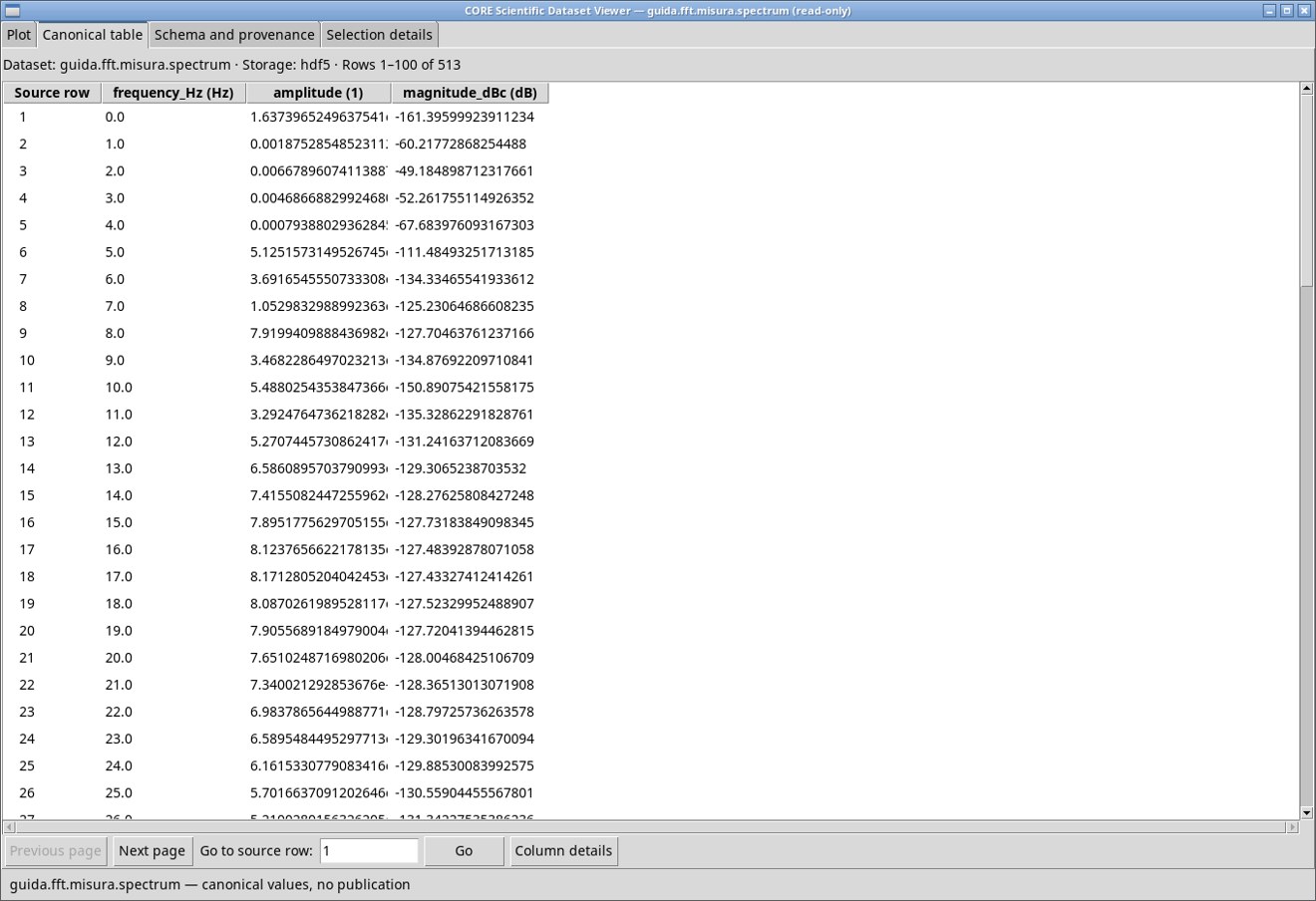
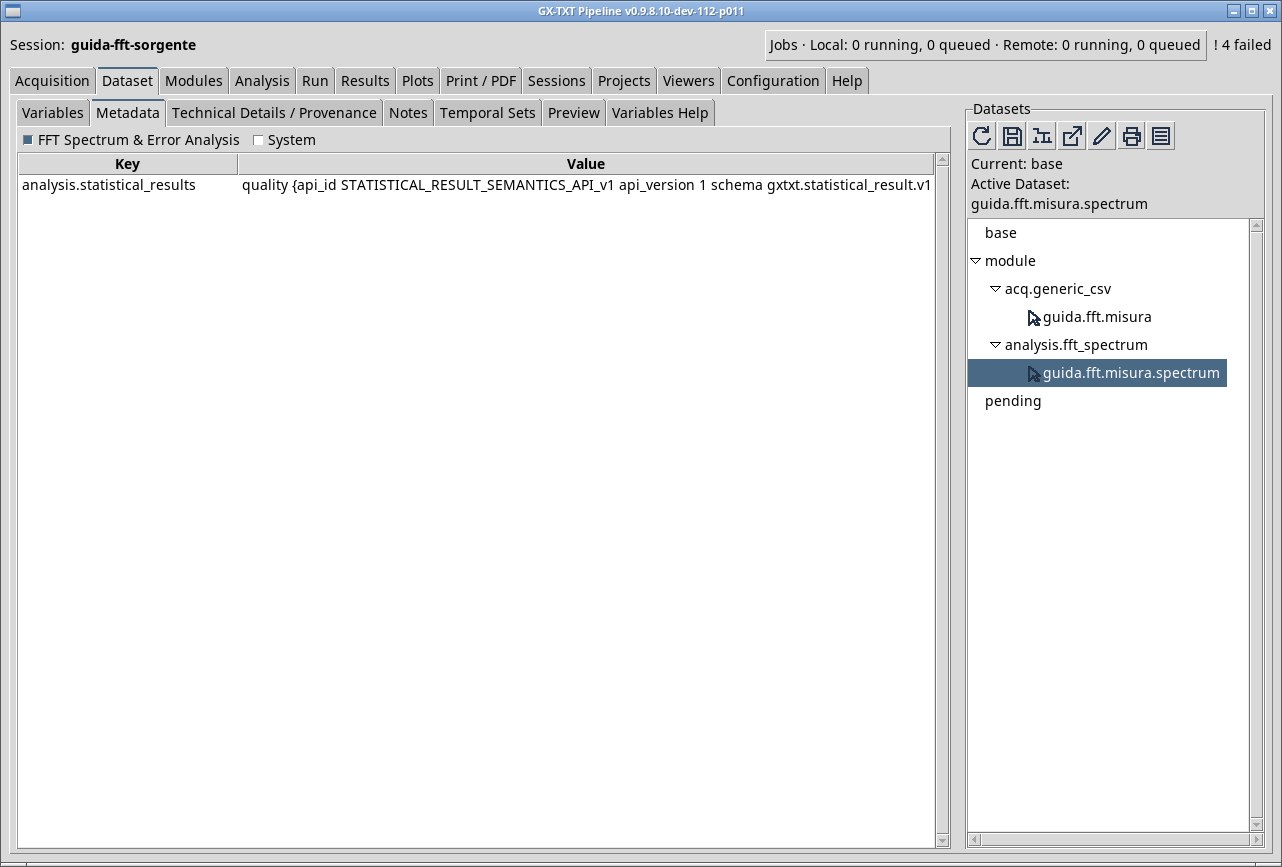
guida.fft.misura.spectrum, contrattospectrum.table. Preview identifica il risultato. Usa Open Dataset → Canonical table per leggerefrequency_Hz,amplitudeemagnitude_dBc. In Metadata leggianalysis.statistical_results. Technical details mostra l’identità del payload e la provenienza. Intemporal_setapri invece ciascuna variante.spectrum.tset_001.win_…. - In Results apri
fft_report.txtper passi, frequenza di campionamento, fondamentale risolta e risultati. Il rapporto indica 1 Hz di passo sul record da 1024 campioni. Le righe a 50 e 120 Hz sono i due toni previsti. Il THD usa le armoniche tracciate, SFDR usa la maggiore spuria ammessa e SINAD include la potenza rimanente dopo le esclusioni dichiarate. L’equivalenza in bit stimata da SINAD usa la convenzione del quantizzatore ideale a piena scala.
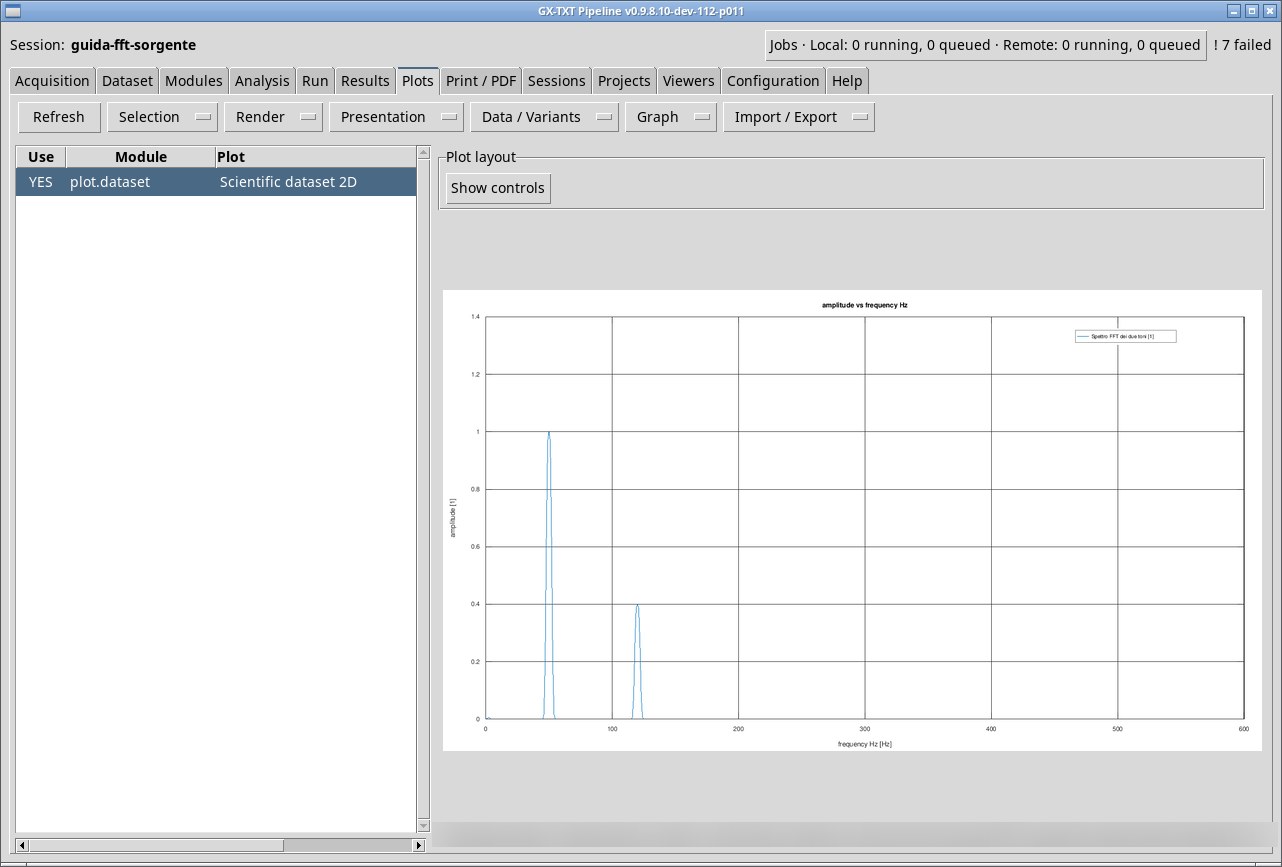
Questo modulo pubblica uno spettro numerico e un rapporto. Nella prova il pannello Plots non ha aggiunto un grafico automatico. Per visualizzarle, usa il modulo separato Scientific Dataset Plot con la sorgente guida.fft.misura.spectrum. In Scientific dataset 2D → Series… scegli frequency_Hz per X e amplitude per Y, salva la serie e avvia il modulo. In Plots seleziona Scientific dataset 2D. I due picchi corrispondono alle componenti del Generator.