

Statistica per gruppi
GX-TXT DEV112 P011-bis
Calcola statistiche per gruppi scegliendo una chiave di raggruppamento e controllando il risultato per ogni gruppo.
Abilitare e selezionare Grouped Statistics
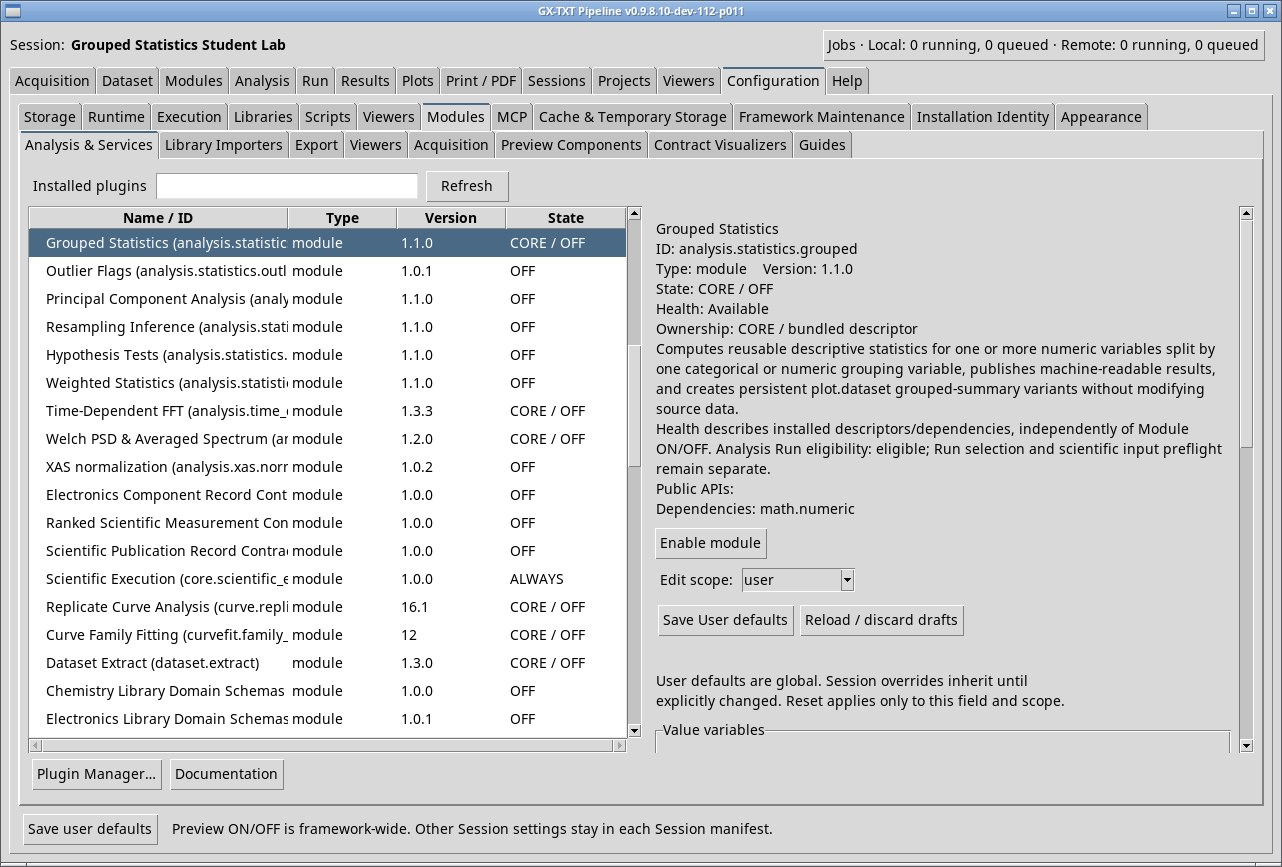
In Configuration → Modules → Analysis & Services cerca Grouped Statistics o analysis.statistics.grouped. Verifica Health: Available e premi Enable module se lo stato è OFF. In Analysis seleziona Run / recalculate now per includere il modulo nel piano di esecuzione. L’abilitazione in Configuration e la selezione per il run hanno effetti distinti.
Generare il laboratorio per gruppi
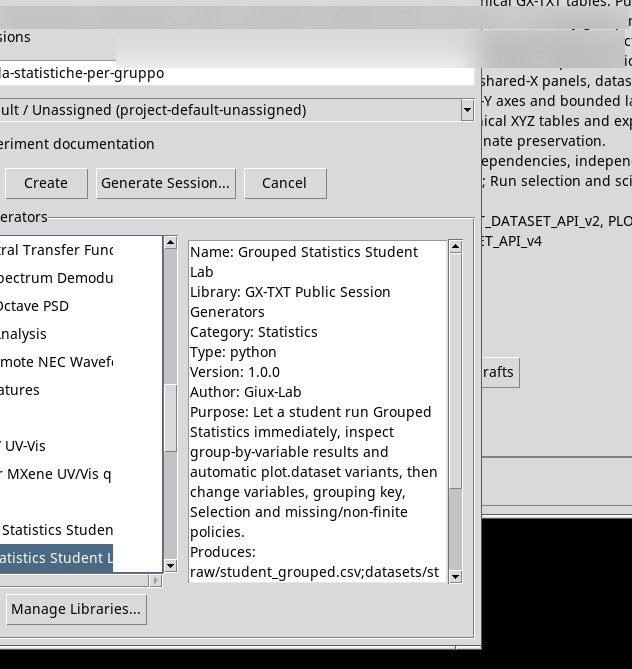
Da New Session → Generate Session… scegli Grouped Statistics Student Lab nel catalogo GX-TXT Public Session Generators. L’ID è grouped_statistics_student_lab, versione 1.0.0. Mantieni Standalone Session, assegna un nome univoco e premi Generate Session. L’esempio è già parametrizzato. La Sessione contiene student.grouped.source e la selezione sel_001.
Riconoscere variabili di valore e chiavi
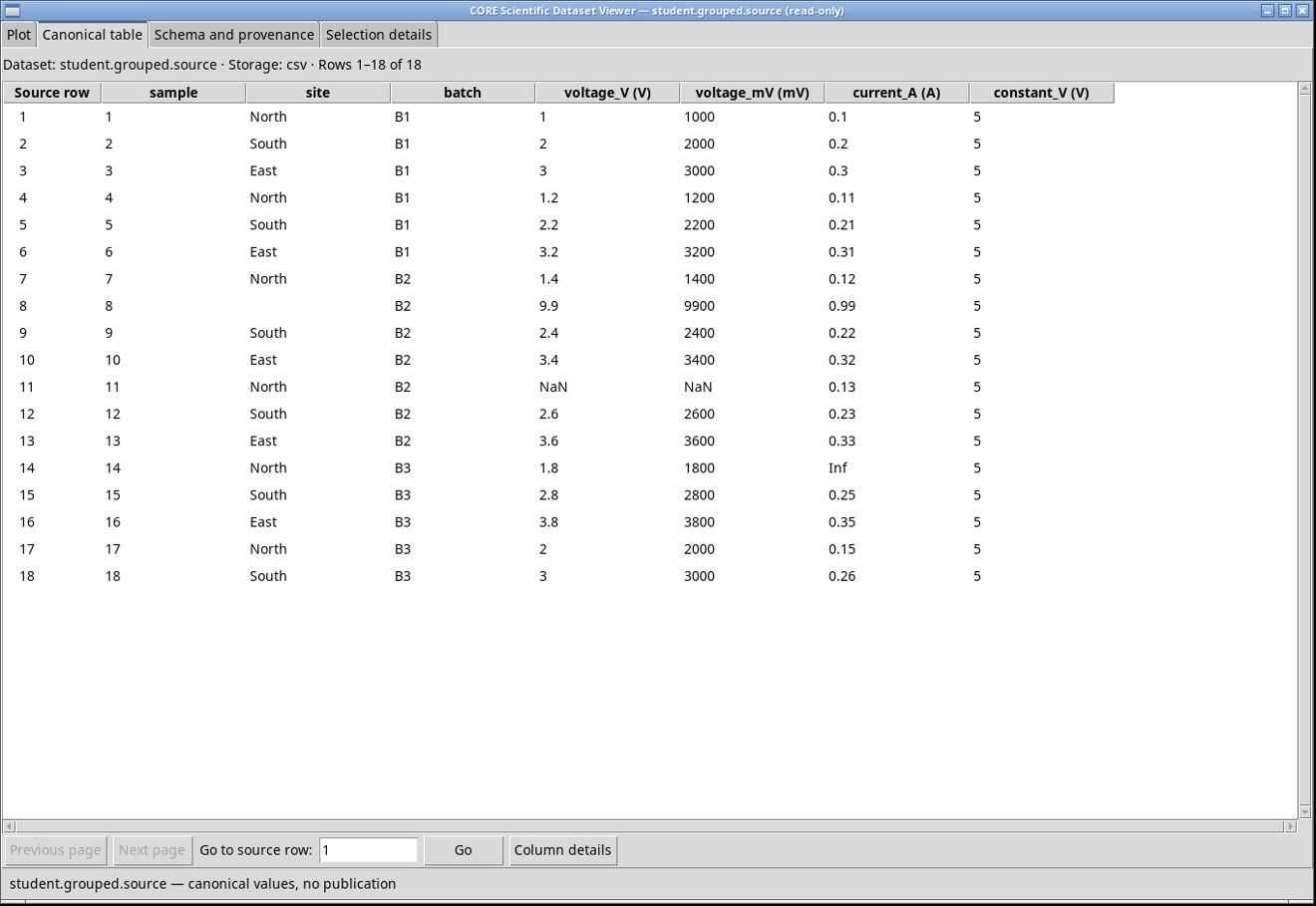
Attiva student.grouped.source nella pagina Dataset e controlla Preview. Con Open Dataset → Canonical table leggi i campioni e le due chiavi testuali site e batch. sample identifica la riga del laboratorio, mentre voltage_V, voltage_mV, current_A e constant_V sono variabili numeriche. Nei dati esistono una chiave site vuota e valori non finiti intenzionali per provare i due rifiuti.
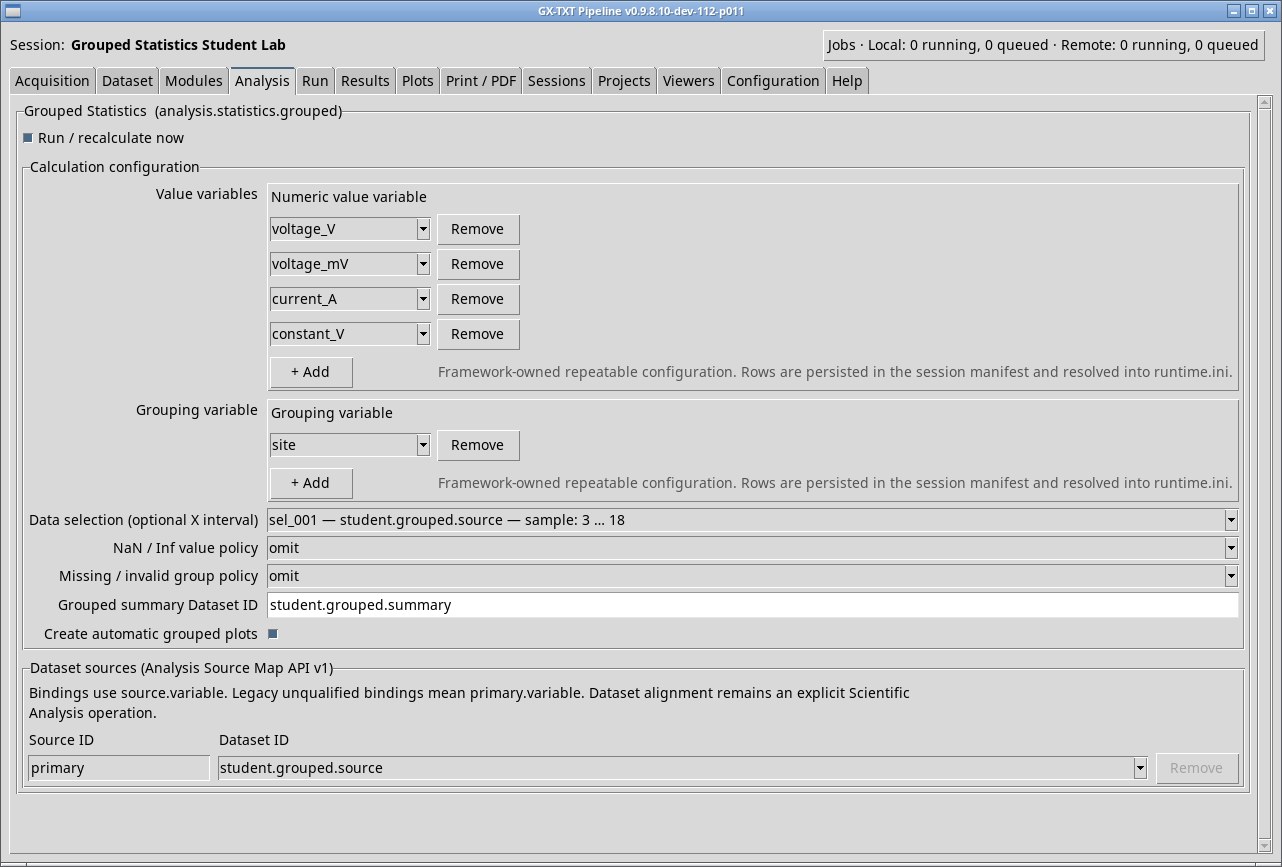
In Analysis → Dataset sources associa la sorgente a primary. In Value variables scegli una o più variabili numeriche valide. Premi + Add per aggiungere una riga e Remove accanto a quella da togliere. Il calcolo produce statistiche per ogni coppia di gruppo e variabile. In Grouping variable scegli un’unica chiave. Le categorie identificano i gruppi per valore esatto. Un campo numerico con un valore diverso in ogni riga genera gruppi elementari.
Controllare selezione, valori mancanti e output
- Controllo
- Data selection (optional X interval)
- Procedura ed effetto
- Il laboratorio usa
sel_001e includesampleda 3 a 18. UsaNoneper tutte le righe. La selezione precede l’assegnazione dei gruppi.
- Controllo
- NaN / Inf value policy
- Procedura ed effetto
omitiniziale ignora il valore non finito nel calcolo della variabile interessata.errorinterrompe il run quando trova un valore non finito da analizzare.
- Controllo
- Missing / invalid group policy
- Procedura ed effetto
omitiniziale esclude la riga con chiave assente o non valida dall’assegnazione a un gruppo.errorinterrompe il calcolo. Questo controllo interviene sulla chiave, mentre la politica NaN / Inf riguarda la misura.
- Controllo
- Grouped summary Dataset ID
- Procedura ed effetto
- Di fabbrica
statistics.grouped.summary. Il Generator usastudent.grouped.summary. Scegli un nuovo ID quando confronti raggruppamenti o selezioni.
- Controllo
- Create automatic grouped plots
- Procedura ed effetto
- Inizialmente attivo. Crea varianti di media ed errore standard, mediana ed estremi del 50% centrale e numero di righe per gruppo. Disattivato, pubblica il riepilogo tabellare senza nuove varianti.
Eseguire e leggere i conteggi per gruppo
- Mantieni la chiave
site, le quattro misure, selezionesel_001ed entrambe le politiche suomit. Spunta Run / recalculate now. - In Run aggiorna il piano e verifica l’ingresso
primary. Premi Run enabled analyses, attendi il completamento e aggiorna Results. - Apri
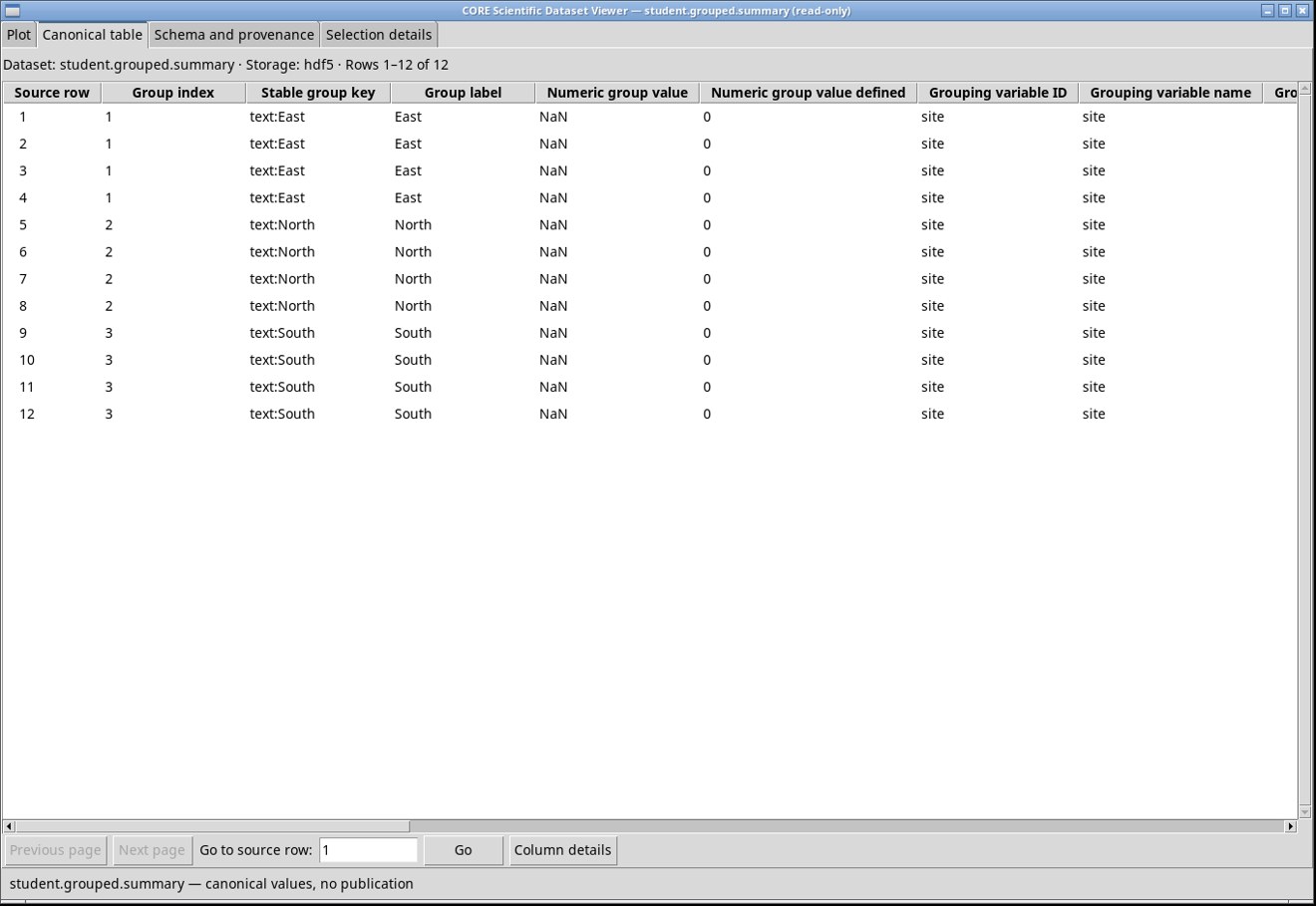
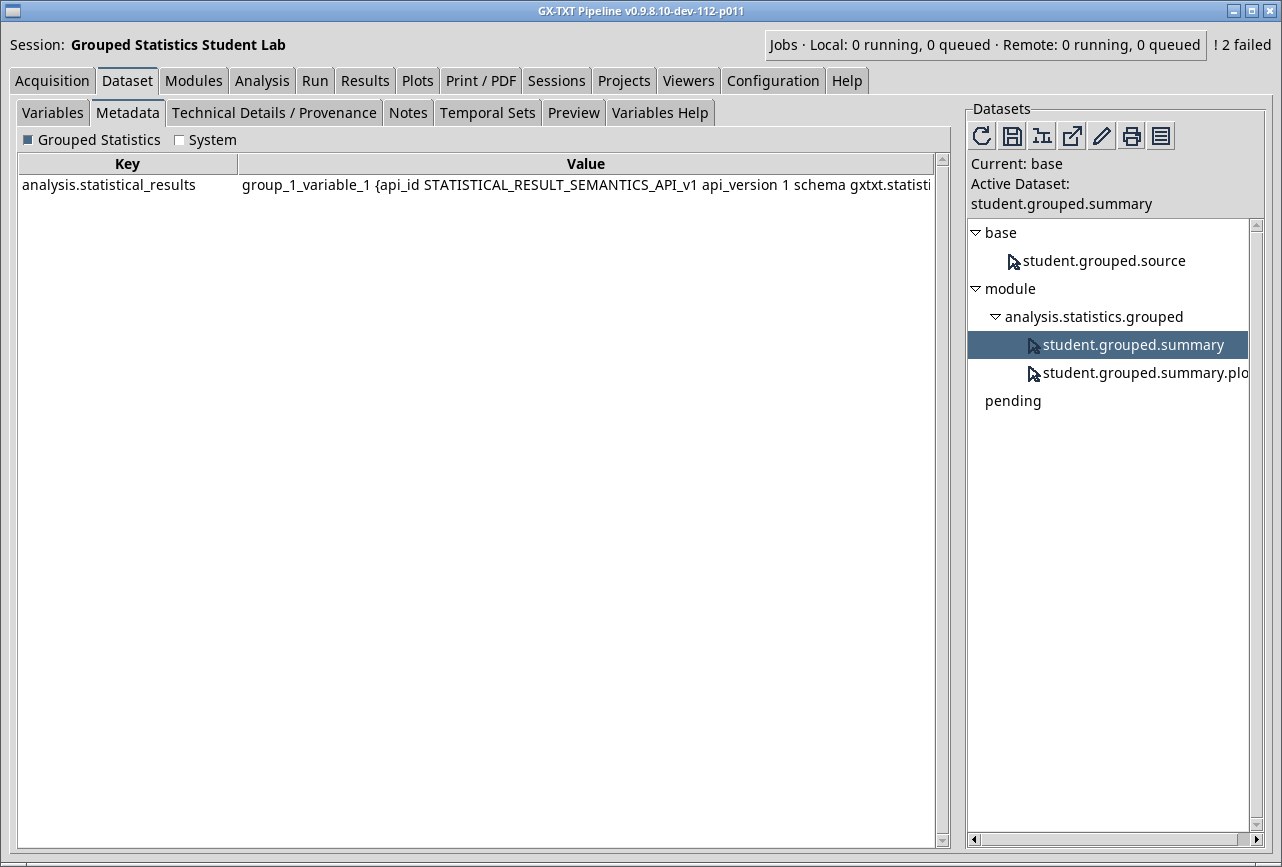
student.grouped.summary. Controlla la tabella e Dataset → Metadata. Il report testuale espone la mappa tra gruppi e chiavi, le variabili e le politiche.student.grouped.summary.plotcontiene i dati per i grafici.
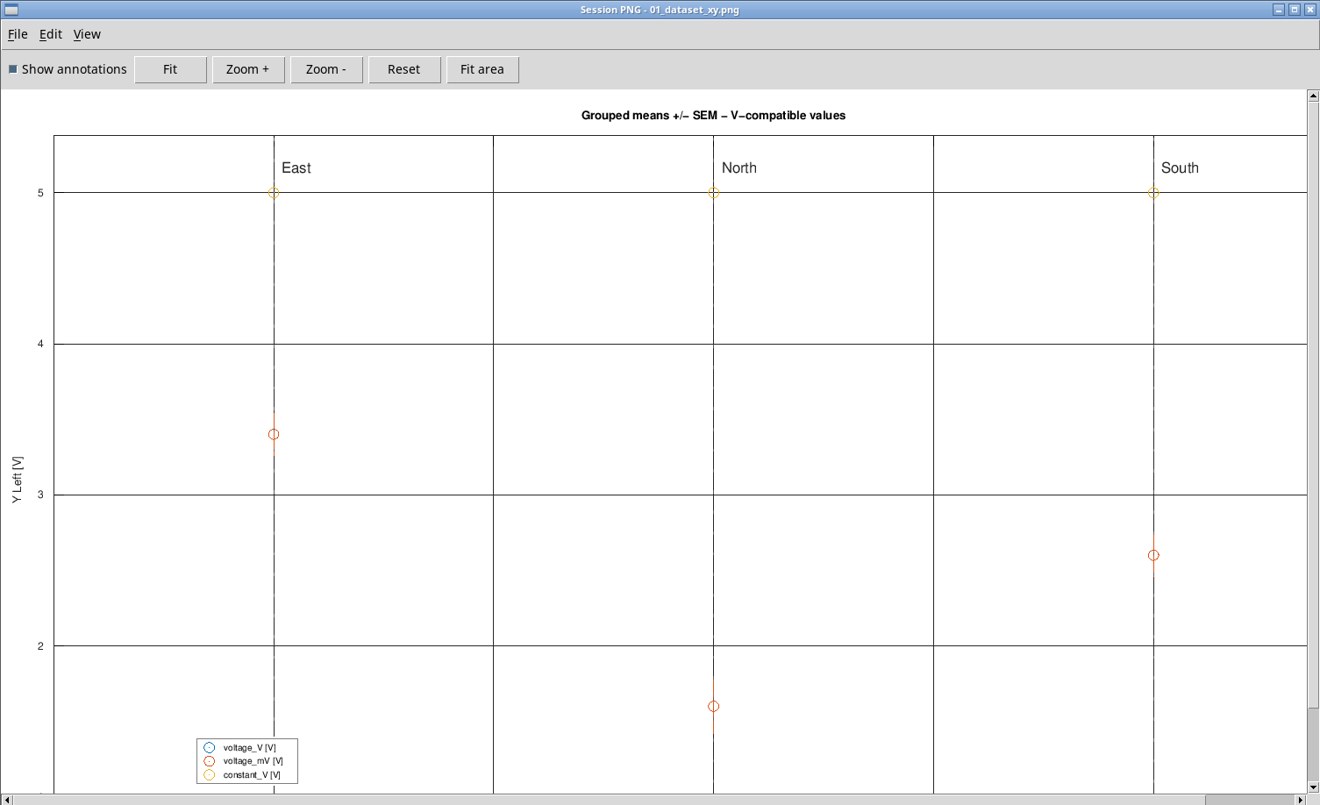
Fra le 16 righe selezionate, una ha chiave vuota. East, North e South hanno cinque osservazioni ciascuno. Per voltage_V in East sono finite tutte e cinque e la media è 3,4 V. In North le righe sono cinque ma i valori finiti per la stessa variabile sono quattro, con media 1,6 V. Il conteggio di gruppo descrive la membership. Il conteggio finito si riferisce invece alla singola misura. Una misura costante può avere scarto campionario zero. Con una sola osservazione utile controlla nel riepilogo quali statistiche risultano definite.
Confrontare media, mediana e ampiezza dei gruppi
In Plots il laboratorio crea cinque varianti. I gruppi di unità V/mV e A hanno ciascuno un grafico di media con errore standard della media e un grafico con mediana e intervallo fra Q1 e Q3. Il quinto mostra il conteggio delle righe assegnate ai gruppi. SEM descrive la precisione campionaria della media sotto ipotesi di indipendenza. Q1 e Q3 descrivono la dispersione; la loro distanza non è una misura di confidenza della mediana.
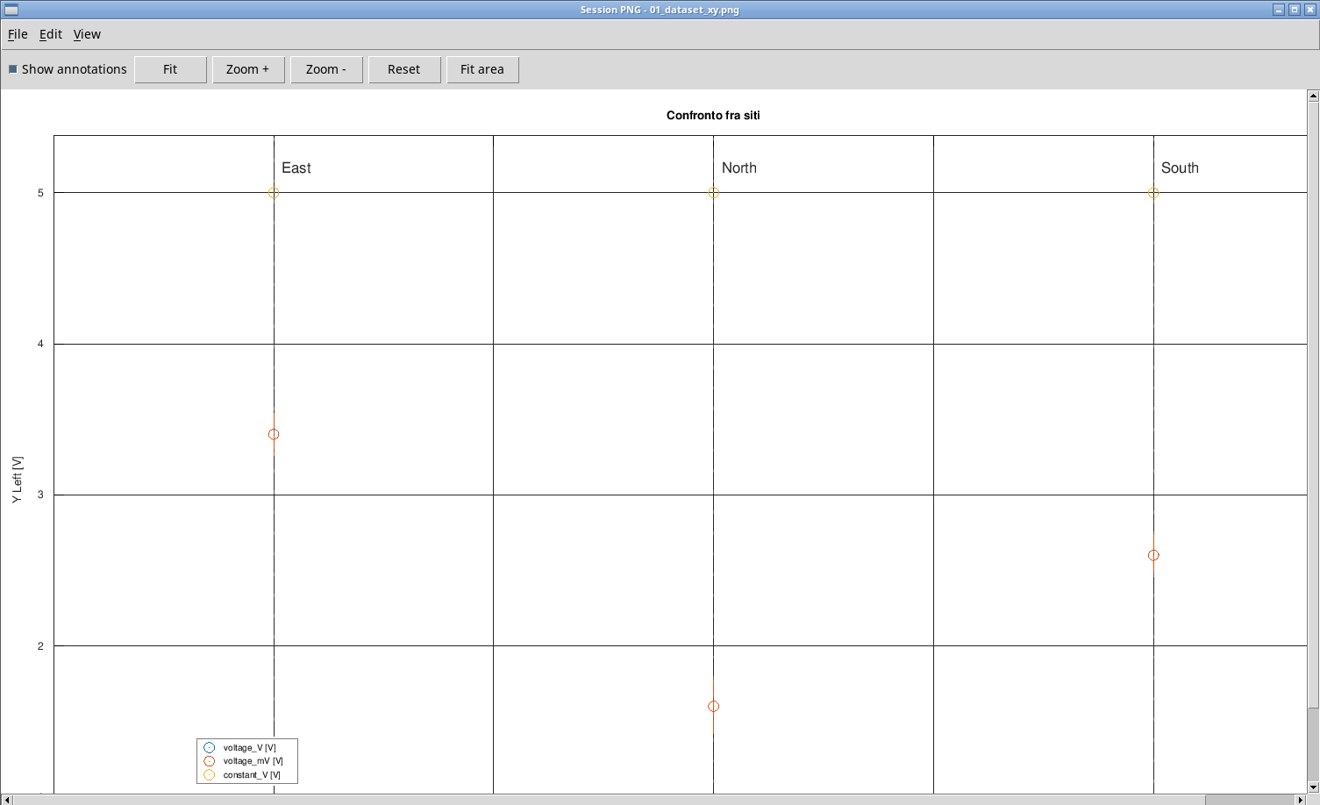
Per modificare il titolo scegli in Plots la variante persistente plot.dataset corrispondente. Usa Presentation → Title and labels…, scrivi Confronto fra siti, salva e usa Render → Rerender. Infine apri Graph → Open PNG 1:1. Le varianti rimangono nella Sessione e la modifica riguarda la rappresentazione.
Riprovare con un’altra chiave e diagnosticare un rifiuto
Lascia soltanto voltage_V in Value variables, imposta None e sostituisci site con batch nella prima riga di Grouping variable. Spegni i grafici automatici e scegli stat.gruppo.per.lotto. Controlla la riga Grouping variable del report prima di interpretare il risultato. In due ripetizioni sulla release verificata il report ha continuato a indicare site anche con batch visibile nei controlli. I risultati di quei run appartengono ancora ai siti (bug 150).
Per passare realmente a batch premi + Add, rimuovi la riga originale, imposta batch nell’unica riga rimasta e avvia con un nuovo ID. La ripetizione ha scritto Grouping variable: batch [batch] nel report. Lo stesso percorso ha pubblicato il risultato con sample, una chiave numerica che produce un gruppo per indice distinto.
Ritorna a site e sel_001. Attiva error per la chiave lasciando i valori su omit e usa un nuovo ID. Il rifiuto riguarda la chiave vuota. Ripristina la politica della chiave su omit, imposta error per i valori e usa un altro ID. Questa volta il rifiuto riguarda una misura non finita. Controlla il messaggio di errore del processo e l’assenza del nuovo ID.
In Grouping variable il pulsante + Add può mostrare una seconda riga, ma il modulo richiede una sola chiave. Nella versione provata il piano mostra PENDING e il run rifiuta due chiavi valide con table grouping allows at most 1 row(s) (bug 146). Usa Remove sulla seconda riga e avvia la configurazione con una sola chiave. Per ripetere il confronto con un altro criterio, ricrea l’unica riga come nell’esempio con batch e cambia il nome del risultato.