

Eseguire uno script Python da Analysis
GX-TXT DEV112 P011-bis
Esegui uno script Python dalla scheda Analysis e pubblica una famiglia UV/Vis con l’esempio scaricabile.
GX-TXT P011-bis · modulo 1.6.4. Python Script esegue una revisione registrata di uno script Python nella Sessione. Il rapporto identifica codice e runtime. Un programma può produrre Dataset consultabili in GX-TXT se li pubblica esplicitamente con l’API adatta.
Attivare il modulo
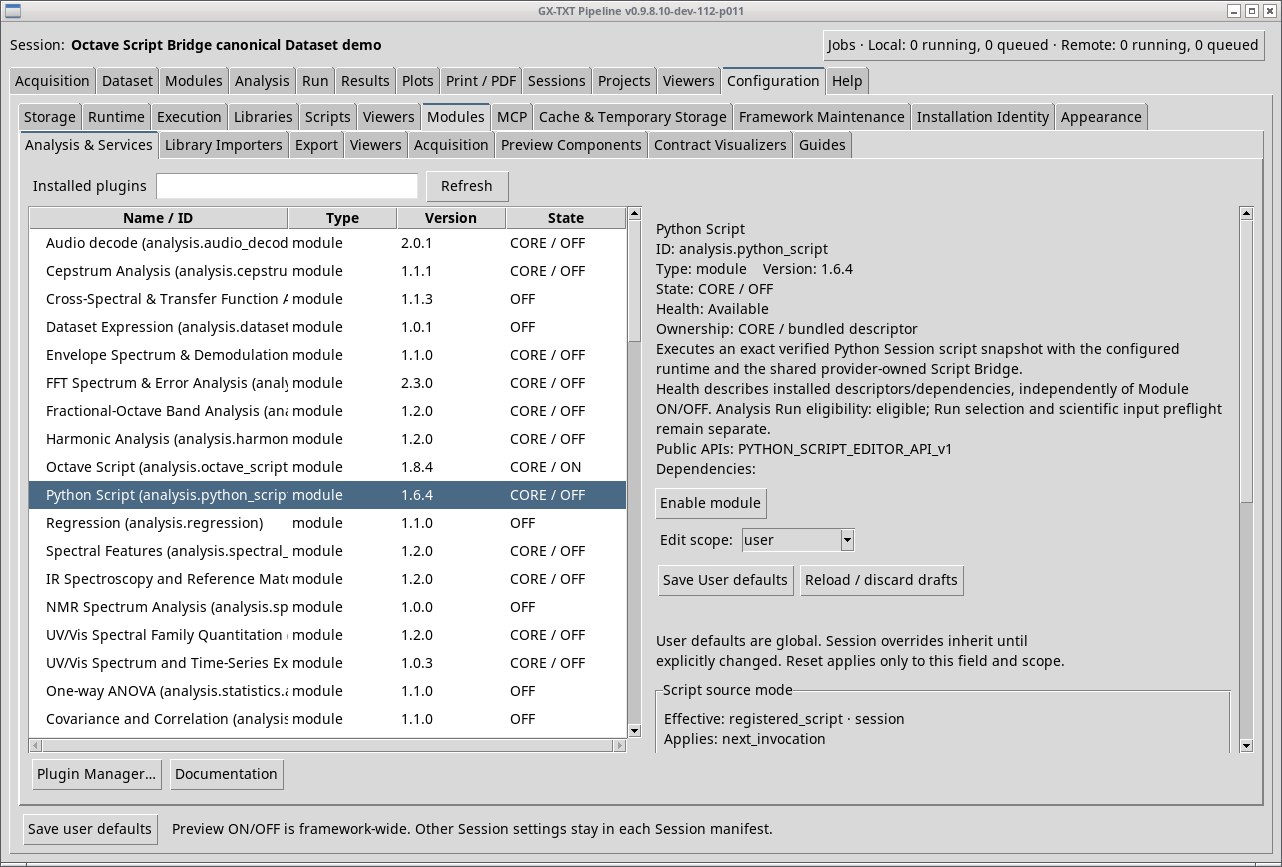
Apri Configuration → Modules → Analysis & Services, cerca Python Script, controlla versione e Health e scegli Enable module. Torna ad Analysis e apri la scheda del modulo. Run / recalculate now include la scheda nel prossimo avvio selettivo.
Preparare i dati Manchester
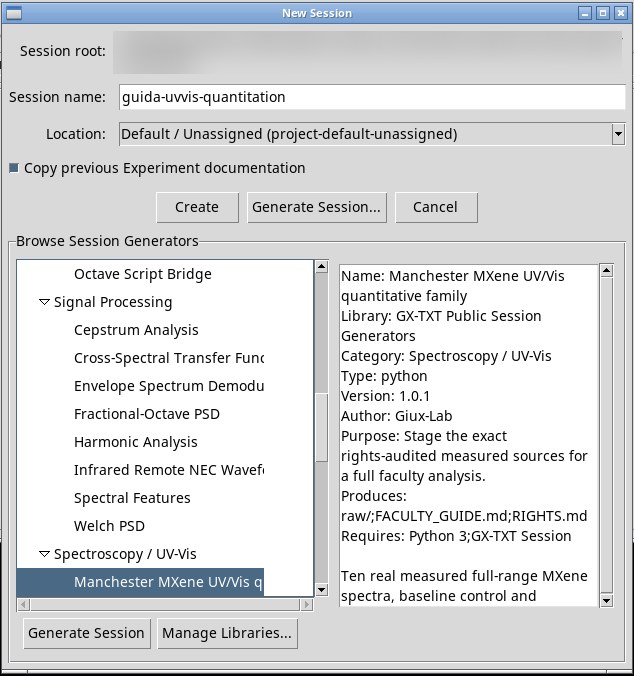
Da Session → New Session → Generate Session scegli Manchester MXene UV/Vis (manchester_uvvis_faculty), modalità Standalone Session, assegna il nome e genera. La Sessione contiene dieci spettri misurati uvvis.sample.* e il bianco uvvis.blank. In Datasets attiva un membro, apri Preview e Metadata e controlla lunghezza d’onda in nm e assorbanza. Lo script usa le copie CSV del Generator nella sottocartella datasets della Sessione. L’esempio si basa sui dati di James Bird, DOI 10.48420/21354474.v1, licenza CC BY 4.0. Dataset e quaderno di laboratorio del produttore dei dati.
Registrare la revisione Python
- Scarica publish_uvvis_family.py (ZIP) e aprilo come testo.
- Apri il catalogo dei viewer, seleziona Python Scripts e apri Python Script Workspace. Scegli File → New Script.
- Inserisci ID
publish_manchester, nomePublish Manchester teaching families, ambitosessione incolla il codice nell’editor. Usa File → Save. Controlla nella colonna IDsession:publish_manchester, lo stato saved, la revisione e l’impronta SHA-256.
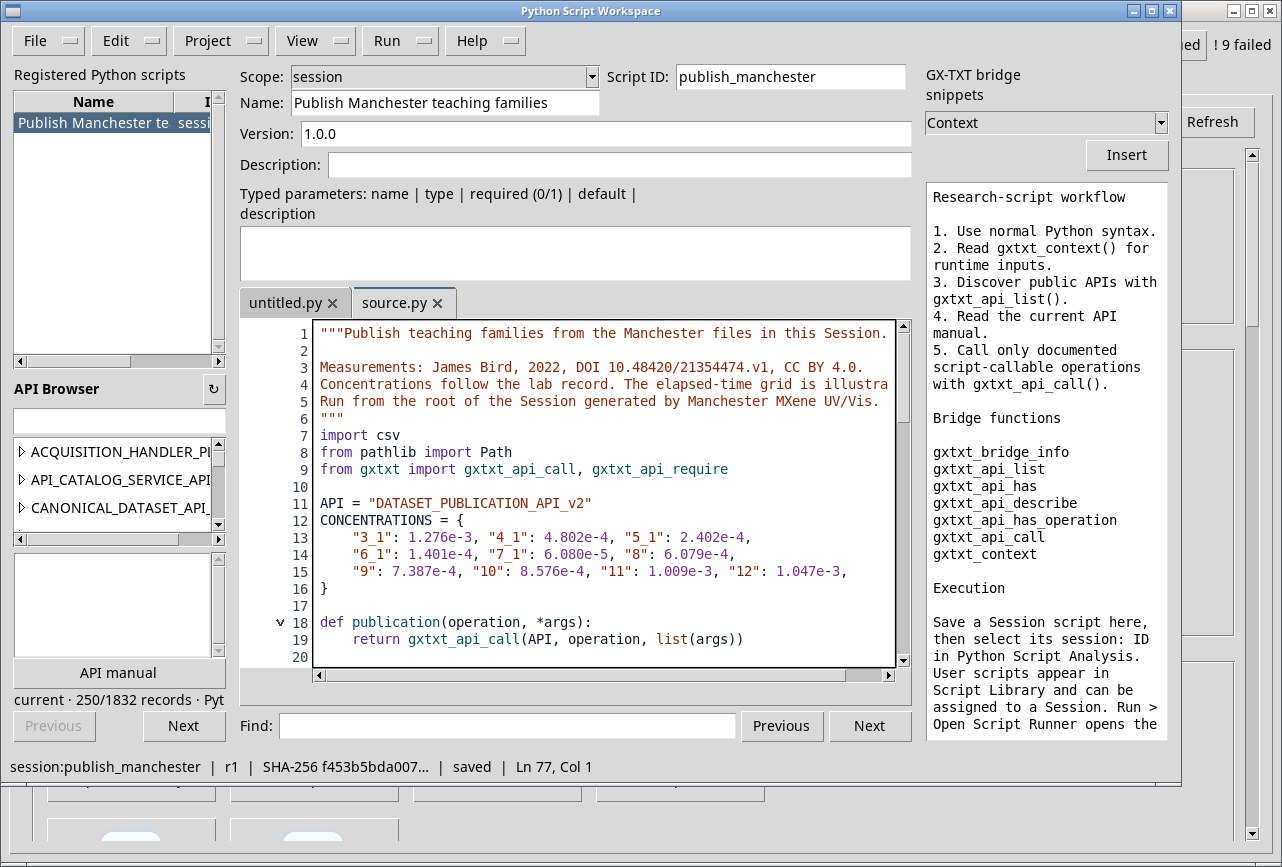
Il codice dichiara DATASET_PUBLICATION_API_v2, legge i CSV, definisce schema e provenienza, aggiunge i membri e finalizza o annulla il writer in caso di errore. I quattro ID richiesti dalle analisi UV/Vis sono member_id, parameter_value, spectral_x e spectral_y.
Impostare la scheda Analysis
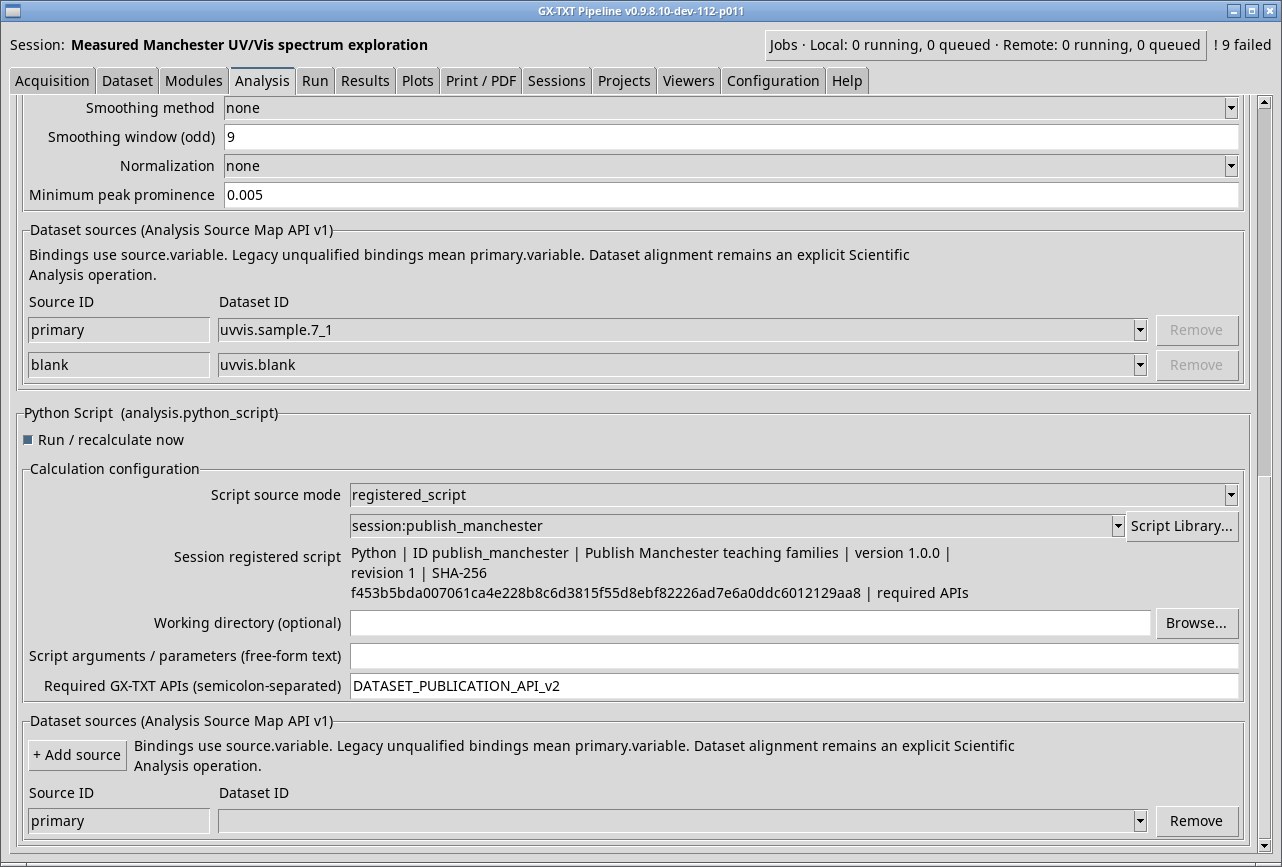
- Script source mode
registered_scriptè il valore disponibile nella build verificata. Il sorgente proviene da una revisione registrata.- Session registered script
- Scegli
session:publish_manchester. Leggi linguaggio, ID, nome, versione, revisione, SHA-256 e API dichiarate nell’area sotto il selettore. Aggiorna la scelta dopo il salvataggio di una revisione. - Script Library…
- Apre il catalogo delle revisioni. Per creare e salvare il codice dell’esempio usa l’editor Python Script Workspace.
- Working directory (optional)
- Scrivi una cartella o sceglila con Browse…. Il valore vuoto usa la cartella di lavoro predefinita della Sessione in questo esempio. Lascia vuoto per fare risolvere
datasets/in quella cartella. - Script arguments / parameters (free-form text)
- Passa il testo al contesto dello script. Il significato dipende dal codice. Lascia vuoto per lo script Manchester.
- Required GX-TXT APIs (semicolon-separated)
- Inserisci
DATASET_PUBLICATION_API_v2. Nelle procedure che usano più API, separa i loro ID con il carattere;. Il controllo di disponibilità precede l’esecuzione. - Dataset sources e Source ID
primarydesigna la sorgente principale. Scegli un Dataset ID se lo script legge la mappa sorgenti. + Add source aggiunge un alias editabile. Remove libera il Dataset sulla riga principale o elimina un alias aggiunto. L’esempio lasciaprimaryvuoto perché il programma legge i CSV del Generator e registra gli ID di origine nella pubblicazione.
Eseguire e controllare i prodotti
- Seleziona Run / recalculate now su Python Script, apri Run, aggiorna il piano e avvia l’analisi selettiva.
- Attendi Selective analysis completed e apri Results. In
python_script_run_report.txtcontrollaStatus: PASS, versione Python, revisione, hash, API richieste e identificativo della corsa.executed_script.pyconserva la copia eseguita. Il rapporto e lo standard output consentono di distinguere l’avvio del job dalla finalizzazione dei Dataset. - Apri in Datasets
uvvis.manchester.concentrationeuvvis.manchester.elapsed_demo. In Metadata e Technical details controlla il contrattospectrum.family, storage HDF5, schema, provenienza e unità dei parametri. Ogni famiglia della prova contiene dieci membri da 801 punti, per 8.010 righe. Canonical table mostra le quattro variabili registrate.
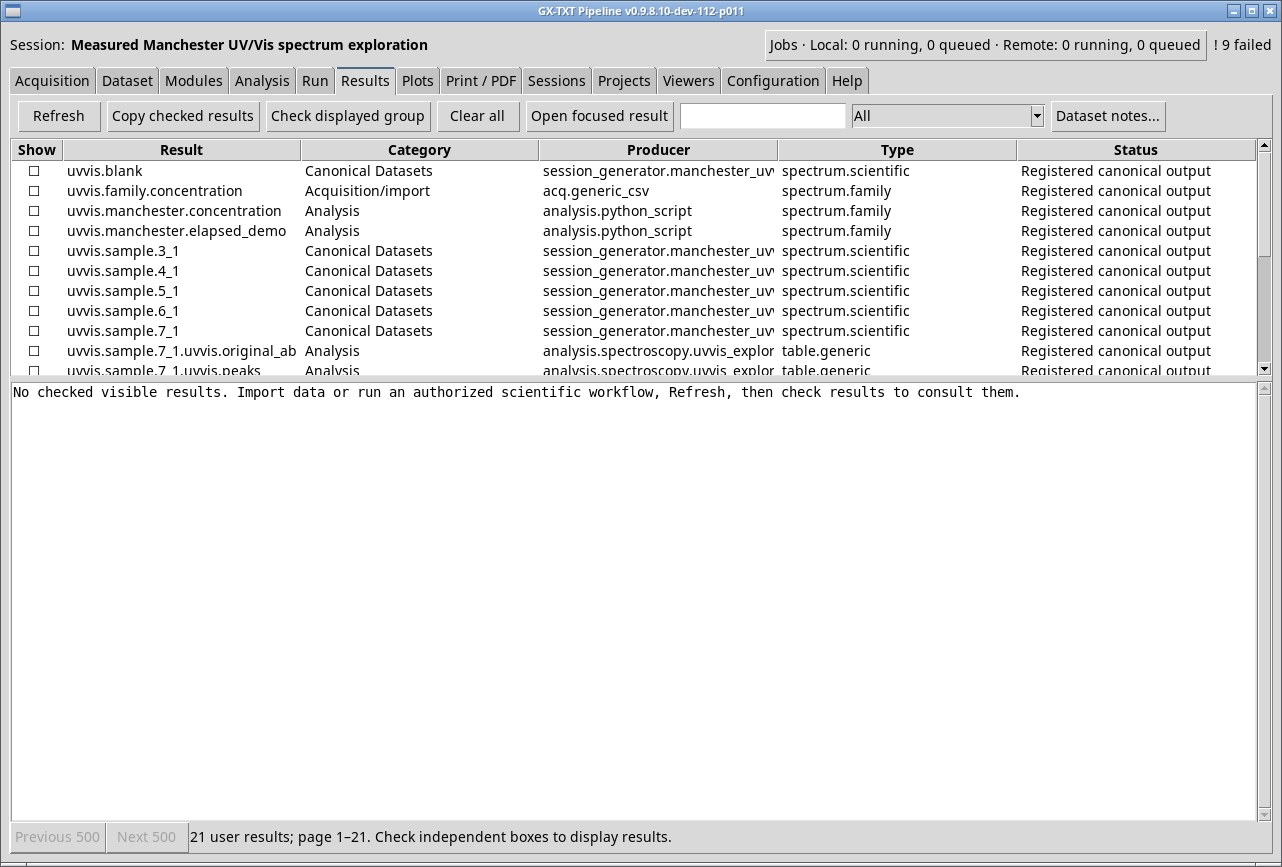
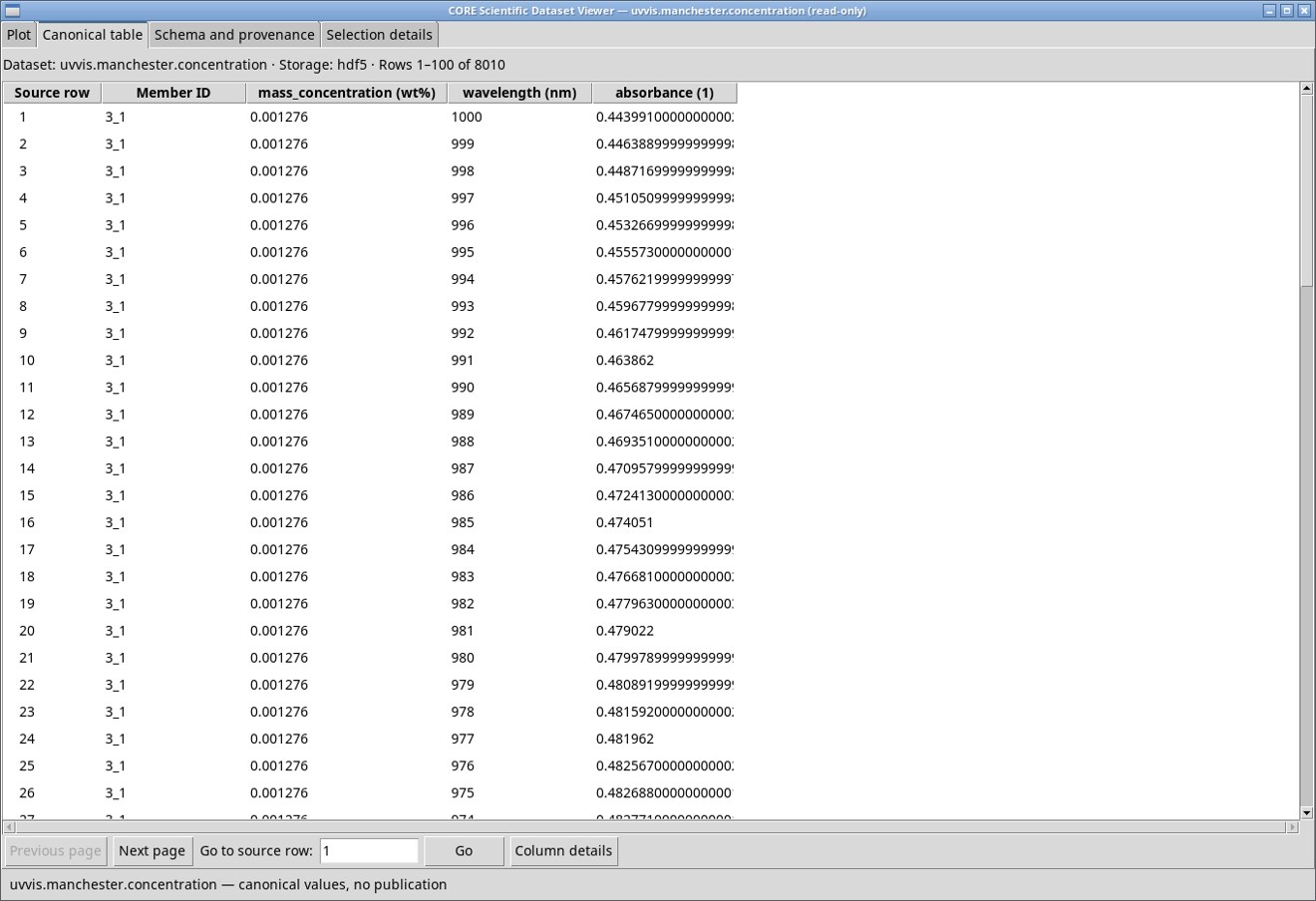
La famiglia concentration usa le concentrazioni in percentuale in massa riportate nel quaderno di laboratorio. elapsed_demo assegna agli stessi spettri tempi illustrativi da 0 a 90 s con passo 10 s. Il tempo è didattico e va interpretato come indice d’ordine, con concentrazioni diverse tra i membri. Lo script pubblica dati e rapporto. Per rappresentare i dati, apri una famiglia con un viewer compatibile o usala negli esercizi UV/Vis.