Covarianza e correlazione
GX-TXT DEV112 P011-bis
Stima covarianza e correlazione tra variabili e interpreta i valori riportati nelle matrici di risultato.
Preparare più misure sulle stesse righe
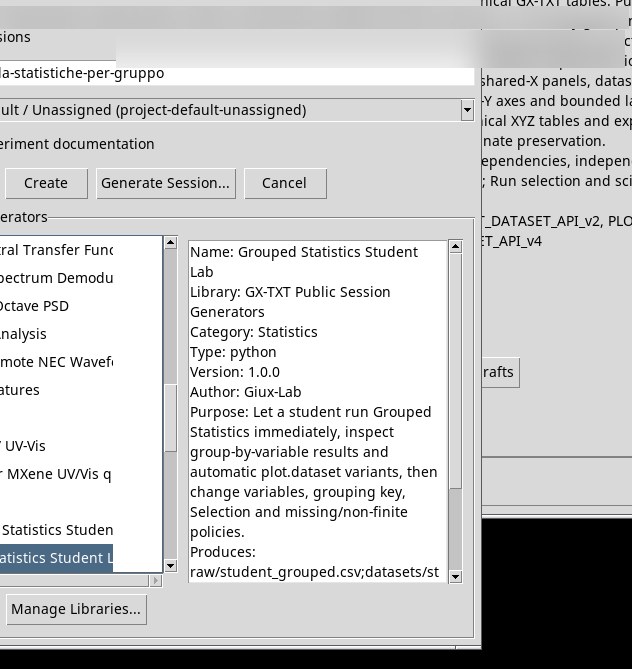
Crea una Sessione Standalone con Session → New Session → Generate Session → Grouped Statistics Student Lab. Attiva Covariance and Correlation da Configuration → Modules. Il Dataset student.grouped.source contiene 18 righe e misura sia la tensione, in V e in mV, sia la corrente in A. In Dataset → Canonical table controlla i nomi delle colonne e verifica che le misure di ogni riga appartengano alla stessa osservazione.
Scegliere variabili, intervallo e righe da escludere
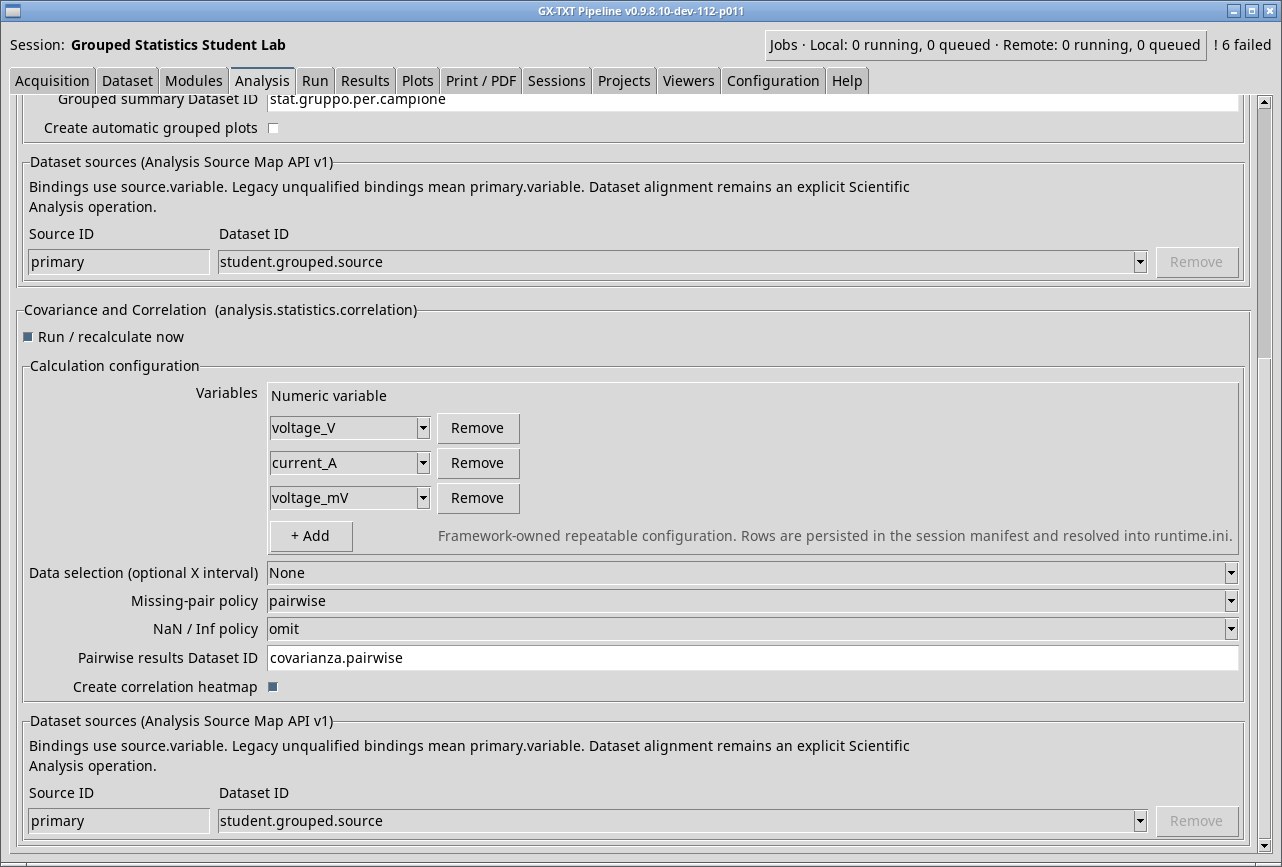
- In Analysis → Covariance and Correlation imposta
student.grouped.sourcecome primary. In Variables selezionavoltage_Vecurrent_A. Premi + Add per aggiungerevoltage_mV. Remove toglie la corrispondente variabile dall’elenco. - In Data selection usa
Noneper tutte le righe. Per limitarti alla finestra del laboratorio sceglisel_001, definita sull’assesampleda 3 a 18. La ripetizione con le sole colonnevoltage_Vecurrent_Aha registratoSelection: sel_001nel report. - Imposta Missing-pair policy su
pairwisee NaN / Inf policy suomit. La prima usa le righe valide per la singola coppia.listwiserichiede valori finiti in tutte le variabili elencate e usa le stesse righe per tutte le coppie. Conerroril modulo rifiuta la presenza di NaN o Inf dopo la selezione. - Imposta Pairwise results Dataset ID su
covarianza.pairwise, lascia attivo Create correlation heatmap e spunta Run / recalculate now. In Run aggiorna il piano, quindi premi Run enabled analyses. Per il confronto ripeti conlistwise, IDcovarianza.listwisee la mappa disattivata.
Leggere covarianza, Pearson e Spearman
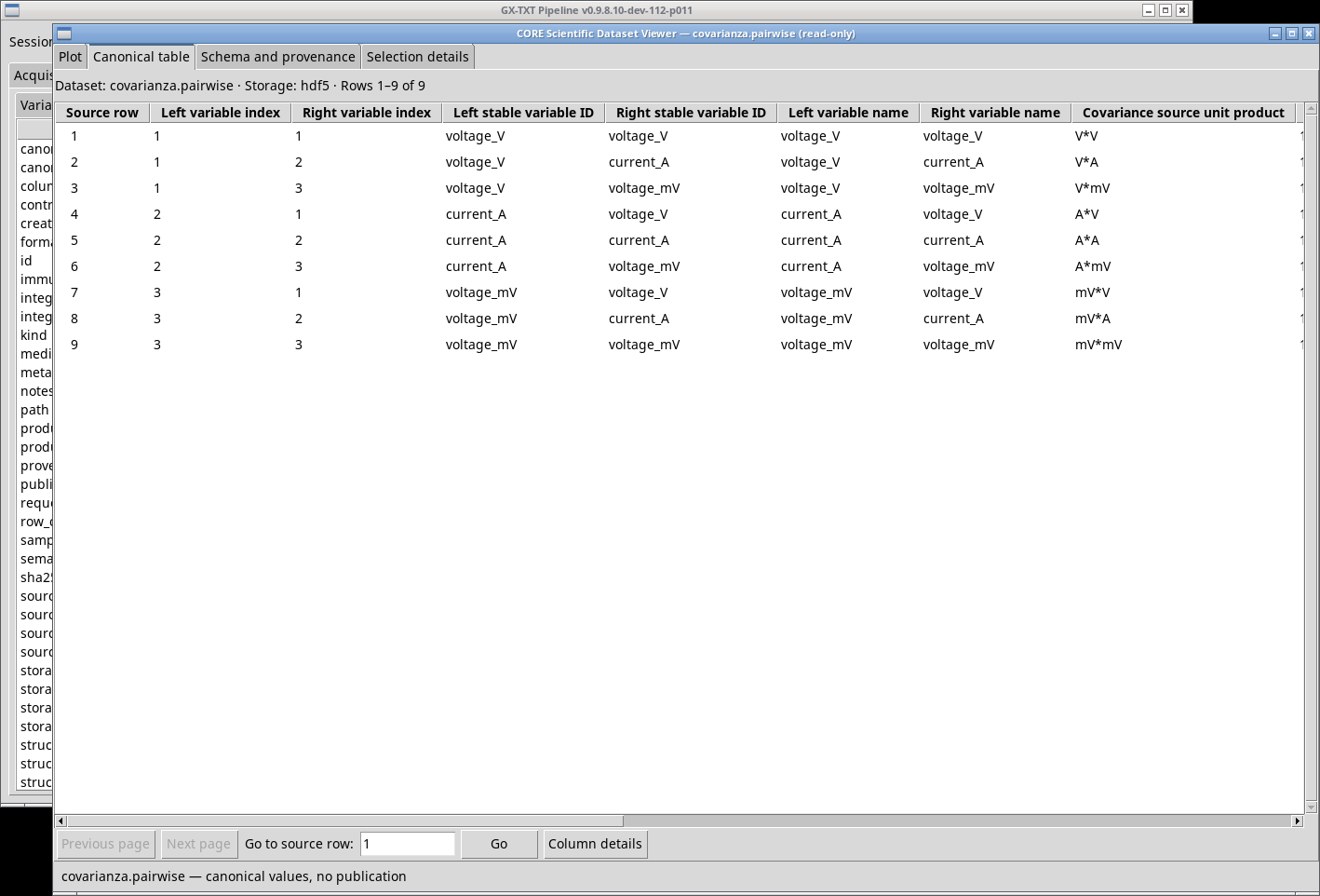
Apri il Dataset risultante da Results o da Dataset. Tre variabili producono nove righe, incluse diagonale e coppie in entrambi gli ordini. Controlla n_input, n_valid e n_excluded prima di confrontare due coefficienti. La covarianza campionaria divide la somma dei prodotti degli scarti per n−1, quella di popolazione per n. Le unità sono il prodotto delle due unità sorgenti. Pearson misura la relazione lineare standardizzata. Spearman applica la correlazione ai ranghi e misura l’associazione monotona. Entrambi sono adimensionali e richiedono variabilità utile. Controlla i campi di stato quando una serie è costante o i dati sono insufficienti.
Nel run con pairwise la coppia V/A usa 16 righe su 18, ha covarianza campionaria 0,417070833 V·A, Pearson 0,997264 e Spearman 0,998528. La tensione espressa in V e in mV usa 17 righe e produce Pearson 1 entro l’arrotondamento numerico. Il valore deriva dalla conversione di scala della stessa misura. Con listwise tutti gli elementi usano 16 righe. Per più variabili l’esclusione per coppia può costruire coefficienti da campioni diversi. Un’associazione elevata da sola non identifica una relazione causale.
Aprire la mappa e rinominare la variante
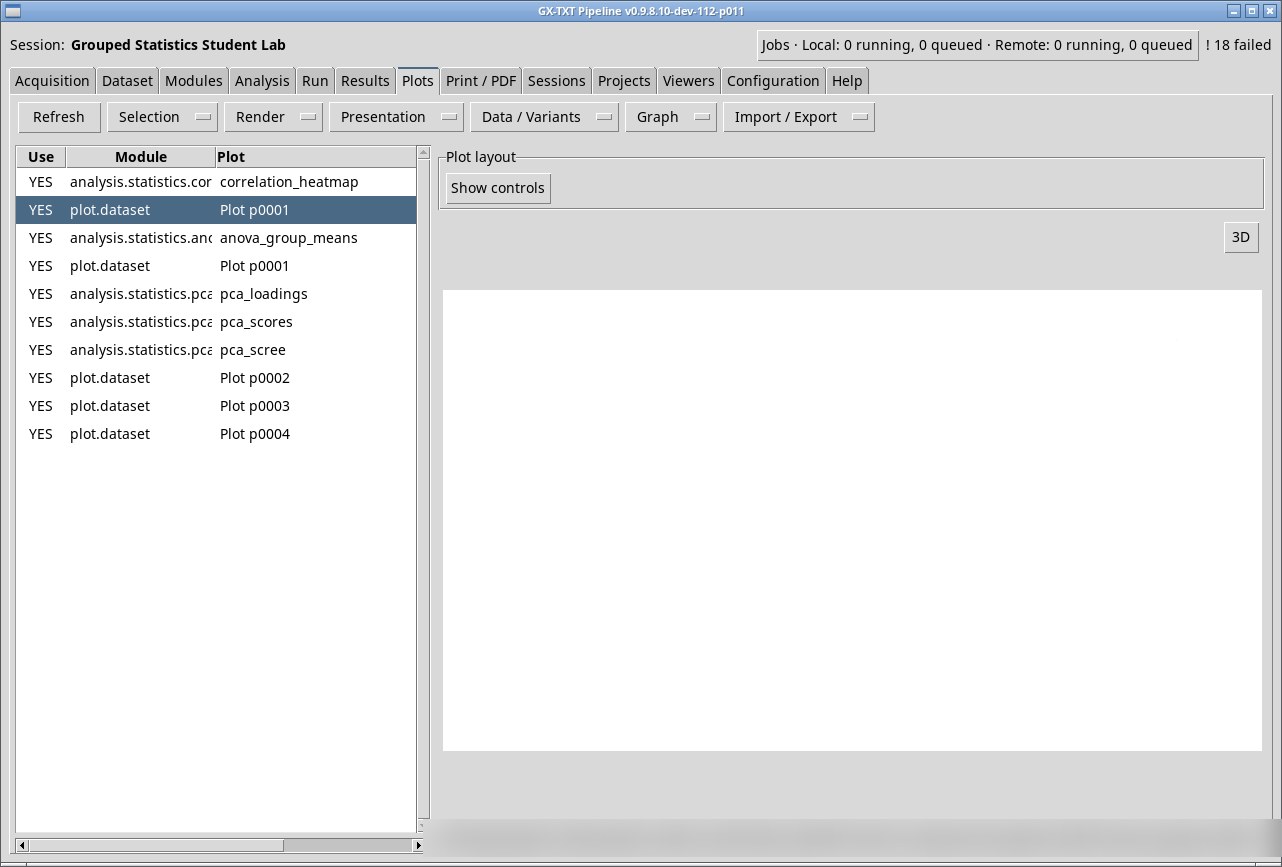
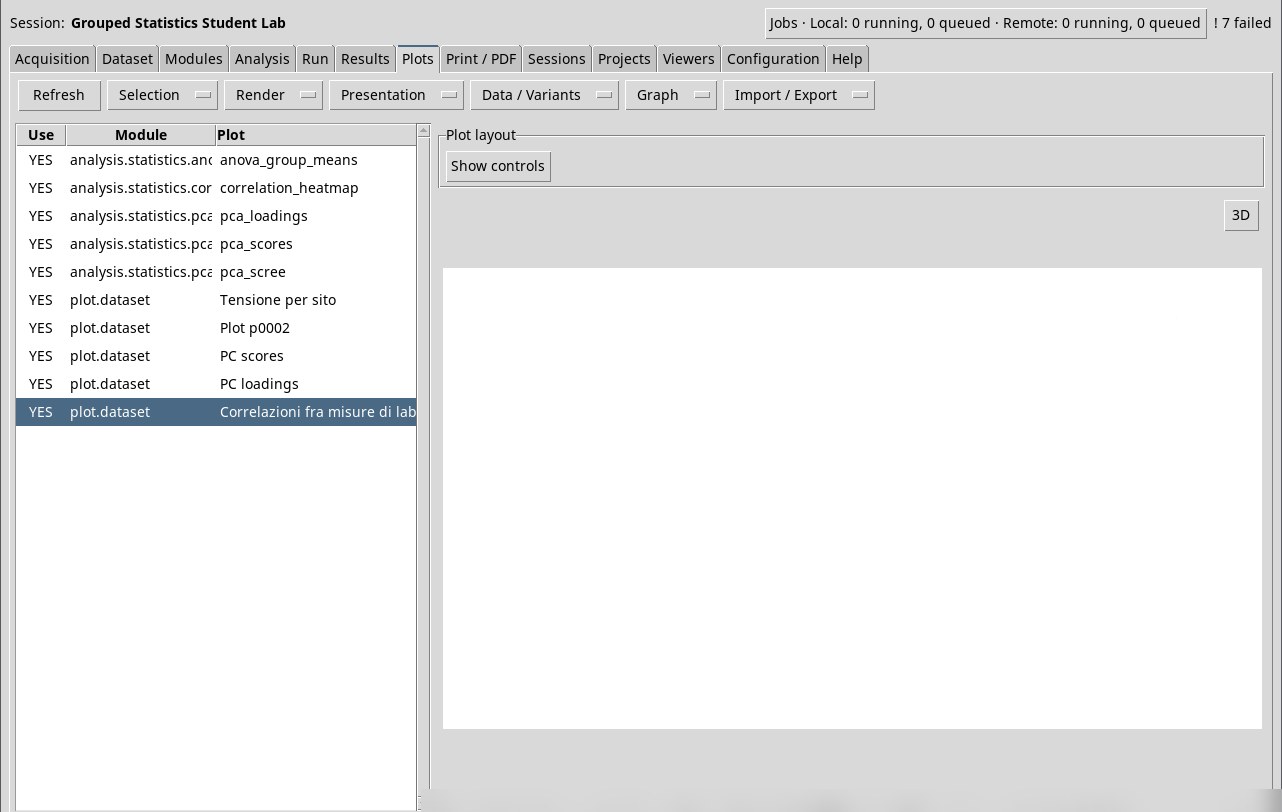
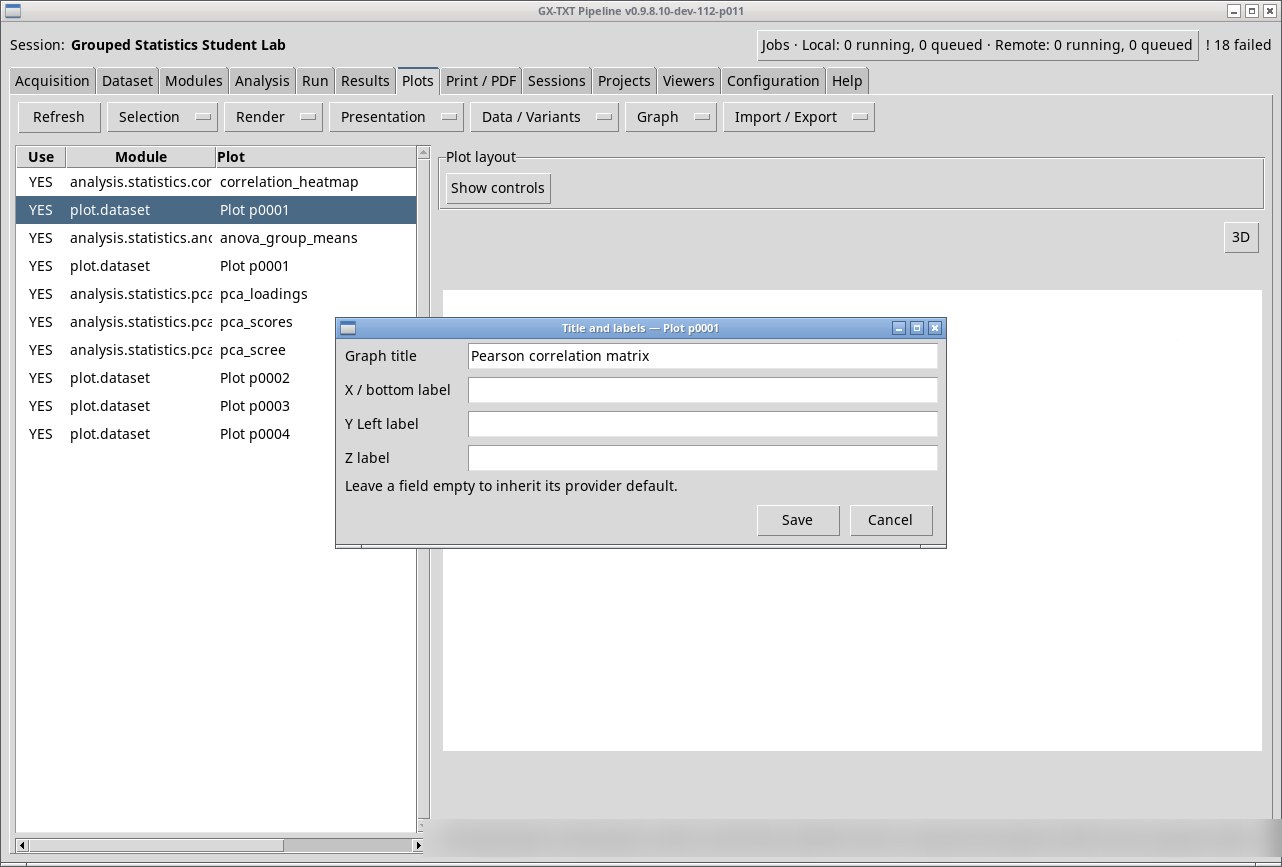
In Plots cerca correlation_heatmap per il grafico del modulo e la relativa variante plot.dataset per modifiche persistenti di presentazione. La mappa rappresenta Pearson fra le variabili negli stessi ordini sui due assi. Scegli la variante, usa Presentation → Title and labels…, salva il titolo e usa Render → Rerender. Apri la figura con Graph → Open PNG 1:1. Verifica il grafico appena prodotto associando il suo titolo e la sua sorgente al run: una figura esistente può provenire da una precedente esecuzione con l’opzione attiva.