

Statistica descrittiva
GX-TXT DEV112 P011-bis
Calcola statistiche descrittive su un dataset e confronta i risultati variando le opzioni di calcolo.
Abilitare e selezionare Descriptive Statistics
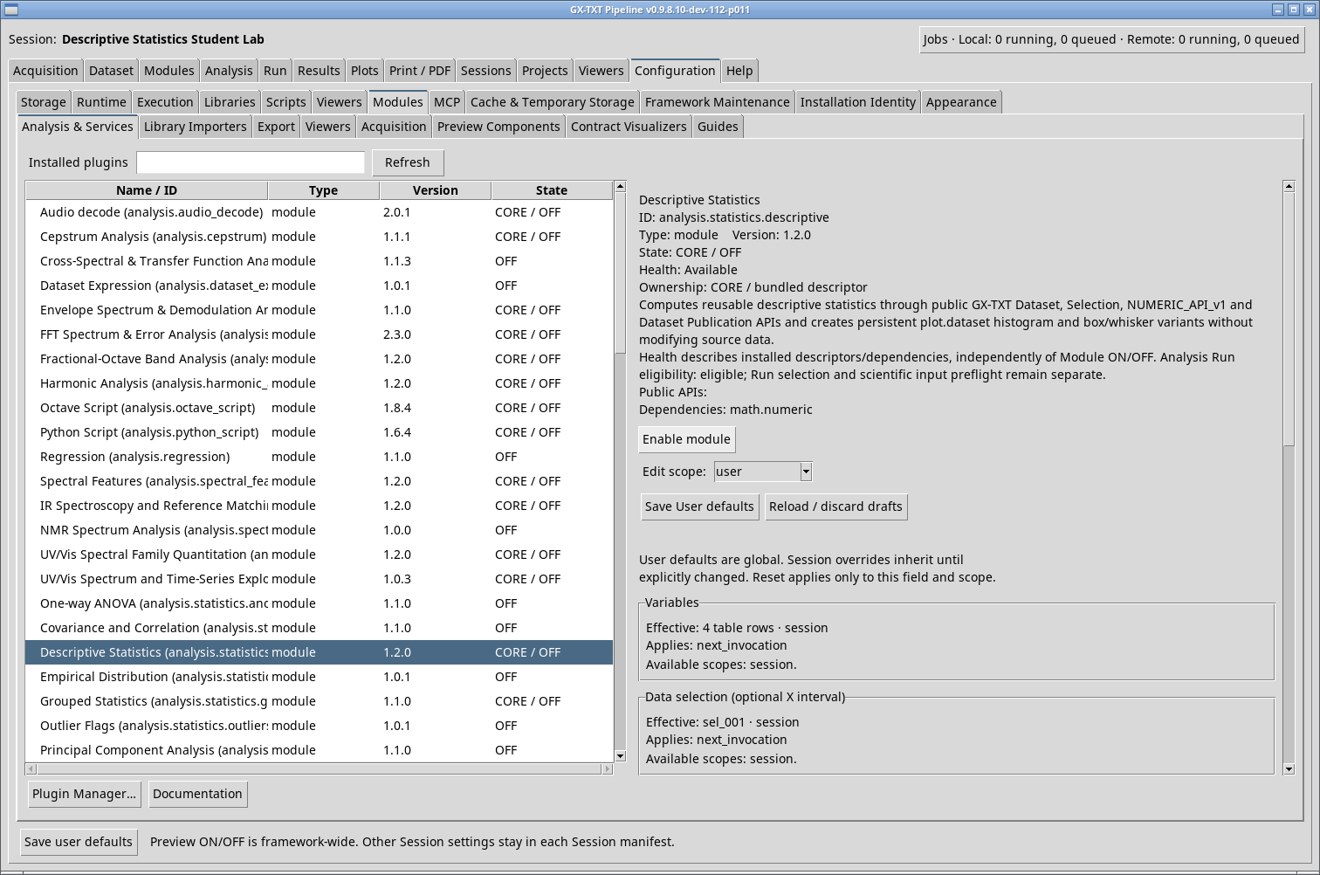
Apri Configuration → Modules → Analysis & Services. Cerca Descriptive Statistics oppure analysis.statistics.descriptive. Controlla che Health indichi Available. Premi Enable module se lo stato è OFF. Quando il modulo è disponibile, apri Analysis. La casella Run / recalculate now nella scheda del modulo determina se l’esecuzione corrente deve includerlo. Con la casella spenta puoi rivedere la configurazione senza accodare il calcolo.
Creare la Sessione del laboratorio
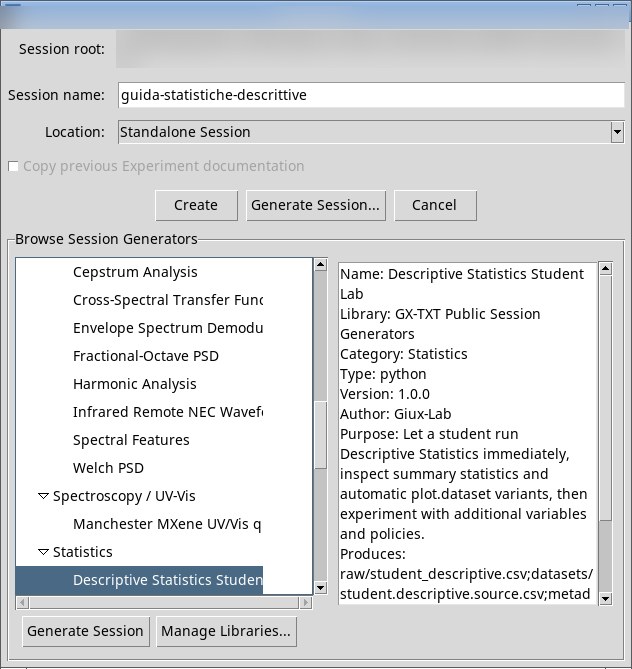
- Premi New Session → Generate Session…. Nel catalogo GX-TXT Public Session Generators seleziona Descriptive Statistics Student Lab, ID
descriptive_statistics_student_lab, versione 1.0.0. - Mantieni Standalone Session, digita
guida-statistiche-descrittivee premi Generate Session. Conferma il messaggio di successo. Il Generator del laboratorio non presenta parametri scientifici da compilare. - Nella Sessione risultante cerca
student.descriptive.source. Il Generator prepara anche configurazione del modulo e selezionesel_001. Se manca un’impostazione, riproduci la configurazione dei passi successivi.
Controllare la sorgente e scegliere le osservazioni
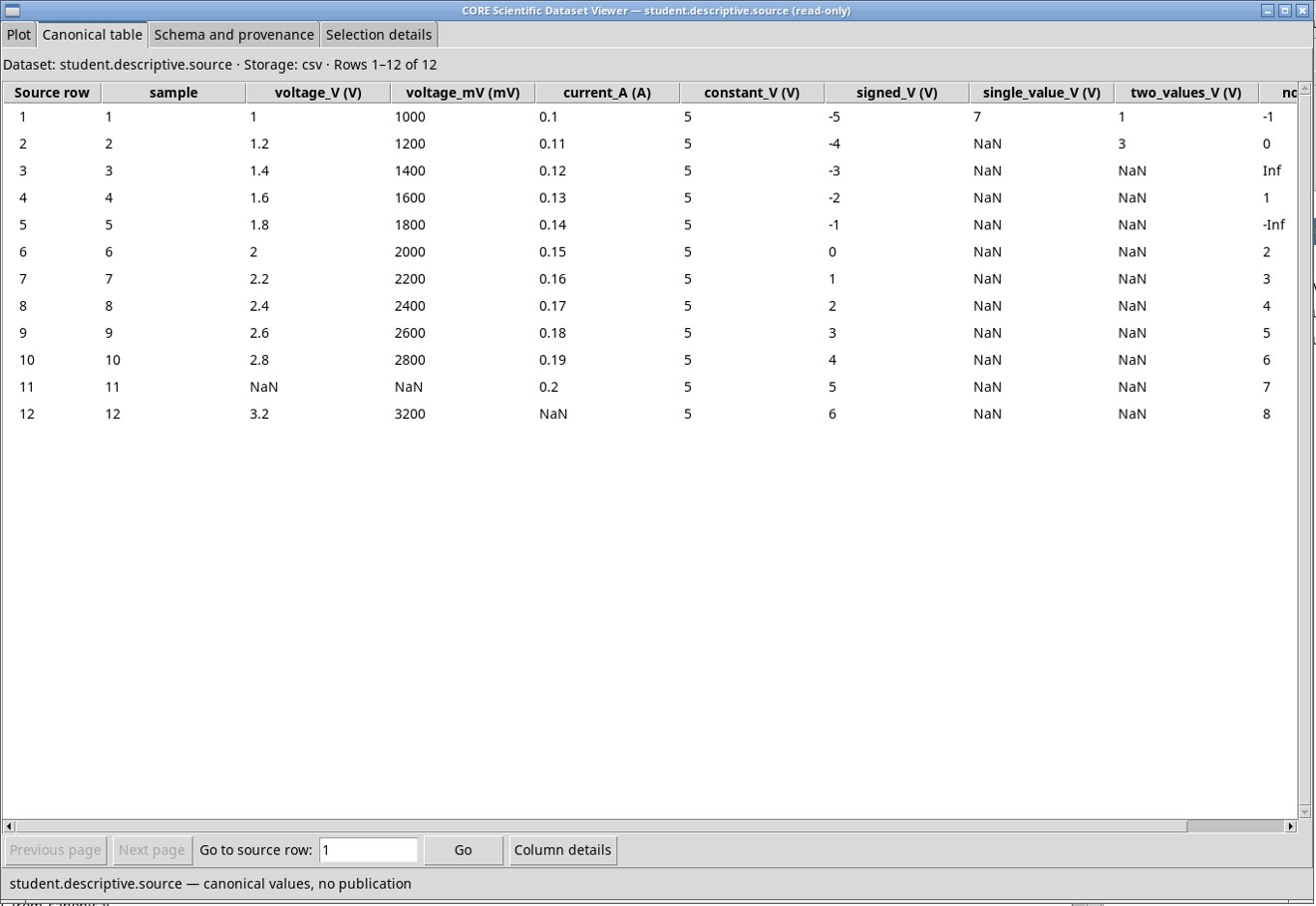
In Dataset attiva student.descriptive.source. La sottoscheda Preview mostra tipo e identità della tabella. Usa Open Dataset → Canonical table per leggere le righe. Il campo sample è l’indice del laboratorio. voltage_V e voltage_mV rappresentano la stessa tensione in unità diverse. current_A rappresenta una grandezza distinta. Il Dataset include valori non finiti intenzionali.
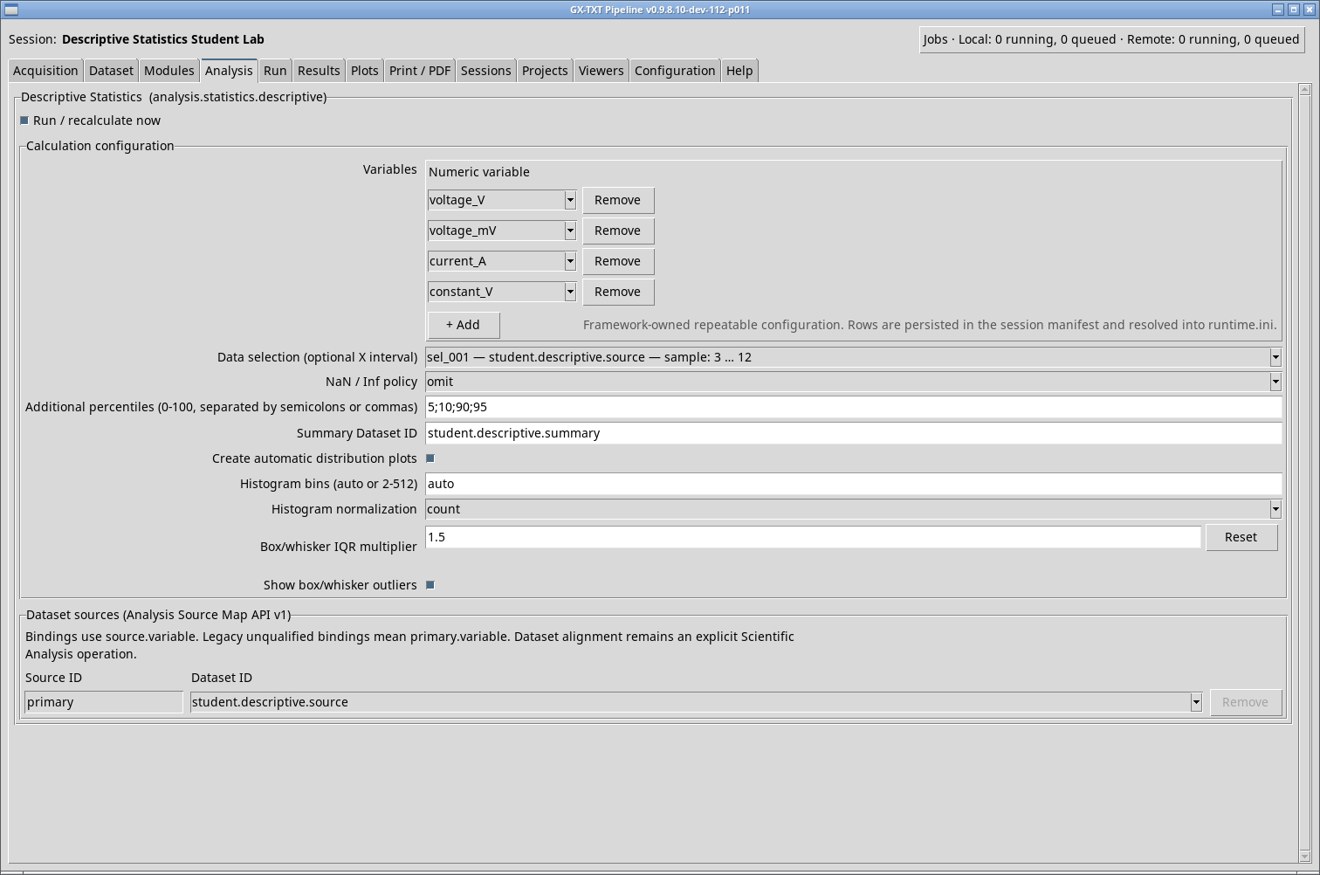
In Dataset sources scegli la sorgente con ruolo primary. Nella tabella Variables seleziona i campi sotto Numeric variable. Usa + Add per aggiungere una riga e Remove per togliere quella accanto al comando. Mantieni almeno una variabile. Scegli Data selection (optional X interval) e imposta la selezione sel_001 per includere sample da 3 a 12. None usa l’intera sorgente. L’intervallo si applica alla coordinata associata alla selezione, anche quando le variabili riassunte sono altre.
Impostare statistiche e grafici
- Controllo
- NaN / Inf policy
- Scelta ed effetto
omitiniziale esclude i valori non finiti da ogni serie, mantenendone il conteggio.errorrifiuta il calcolo se una serie selezionata contiene valori non finiti.
- Controllo
- Additional percentiles
- Scelta ed effetto
- Inserisci percentili da 0 a 100 separati da virgole o punti e virgola. Il laboratorio parte da
5;10;90;95. I quartili e la mediana sono già inclusi. La posizione è stimata per interpolazione lineare di tipo 7.
- Controllo
- Summary Dataset ID
- Scelta ed effetto
- Il valore di fabbrica è
statistics.descriptive.summary. Il Generator impostastudent.descriptive.summary. Scegli un nome distinto per confrontare più esecuzioni.
- Controllo
- Create automatic distribution plots
- Scelta ed effetto
- Inizialmente attivo. Crea istogramma e box plot per gruppo di unità compatibili. Disattivalo per ottenere le statistiche senza le nuove rappresentazioni.
- Controllo
- Histogram bins
- Scelta ed effetto
autodetermina i contenitori dal Dataset. Usa un intero da 2 a 512 per fissarne il numero. Con pochi campioni confronta il risultato su più scelte.
- Controllo
- Histogram normalization
- Scelta ed effetto
countiniziale usa le frequenze assolute.probabilitydivide per le osservazioni finite, così la somma delle barre per serie è 1.densitydivide anche per la larghezza del contenitore, così è l’area totale a valere 1 per serie.
- Controllo
- Box/whisker IQR multiplier
- Scelta ed effetto
- Inizialmente
1.5. Le soglie teoriche sono Q1 − moltiplicatore × IQR e Q3 + moltiplicatore × IQR. I baffi terminano sugli estremi osservati interni alle soglie. Reset riporta il moltiplicatore a 1.5.
- Controllo
- Show box/whisker outliers
- Scelta ed effetto
- Inizialmente attivo. I punti oltre i baffi compaiono come marcatori. Spegnere la casella preserva l’intervallo dei baffi e le statistiche del Dataset.
Eseguire e leggere il risultato
- Lascia
voltage_V,voltage_mV,current_Aeconstant_V. Mantienisel_001,omit,auto,counte i grafici attivi. - Seleziona Run / recalculate now. In Run aggiorna il piano e verifica il ruolo
primarye il Dataset. Premi Run enabled analyses. L’esecuzione passa da lettura/calcolo a pubblicazione e generazione dei grafici. Attendi Selective analysis completed. - In Results aggiorna e cerca
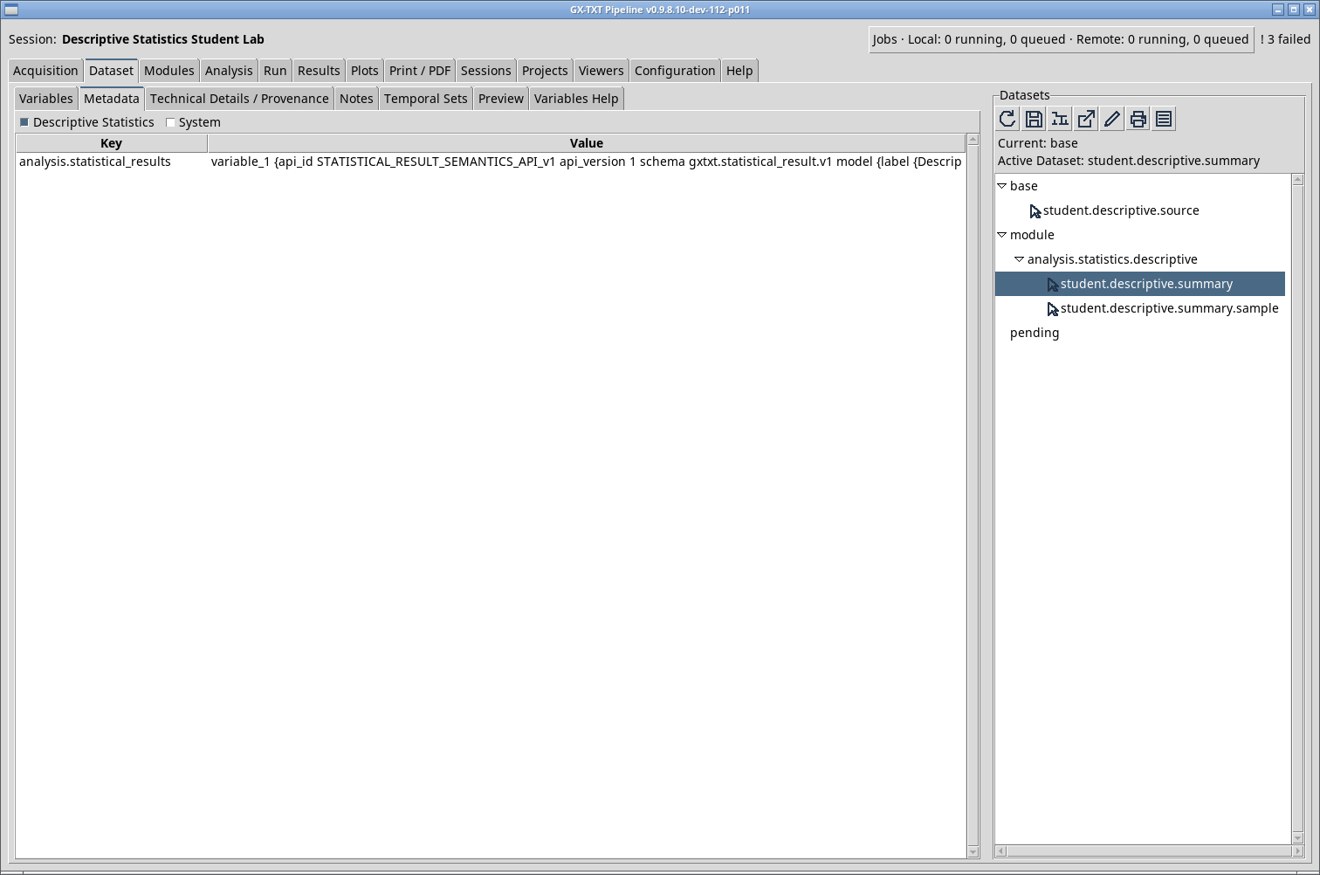
student.descriptive.summarye il report. Apri il risultato. In Dataset → Metadata verificaanalysis.statistical_results. In Technical Details / Provenance controlla tipo di storage, colonne e SHA.student.descriptive.summary.samplecontiene i campioni predisposti per i grafici automatici.
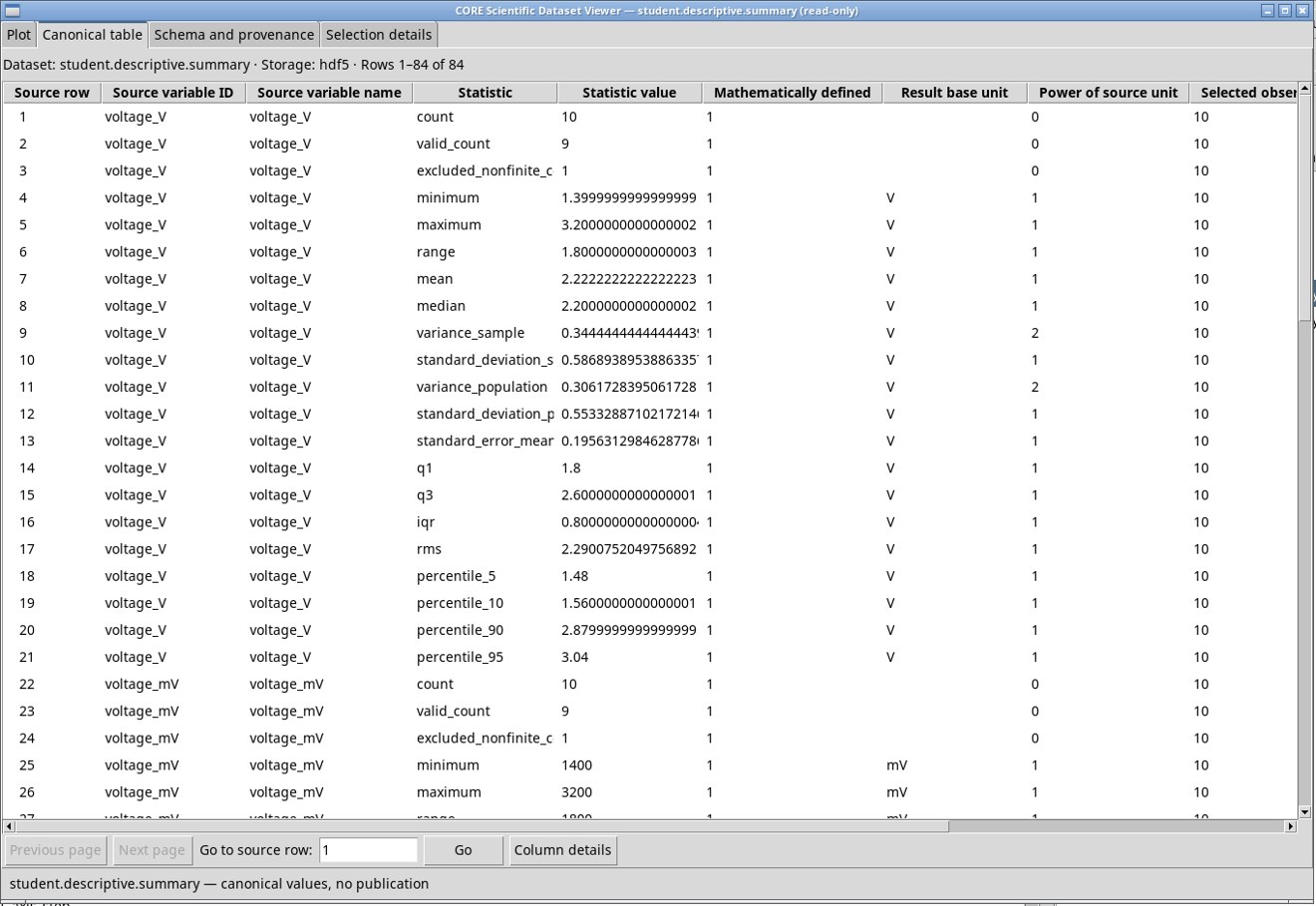
Per voltage_V il riepilogo riporta 10 osservazioni, 9 finite e una esclusa. La media vale 2,22222 V, la mediana 2,2 V e l’IQR 0,8 V. voltage_mV restituisce la media equivalente di 2222,22 mV. La tensione costante ha deviazione standard 0. Con campioni molto piccoli, verifica il campo Mathematically defined, per esempio per la varianza campionaria quando manca il secondo dato. Il riepilogo distingue il conteggio complessivo dal conteggio valido.
La varianza campionaria divide per n−1, quella di popolazione per n, con n pari al conteggio valido. La deviazione standard è la radice della varianza. Lo standard error della media usa la deviazione campionaria divisa per √n. Il valore descrive una precisione campionaria sotto ipotesi di osservazioni indipendenti. RMS misura il valore quadratico medio rispetto a zero. Q1 e Q3 delimitano il 50% centrale e IQR è Q3 − Q1.
Aprire e personalizzare le varianti dei grafici
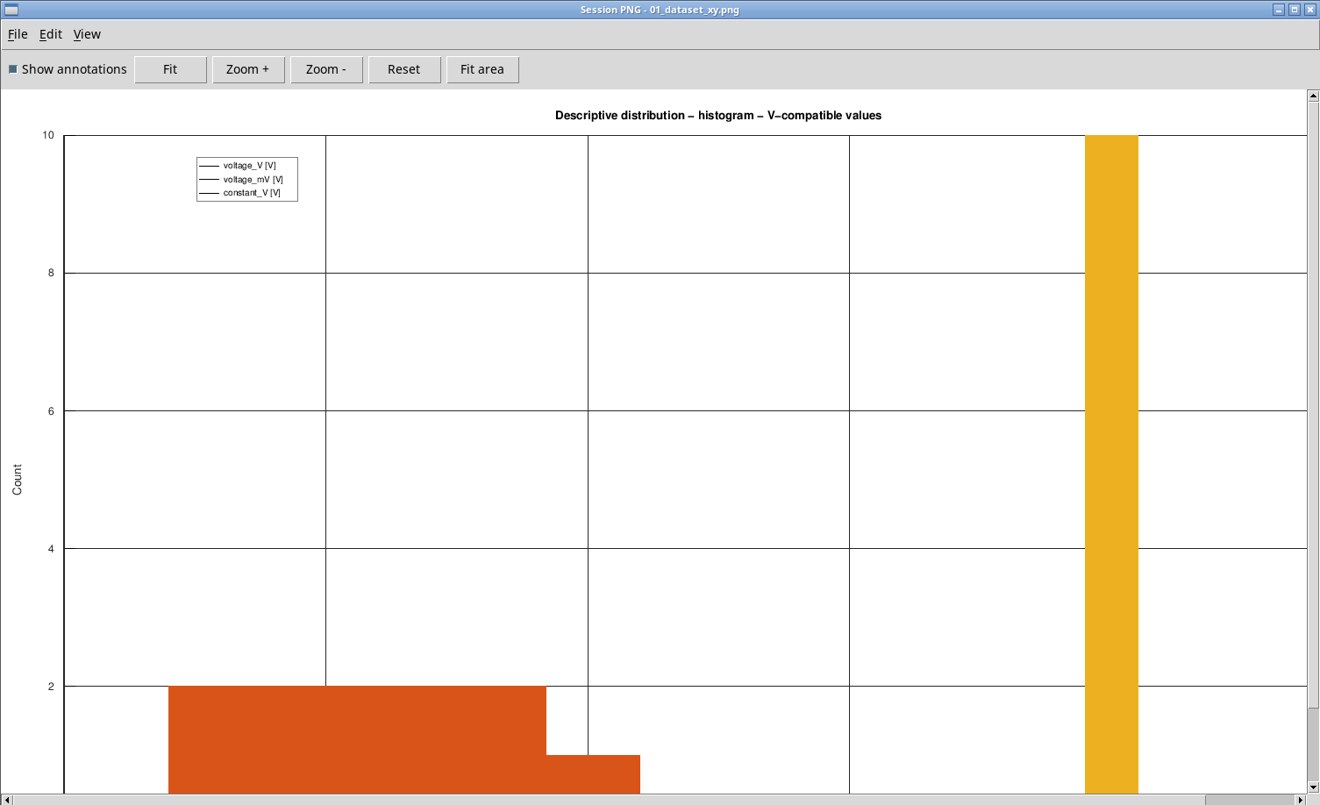
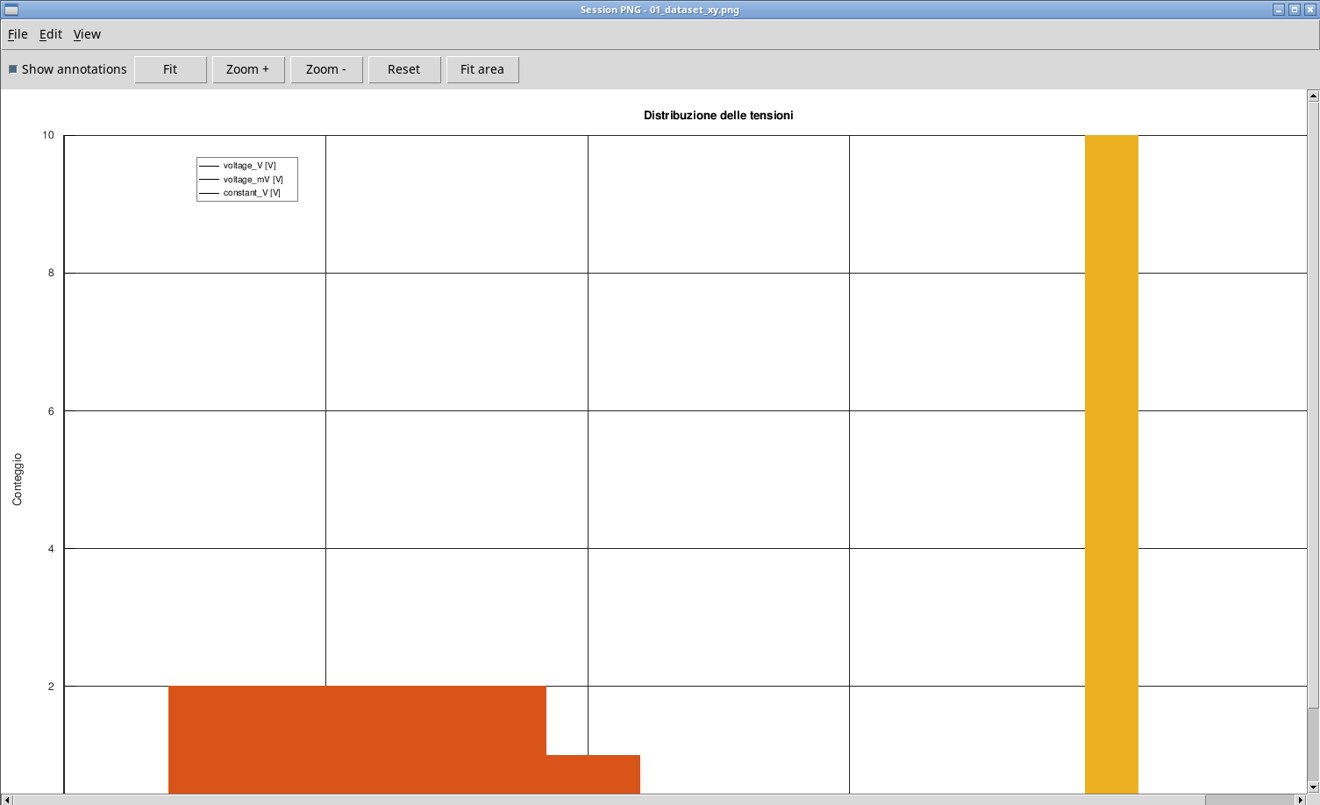
In Plots individua gli istogrammi e i box plot. V e mV sono compatibili e condividono la visualizzazione in V. La corrente ha un gruppo separato in A. Le immagini di risultato del modulo sono consultabili. Per cambiare la presentazione seleziona la corrispondente variante persistente con producer plot.dataset, per esempio il primo istogramma Plot p0001. Apri Graph → Open PNG 1:1 per leggerlo alla scala originale.
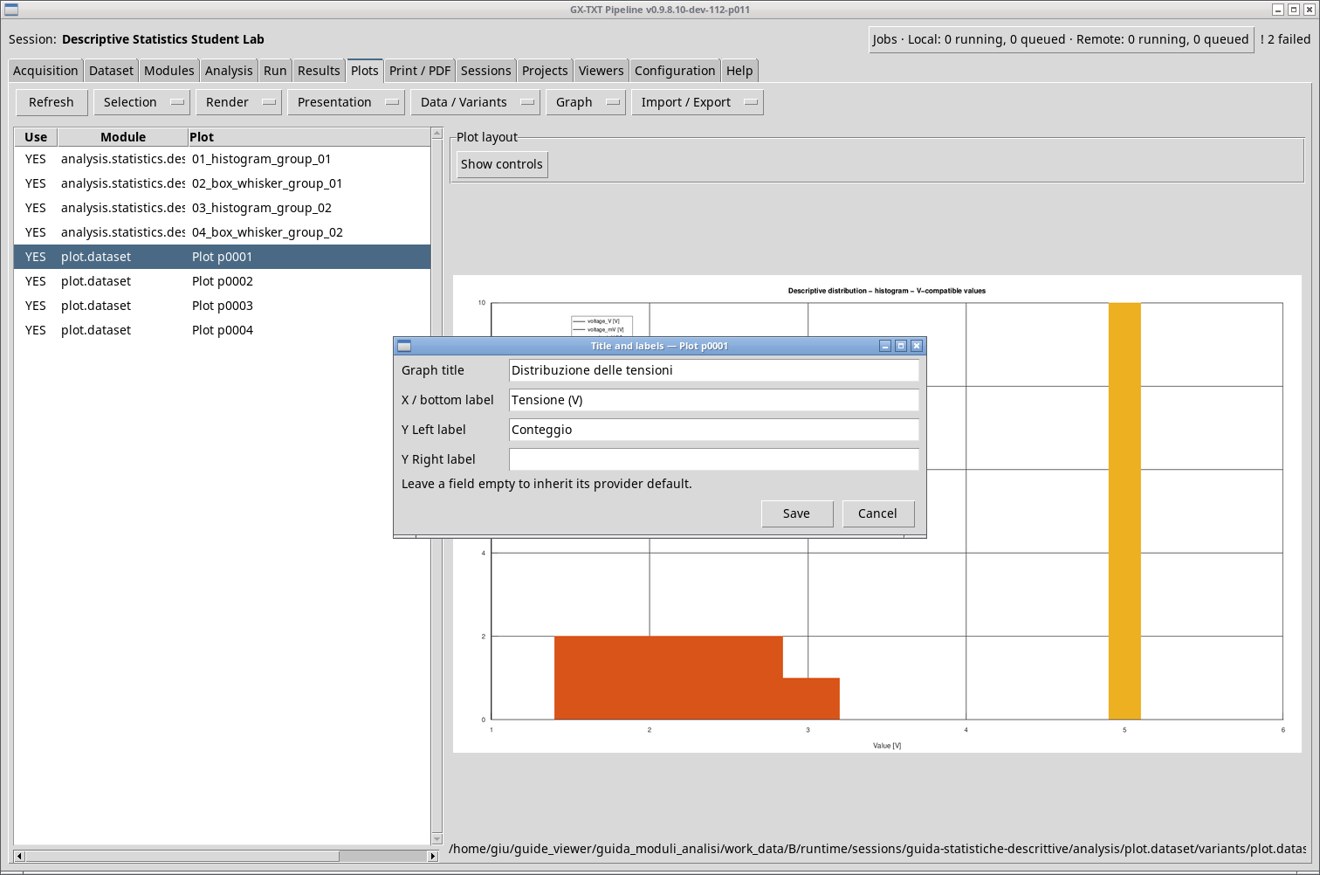
Nella variante plot.dataset usa Presentation → Title and labels…. Imposta Distribuzione delle tensioni, asse X Tensione (V) e asse Y sinistro Conteggio; salva, poi aggiorna con Render → Rerender. Il testo modifica la presentazione. La normalizzazione delle barre si cambia in Analysis e richiede un nuovo run. Se appare This image has no editable graph provider, seleziona la variante persistente e controlla il producer.
Ripetere per isolare le modifiche
Rimuovi le altre righe di Variables e mantieni voltage_V. Scegli None, percentili 20,80, cinque contenitori, probability, moltiplicatore dei baffi 2 e spegni i marcatori degli outlier. Esegui come stat.descrittiva.probabilita. Ripeti con density come stat.descrittiva.densita. Con le stesse osservazioni le due tabelle statistiche sono equivalenti; cambia la scala dell’istogramma. Usa nuovi ID per evitare di confondere i risultati.
Prova infine error su voltage_V e rivedi i dettagli in Run. La traccia contiene celle non finite e il nuovo Dataset richiesto resta assente. Ripristina omit. Con i grafici automatici spenti puoi rigenerare il riepilogo senza creare nuove varianti.