Caratteristiche spettrali
GX-TXT DEV112 P011-bis
Estrai caratteristiche da segnali e spettri e controlla che quantità e unità del risultato corrispondano alle impostazioni.
GX-TXT P011-bis · modulo 1.2.0. Spectral Features ricava descrittori da uno spettro lineare già calcolato, su frequenze uniformemente spaziate. I risultati sono un riepilogo e una distribuzione riutilizzabili come Dataset nella Sessione.
Generare il segnale e lo spettro
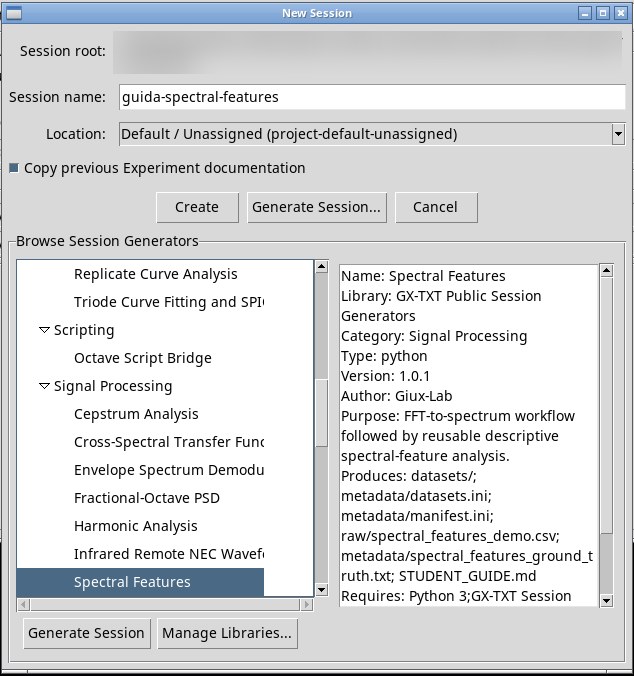
- Da Session → New Session → Generate Session scegli Spectral Features (
spectral_features) e crea una Standalone Session. In Datasets aprispectral_features.source. Controlla in Preview e Metadata 4.096 campioni disignal_Va 4.096 Hz. - Usa FFT Spectrum & Error Analysis con
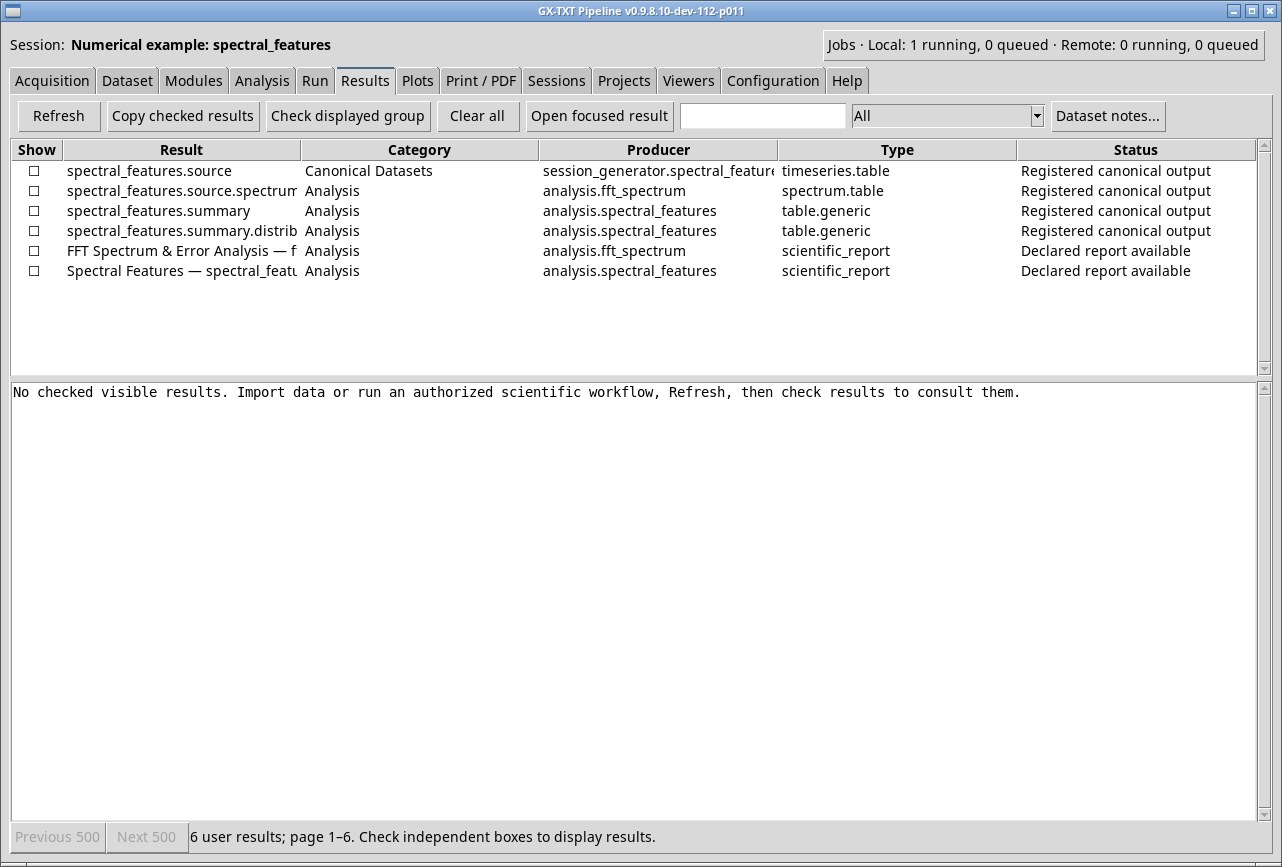
primary.time_s,primary.signal_V,full_record,rectangular, detrendmeane sorgente completa senza selezioni. In Run avvia la FFT e aprispectral_features.source.spectrum, contrattospectrum.table. Procedura FFT. - In Canonical table individua
frequency_Hzeamplitude. Per il calcolo dei descrittori usa valori lineari non negativi. La colonna FFTmagnitude_dBccontiene livelli logaritmici relativi.
Associare frequenza, ordinata e semantica
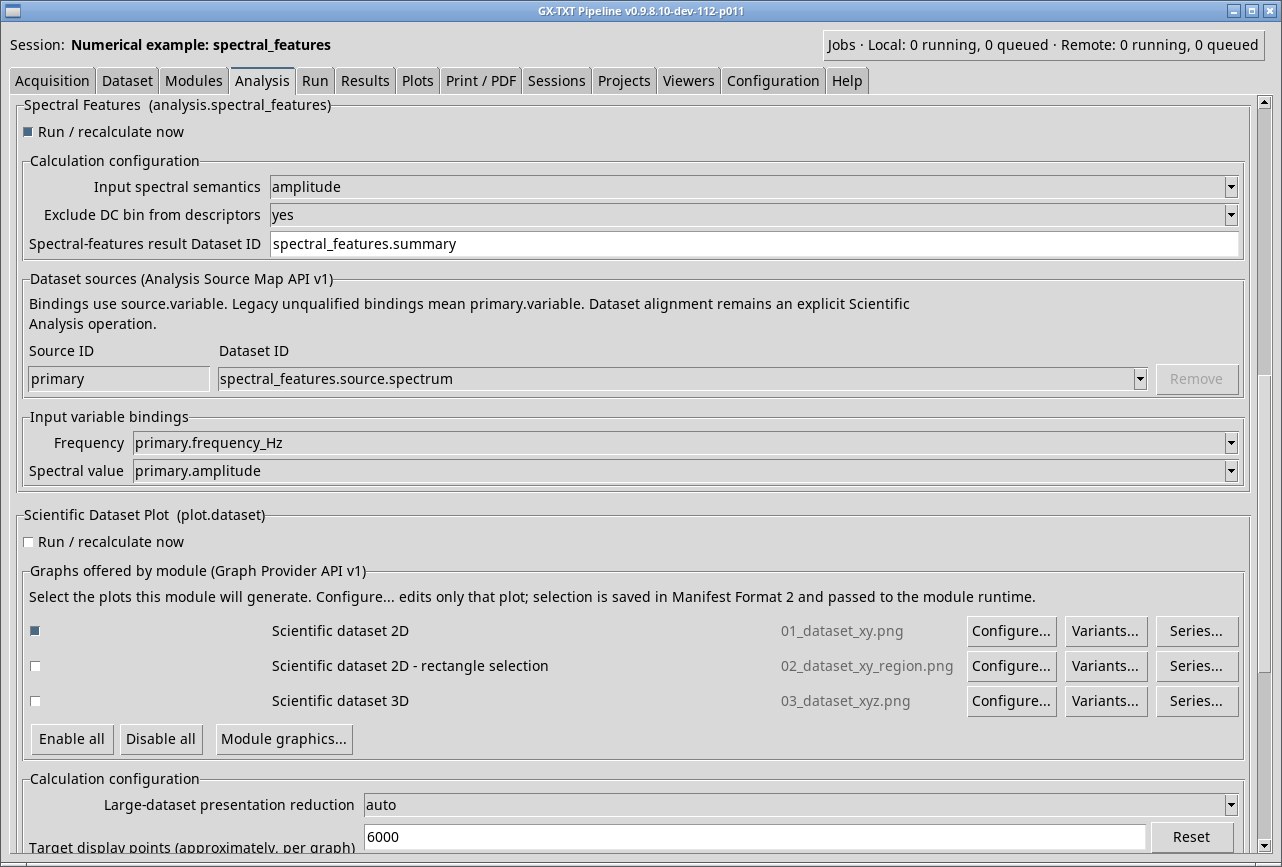
Da Configuration → Modules → Analysis & Services seleziona Spectral Features, controlla Health e premi Enable module. In Analysis spunta Run / recalculate now. In Dataset sources scegli spectral_features.source.spectrum come primary. + Add source aggiunge un alias. Remove libera una sorgente o rimuove un alias aggiunto. Il modulo legge uno spettro.
- Frequency
- Associa
primary.frequency_Hz. La variabile deve avere unità di frequenza riconosciuta, frequenze crescenti e spaziatura uniforme. L’opzioneautorisolve l’associazione dai dati canonici. - Spectral value
- Scegli
primary.amplitudenel caso FFT del Generator.autodelega la scelta in base ai metadati. L’ordinata deve essere numerica, lineare e non negativa. - Input spectral semantics
amplitude, iniziale, eleva le ampiezze al quadrato prima di usarle come pesi.powerusa la potenza per bin direttamente.psdusa direttamente la densità spettrale di potenza. Quest’ultimo riepilogo somma i valori per bin senza moltiplicarli per la larghezza in Hz. Usa la semantica corrispondente alla misura dell’ordinata.- Exclude DC bin from descriptors
yes, iniziale, esclude il bin a frequenza zero.nolo conserva come parte della distribuzione. Se il segnale è stato centrato, il suo peso numerico è minimo.- Spectral-features result Dataset ID
spectral_features.summaryè l’ID iniziale del riepilogo. La distribuzione usa il suffisso.distribution. Cambia ID per salvare più casi nella Sessione.
Usare potenza o densità già scalate
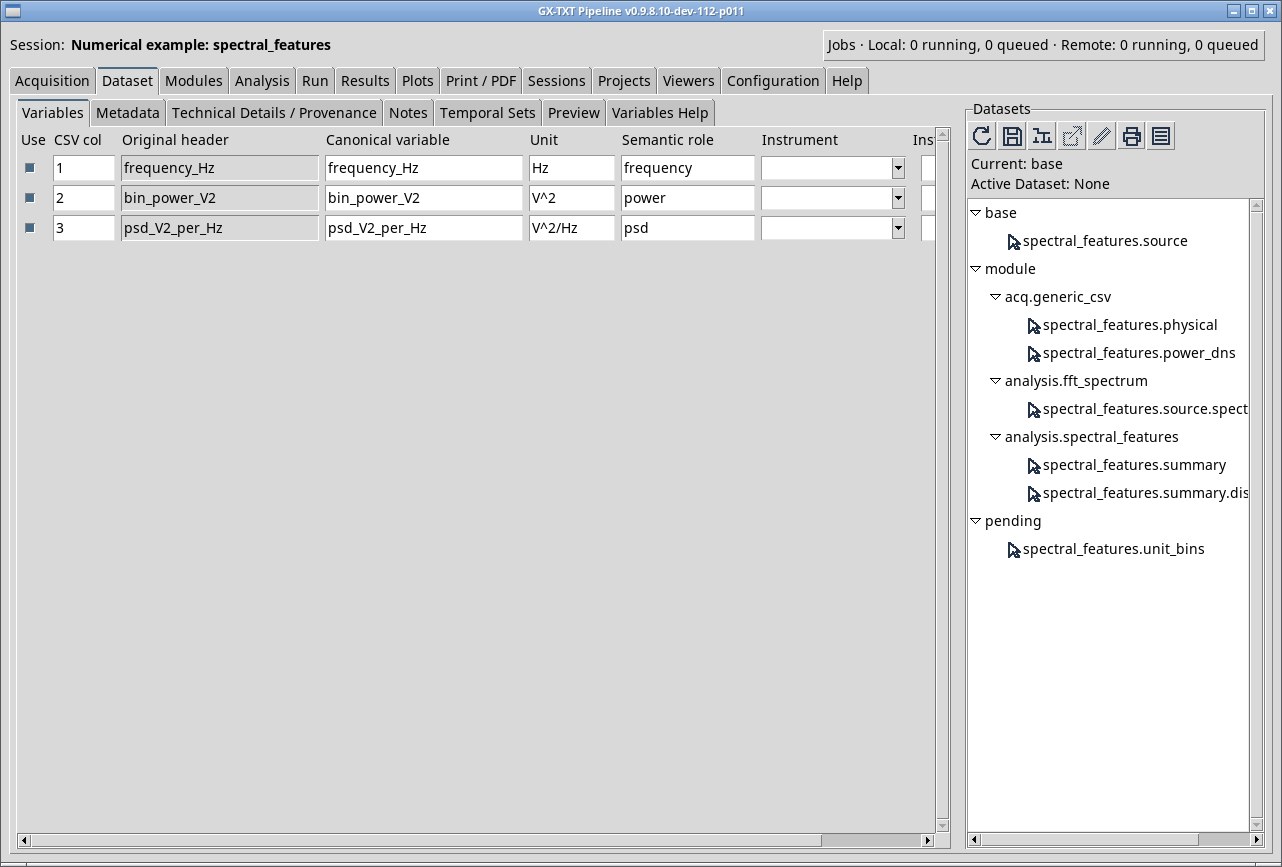
Per confrontare le altre semantiche usa il CSV delle potenze per bin e della PSD (ZIP), derivato dalla stessa serie del Generator. Lo script di preparazione (ZIP) legge il CSV sorgente e produce una trasformata monolaterale rettangolare a media rimossa. In Acquisition → Generic CSV aggiungi il file, imposta spectrum.table e apri Variables nella riga in coda. In Unit assegna rispettivamente Hz, V^2 e V^2/Hz. Nel campo Semantic role usa frequency, power e psd. Torna ad Acquisition e scegli Import current.
Seleziona il nuovo Dataset come primary, mantieni Frequency su frequency_Hz e scegli bin_power_V2 con power oppure psd_V2_per_Hz con psd. Imposta no per includere DC e usa ID distinti. Su una griglia uniforme, dividere tutti i pesi per la stessa larghezza di bin lascia invariati i descrittori relativi. La prova con DC inclusa ha prodotto 2.049 bin nei due casi. Il centroide è circa 176,19 Hz e la somma numerica dei pesi è 0,65625 su questa griglia da 1 Hz. Il rapporto assegna V² alla potenza e V²/Hz alla PSD.
Interpretare i valori pubblicati
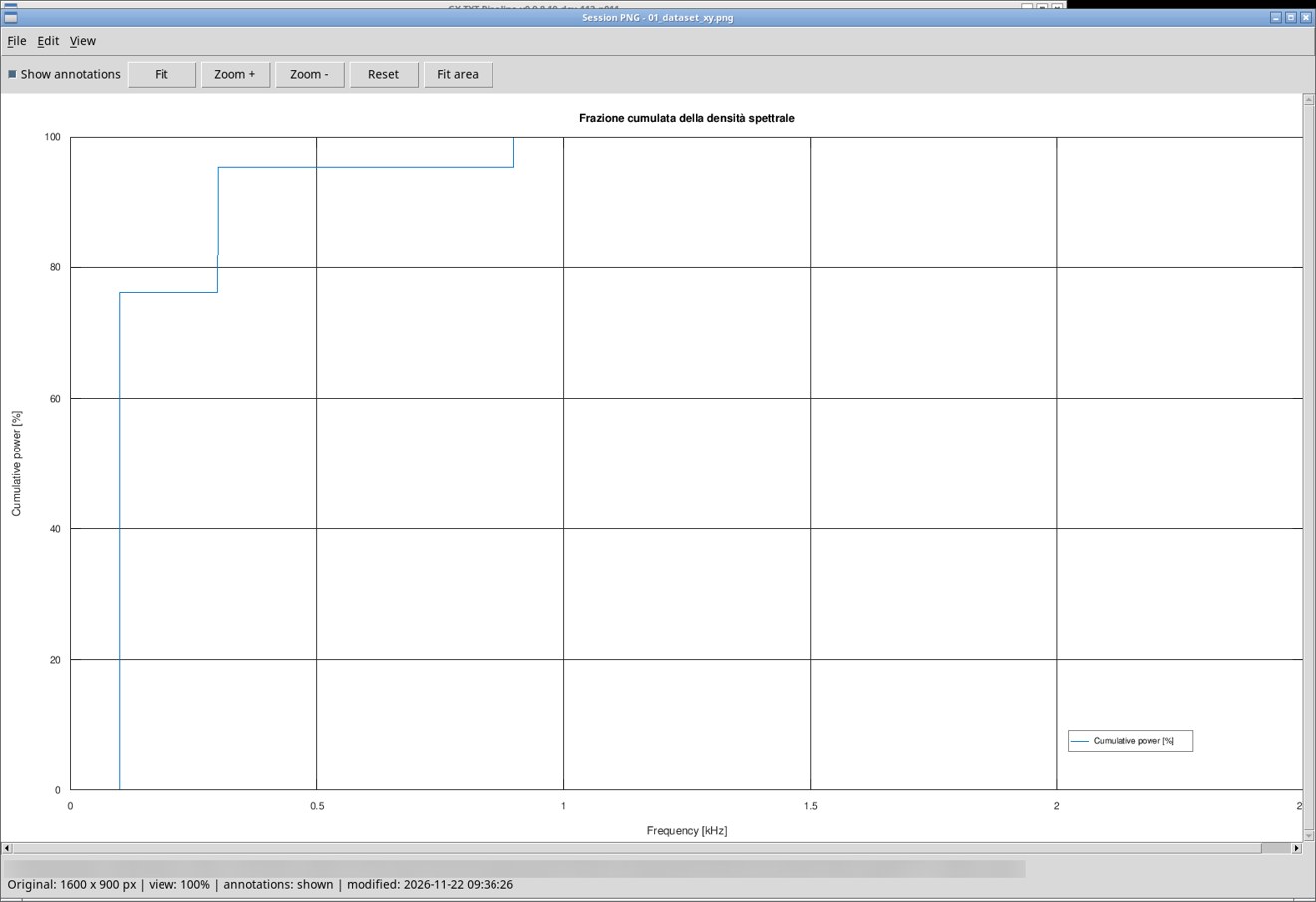
Apri Run, aggiorna il piano e avvia l’analisi selettiva. In Results apri spectral_features_report.txt. Per l’ampiezza con DC esclusa la prova ha contato 2.048 bin a passo 1 Hz, trovato la dominante a 100 Hz e un centroide a circa 176,19 Hz. Le frequenze cumulative al 5%, 50%, 85% e 95% sono 100, 100, 300 e 300 Hz. La banda occupata al 90% è 200 Hz.
- Dominante, centroide, RMS, banda
- La dominante è il primo bin che raggiunge il peso massimo. Centroide, frequenza RMS e deviazione standard descrivono posizione ed estensione della distribuzione pesata.
- Quantili e banda occupata
- Cerca il primo bin in cui il peso cumulato raggiunge ciascuna soglia. La banda occupata al 90% è la differenza tra i quantili 95% e 5%.
- Flatness, crest ed entropia
- La flatness confronta media geometrica e aritmetica dei pesi. Il crest confronta massimo e media. L’entropia normalizzata misura quanto i pesi sono distribuiti tra i bin. Picchi dominanti riducono l’uniformità della distribuzione.
- Somma dei pesi
- Leggila insieme alle unità. Per la PSD, un’integrazione fisica richiede il passo di frequenza.
In Datasets seleziona il riepilogo e .distribution. Usa Preview, Metadata e Canonical table per rivedere descrittori, frequenze, pesi, frazione e cumulata. In Plots apri i livelli relativi in dB (01_relative_power_db), la frazione percentuale per bin (02_normalized_power_percent) e la cumulata percentuale (03_cumulative_power_percent). Cerca le varianti persistenti Plot p… per personalizzare il grafico con Presentation → Title and labels…. Salva, rigenera con Render → Rerender, quindi usa Graph → Open PNG 1:1.