Eseguire uno script GNU Octave da Analysis
GX-TXT DEV112 P011-bis
Registra ed esegui uno script GNU Octave dalla scheda Analysis e controlla log e output nella Sessione.
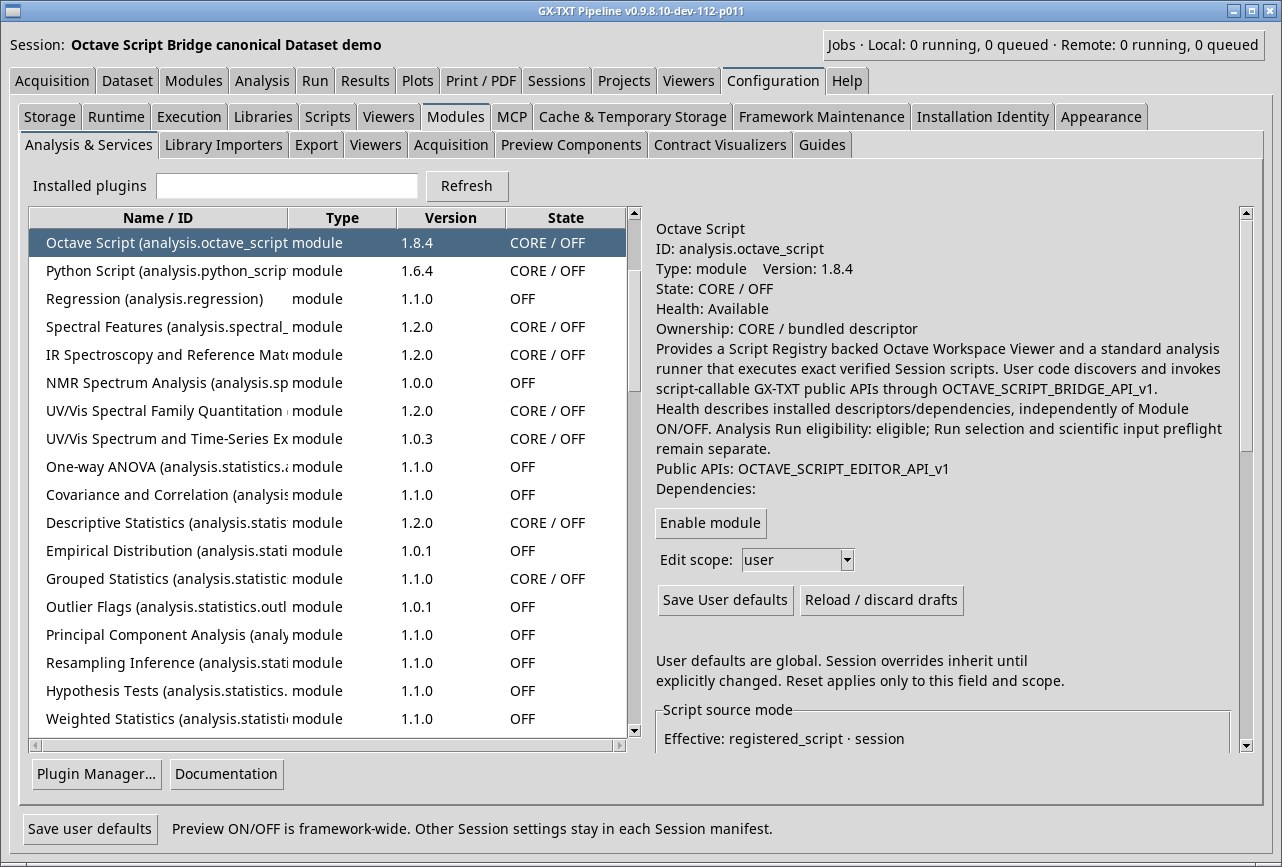
Abilitare Octave Script
In Configuration → Modules → Analysis & Services, scegli Octave Script, ID analysis.octave_script, versione 1.8.4 in P011-bis. Controlla Health e usa Enable module se è spento. Apri Analysis e seleziona Run / recalculate now per includerlo nel prossimo Run.
Generare la Sessione e verificare il Dataset
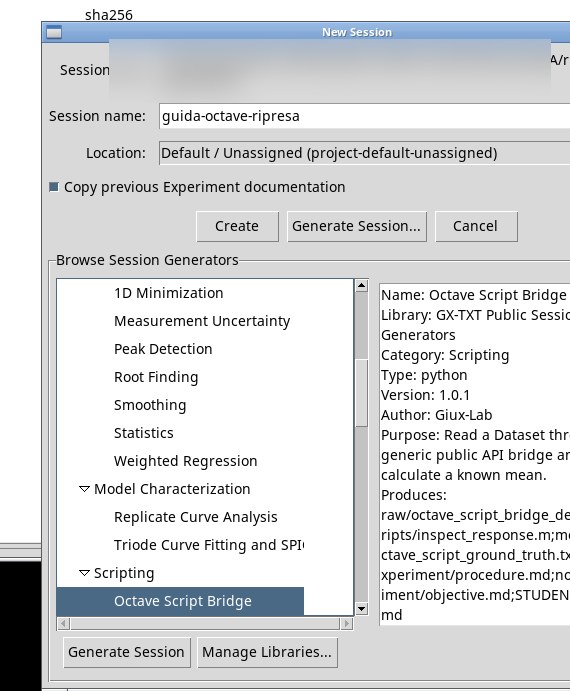
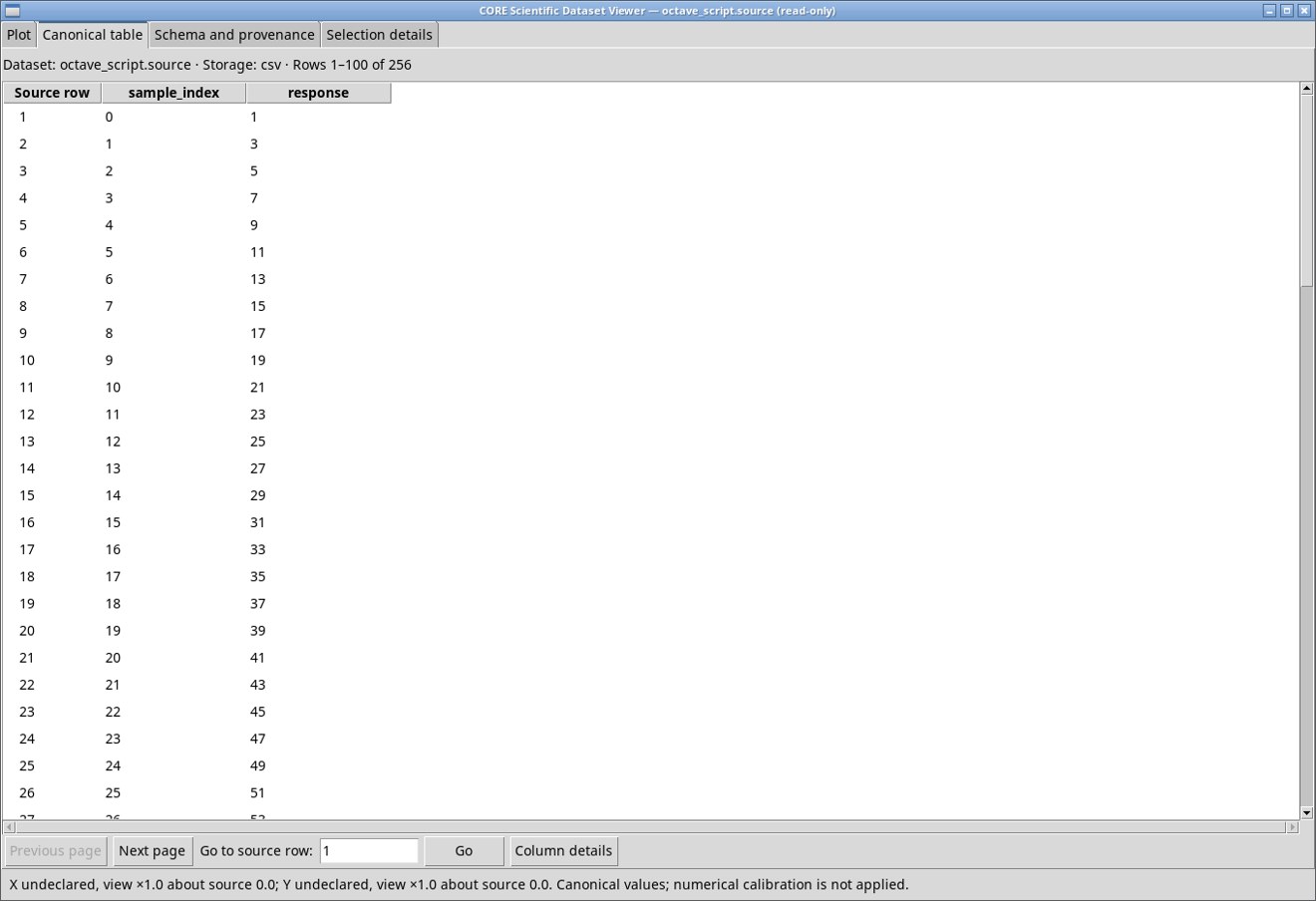
Apri New Session… → Generate Session…. Nel catalogo GX-TXT Public Session Generators scegli Scripting → Octave Script Bridge, octave_script_bridge 1.0.1. Usa Standalone Session, indica un nome e genera. Il laboratorio prepara octave_script.source e lo script di Sessione session:inspect_response 1.0.0. La risposta sintetica è 2 × indice + 1 su 256 righe, con media attesa 256.
Attiva il Dataset, usa Preview per identificarlo e Open Dataset → Canonical table per consultare indice e risposta. In Technical details leggi colonne, unità e provenienza. Il modulo può pubblicare solo un report se lo script legge e riassume il Dataset, come in questo esempio.
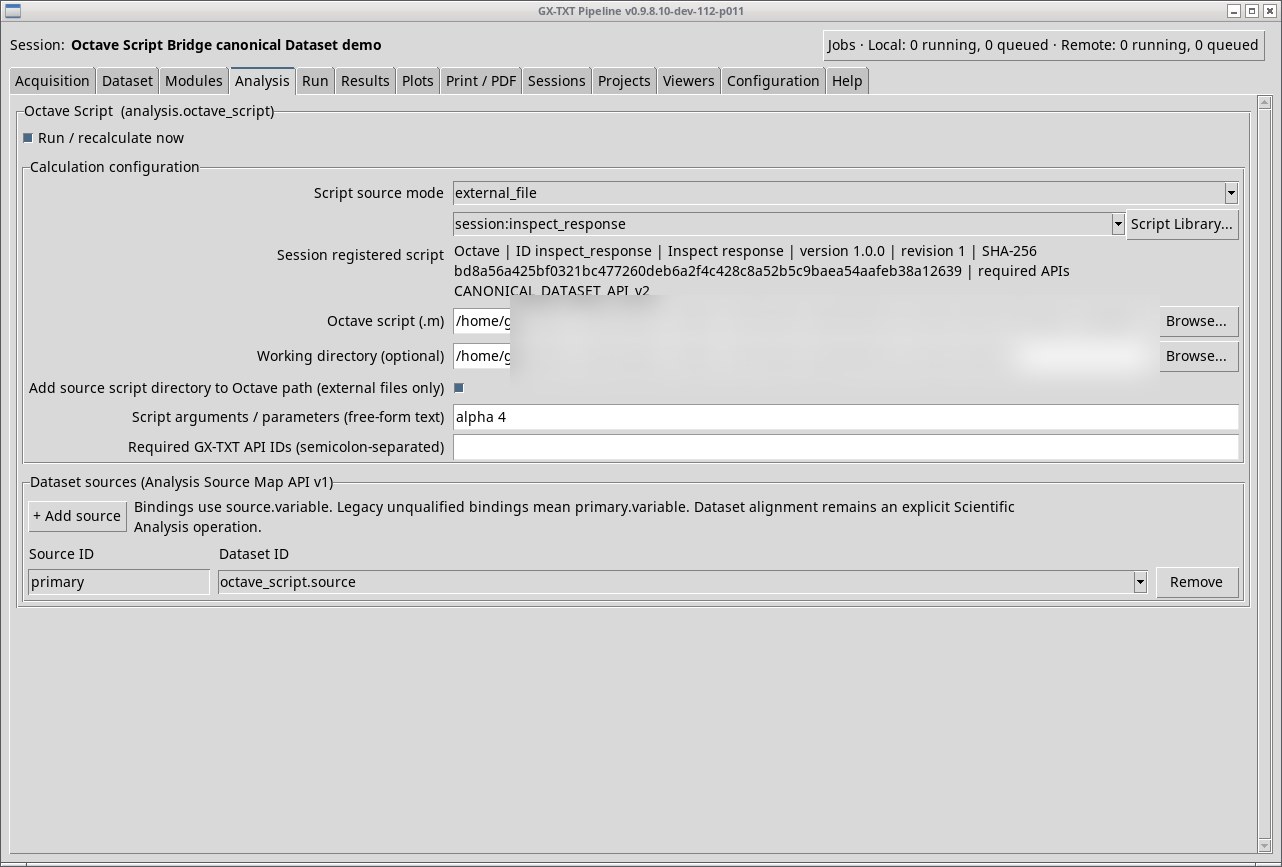
Scegliere uno script registrato o un file esterno
- Script source mode
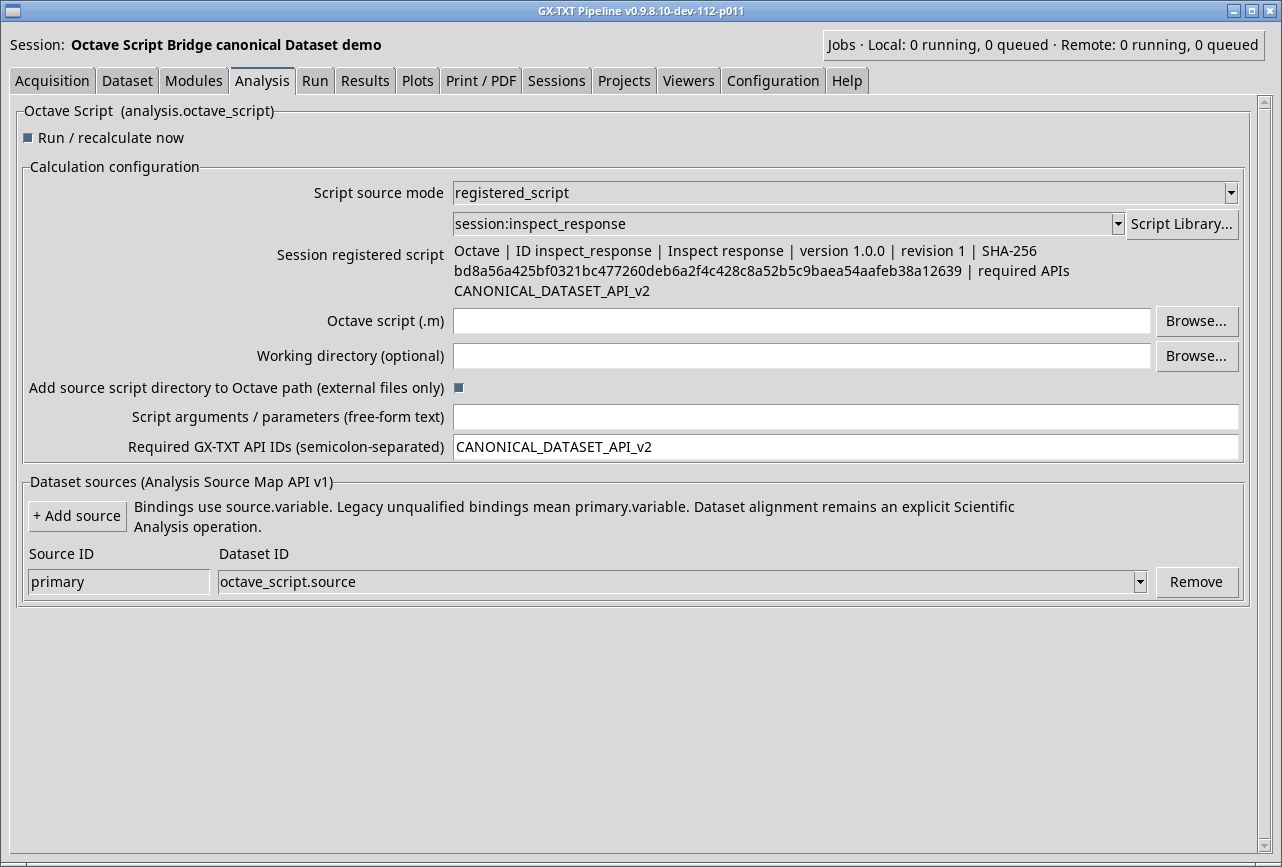
registered_script, iniziale, seleziona uno script dalla Sessione.external_fileesegue il file Octave indicato esplicitamente.- Session registered script
- Con
registered_script, selezionasession:inspect_response. Il riquadro mostra linguaggio, ID, versione, revisione, SHA-256 e API previste. Script Library… apre la libreria in cui consultare o assegnare script. Riapri il menu di Analysis per controllare che l’identità assegnata sia disponibile. - Octave script (.m)
- Per
external_fileusa Browse… o indica un file.mche esiste nel percorso scelto. - Working directory (optional)
- Con Browse… puoi selezionare una cartella esistente per i percorsi relativi dello script. Vuoto usa la directory del contesto di esecuzione. Il report riporta la cartella risolta, che l’esempio registrato ha preso dalla Sessione.
- Add source script directory to Octave path (external files only)
- Inizialmente selezionato. Per un file esterno aggiunge al percorso di ricerca le funzioni nella sua cartella. Lo script registrato usa il suo contesto verificato di Sessione. Se disattivi la casella, usa funzioni già raggiungibili da Octave oppure prepara il percorso nel codice.
- Script arguments / parameters (free-form text)
- Facoltativo e vuoto all’inizio. Inserisci la forma prevista dallo script. Il report mostra il testo effettivamente collegato al Run. Nel caso esterno la stringa
alpha 4appare nella ricevuta. - Required GX-TXT API IDs (semicolon-separated)
- Indica gli ID richiesti separati con
;. Il laboratorio registrato dichiaraCANONICAL_DATASET_API_v2. Lascia vuoto quando il tuo esempio di calcolo non usa API GX-TXT.
In Dataset sources, primary identifica la sorgente dello script. Per inspect_response scegli octave_script.source nel campo Dataset ID. Remove su primary svuota il Dataset e conserva il ruolo riservato. Con + Add source compare una riga come source2. Imposta uno Source ID distinto e il suo Dataset. Remove su una riga aggiunta toglie quel legame. Lo script risolve la colonna di risposta con l’API canonica. Eventuali altri ingressi vanno assegnati in base al contratto dello script.
Eseguire e controllare il risultato
In Run controlla il piano e avvia l’Analysis. Dopo Selective analysis completed, apri Results. In octave_script_run_report.txt controlla Status PASS, sorgente, modalità, versione, revisione e impronta. executed_script.m conserva il sorgente eseguito. Il log dello script registrato mostra rows=256 mean_response=256. I due esempi di questo capitolo lasciano il Dataset di partenza come unico Dataset e non generano grafici automatici.
Per provare il modo esterno, scarica inspect_example.m (ZIP) e guide_helper.m (ZIP) nella stessa directory. Scegli external_file e il primo file. Imposta una directory di lavoro, lascia attiva l’aggiunta della directory dello script al percorso Octave ed esegui. Il codice stampa la media 256 e Local helper result: 7. Usa il report e il log della Sessione per ritrovare i risultati.