FFT dipendente dal tempo
GX-TXT DEV112 P011-bis
Segui come cambia lo spettro nel tempo con finestre successive e confronta i risultati ottenuti con diverse impostazioni di risoluzione.
Abilitare il modulo e scegliere una Sessione
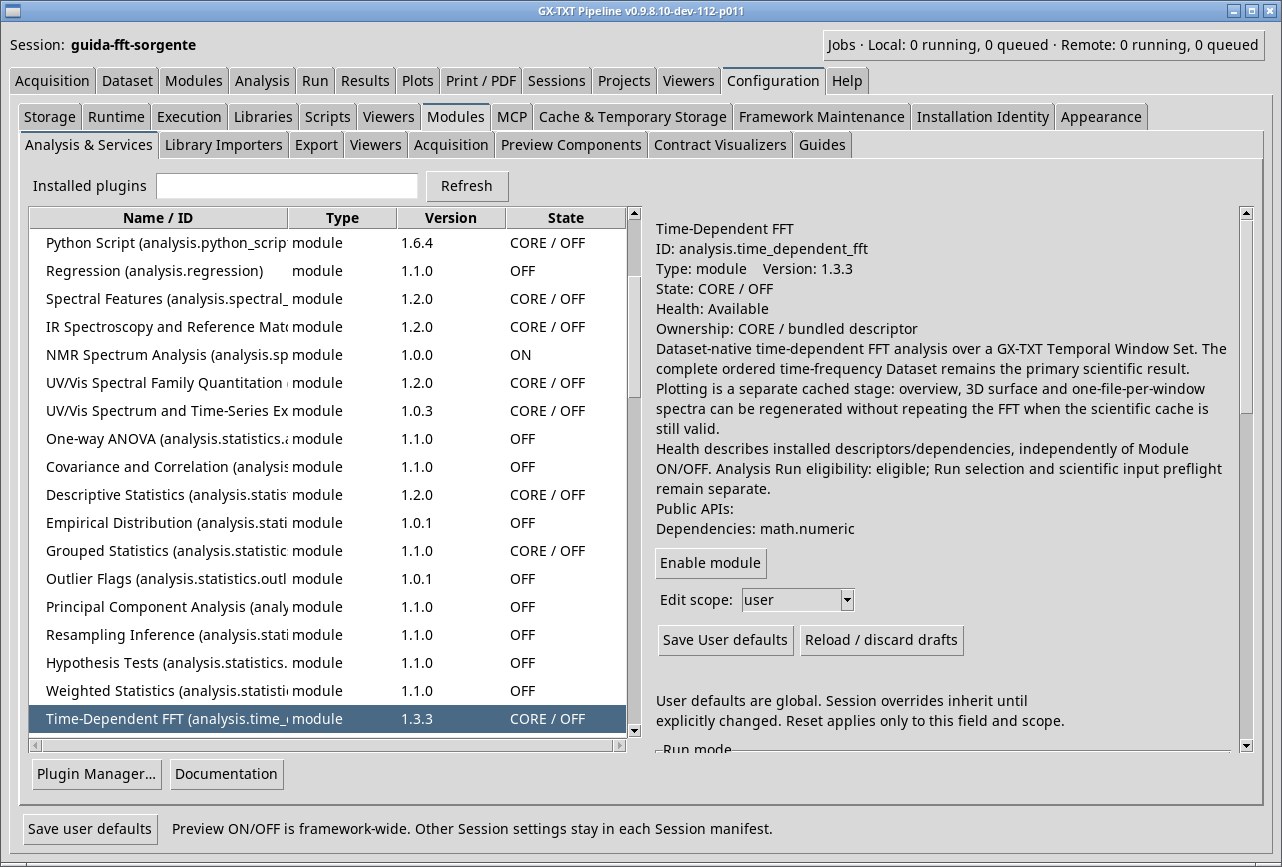
In Configuration → Modules → Analysis & Services seleziona Time-Dependent FFT (analysis.time_dependent_fft 1.3.3 nella prova P011-bis). Con Health Available e stato CORE / OFF usa Enable module. In Analysis seleziona Run / recalculate now per includere il modulo.
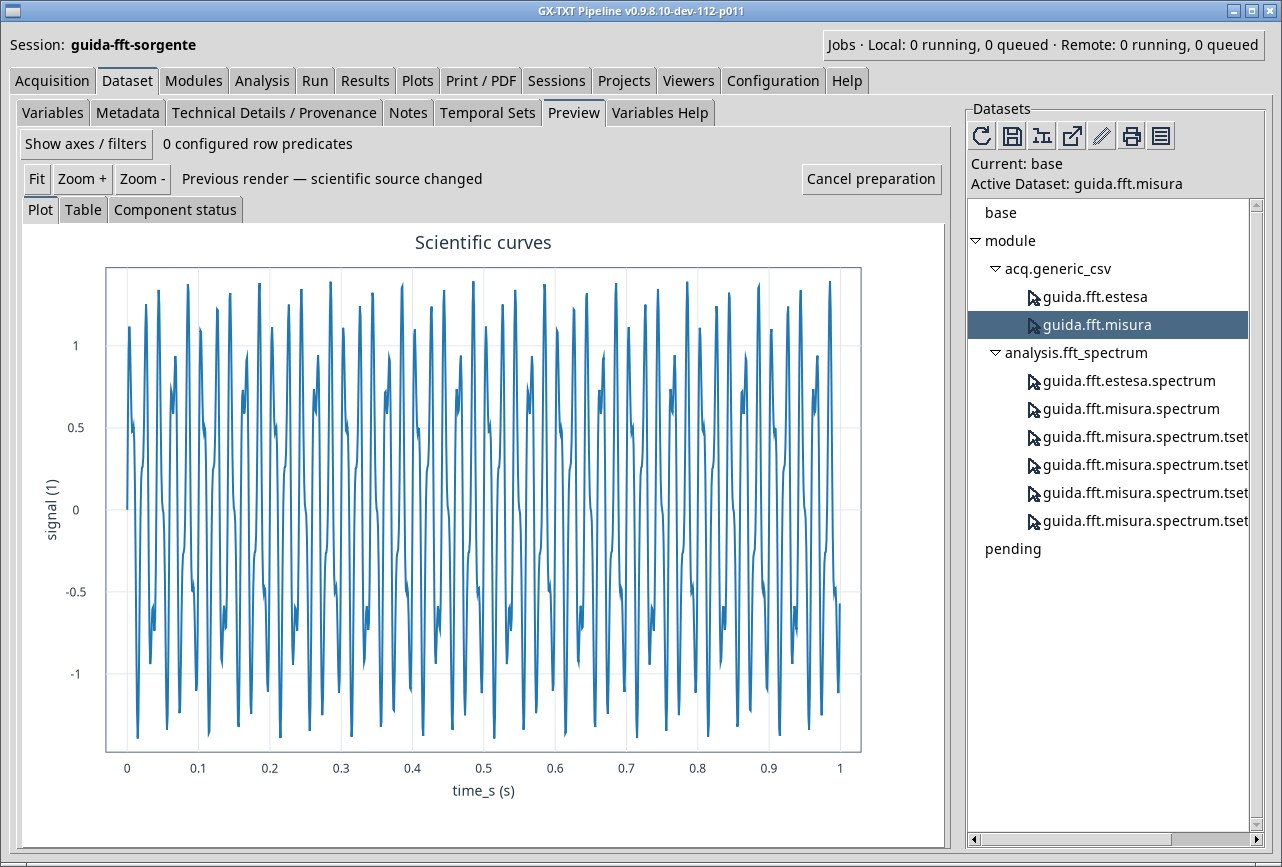
Usa la procedura FFT Example per generare una Sessione con il Generator fft_example 1.0.0, acquisire fft_example.csv come guida.fft.misura e assegnare secondi a time_s e unità 1 a signal. In Preview controlla i 1024 campioni. Segui la procedura Window Set per salvare Quattro finestre FFT, dimensione e passo 256 campioni, Drop. Il laboratorio produce quattro finestre consecutive e usa la stessa griglia per il confronto tempo-frequenza.
Configurare analisi, asse e rappresentazione
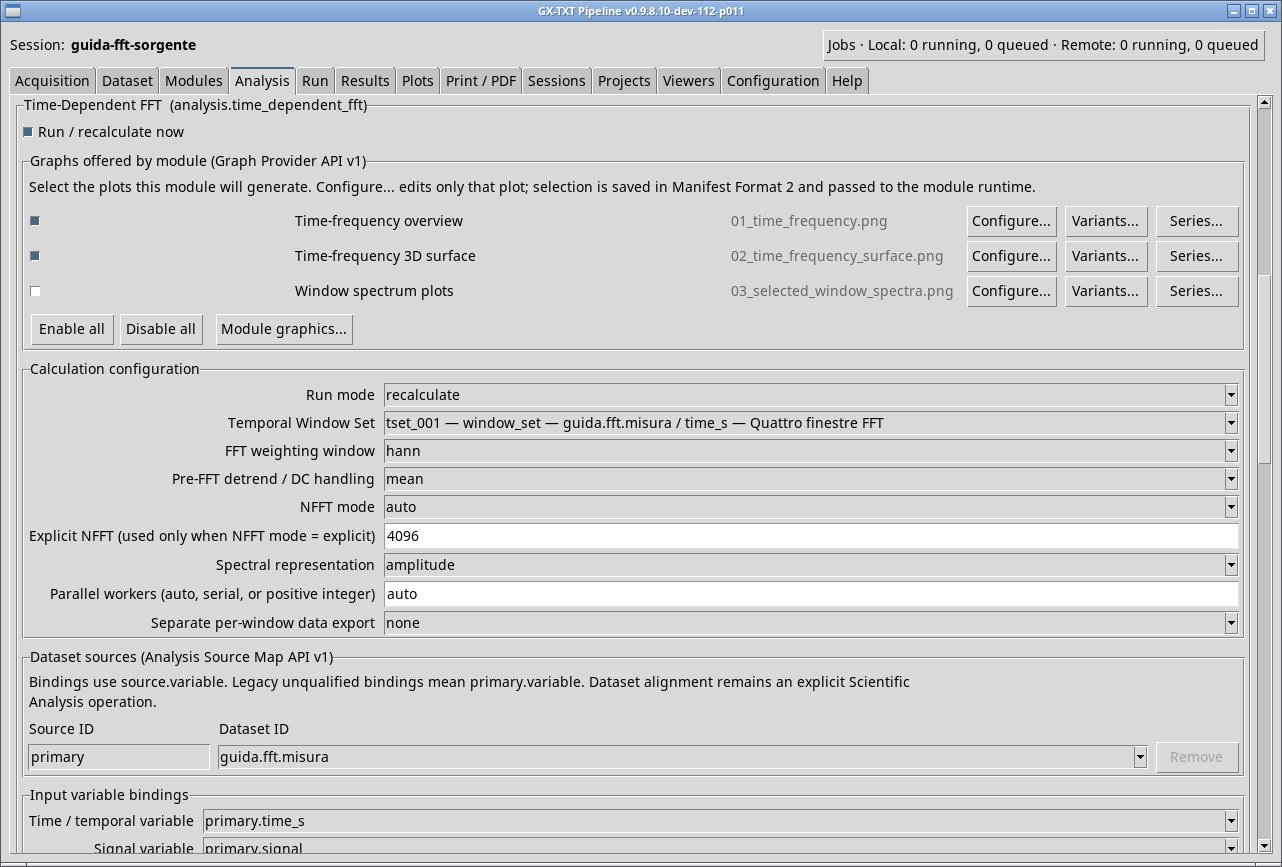
In Dataset sources scegli guida.fft.misura come primary. Per quel ruolo il comando Remove è disabilitato. In Input variable bindings associa primary.time_s a Time / temporal variable e primary.signal a Signal variable. I selettori mostrano auto e le variabili disponibili. Il tempo deve essere uniforme e coerente con il Window Set. Per Temporal Window Set scegli tset_001 — Quattro finestre FFT. None lascia mancante il set necessario.
- Controllo
- Run mode
- Scelte ed effetto
auto, iniziale, decide in base alla cache.recalculatericostruisce i risultati.render_onlygenera grafici ed esportazioni da un risultato compatibile. Se compare mismatch_parameter_fingerprint, usarecalculateoautoper i nuovi parametri. Dopo il calcolo in dB, un Run con parametri scientifici identici erender_onlyha riutilizzato la cache.
- Controllo
- FFT weighting window
- Scelte ed effetto
rectangularapplica peso costante,hann, iniziale, attenua le estremità,hammingconserva peso residuo alle estremità,blackmanattenua ulteriormente i lobi laterali,blackman_harrisaumenta la soppressione dei lobi laterali con lobo principale più largo,flat_topprivilegia la stima di ampiezza vicino al picco.
- Controllo
- Pre-FFT detrend / DC handling
- Scelte ed effetto
noneconserva il segnale,mean, iniziale, rimuove la media per finestra elinearsottrae la tendenza stimata.
- Controllo
- NFFT mode / Explicit NFFT
- Scelte ed effetto
autoricava il numero di punti dalle finestre.explicitusa il numero inserito, proposto a 4096. Specifica un numero che contenga tutti i campioni della finestra. Nel laboratorio 256 produce 129 bin a 4 Hz, 512 produce 257 bin a 2 Hz mediante zero-padding.
- Controllo
- Spectral representation
- Scelte ed effetto
amplitude, iniziale, usa l’unità del segnale.psdusa il suo quadrato per Hz.amplitude_dbusa una rappresentazione logaritmica dell’ampiezza con il riferimento riportato nel rapporto. La scelta vale per il Dataset creato e per la vista.
- Controllo
- Parallel workers
- Scelte ed effetto
auto, iniziale, delega la scelta,serialusa il percorso seriale, un intero positivo chiede un numero esplicito. Il rapporto distingue richiesta, worker effettivi e stato.
- Controllo
- Separate per-window data export
- Scelte ed effetto
none, iniziale, evita file numerici separati.selected_windowsusa la stessa scelta di Window spectrum plots.all_windowsrichiede un file per ogni finestra. Il Dataset principale contiene comunque l’intera griglia.
Aprire il risultato e distinguerlo dalle viste
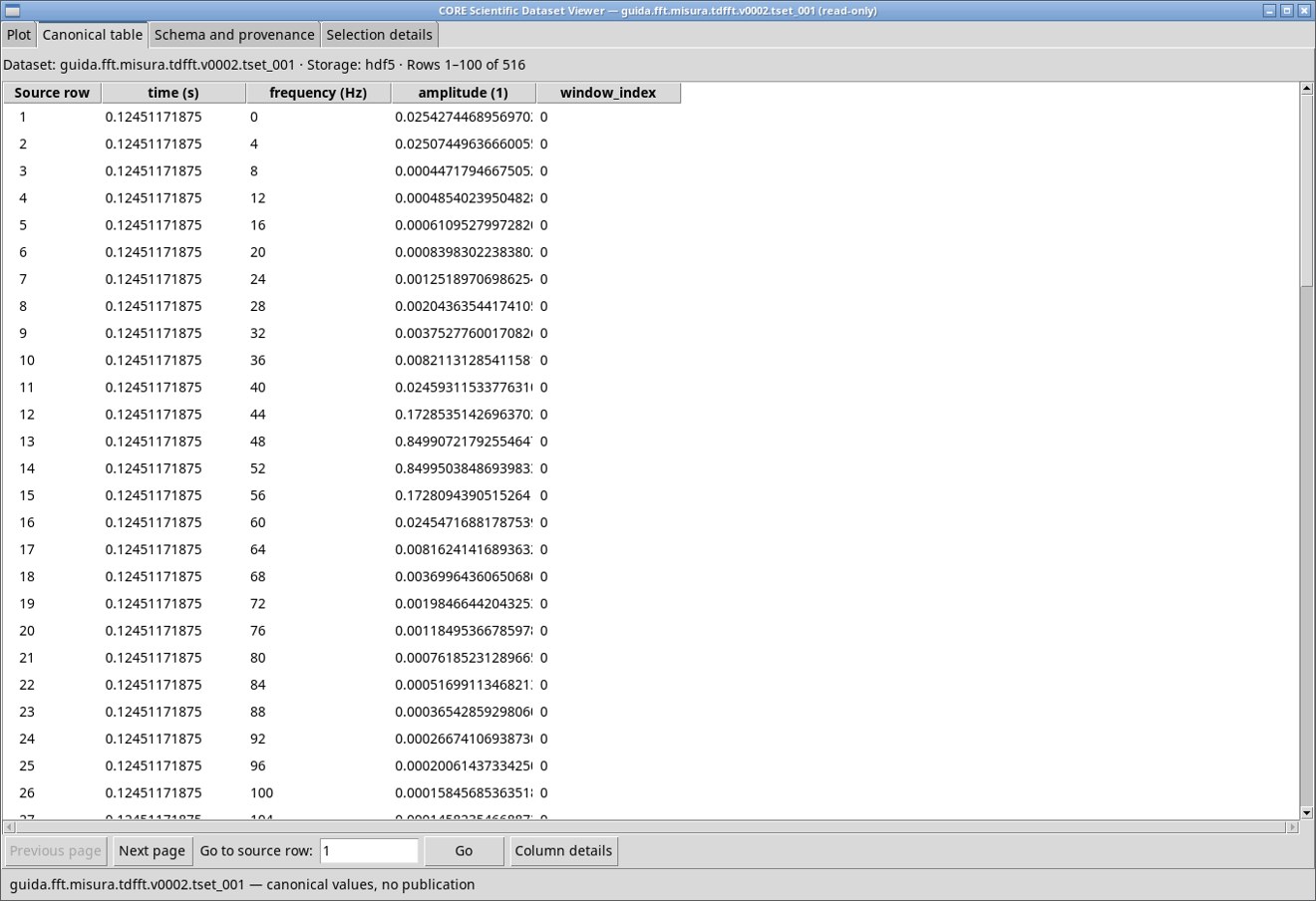
In Run controlla il Dataset nel piano e avvia l’Analysis. Attendi Selective analysis completed e apri guida.fft.misura.tdfft.v0002.tset_001 da Dataset → Preview. Usa Open Dataset → Canonical table. Con ampiezza e NFFT 256 hai 516 righe, 129 frequenze per quattro finestre. time è il punto medio della prima e ultima coordinata della finestra, in secondi. frequency è in Hz, window_index numera le finestre e amplitude indica il valore spettrale. Le colonne di valore e le relative unità dipendono dalla rappresentazione. In Metadata e Technical details leggi origine, contratto table.generic, identità e forma della tabella.
I Dataset con .display. nel nome servono ai grafici. I limiti di visualizzazione e l’eventuale riduzione densa non riducono la tabella principale. In Results leggi time_dependent_fft_report.txt per parametri effettivi, window_plot_index.txt per gli eventuali grafici separati e split_export_index.txt per i file numerici separati.
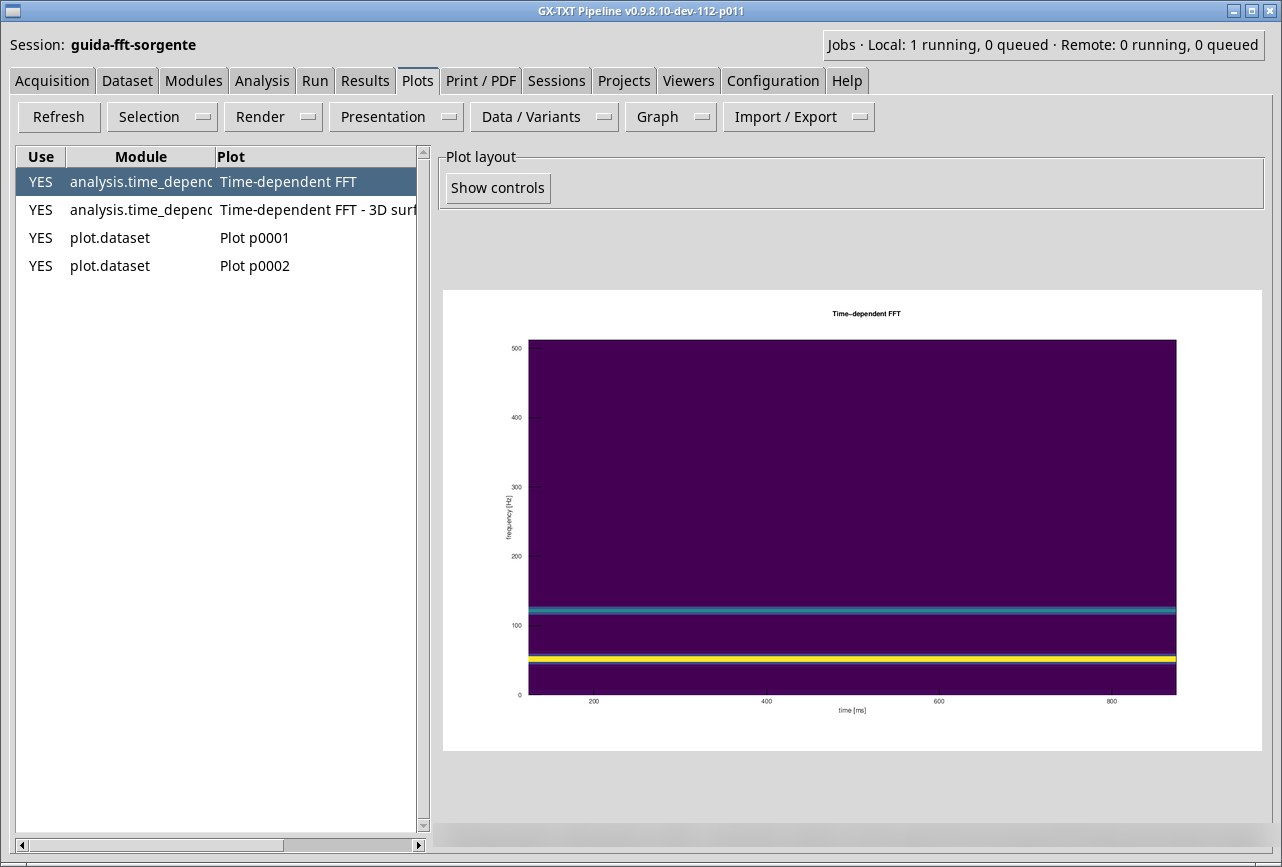
Scegliere mappa, superficie e spettri per finestra
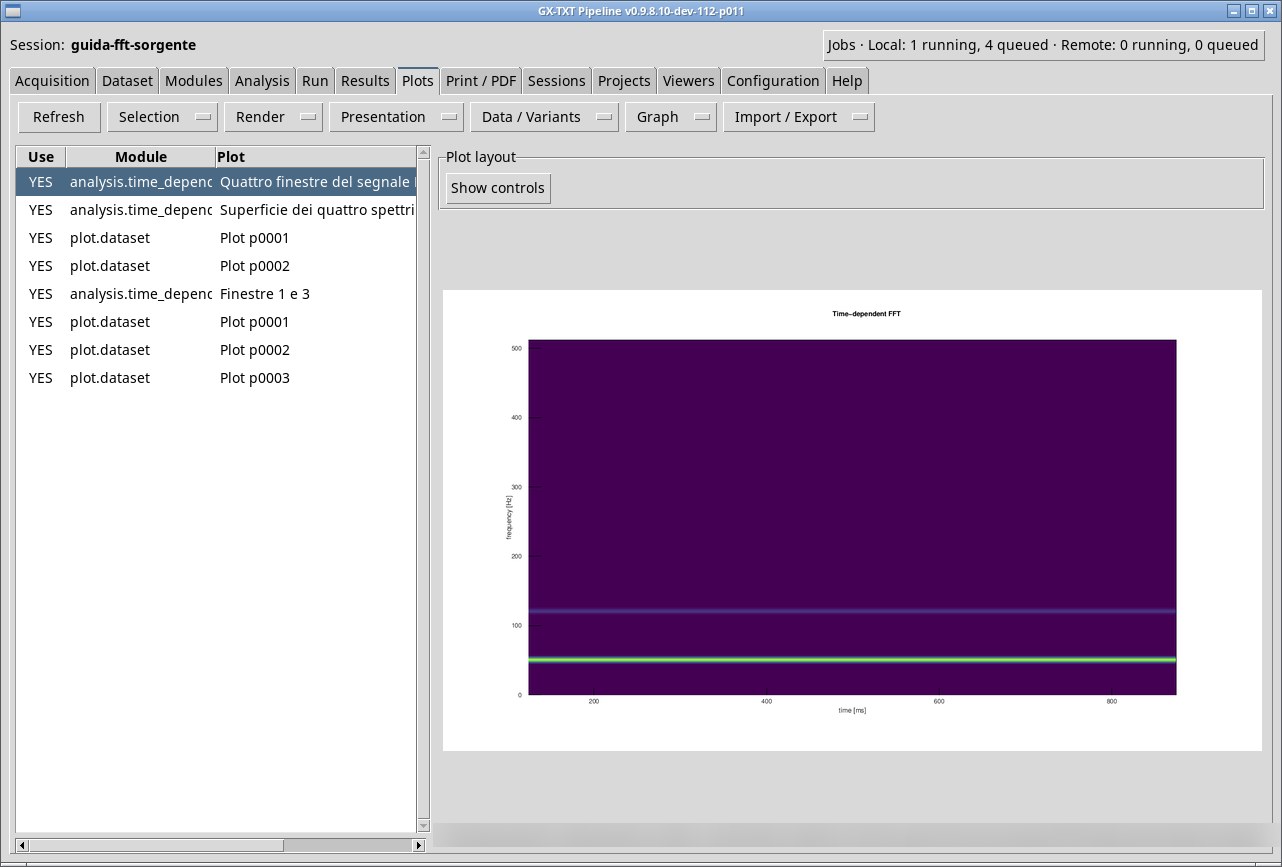
In Graphs offered by module le caselle separate selezionano Time-frequency overview (mappa X tempo, Y frequenza, colore valore) e Time-frequency 3D surface (altezza Z come valore), entrambe attive all’inizio, e Window spectrum plots, inizialmente spenta. Usa Enable all o Disable all per cambiare tutte le caselle. Configure… apre i parametri del grafico selezionato. Module graphics… riguarda lo stile comune. Variants… e Series… sono i controlli per le varianti e per le serie dei singoli grafici.
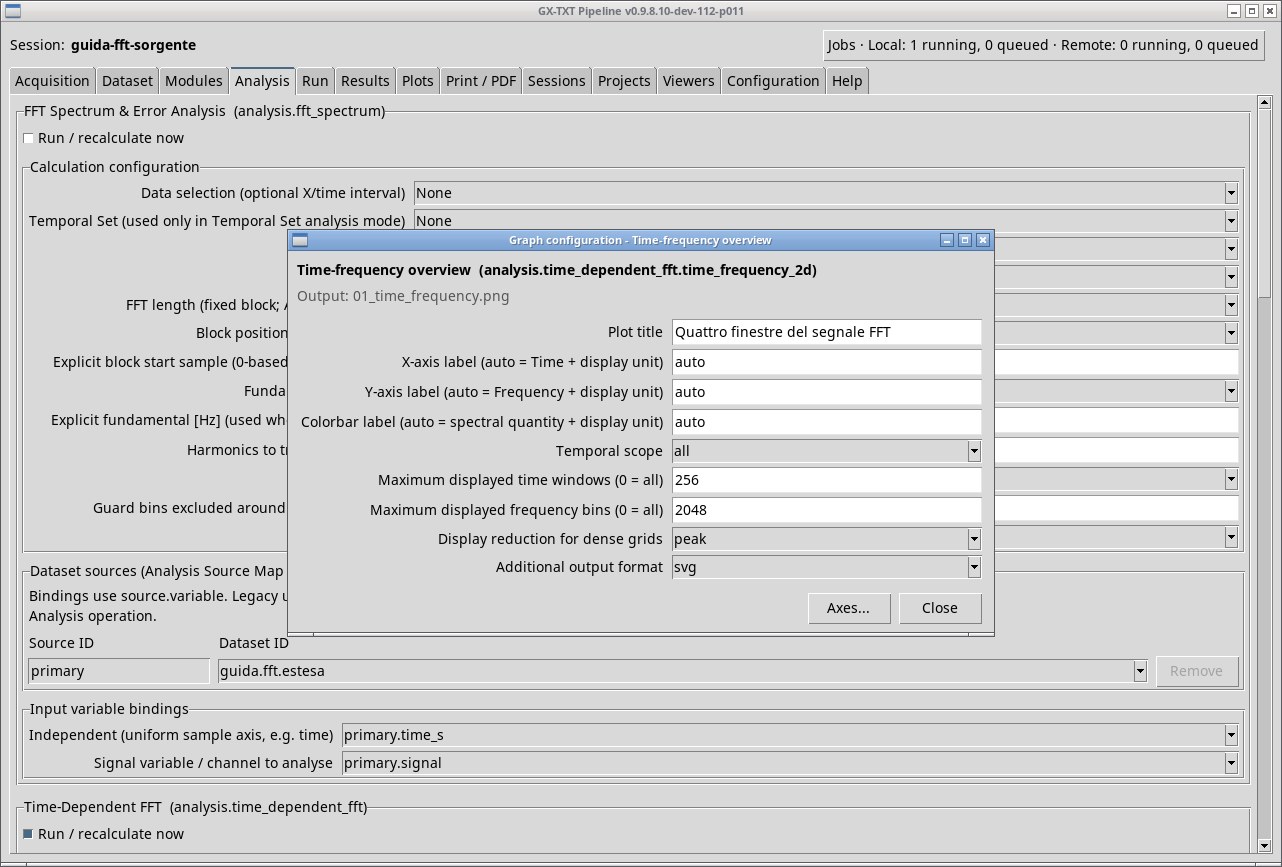
Per mappa e superficie, Plot title imposta il titolo. X-axis label e Y-axis label usano auto per tempo e frequenza nelle unità di visualizzazione. Colorbar label sulla mappa e Z-axis label sulla superficie usano auto per quantità e unità. Scrivi un’etichetta testuale per sostituirla.
- Temporal scope
all, iniziale, usa tutte le finestre per la vista.selectedusa quelle scelte in Window spectrum plots.- Maximum displayed time windows / Maximum displayed frequency bins
- Massimo visualizzato per dimensione. 0 conserva tutti i campioni della dimensione. La mappa parte da 256 e 2048, la superficie da 128 e 1024.
- Display reduction for dense grids
peak, iniziale per la mappa, preserva il massimo locale.mean, iniziale per la superficie, rappresenta la media del gruppo.- Additional output format
none, iniziale, lascia il PNG,pdfosvgaggiungono un file.
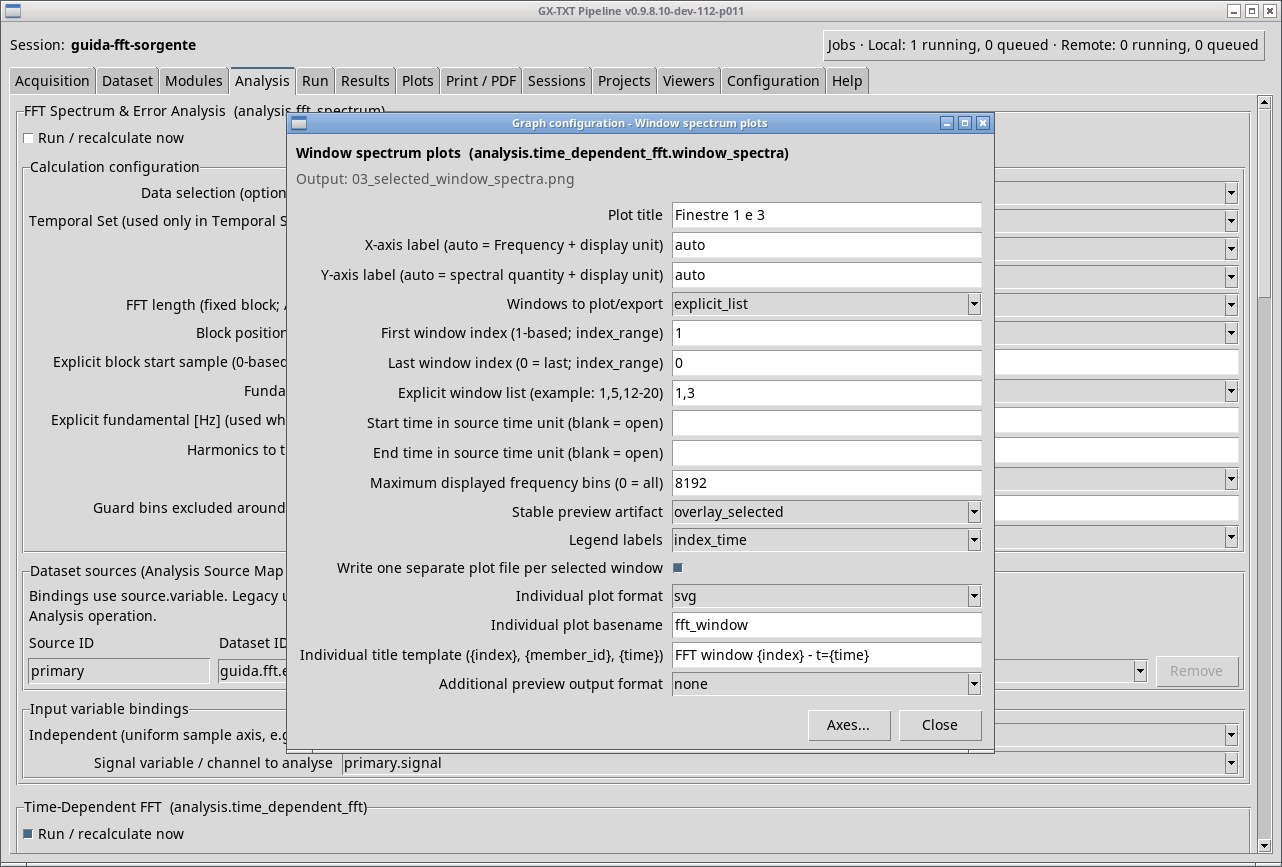
Per Window spectrum plots, Plot title, X-axis label e Y-axis label descrivono gli spettri con ascissa in frequenza. auto ricava quantità e unità. Per Windows to plot/export scegli una modalità:
allusa tutte le finestre.index_rangeusa il primo indice in First window index (base 1, iniziale 1) e l’ultimo in Last window index (0 fino alla fine, valore iniziale).explicit_listusa Explicit window list. Inserisci una lista come1,3o intervalli come1,5,12-20.time_rangeusa Start time e End time nell’unità della sorgente. Campo vuoto significa estremo aperto.
Maximum displayed frequency bins parte da 8192, 0 usa tutti i bin disponibili. Stable preview artifact offre first_selected, iniziale, o overlay_selected per sovrapporre gli spettri selezionati. Legend labels offre none, index, time e index_time. Write one separate plot file per selected window, inizialmente attivo, crea un file per spettro scelto. Individual plot format accetta png (iniziale), pdf o svg. Individual plot basename parte da fft_window. In Individual title template usa {index}, {member_id} e {time} per inserire i dati della finestra. Additional preview output format usa none, pdf o svg. Close chiude il dialogo. Ricalcola o usa la cache quando compatibile.
Per ripetere la prova, abilita i grafici per finestra, scegli explicit_list con 1,3, overlay_selected, index_time, file individuali svg ed export numerico selected_windows. Il calcolo con PSD e NFFT 512 ha prodotto due SVG e due CSV, registrati negli indici, oltre alla mappa con titolo aggiornato. Una seconda esecuzione con amplitude_db, all_windows e auto ha prodotto tutti e quattro i CSV. In Plots apri la riga del grafico per ispezionare la vista.
Regolare assi, proiezione e colore
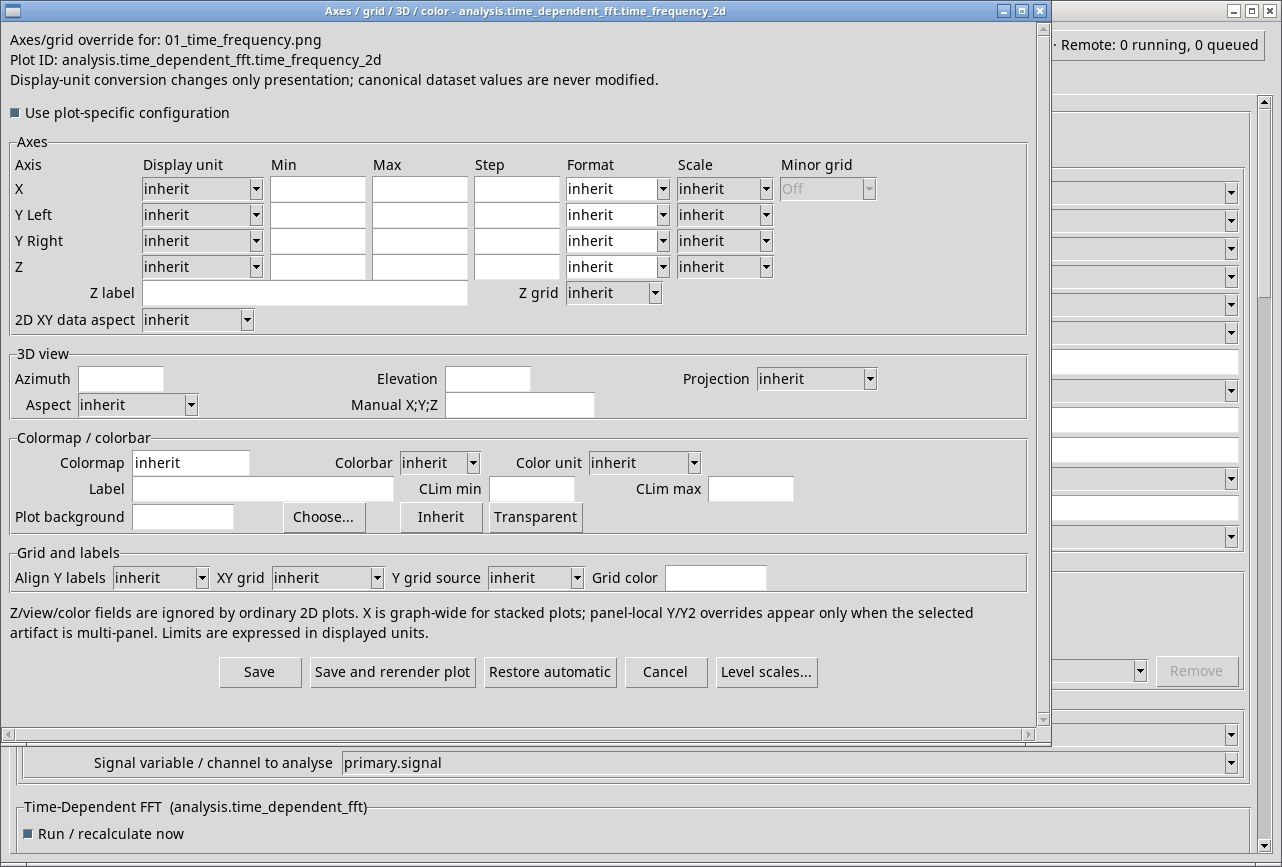
Configure… → Axes… apre Axes / grid / 3D / color. Use plot-specific configuration applica override alla vista corrente. Gli assi disponibili nel dialogo sono X, Y Left, Y Right e Z. I campi che riguardano un asse o tipo di vista assente rimangono senza effetto.
- Display unit
inheriteredita,autousa la scelta automatica esourcevisualizza nell’unità della sorgente. I limiti si esprimono nell’unità mostrata.- Min / Max / Step
- Vuoto eredita oppure lascia il valore automatico. Inserisci limite inferiore, superiore e passo delle tacche coerenti con la scala.
- Format
inheriteredita,autosceglie il formato,%gusa cifre significative e%.0ffino a%.4fimpongono rispettivamente da zero a quattro decimali.- Scale / Minor grid
inherit,linearolog; per log usa coordinate positive.Offlascia spenta la griglia minore,Autodelega le suddivisioni quando il tipo di grafico la supporta.- Z label / Z grid
- Etichetta dell’asse Z e griglia
inherit,onooffnella vista pertinente. - 2D XY data aspect / 3D view
inheriteredita,autoadatta exy_equalusa uguale scala spaziale su X e Y. In 3D Azimuth e Elevation orientano la camera, Projection selezionainherit,orthographicoperspective. Aspect aggiungedata_equalper tutte le dimensioni emanualper i tre rapporti in Manual X;Y;Z.- Colormap / Colorbar
- Colormap nomina la palette, inizialmente
inherit. Colorbar usainherit,0per nascondere o1per mostrare. Color unit eredita, usaautoosource. Label sostituisce il testo e CLim min e CLim max fissano l’intervallo rappresentato dalla palette. - Plot background
- Scegli con Choose…, ripristina l’eredità con Inherit o seleziona Transparent. Il formato di esportazione determina come appare la trasparenza.
- Align Y labels / XY grid
- Allineamento
inherit,1o0. Grigliaboth,vertical,horizontal,noneoinherit. Seleziona Y grid sourceinherit,left,rightonone. Grid color imposta il colore.
Save memorizza la configurazione, Save and rerender plot chiede anche una nuova resa, Restore automatic torna alle proposte automatiche, Cancel esce senza applicare la bozza. Level scales… riguarda la scala di livello disponibile per il tipo di grafico attivo.
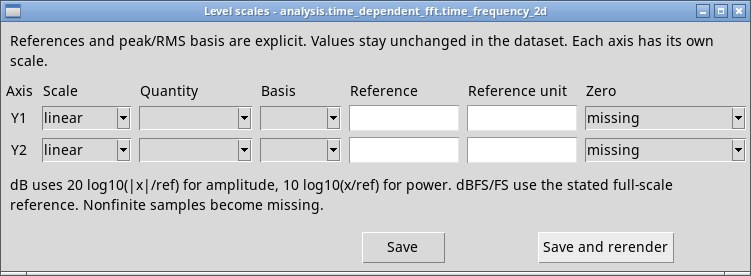
In Level scales…, scegli la riga Axis pertinente, per esempio Y1 o Y2 per una vista a due ordinate. In Scale, linear mantiene la quantità, dB la riferisce a un valore esplicito, dBFS usa il livello in decibel rispetto al fondo scala e FS usa il rapporto con il fondo scala. In Quantity indica amplitude per la formula 20 log o power per la formula 10 log. Basis distingue peak da rms. I campi vuoti sono lo stato iniziale della riga lineare. Reference e Reference unit dichiarano valore e unità coerenti, richiesti per usare un riferimento esplicito. In Zero scegli missing, iniziale, per trattare lo zero nel log come dato mancante, o negative_infinity per rappresentarlo con il limite logaritmico. Usa Save o Save and rerender. La modifica riguarda la rappresentazione. Se la colonna contiene già amplitude_db, mantieni la scala lineare per leggere quei livelli.