Analisi cross-spettrale e funzione di trasferimento
GX-TXT DEV112 P011-bis
Usa due segnali distinti per stimare spettro incrociato, funzione di trasferimento, fase e coerenza in GX-TXT.
Abilitare il modulo
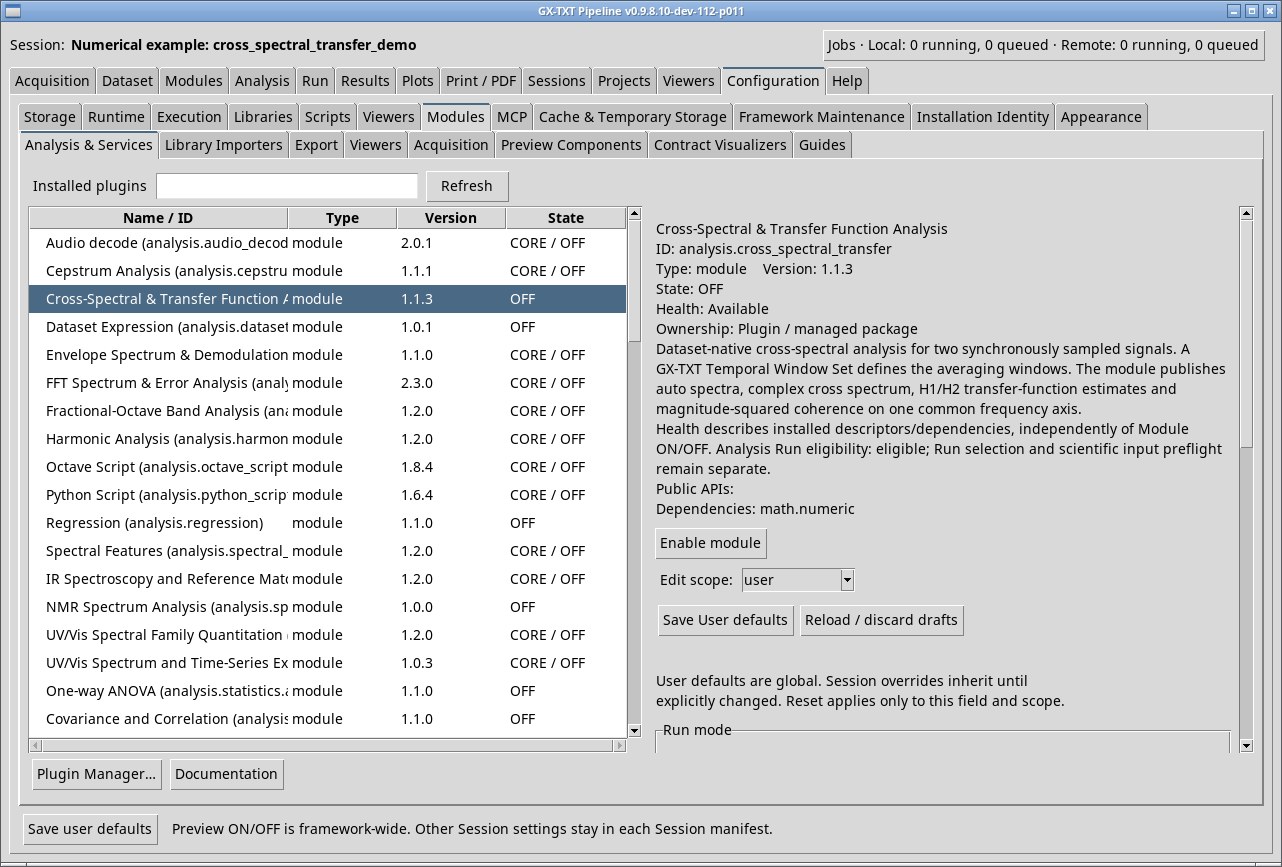
In Configuration → Modules → Analysis & Services seleziona Cross-Spectral & Transfer Function Analysis, ID analysis.cross_spectral_transfer. Il pacchetto installato in P011-bis è 1.1.3 e usa math.numeric. Con Health Available e stato OFF premi Enable module. Poi in Analysis seleziona Run / recalculate now per includerlo nel piano.
Generare una coppia di segnali sincronizzati
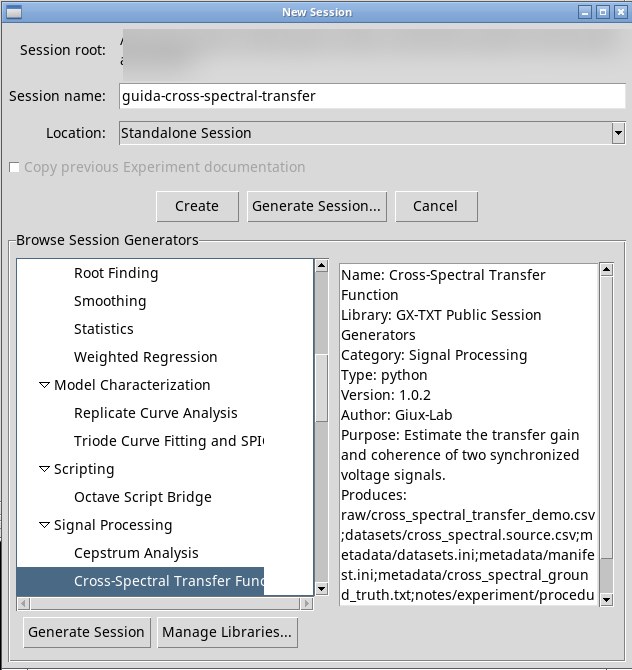
In New Session… → Generate Session… scegli GX-TXT Public Session Generators → Signal Processing → Cross-Spectral Transfer Function. ID cross_spectral_transfer, versione 1.0.2. Lascia Standalone Session, dai un nome e genera. Il Dataset cross_spectral.source ha time_s in secondi, input_V e output_V in volt. Il Generator imposta dodici finestre da un secondo a 4096 Hz, con toni di prova a 64, 256 e 640 Hz. Per questa coppia sintetica l’uscita vale 2,5 volte l’ingresso.
In Dataset attiva cross_spectral.source, leggi il contratto da Preview e controlla colonne, unità e origine in Technical details. La Sessione contiene la sorgente numerica, la definizione delle finestre e i valori attesi nel materiale generato.
Associare l’asse comune e i due segnali
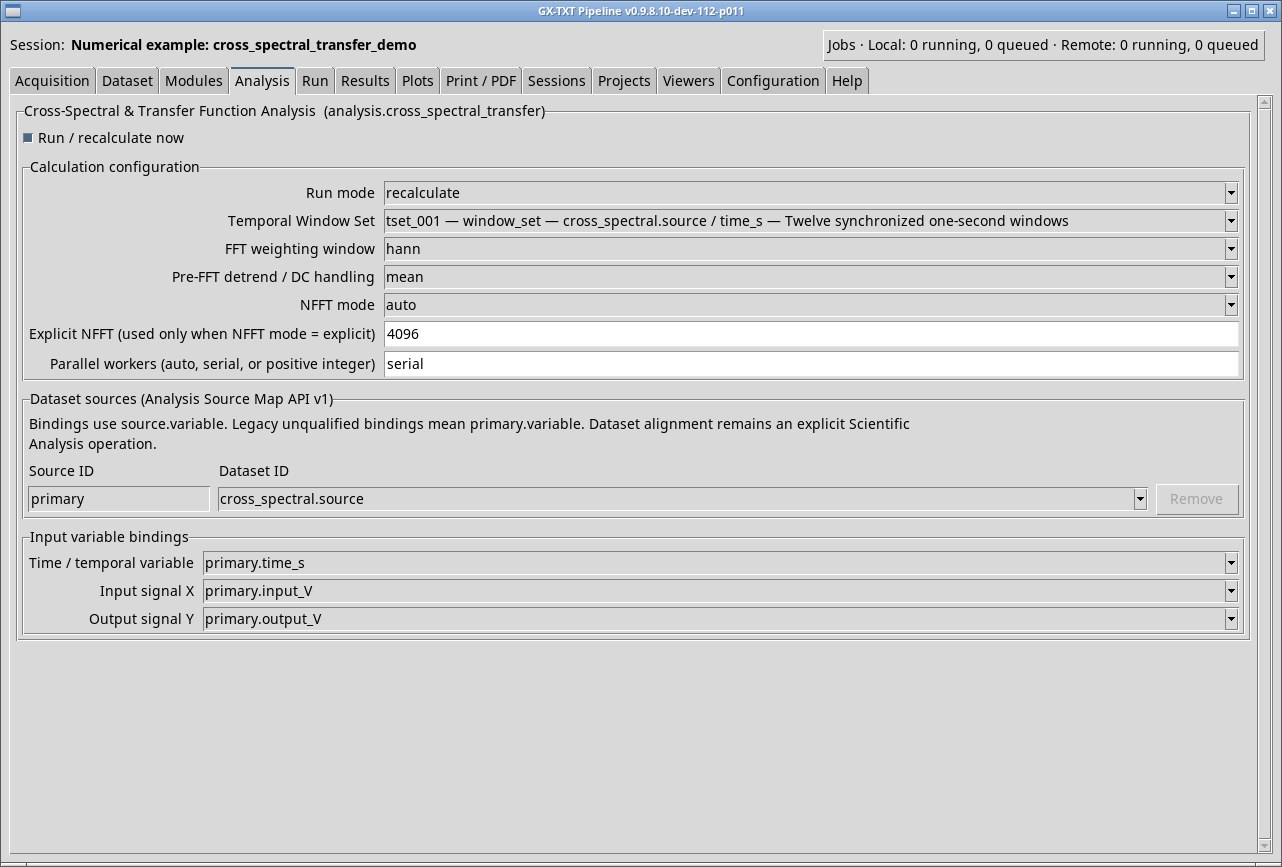
In Dataset sources scegli cross_spectral.source come primary. Il suo Remove è disabilitato. In Input variable bindings seleziona primary.time_s per Time / temporal variable, primary.input_V per Input signal X e primary.output_V per Output signal Y. I menu mostrano i campi della sorgente e auto. Associa ogni colonna al suo ruolo per mantenere la direzione ingresso→uscita. Il modulo richiede due colonne di segnale distinte. Se assegni la stessa colonna a X e Y, il Run può terminare in errore anche dopo il piano preliminare.
Usa Temporal Window Set tset_001, con il nome Twelve synchronized one-second windows. Deve appartenere al Dataset e all’asse temporale specificati. None lascia mancante l’ingresso necessario. Un Window Set determina le finestre su cui si stima ciascuno spettro e poi si fa la media. Ogni coppia di finestre è sincronizzata perché X e Y condividono il tempo.
Impostare stima, FFT e riuso della cache
- Run mode
recalculatericalcola e rigenera i grafici. È la scelta impostata dal Generator.auto, iniziale del modulo, sceglie in base alla validità della cache.render_onlyriusa i risultati disponibili per rifare le rappresentazioni. Serve un calcolo precedente compatibile. Usarecalculatequando cambi segnale, set o parametri della stima.- FFT weighting window
rectangularusa pesi costanti.hann, iniziale, attenua le estremità.hammingconserva un peso residuo alle estremità.blackmanattenua maggiormente i lobi laterali.blackman_harrisaumenta la loro soppressione con un lobo più largo.flat_topprivilegia la stabilità della stima di ampiezza nelle vicinanze della frequenza centrale. La stessa scelta serve a X e Y.- Pre-FFT detrend / DC handling
noneconserva il segnale originale,mean, iniziale, toglie la media elineartoglie la tendenza lineare stimata per finestra.- NFFT mode / Explicit NFFT
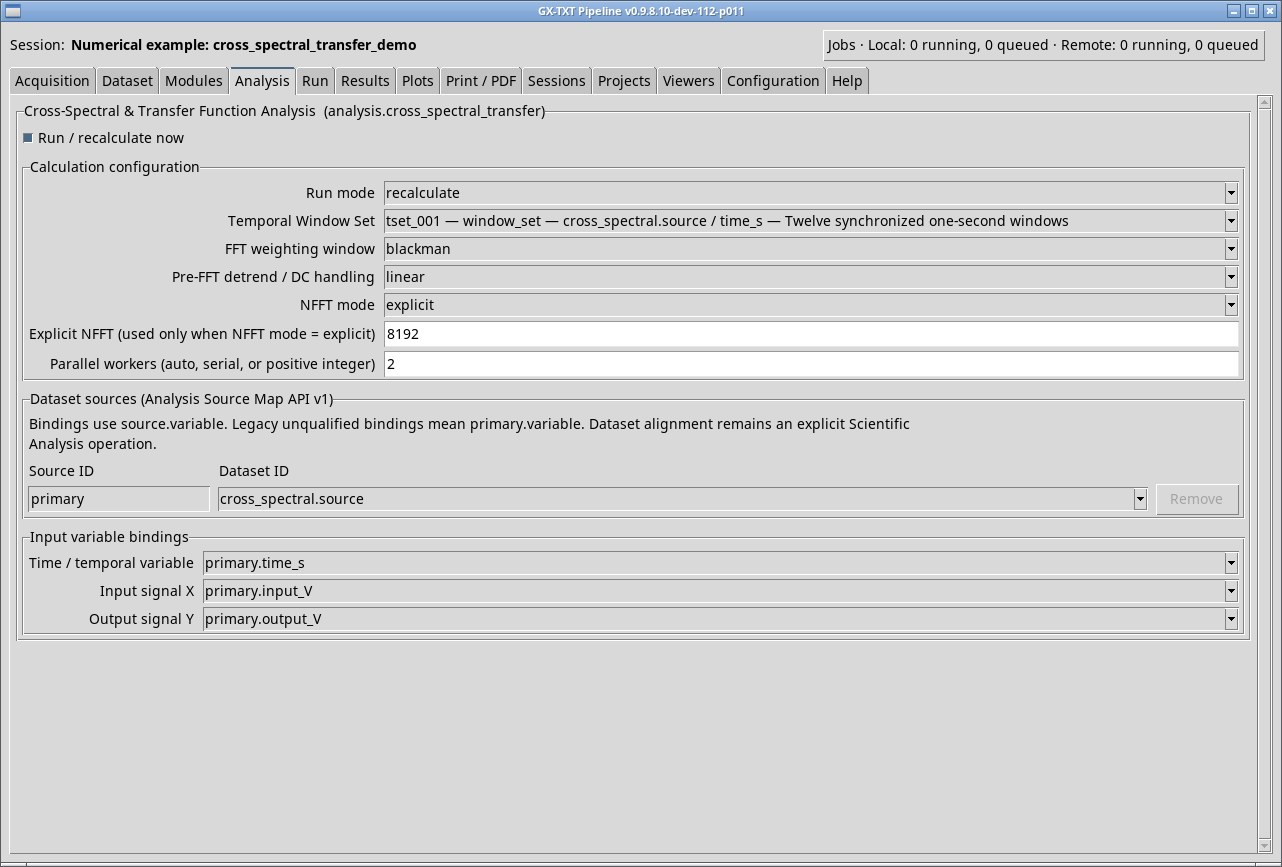
autousa la lunghezza delle finestre.explicitusa Explicit NFFT, inizialmente 4096. Il valore deve accomodare i campioni della finestra. Con 8192 su finestre da 4096 campioni ottieni spaziatura di 0,5 Hz. Lo zero-padding infittisce il campionamento spettrale.- Parallel workers
autodelega la scelta,serialusa l’esecuzione seriale e un intero positivo fissa il numero richiesto. Il Generator impostaserial. Prova2con NFFT esplicito e leggi nel report i worker richiesti e l’esito del calcolo.
Eseguire e interpretare i valori pubblicati
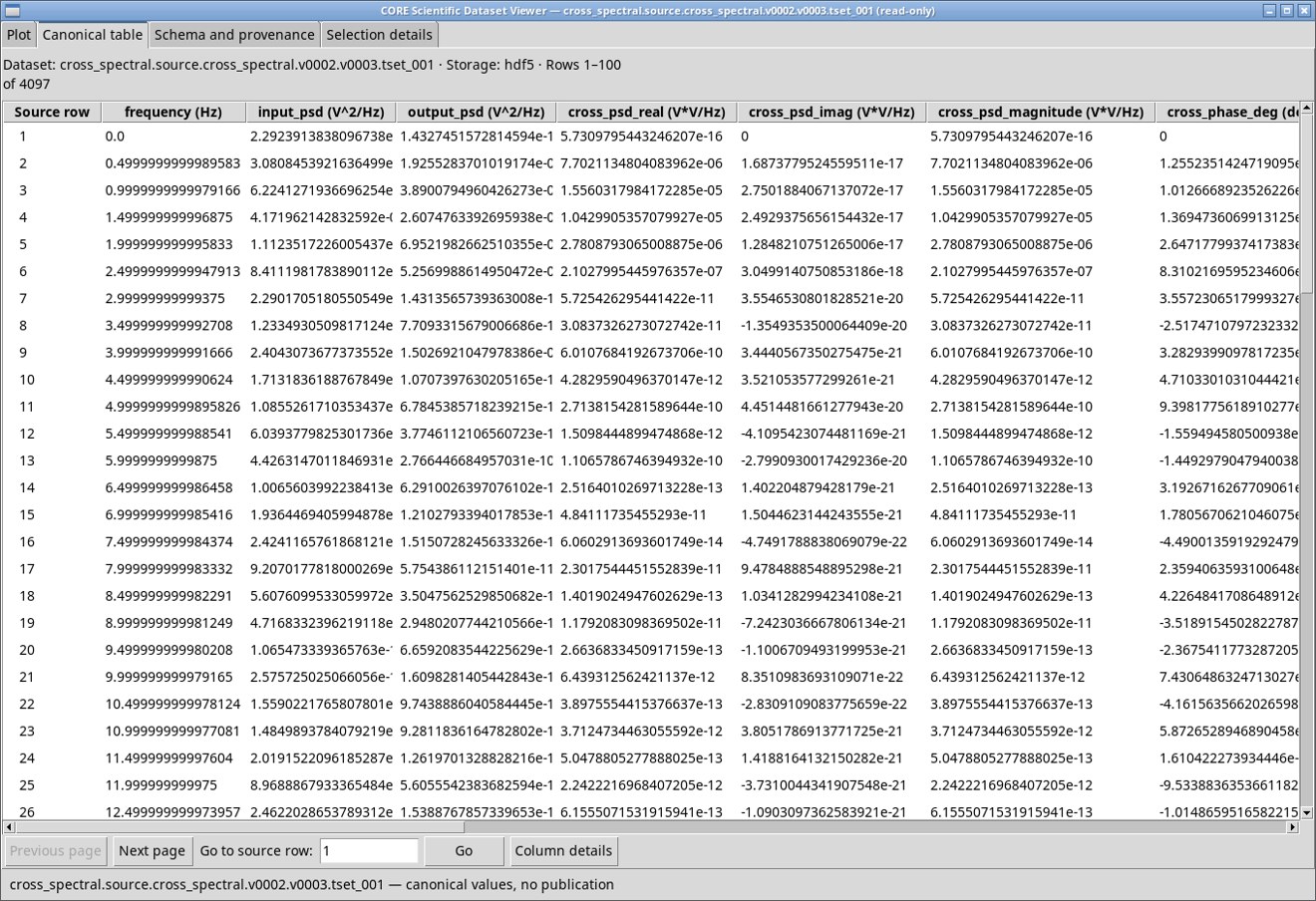
In Run verifica che il piano mostri il Dataset primario e avvia. Dopo Selective analysis completed, in Dataset apri cross_spectral.source.cross_spectral.v0002.v0003.tset_001. Preview indica il contratto spectrum.table. Open Dataset → Canonical table consente la lettura numerica. Metadata espone l’origine del prodotto e Technical details l’impronta, il formato HDF5 e l’elenco delle variabili.
- Colonne del risultato
frequency,input_psd,output_psd,input_psd_db,output_psd_db- Lettura
- Frequenza in Hz, densità auto-spettrali in V²/Hz e corrispondenti rappresentazioni logaritmiche.
- Colonne del risultato
cross_psd_real,cross_psd_imag,cross_psd_magnitude,cross_phase_deg- Lettura
- Parti del prodotto medio coniugato dell’ingresso per l’uscita e fase in gradi.
- Colonne del risultato
h1_real,h1_imag,h1_magnitude,h1_gain_db,h1_phase_deg,h1_phase_unwrapped_deg- Lettura
- Componenti, modulo, guadagno e fase di H1, rapporto Sxy/Sxx. La fase unwrapped mostra la continuità oltre i salti di 360°.
- Colonne del risultato
h2_real,h2_imag,h2_magnitude,h2_gain_db,h2_phase_deg,h2_phase_unwrapped_deg- Lettura
- Le stesse forme per H2, rapporto Syy/coniugato di Sxy. La scelta H1/H2 dipende da dove si assume il rumore nella misura.
- Colonne del risultato
coherence- Lettura
- Coerenza quadratica, |Sxy|²/(Sxx Syy), idealmente tra 0 e 1. Valutala nelle bande in cui le densità contengono energia misurabile.
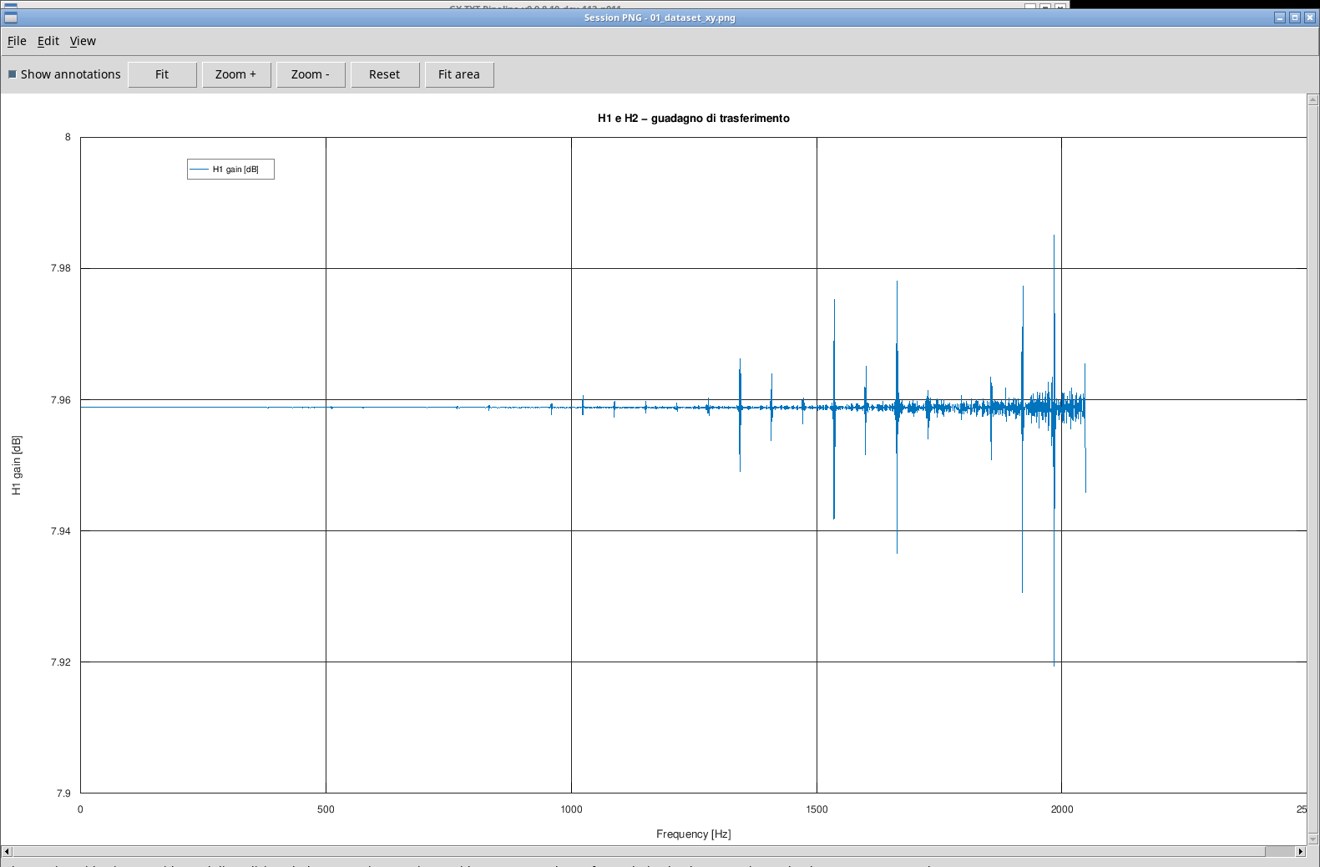
In Results usa cross_spectral_report.txt per verificare parametri effettivi e convenzione. Ai tre toni della prova H1 e H2 hanno modulo circa 2,5, guadagno circa 7,96 dB, fase circa 0° e coerenza circa 1. Lo spettro contiene 2049 bin a NFFT 4096 e 4097 bin a NFFT 8192.
Aprire e personalizzare i grafici
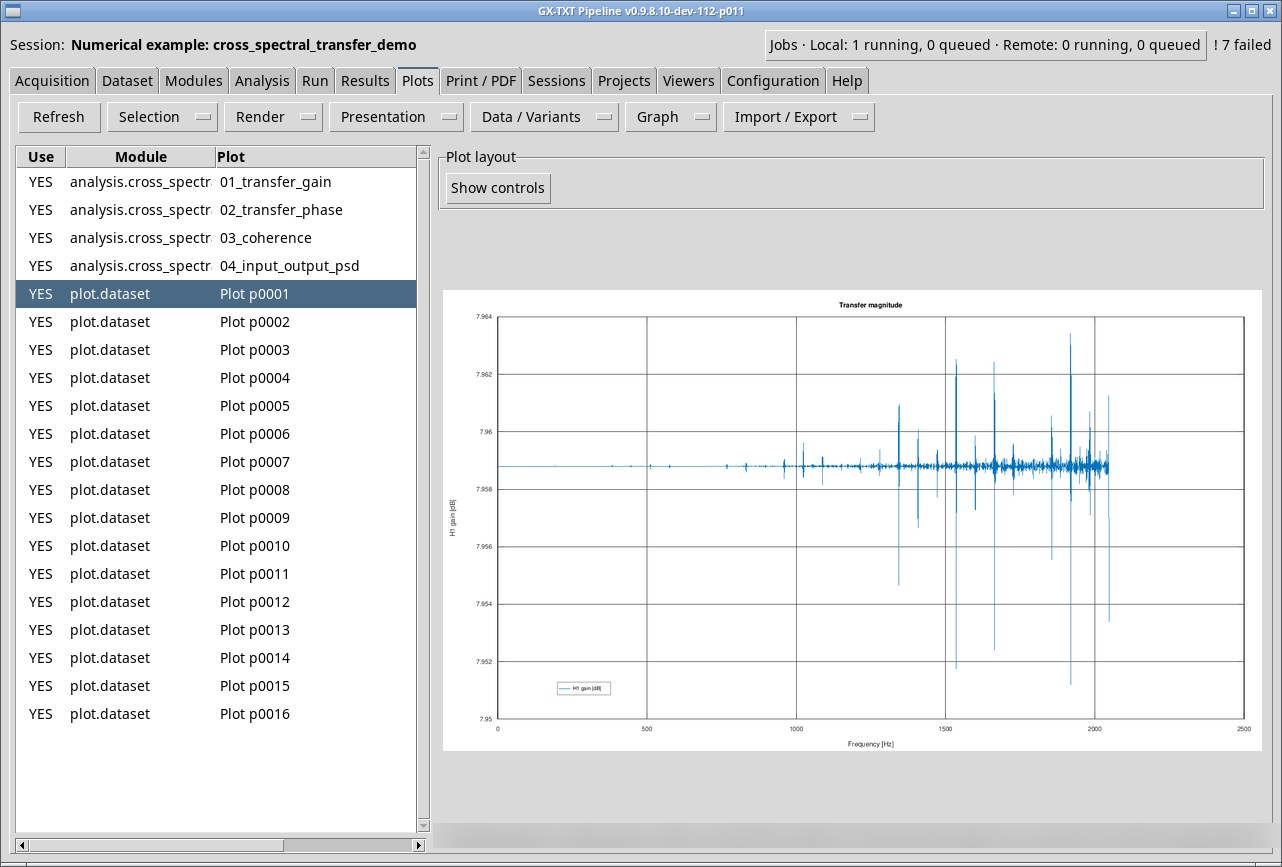
In Plots seleziona 01_transfer_gain, 02_transfer_phase, 03_coherence o 04_input_output_psd. Le viste mostrano rispettivamente il livello H1/H2, la fase, la coerenza e le due PSD in funzione della frequenza. Le righe Plot p… sono varianti native editabili associate agli stessi dati.
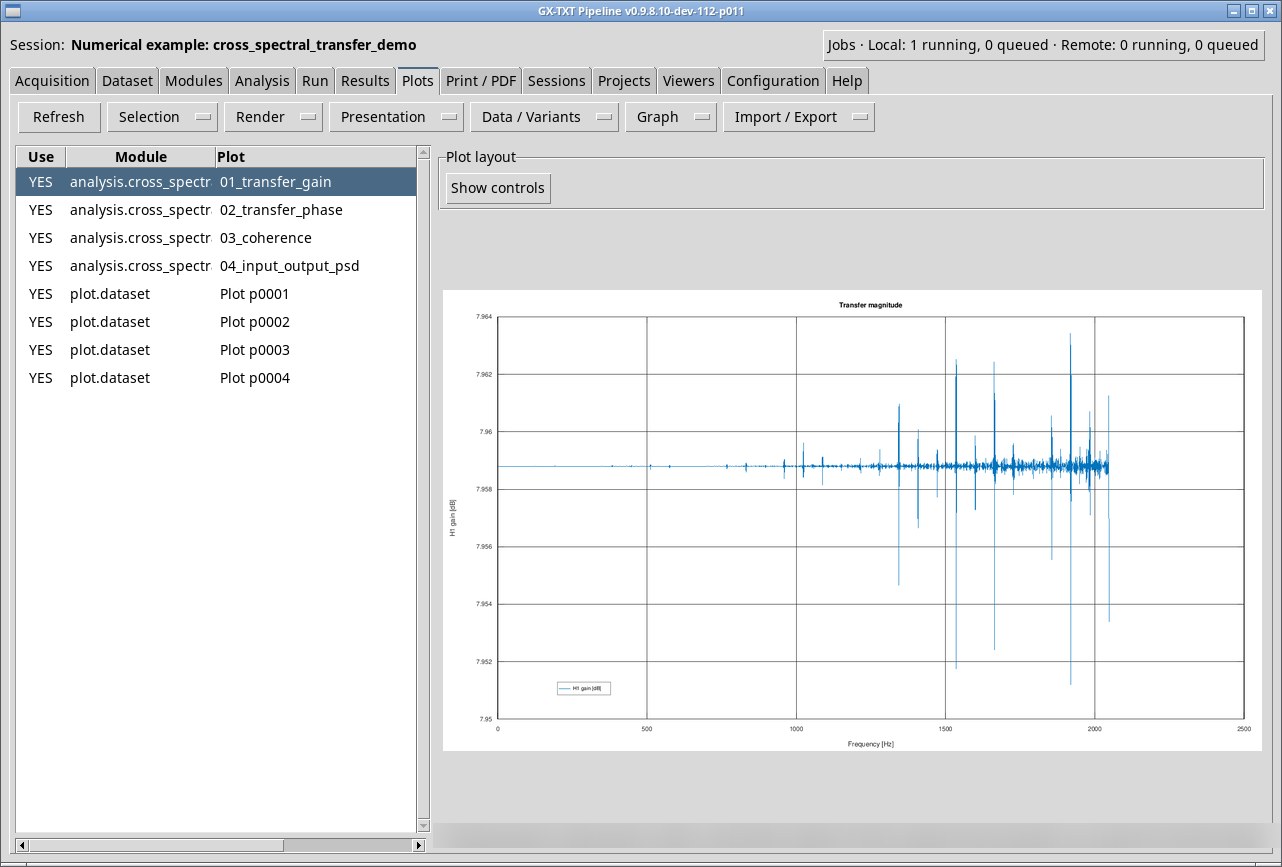
Per cambiare il titolo della variante del guadagno, scegli Plot p0001 nella Sessione di prova e apri Presentation → Title and labels…. In Graph title inserisci H1 e H2 – guadagno di trasferimento, salva e usa Render → Rerender. Graph → Open PNG 1:1 apre l’immagine aggiornata. Verifica il titolo nell’immagine e conserva la tabella canonica come riferimento per i valori numerici.