Analisi per bande frazionarie d’ottava
GX-TXT DEV112 P011-bis
Raggruppa le componenti spettrali in bande frazionarie d’ottava e leggi livelli e frequenze centrali nel risultato.
Abilitare Fractional-Octave Band Analysis
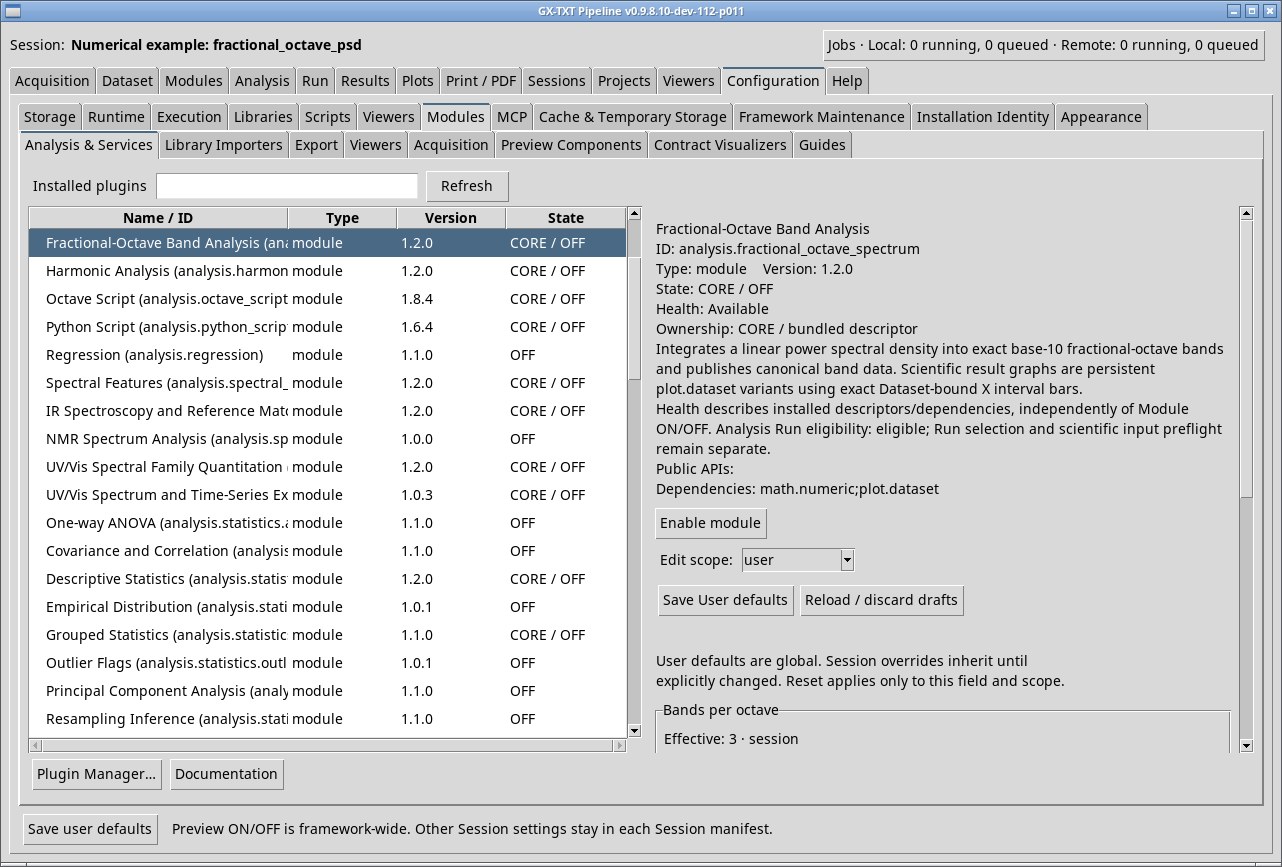
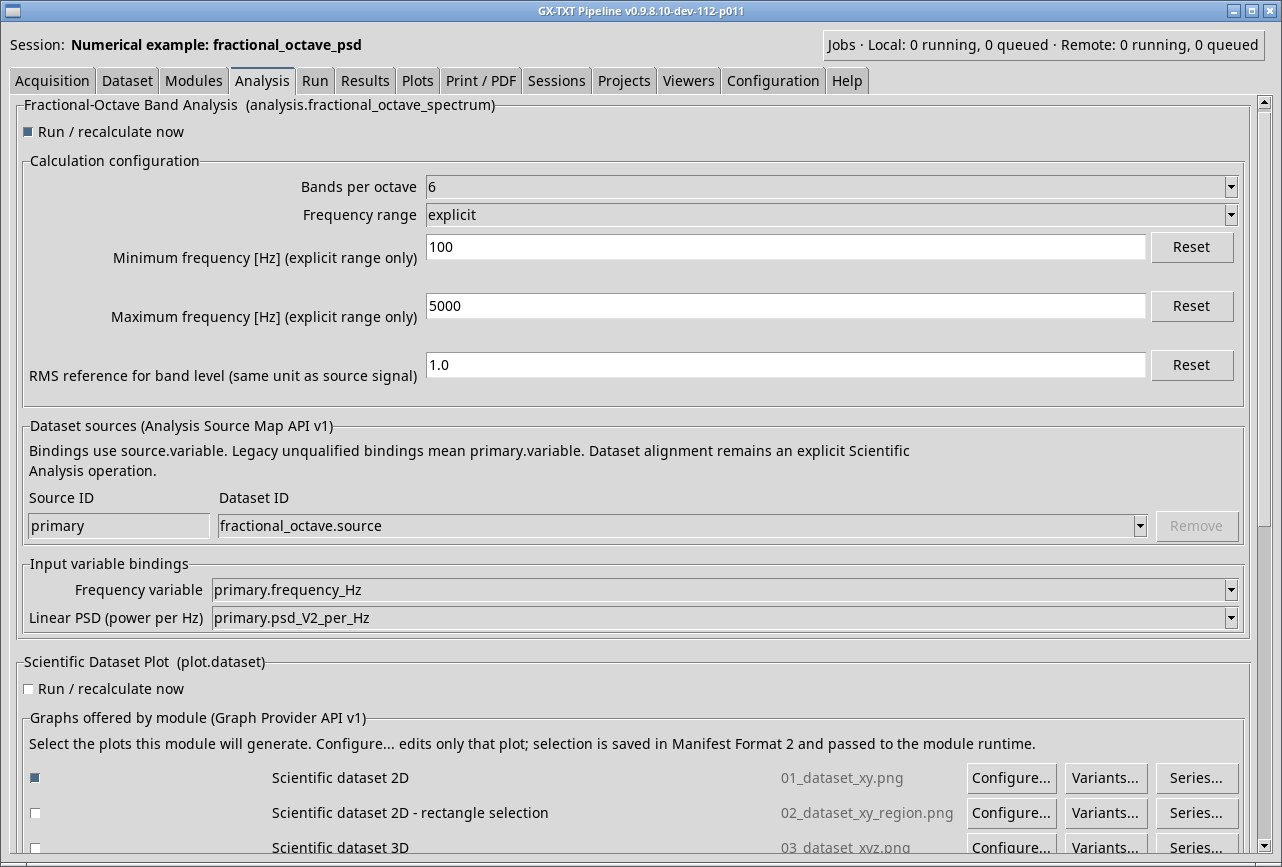
Apri Configuration → Modules → Analysis & Services e seleziona Fractional-Octave Band Analysis (analysis.fractional_octave_spectrum, 1.2.0 in P011-bis). Controlla Health Available e premi Enable module quando è spento. In Analysis verifica Run / recalculate now prima di inviare il calcolo.
Generare la densità spettrale di prova
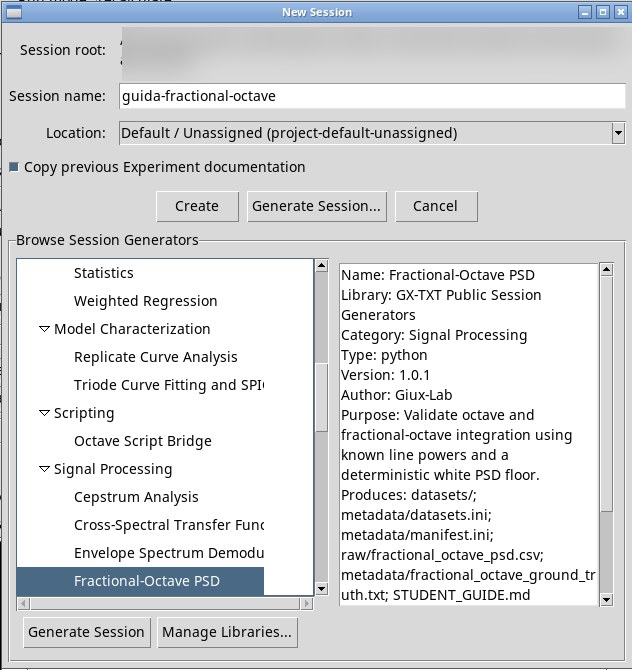
Con New Session… → Generate Session… apri GX-TXT Public Session Generators → Signal Processing → Fractional-Octave PSD, fractional_octave_psd 1.0.1. Scegli Standalone Session, assegna il nome e genera. Il laboratorio fornisce fractional_octave.source, PSD sintetica lineare con passo 1 Hz da 0 a 4096 Hz. I bin dei toni a 125, 500 e 2000 Hz contengono rispettivamente 0,25, 0,09 e 0,04 V², più fondo uniforme. In Dataset → Preview identifica la sorgente. Da Technical details controlla il contratto spectrum.table e le unità Hz e V^2/Hz.
Scegliere frequenza, densità e bande
In Dataset sources assegna fractional_octave.source a primary. Il suo Remove è disabilitato. I legami Frequency variable e Linear PSD (power per Hz) devono corrispondere a primary.frequency_Hz e primary.psd_V2_per_Hz. Il menu offre anche auto. Verifica che l’ascissa in Hz cresca e la densità sia lineare e non negativa. Per un’uscita del modulo Welch usa psd, la densità di potenza.
- Bands per octave
1usa ottave intere,3, iniziale, usa terzi d’ottava e6usa sesti. Il calcolo usa bande esatte in base 10 con rapporto di ottava 103/10 e centro di riferimento 1000 Hz. Più bande aumentano il dettaglio.- Frequency range
autousa il supporto acquisito.explicitapplica Minimum frequency [Hz] e Maximum frequency [Hz], inizialmente 20 e 20000. Usa limiti positivi e ordinati. Sono pubblicate le bande complete compatibili col supporto dei dati e l’intervallo scelto. La variante 6 bande con 100–5000 Hz restituisce 31 bande complete nel laboratorio, il cui supporto finisce a 4096,5 Hz.- RMS reference for band level
- Ampiezza RMS positiva nella stessa unità del segnale. Inizia da 1 V nella prova. Il livello è 20 log10(RMS della banda/RMS di riferimento), in dB. Cambiare il riferimento modifica il livello, conservando potenza e RMS. Nella prova a terzi d’ottava, 0,1 V ha aumentato i livelli di 20 dB con potenza e RMS uguali.
- Reset
- Riporta al valore iniziale del singolo campo numerico.
Leggere potenza integrata, RMS e livello
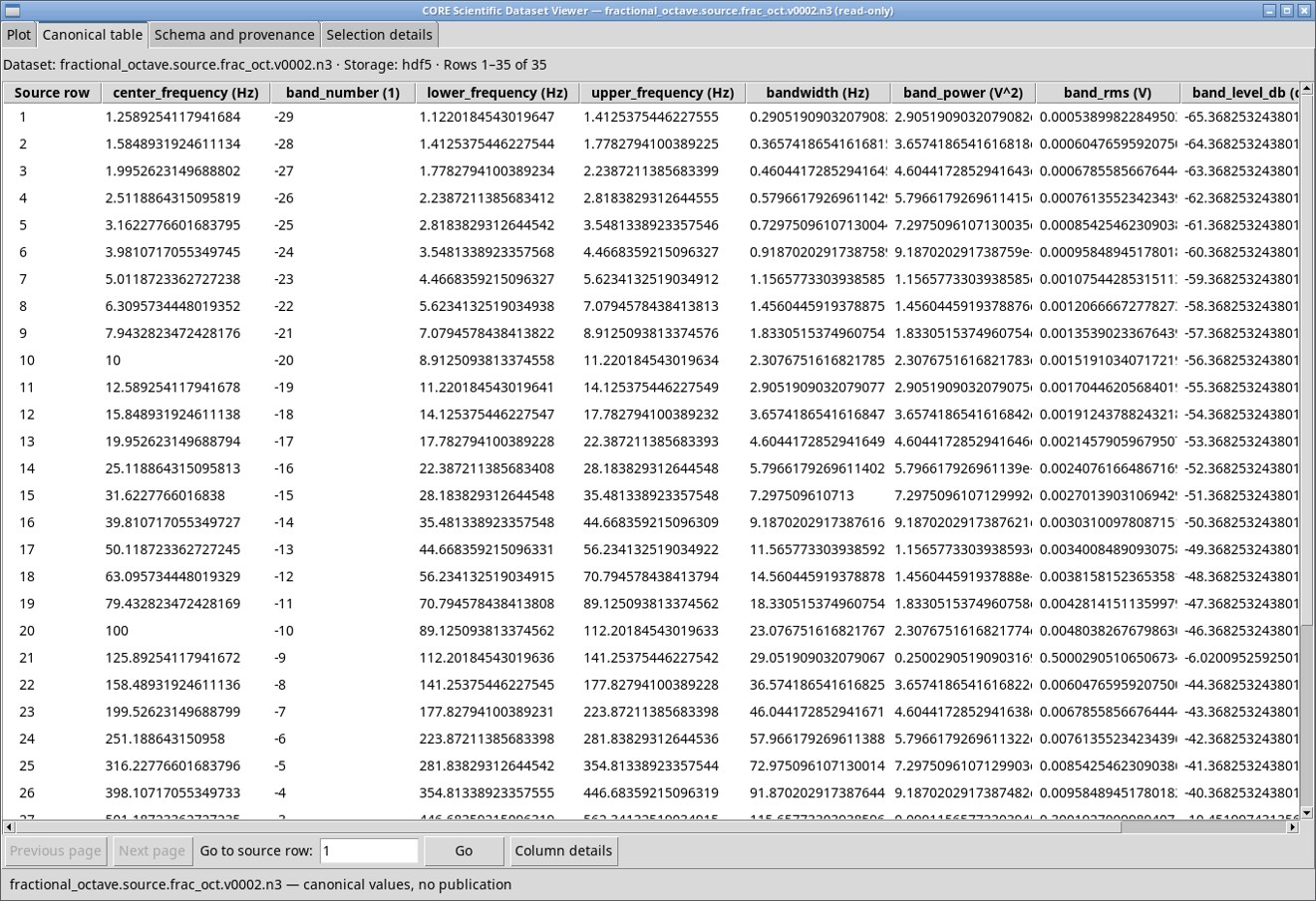
Apri Run, verifica il modulo e avvia. Dopo il completamento apri il Dataset fractional_octave.source.frac_oct.v0002.n3 per i terzi d’ottava. Le varianti usano .n1 e .n6. In Preview leggi l’identità, in Open Dataset → Canonical table i valori e in Metadata e Technical details l’origine, il formato HDF5 e la struttura.
- Colonna
band_number,center_frequency- Lettura
- Indice e centro della banda. La frequenza di centro esatta può essere diversa dalla frequenza nominale arrotondata.
- Colonna
lower_frequency,upper_frequency,bandwidth- Lettura
- Limiti e larghezza della banda in Hz.
- Colonna
band_power,band_rms- Lettura
- Integrale della densità nella banda in V² e sua radice in volt.
- Colonna
band_level_db,coverage_fraction- Lettura
- Livello riferito all’RMS scelto e quota della banda coperta dal supporto. Nel prodotto completo la copertura è 1.
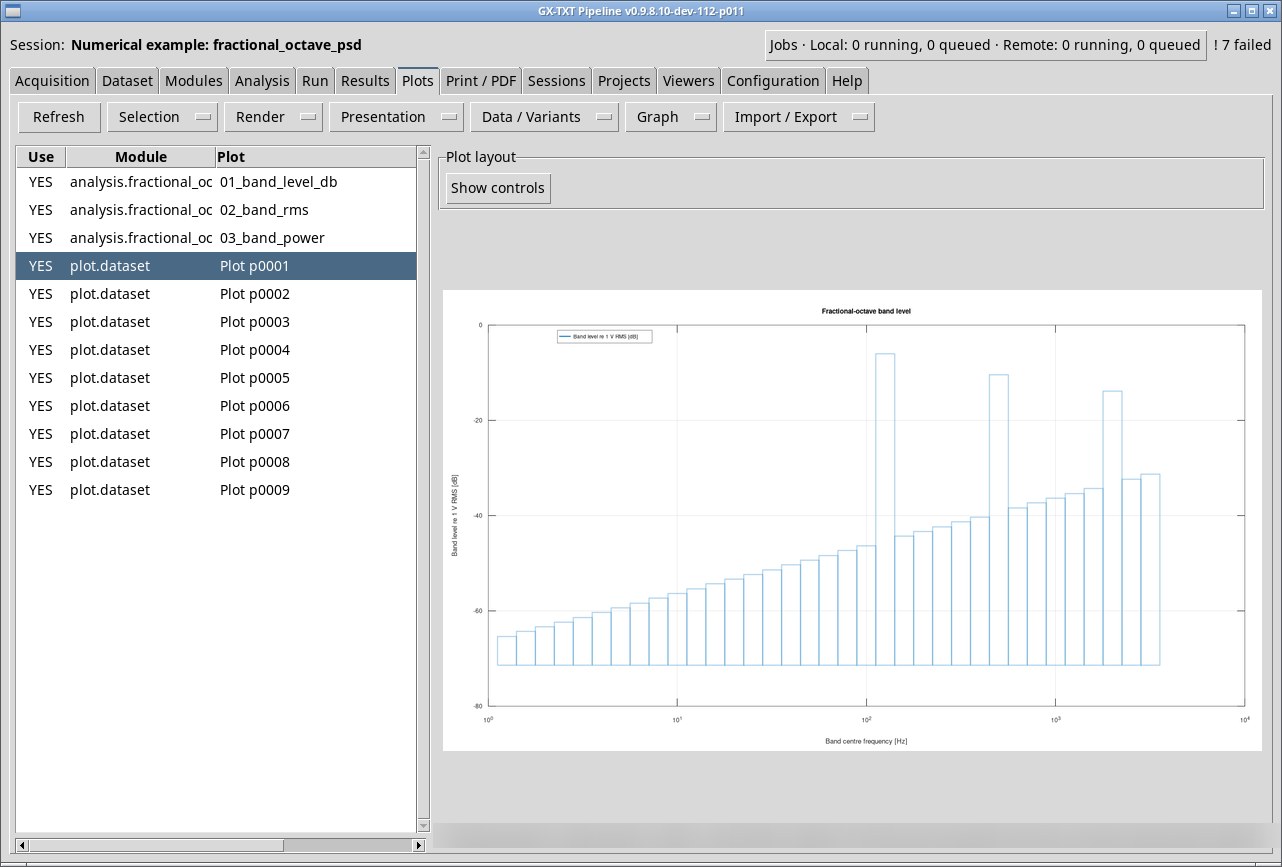
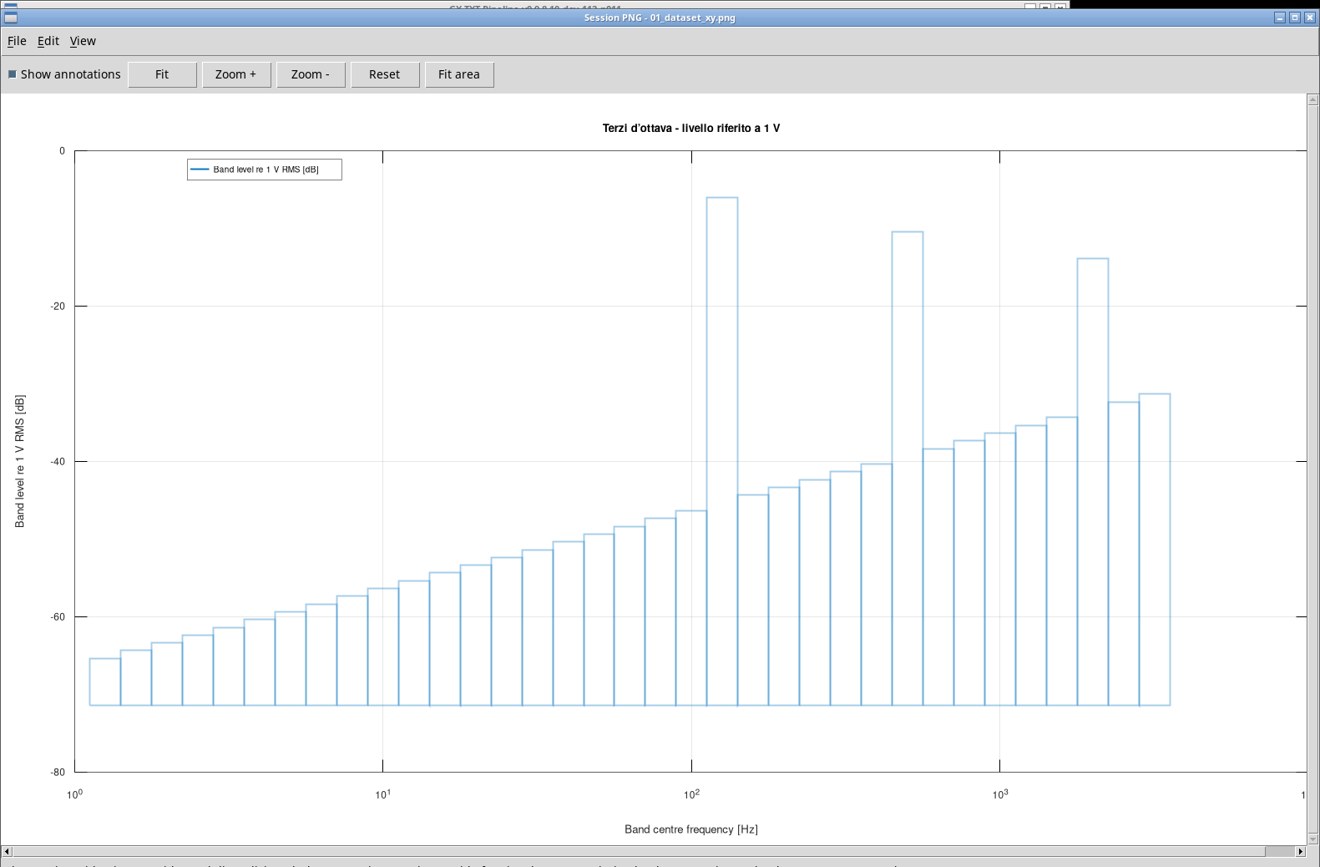
In Results apri fractional_octave_report.txt. Nella prova a tre bande vengono pubblicate 35 bande. Il centro a circa 125,893 Hz ha la potenza massima, circa 0,25003 V². La somma delle bande complete è circa 0,38355 V². La procedura integra una PSD numerica, per cui una verifica di conformità strumentale richiede specifiche e prove proprie.
Aprire e personalizzare i grafici delle bande
In Plots, 01_band_level_db mostra il livello in dB, 02_band_rms la tensione RMS e 03_band_power la potenza. La frequenza è la coordinata orizzontale. Leggi assi e limiti per interpretare l’ampiezza. Nella variante Plot p0001 puoi modificare il titolo con Presentation → Title and labels…, salvare, scegliere Render → Rerender e aprire il nuovo PNG da Graph → Open PNG 1:1. La modifica riguarda il grafico della Sessione.