Analisi armonica
GX-TXT DEV112 P011-bis
Identifica la fondamentale e le armoniche di un segnale e confronta ampiezze, fasi e indici di distorsione.
GX-TXT P011-bis · modulo 1.2.0. Harmonic Analysis cerca componenti attorno ai multipli di una fondamentale in uno spettro lineare di ampiezza. Pubblica frequenze, ampiezze relative, grafici e distorsione armonica calcolata sugli ordini risolti.
Generare il segnale e calcolare la FFT
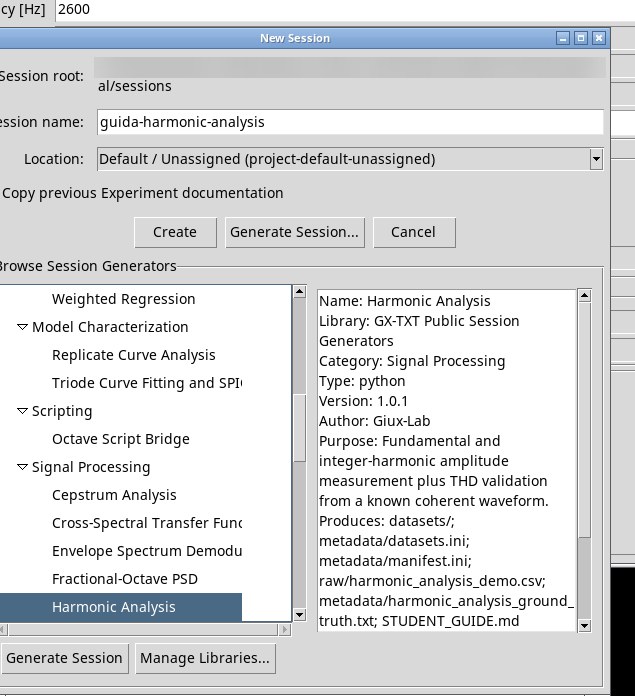
- Da Session → New Session → Generate Session scegli il Generator
harmonic_analysise crea una Standalone Session. In Datasets apriharmonic.source. - Attiva FFT Spectrum & Error Analysis. Associa
primary.time_seprimary.distorted_V. Per ottenere lo spettro dell’esempio sceglifull_record, finestrarectangulare rimozione DCmean. Svuota Data Selection e Temporal Set se già assegnati. Esegui la FFT da Run. Procedura FFT e scelta dei parametri. - Attiva
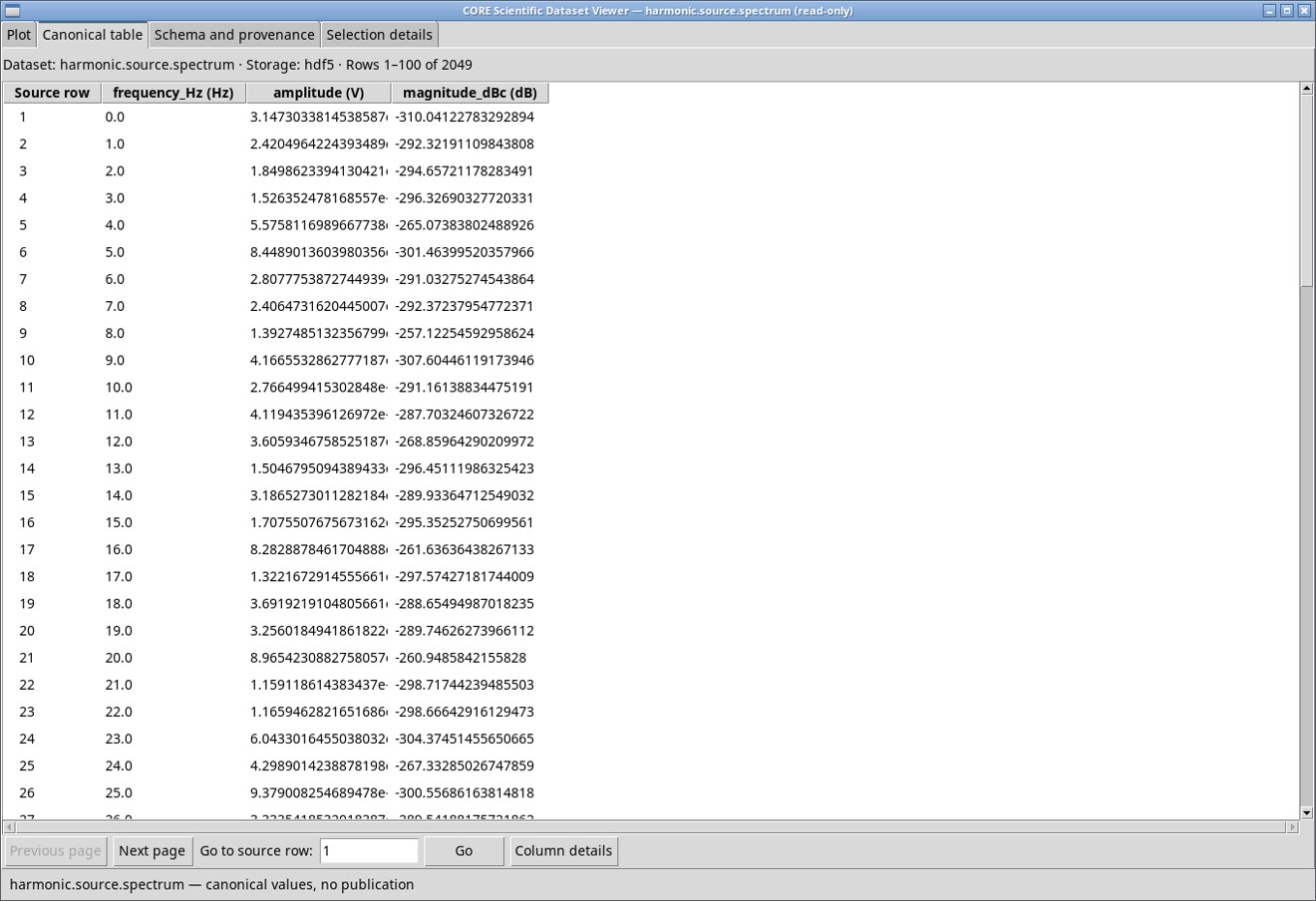
harmonic.source.spectrum, apri Preview, Metadata e Open Dataset → Canonical table. Usafrequency_Hze il valore lineareamplitudein V.magnitude_dBcusa già una scala relativa logaritmica.
Configurare il rilevamento
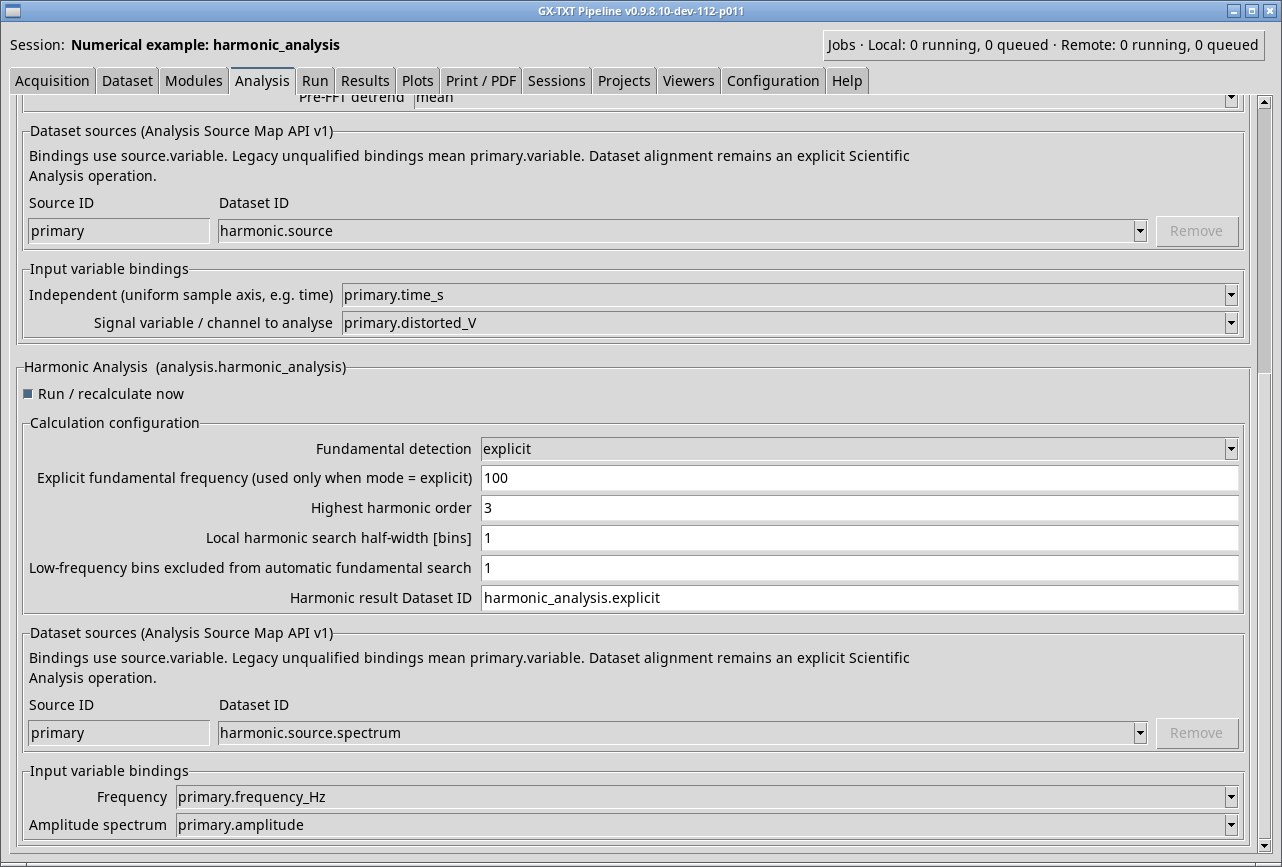
In Configuration → Modules → Analysis & Services cerca Harmonic Analysis, controlla Health e attivalo con Enable module. In Analysis apri la scheda e spunta Run / recalculate now. In Dataset sources assegna harmonic.source.spectrum a primary. + Add source aggiunge un alias e Remove libera una sorgente. In Variable bindings scegli primary.frequency_Hz per Frequency e primary.amplitude per Amplitude spectrum. auto lascia che il programma risolva il ruolo dai metadati disponibili.
- Fundamental detection
auto_peakcerca il massimo nella regione ammessa.explicitlocalizza la fondamentale vicino alla frequenza indicata.- Explicit fundamental frequency
- Entra in gioco con
explicit. Usa 100 Hz per replicare il secondo esempio. - Highest harmonic order
- Numero d’ordine più alto ricercato. Con 5, valore iniziale, vengono considerate fondamentale e armoniche fino alla quinta. Con 3 si ferma alla terza.
- Local harmonic search half-width [bins]
- Semilarghezza della ricerca locale in bin attorno al multiplo atteso. Il valore iniziale è 2. Nell’esempio esplicito usa 1. Finestre sovrapposte possono selezionare lo stesso bin.
- Low-frequency bins excluded from automatic fundamental search
- Numero di bin iniziali da escludere dalla ricerca automatica. Il valore 1 scarta la componente DC della FFT dell’esempio.
- Harmonic result Dataset ID
harmonic_analysis.resultè l’ID iniziale. Impostaharmonic_analysis.explicitper mantenere a fianco la prova esplicita.
Confrontare le componenti e la distorsione
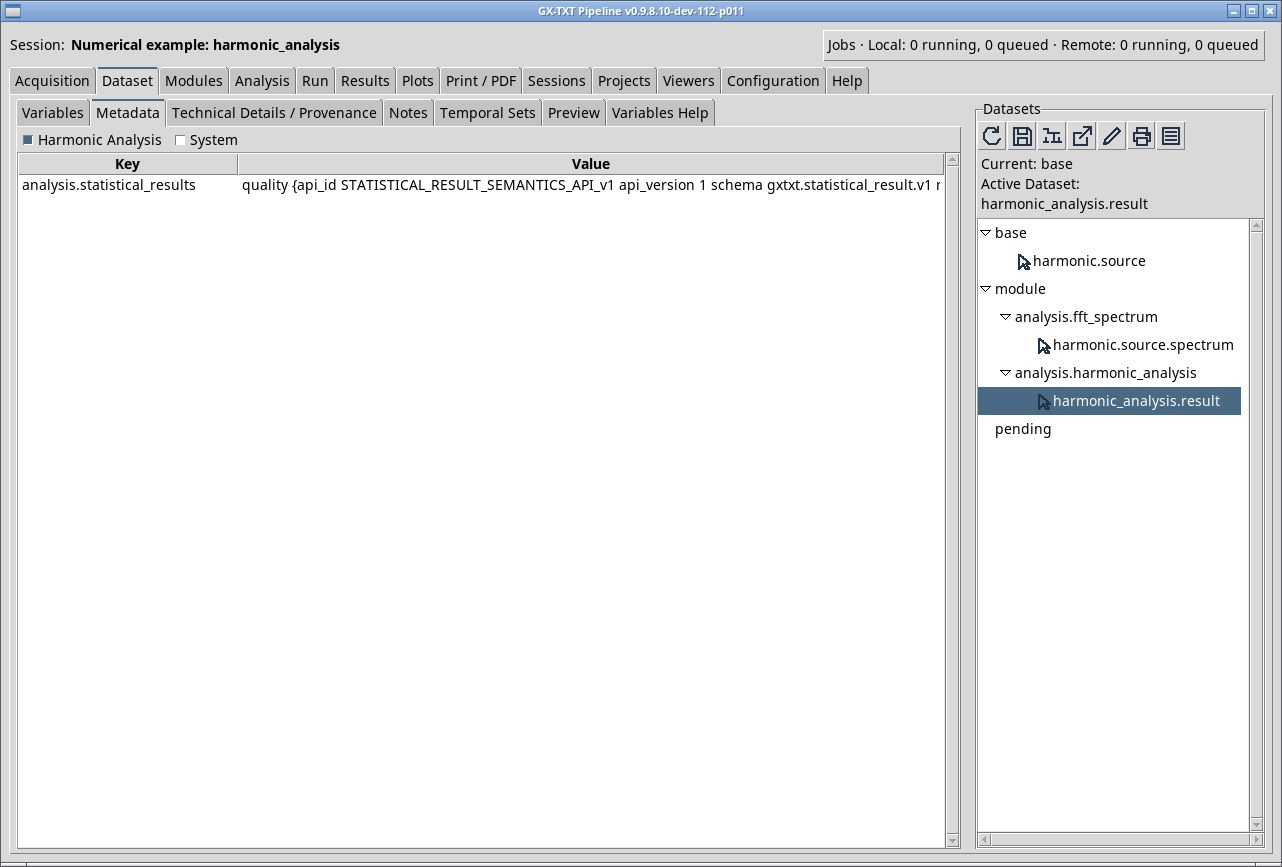
In Run aggiorna il piano e avvia l’analisi selettiva. In Results leggi harmonic_analysis_report.txt. Apri il Dataset in Preview, Metadata e Canonical table. Le colonne sono ordine, frequenze attesa e rilevata, errore in Hz, ampiezza, livello dBc e percentuale rispetto alla fondamentale.
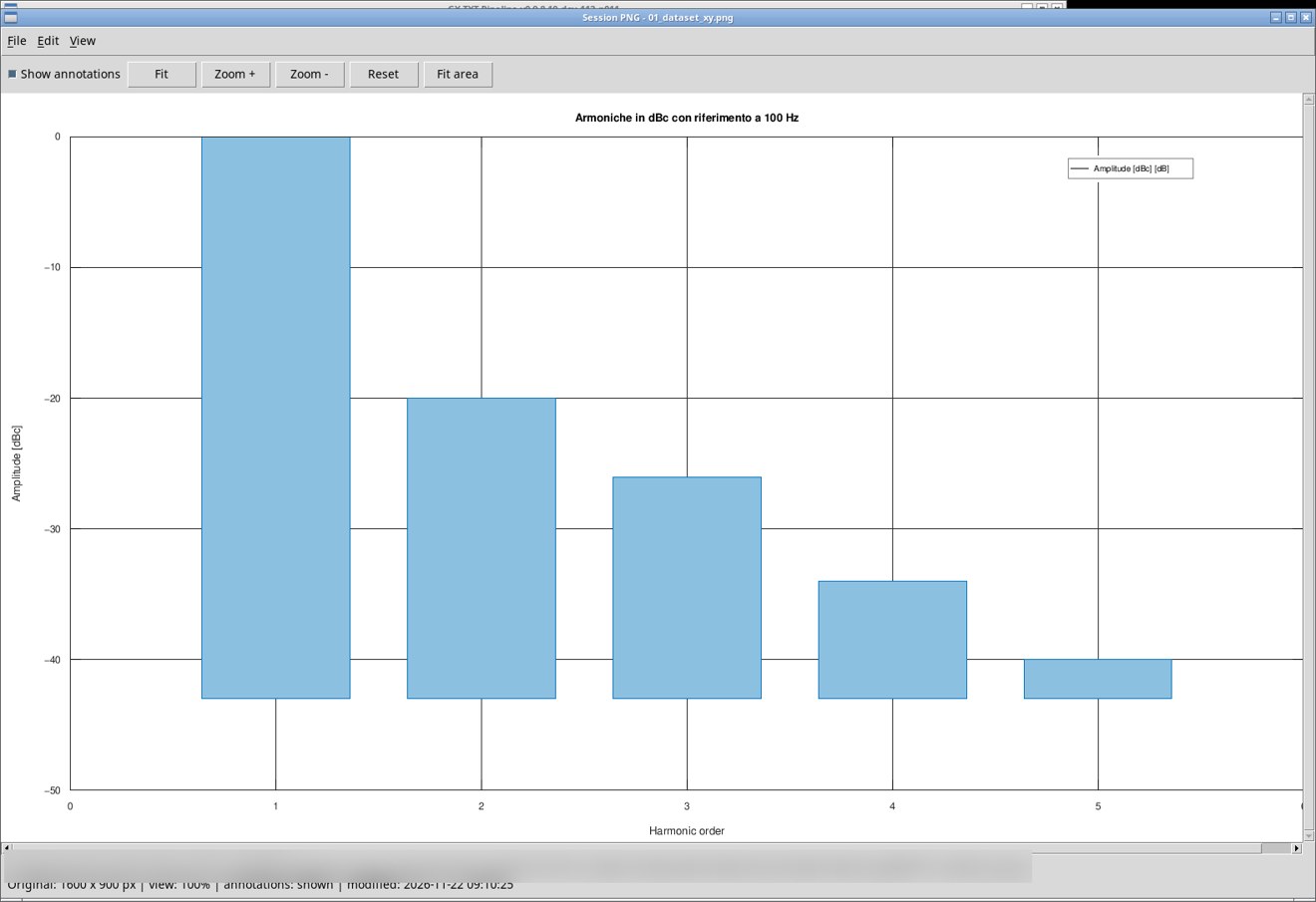
Il caso automatico ha trovato 100 Hz e 1 V. La seconda e la terza armonica misurano circa 0,1 V e 0,05 V. Il rapporto radice quadratica delle armoniche tracciate rispetto alla fondamentale equivale all’11,4017543% fino all’ordine 5 e all’11,1803399% fino all’ordine 3. L’insieme degli ordini e la normalizzazione della FFT influiscono sulla misura.
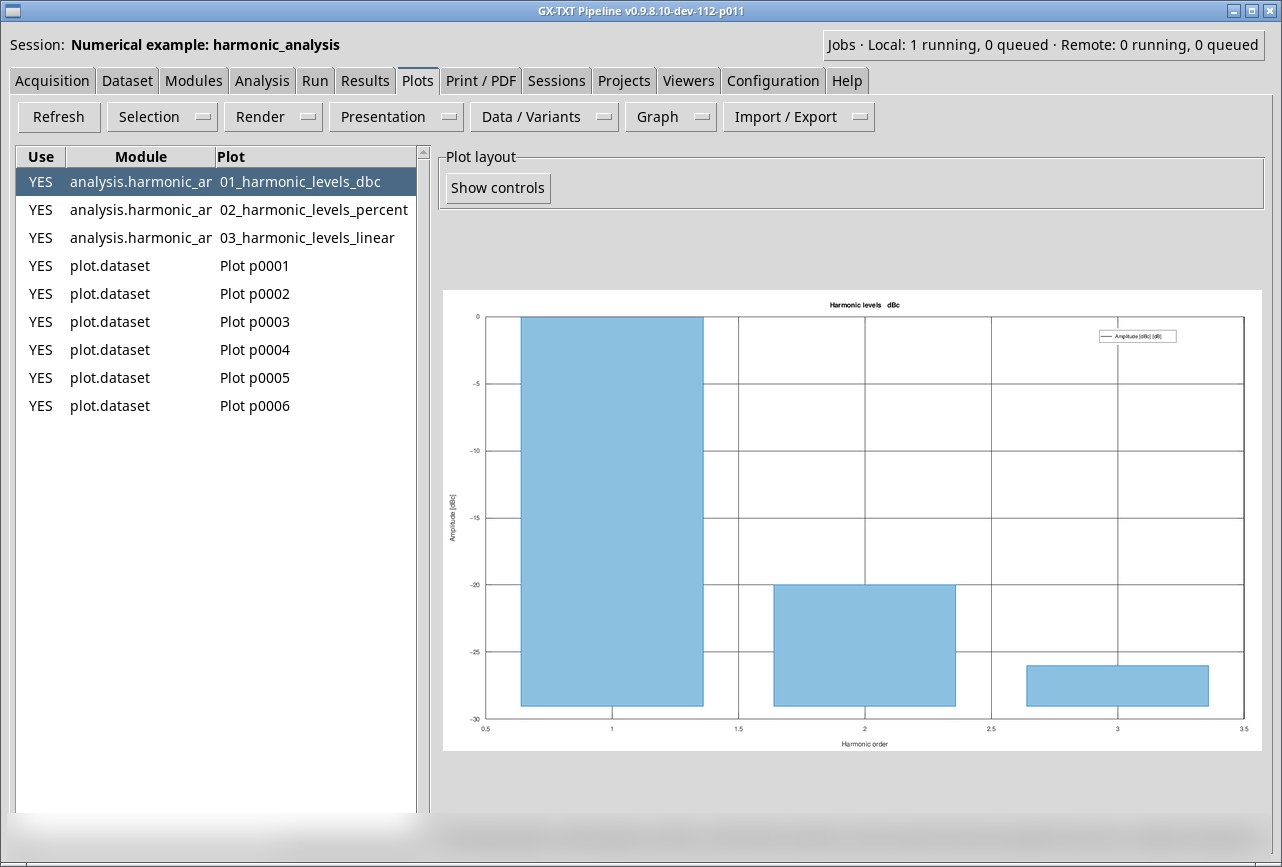
Aprire e presentare i grafici
In Plots seleziona 01_harmonic_levels_dbc per i livelli relativi, 02_harmonic_levels_percent per le percentuali o 03_harmonic_levels_linear per le ampiezze. Le varianti persistenti compaiono come righe Plot p…. Seleziona una riga Plot p… di tipo plot.dataset per modificare il titolo. Scegli Presentation → Title and labels…, personalizza il titolo, salva e usa Render → Rerender. Graph → Open PNG 1:1 apre la resa a piena dimensione.