

Analisi dello spettro NMR
GX-TXT DEV112 P011-bis
Esplora uno spettro NMR, seleziona l’intervallo e controlla picchi, unità e metadati del campione.
GX-TXT P011-bis · modulo 1.0.0. NMR Spectrum Analysis legge uno spettro NMR 1D in dominio di frequenza, ritaglia una regione in ppm, corregge la baseline, normalizza, rileva i picchi e integra un intervallo. I risultati restano nella Sessione come Dataset.
Importare uno spettro 1D
Nella ricerca dei Generator della build verificata non è emerso un Generator NMR adatto. Usa il file elaborato cambridge_1h_gia_processato.dx (ZIP), con spettro di 1H, 131.072 punti e frequenza osservata 400,330324 MHz. È il file Main/3/3a/0-0.dx della raccolta di Coady e altri, CC BY 4.0. Raccolta Cambridge Apollo.
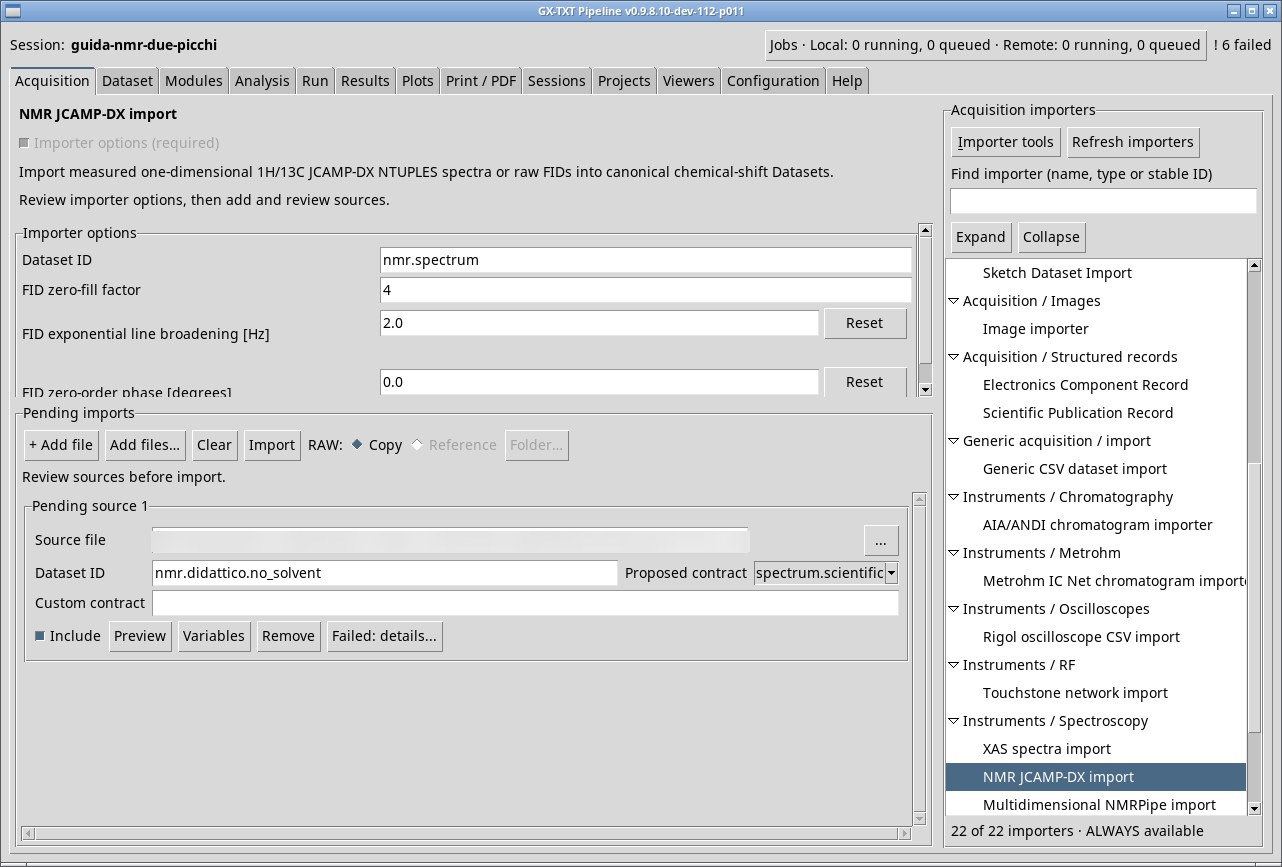
Per un caso riproducibile senza dati di misura usa due-picchi-nmr.dx (ZIP) o genera lo stesso file con lo script di preparazione (ZIP). I due massimi simulati sono a 1,25 e 3,60 ppm. Il file include i metadati richiesti dal gestore NTUPLES anche quando descrivono una simulazione. In questa build, se il campo del solvente è assente, l’acquisizione mostra NMR worker returned a malformed record. Per il caso verificato, una copia con ##.SOLVENT NAME=UNKNOWN è stata accettata. Conserva il file originale e usa questa indicazione quando il solvente è effettivamente sconosciuto.
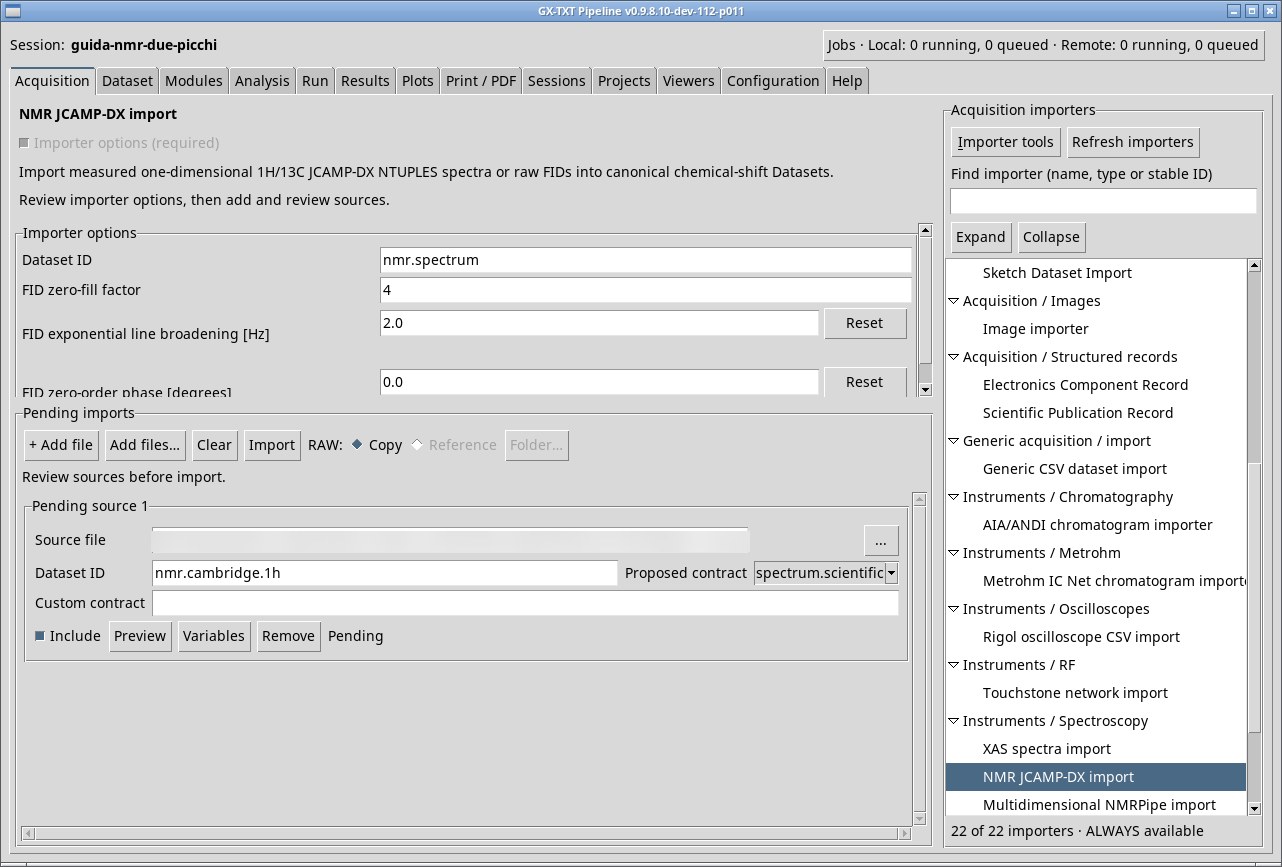
- Crea una Sessione e apri Acquisition. Scegli il gestore NMR, aggiungi il file JCAMP-DX, assegna
nmr.cambridge.1he usa il contrattospectrum.scientific. - Controlla la riga della sorgente in coda e scegli Import current.
- Nel browser Datasets attiva la sorgente. In Preview e Metadata controlla
spectral_xin ppm,spectral_ycome intensità e la provenienza. Per partire da un FID usa prima il percorso di elaborazione dello spettro nel viewer NMR.
Attivare e configurare l’analisi
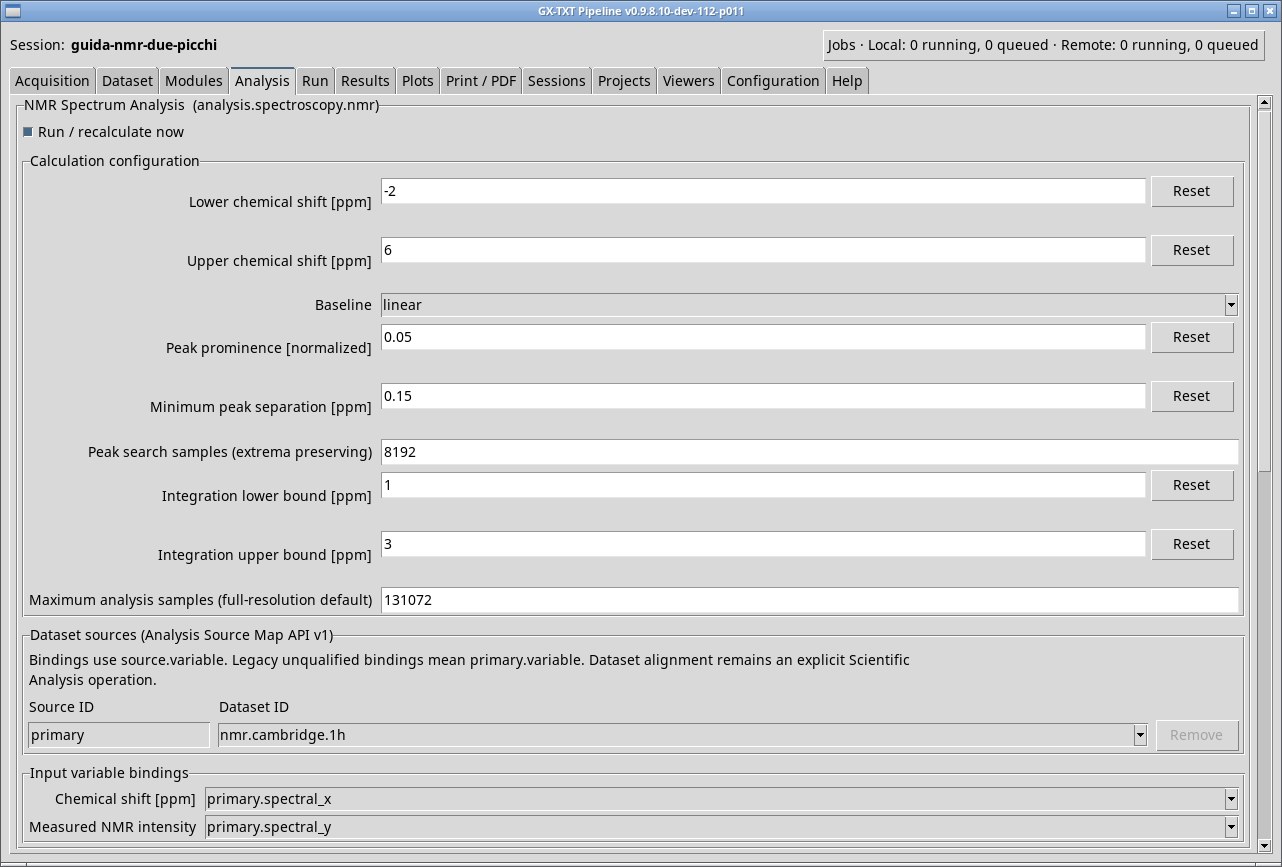
In Configuration → Modules → Analysis & Services seleziona NMR Spectrum Analysis, leggi Health e premi Enable module. In Analysis attiva Run / recalculate now. In Dataset sources scegli nmr.cambridge.1h come primary. Per Chemical shift [ppm] scegli primary.spectral_x e per Measured NMR intensity scegli primary.spectral_y. auto delega l’associazione ai metadati. Se la mappa sorgenti offre + Add source, puoi aggiungere alias a righe separate. Remove libera la sorgente principale o rimuove un alias aggiunto. Per questo esercizio basta primary.
- Lower / Upper chemical shift [ppm]
- Delimitano il dominio usato dal calcolo. I valori iniziali sono −5 e 220 ppm. Per il file di prova inserisci −2 e 6.
- Baseline
noneconserva la linea di fondo,constantsottrae un livello costante elinearcorregge un andamento lineare. Il valore iniziale èlinear.- Peak prominence [normalized]
- Soglia di prominenza dopo la normalizzazione, inizialmente 0,05. In una seconda prova 0,025 consente di includere massimi meno marcati.
- Minimum peak separation [ppm]
- Distanza minima tra i picchi selezionati. La prova mantiene 0,15 ppm.
- Peak search samples (extrema preserving)
- Limite del campionamento usato per la ricerca dei massimi, con conservazione degli estremi. Parte da 8.192. La prova con baseline costante scende a 1.024.
- Integration lower / upper bound [ppm]
- Intervallo di integrazione. Da 0–220 ppm iniziali passa a 1–3 ppm per il caso Cambridge.
- Maximum analysis samples (full-resolution default)
- Limite dei punti impiegati nell’elaborazione. Mantieni 131.072 per la prova a risoluzione completa. Con un limite di 4.096 il rapporto della prova indica un passo di campionamento pari a 6 nella regione selezionata.
- Reset e indicazione di errore
- Accanto ai campi numerici dotati di Reset, il pulsante ripristina il valore iniziale. L’indicazione sotto o di fianco al campo descrive i valori non validi durante la compilazione.
Avviare e leggere i risultati
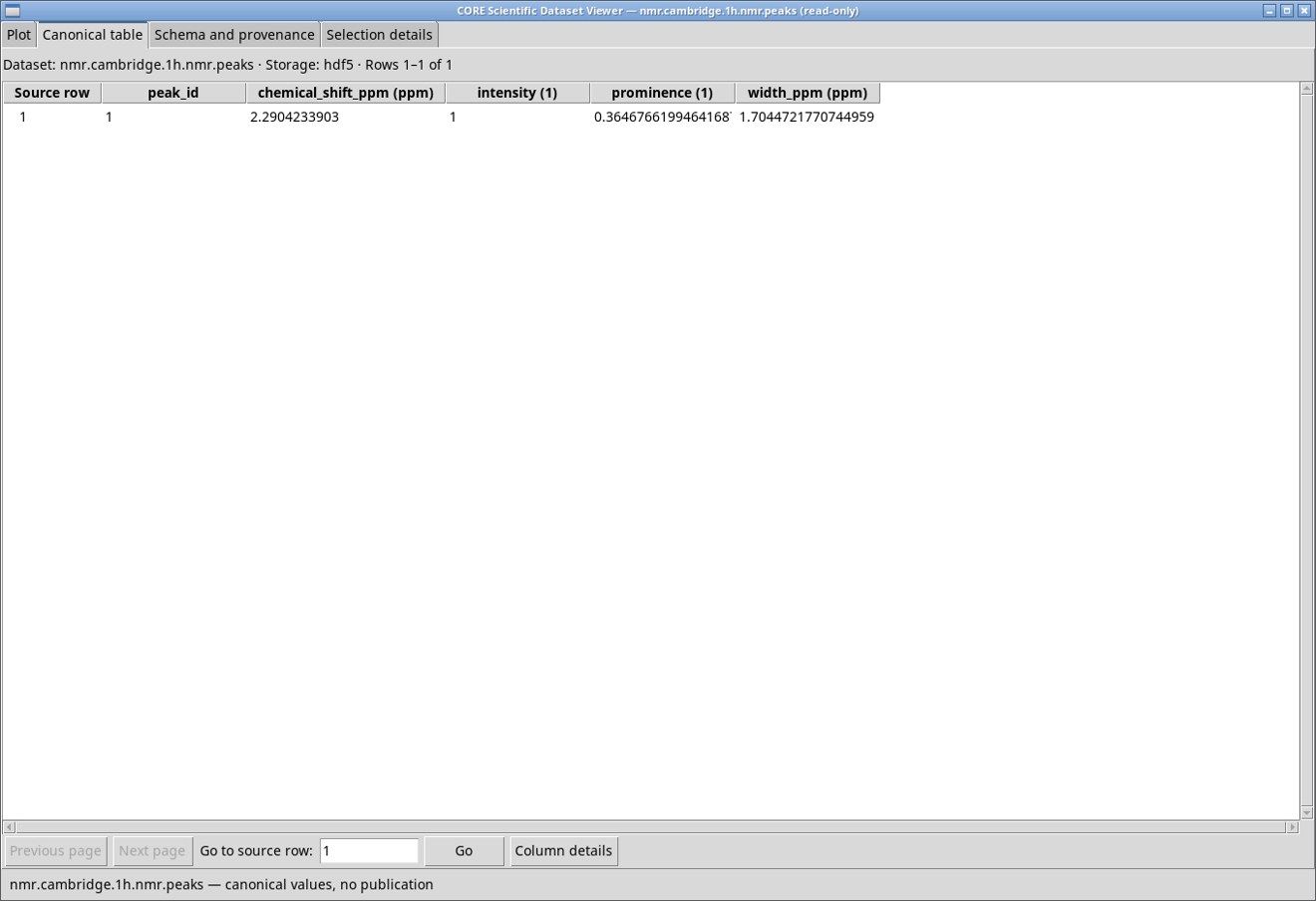
Apri Run, aggiorna il piano e avvia l’analisi selettiva. Dopo Selective analysis completed, apri Results e leggi nmr_analysis_report.txt. Il rapporto descrive normalizzazione sul massimo assoluto, risoluzione, campionamento della ricerca, picchi e integrale. Il caso lineare ha restituito un picco e un integrale di circa 1,228615 in intensità relativa × ppm.
.nmr.processedconserva il segnale elaborato alla risoluzione configurata..nmr.displaycontiene la rappresentazione ridotta che conserva gli estremi. Nel caso lineare è di 3.817 punti..nmr.peakscontiene i picchi trovati. Apri Canonical table per leggere i valori riga per riga..nmr.integralscontiene gli estremi della regione e l’area. Usa Metadata e Technical details per collegare tabella, sorgente e passaggio del calcolo.
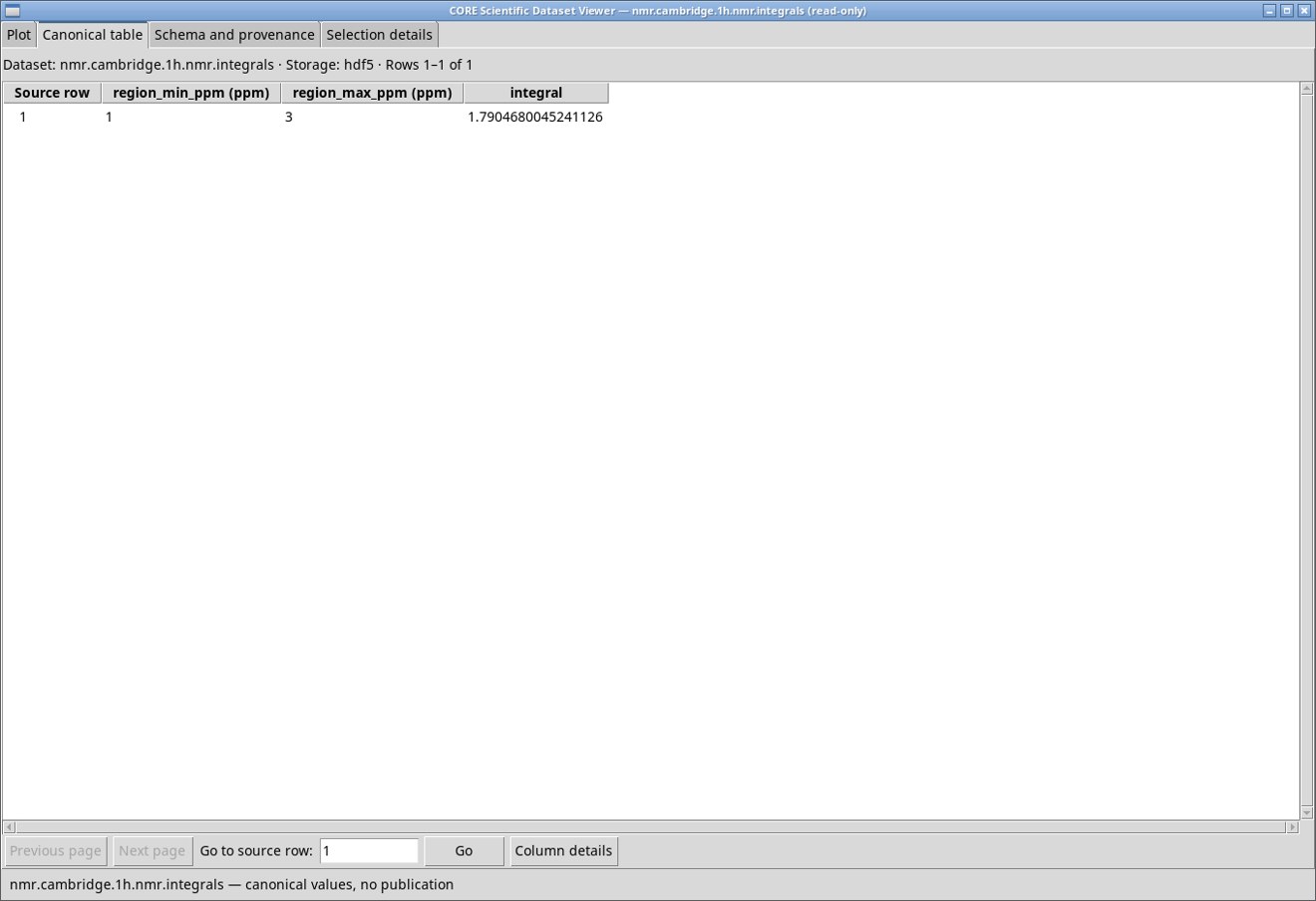
Per ripetere il caso simulato, importa il file con ID nmr.didattico.ntuple, scegli baseline linear, regione −2–6 ppm, prominenza 0,05 e integrazione 1–1,5 ppm. Il Run rileva due picchi. L’integrale è circa 0,066356 in intensità relativa × ppm.
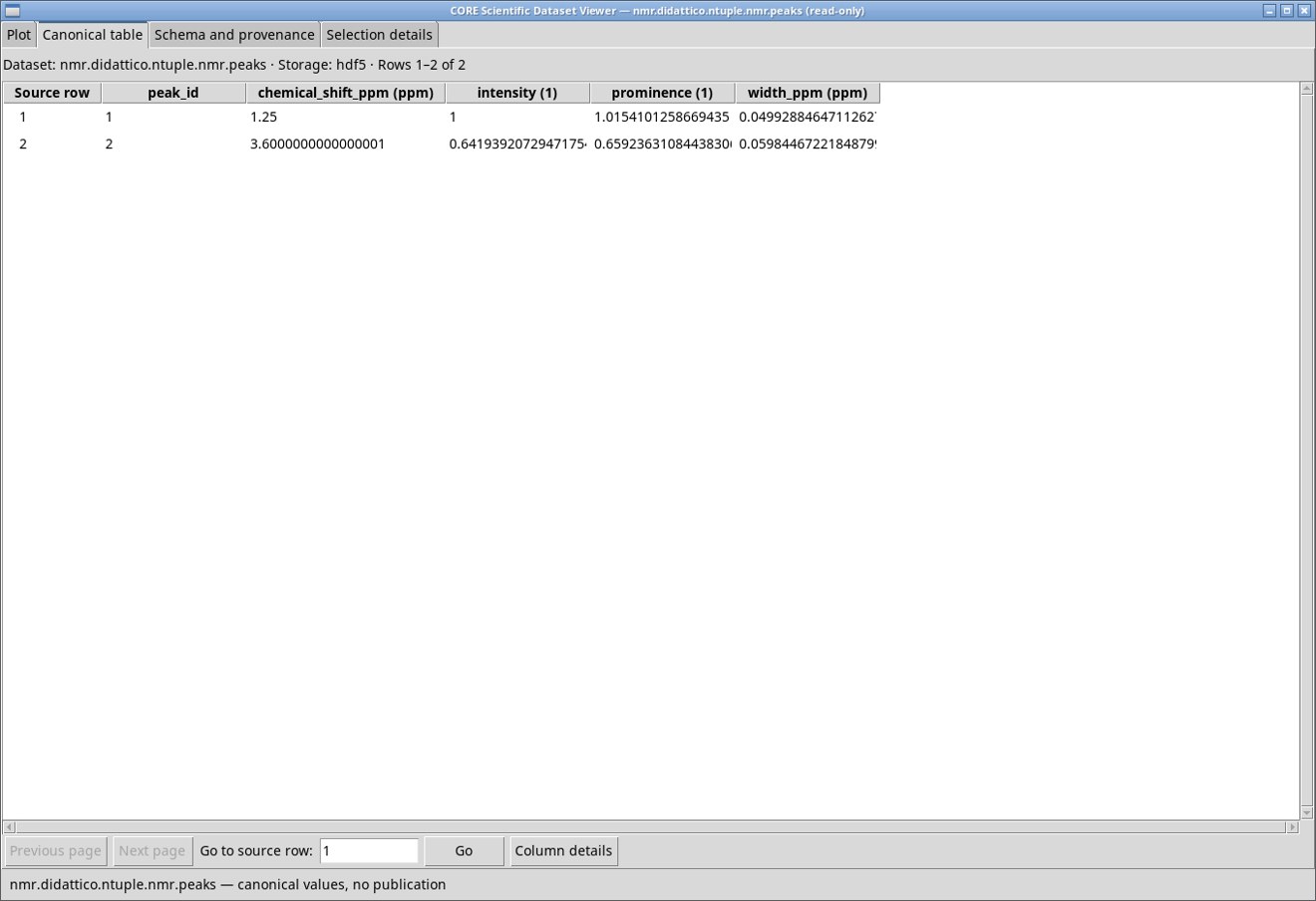
Il secondo passaggio, con constant, 1.024 punti per la ricerca e soglia 0,025, ha dato circa 1,354187. Il terzo, con none e massimo 4.096 campioni, ha dato circa 1,790468. Poiché cambiano più parametri, questi valori illustrano l’effetto dell’intera preparazione. I Run aggiornano gli stessi ID di uscita. Per confrontare le tabelle conserva separatamente risultati e rapporti prima di ricalcolare. Nel caso provato Plots è vuoto. Apri i Dataset di spettro in un viewer compatibile per osservarne la forma.