Distribuzione empirica
GX-TXT DEV112 P011-bis
Costruisci una distribuzione empirica e leggi quantili e frequenze con le impostazioni dell’esempio.
Abilitare Empirical Distribution e generare i dati
In Configuration → Modules → Analysis & Services cerca Empirical Distribution (analysis.statistics.distribution) e premi Enable module se è spento. In Analysis usa Run / recalculate now per includerlo nel run selettivo.
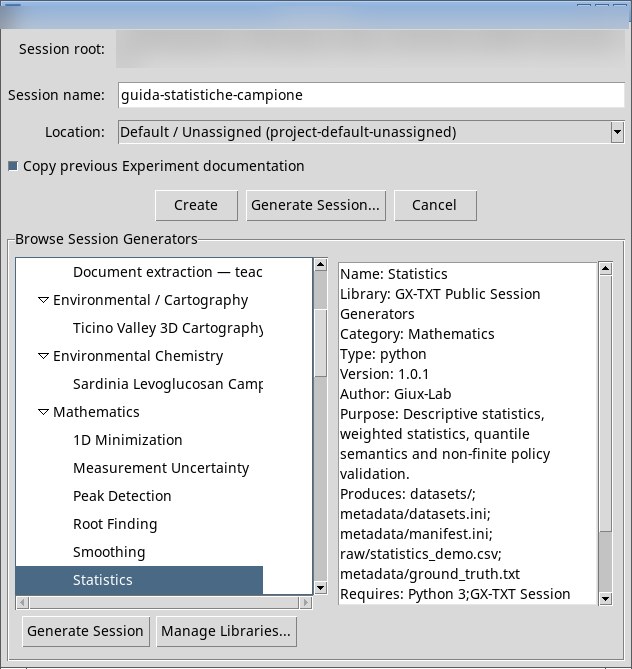
Da New Session → Generate Session… scegli Statistics, ID statistics, versione 1.0.1, nel catalogo GX-TXT Public Session Generators. Mantieni Standalone Session, dai un nome e premi Generate Session. Questo Generator prepara statistics.source, un Dataset con 14 righe. Per la tensione value_V contiene 11 valori finiti e 3 non finiti. In Dataset → Preview controlla la sorgente. Con Open Dataset → Canonical table leggi sample, value_V e weight. Il modulo di distribuzione usa la sola variabile scelta.
Impostare variabile, regola dei contenitori e quantili
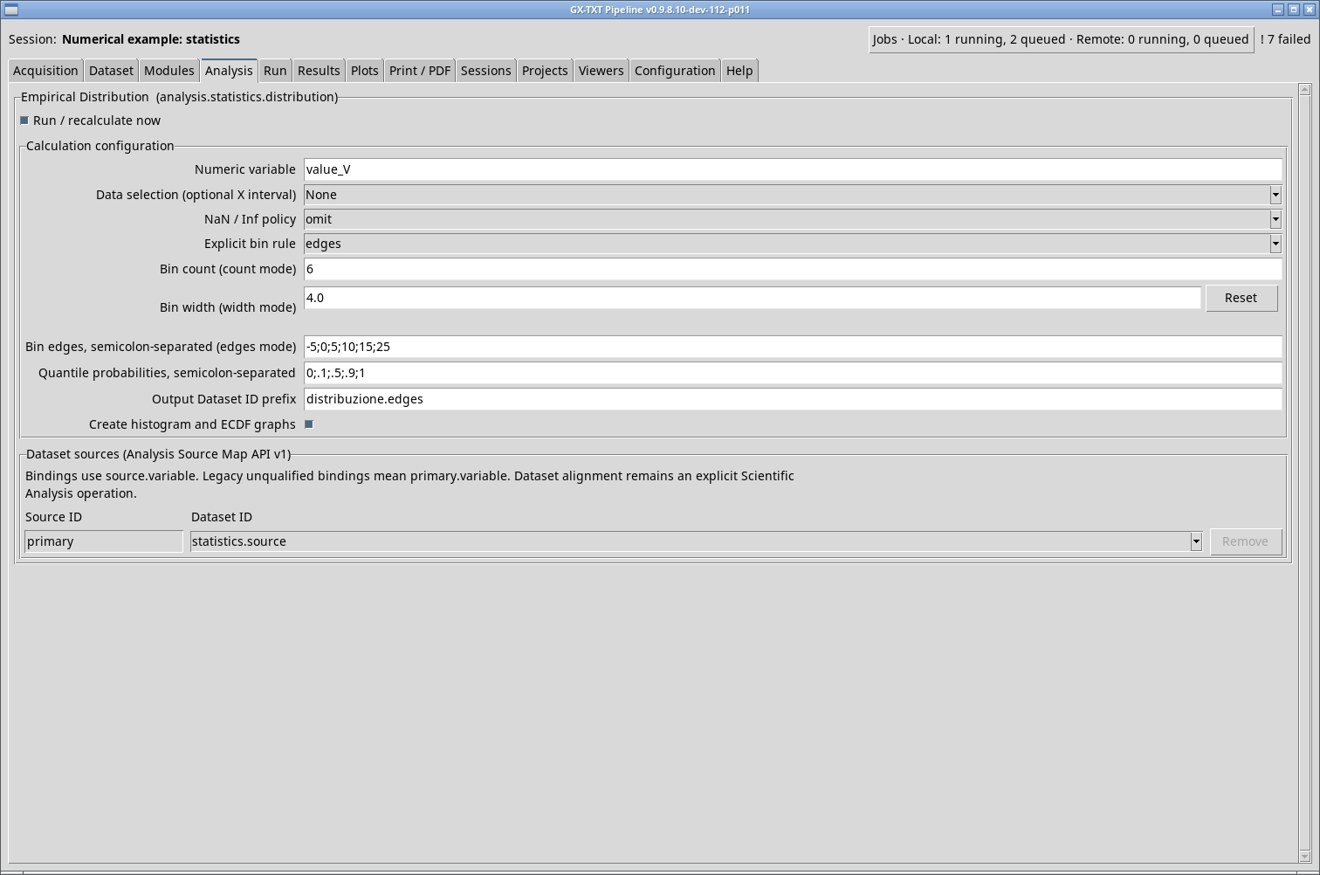
In Dataset sources associa statistics.source a primary e digita value_V in Numeric variable. Data selection (optional X interval) su None usa tutte le righe. Se scegli una selezione X compatibile con la sorgente, l’intervallo delimita le righe prima del calcolo. NaN / Inf policy inizialmente è omit. Su error la presenza di non finiti rifiuta l’esecuzione.
- Controllo
- Explicit bin rule
- Impostazione e risultato
countiniziale usa un numero fissato di contenitori e lascia che si adattino all’intervallo dei dati.widthimposta la larghezza in unità della misura.edgesusa bordi indicati in modo esplicito. Il controllo della regola determina quale delle tre opzioni successive serve.
- Controllo
- Bin count (count mode)
- Impostazione e risultato
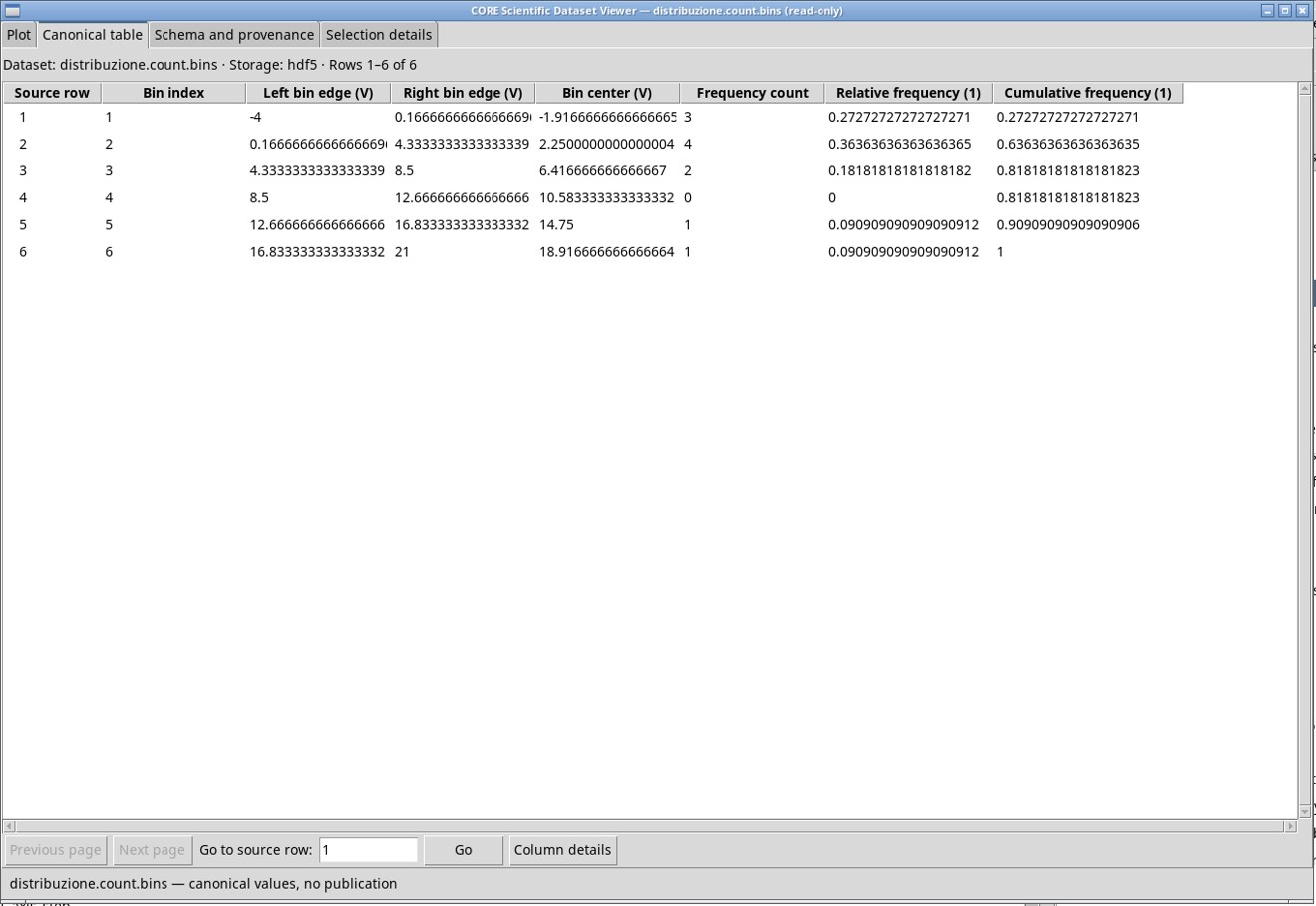
- Intero positivo. Valore iniziale 10. Nell’esercizio usa 6 classi per leggere agevolmente le frequenze con undici campioni finiti.
- Controllo
- Bin width (width mode)
- Impostazione e risultato
- Larghezza positiva, inizialmente 1.0. Per
value_Vusa4V. Reset riporta la larghezza a quella iniziale.
- Controllo
- Bin edges, semicolon-separated (edges mode)
- Impostazione e risultato
- Elenco di almeno due bordi strettamente crescenti. Inizialmente vuoto. Esempio
-5;0;5;10;15;25V. Il report indica quante osservazioni finite non ricadono nei bordi.
- Controllo
- Quantile probabilities, semicolon-separated
- Impostazione e risultato
- Probabilità da 0 a 1, precompilate con
0;0.25;0.5;0.75;1. In questo esercizio usa0;.1;.5;.9;1. Lo 0 è il minimo, 0.5 la mediana e 1 il massimo.
- Controllo
- Output Dataset ID prefix
- Impostazione e risultato
- Di fabbrica
statistics.distribution. Sceglidistribuzione.count,distribuzione.widthedistribuzione.edgesper conservare tre risultati distinguibili.
- Controllo
- Create histogram and ECDF graphs
- Impostazione e risultato
- Attivo all’inizio. Registra istogramma ed ECDF; spegnilo per pubblicare le sole tabelle.
Confrontare le tre uscite
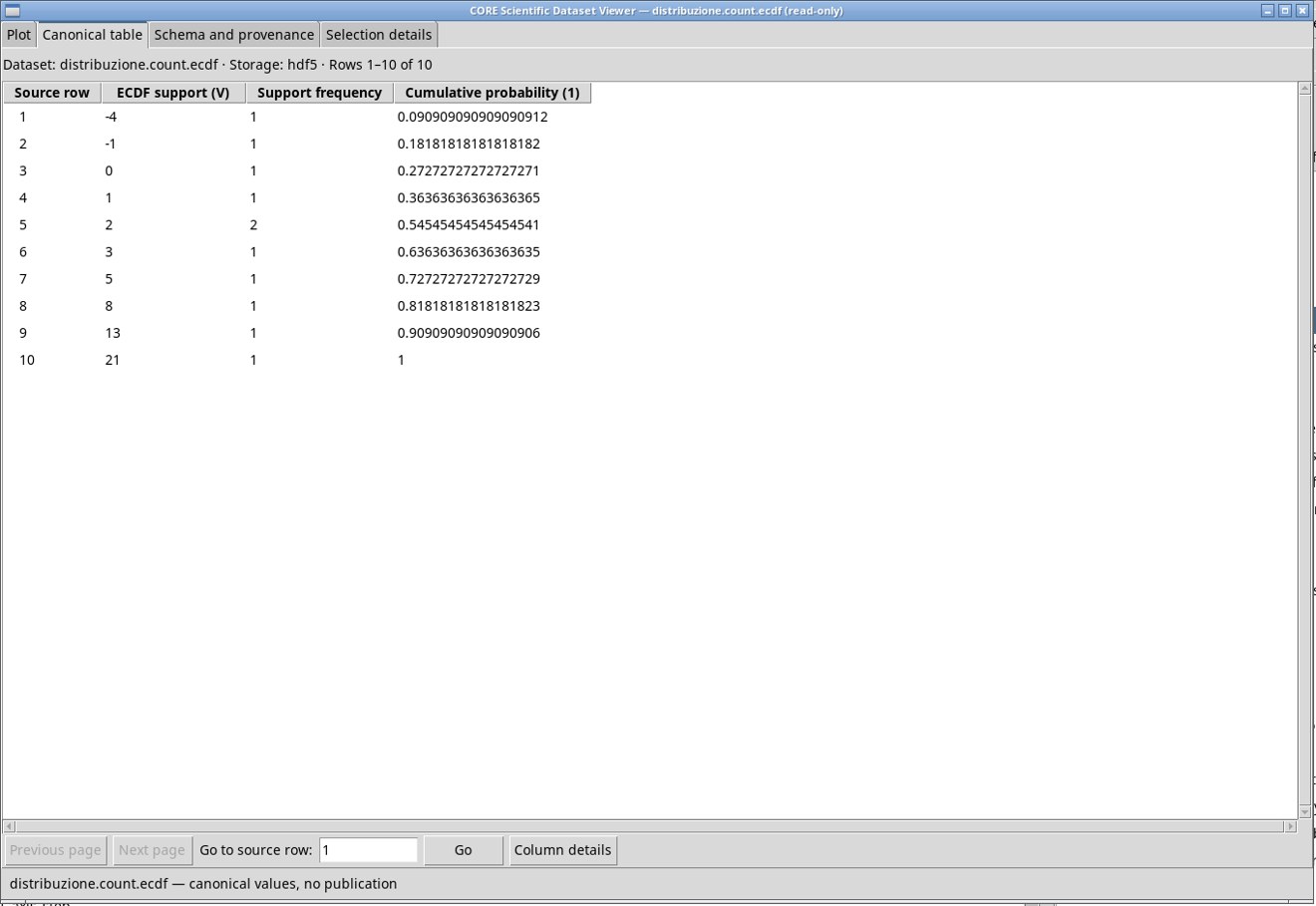
Con omit e count, conferma Run / recalculate now. In Run aggiorna il piano e verifica primary: statistics.source. Avvia Run enabled analyses. Una volta completato verifica in Results i tre Dataset .bins, .ecdf e .quantiles e il report. Attiva ciascun Dataset per consultare Preview, Metadata e la tabella canonica. Il report espone regola, conteggi e quantili.
.binsregistra bordi e centro, conteggi e frequenze relative e cumulate. Cambiare regola cambia la forma dell’istogramma. Senza tagli, la somma dei conteggi è 11..ecdfcontiene i valori distinti in ordine, le rispettive frequenze e la probabilità cumulata. L’ECDF è la frazione di dati finiti minori o uguali a x. Il valore 2 è ripetuto, quindi la tabella ha dieci valori di supporto per undici osservazioni..quantilescontiene probabilità e quantile stimato. Nel laboratorio la mediana è 2 V e i quantili alle probabilità 0.1 e 0.9 sono −1 V e 13 V. Cambiando i contenitori con le stesse righe, ECDF e quantili restano uguali. La descrizione dei metadati consente di identificare il metodo e la sorgente.
Leggere e personalizzare istogramma ed ECDF
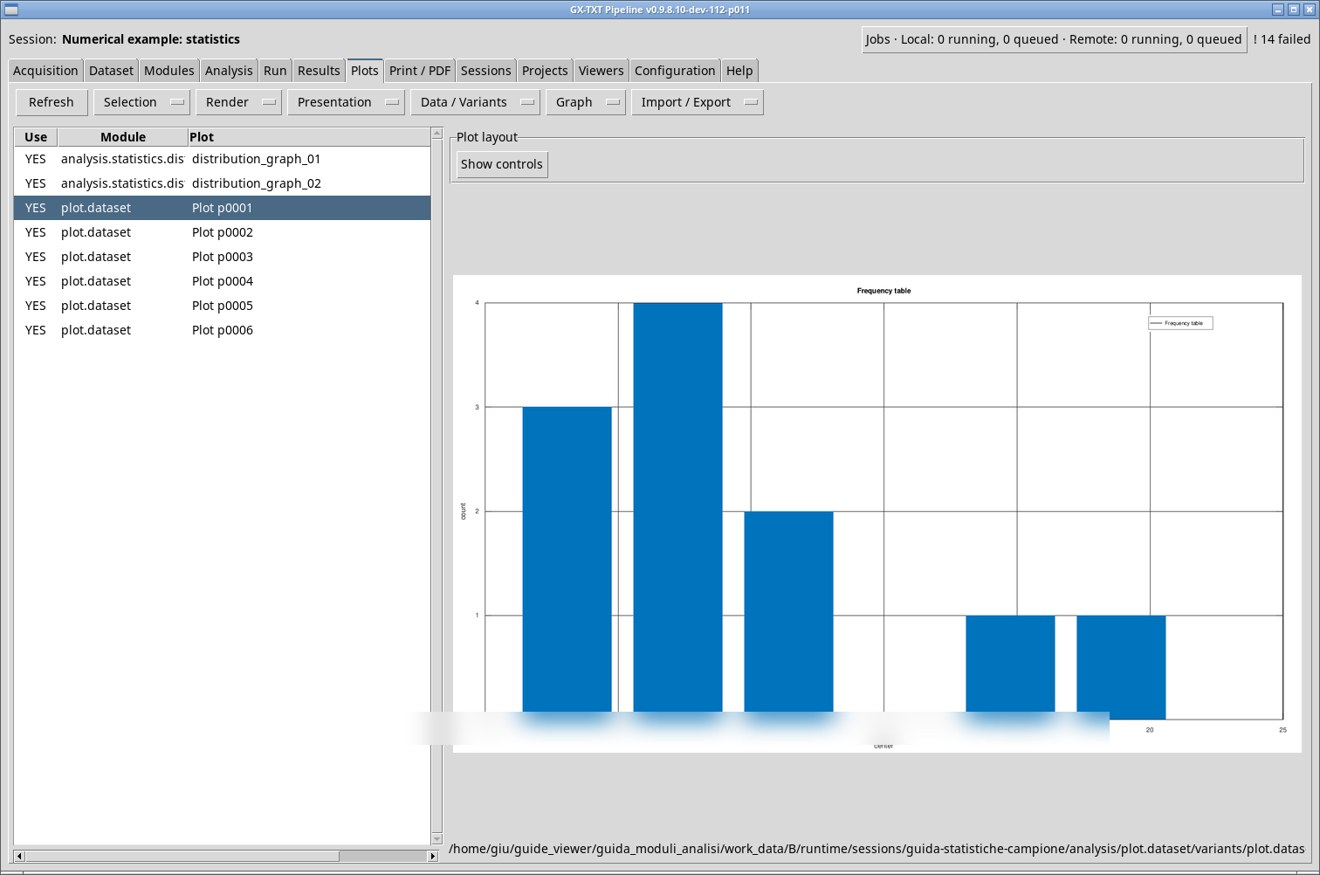
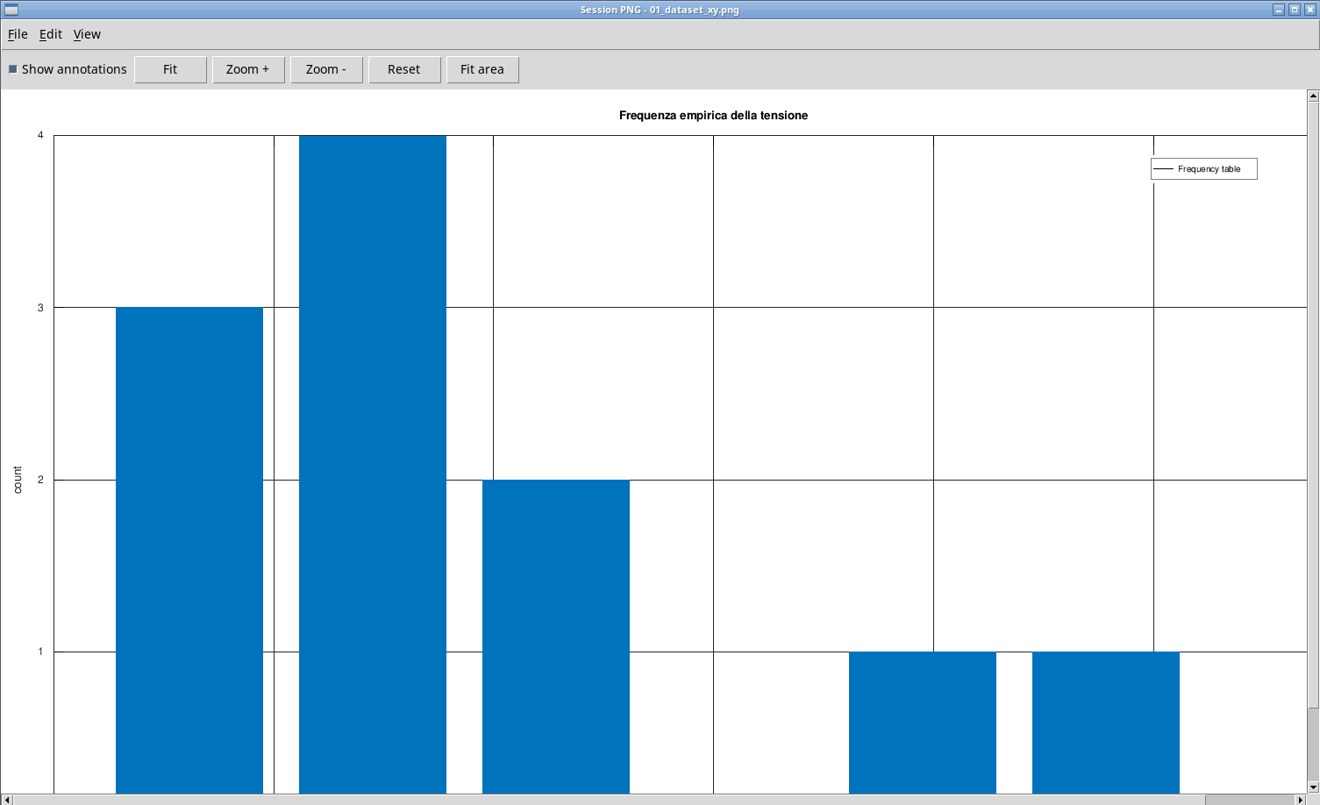
In Plots seleziona il grafico desiderato. L’istogramma raggruppa le osservazioni in classi, mentre i gradini dell’ECDF salgono sui valori osservati. Per modificare il titolo usa la variante persistente con producer plot.dataset. In Presentation → Title and labels… titola il grafico, salva e usa Render → Rerender. Controlla la variante da Graph → Open PNG 1:1. La modifica mantiene i risultati numerici.