

Analisi delle componenti principali
GX-TXT DEV112 P011-bis
Esegui la PCA e leggi score, loading e quota di varianza spiegata, con un esempio di grafico scree.
Preparare variabili misurate sulle stesse osservazioni
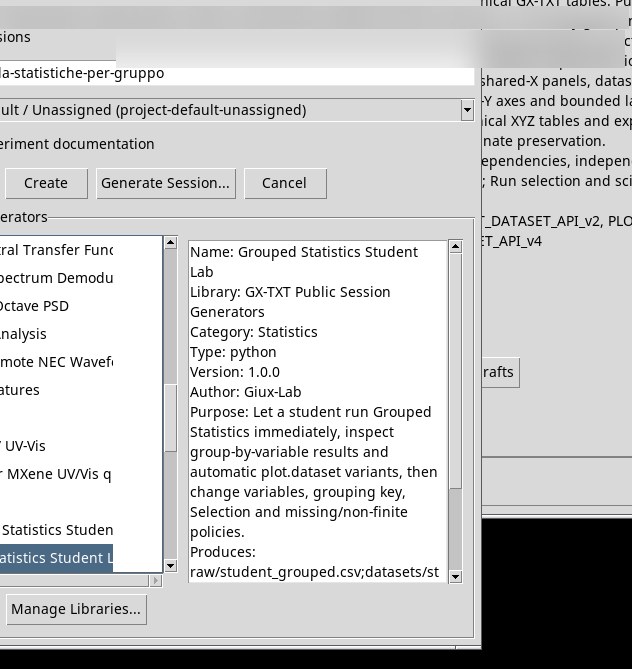
Genera una Sessione Standalone con Grouped Statistics Student Lab e abilita Principal Component Analysis in Configuration → Modules. Apri student.grouped.source nella scheda Dataset e identifica voltage_V e current_A. Ogni riga identifica la stessa osservazione per tutte le variabili. Le unità diverse rendono sensato il confronto standardizzato dell’esercizio.
Impostare dati, scala e componenti
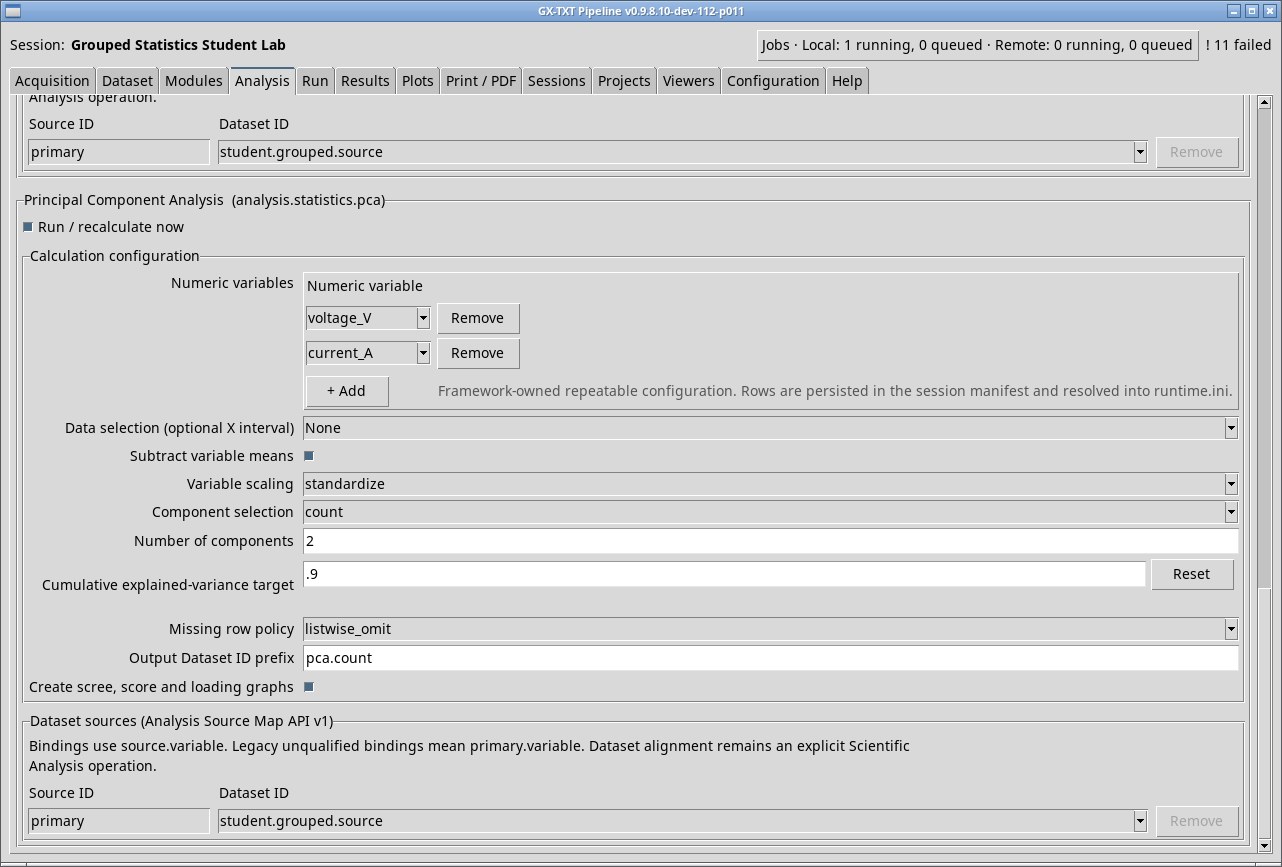
- In Analysis scegli
student.grouped.sourcecomeprimary. In Numeric variables assegna le due misure. Usa + Add per una variabile aggiuntiva e Remove per togliere una riga. Evita colonne duplicate o equivalentemente riscalate se vuoi interpretare fattori distinti. - Lascia Data selection su
Noneper le 18 righe. Il laboratorio mette a disposizione anchesel_001, definita nell’intervallo X disample3–18. In Missing row policy,listwise_omitrimuove una riga se almeno una misura selezionata è non finita.errorferma l’esecuzione. Nell’esercizio restano 16 righe conlistwise_omit. - Attiva Subtract variable means e usa
standardizein Variable scaling. Il modulo sottrae le medie e divide per le deviazioni standard campionarie. Connoneconserva la scala delle misure e richiede dimensioni compatibili. Se disattivi la sottrazione delle medie, l’origine rimane quella delle variabili e il risultato riflette i secondi momenti rispetto a quell’origine. Applica questa scelta solo se lo zero ha il significato desiderato. - Per Component selection usa
counte Number of components 2. Convariance_targetimposta invece una frazione fra 0 e 1 in Cumulative explained-variance target. Il numero trattenuto è il minimo che raggiunge la soglia. Reset del campo ripristina il valore iniziale. - Scrivi
pca.countin Output Dataset ID prefix e lascia attivi i tre grafici. Spunta Run / recalculate now, verifica il piano e premi Run enabled analyses.
Leggere varianza, loadings, scores e trasformazioni
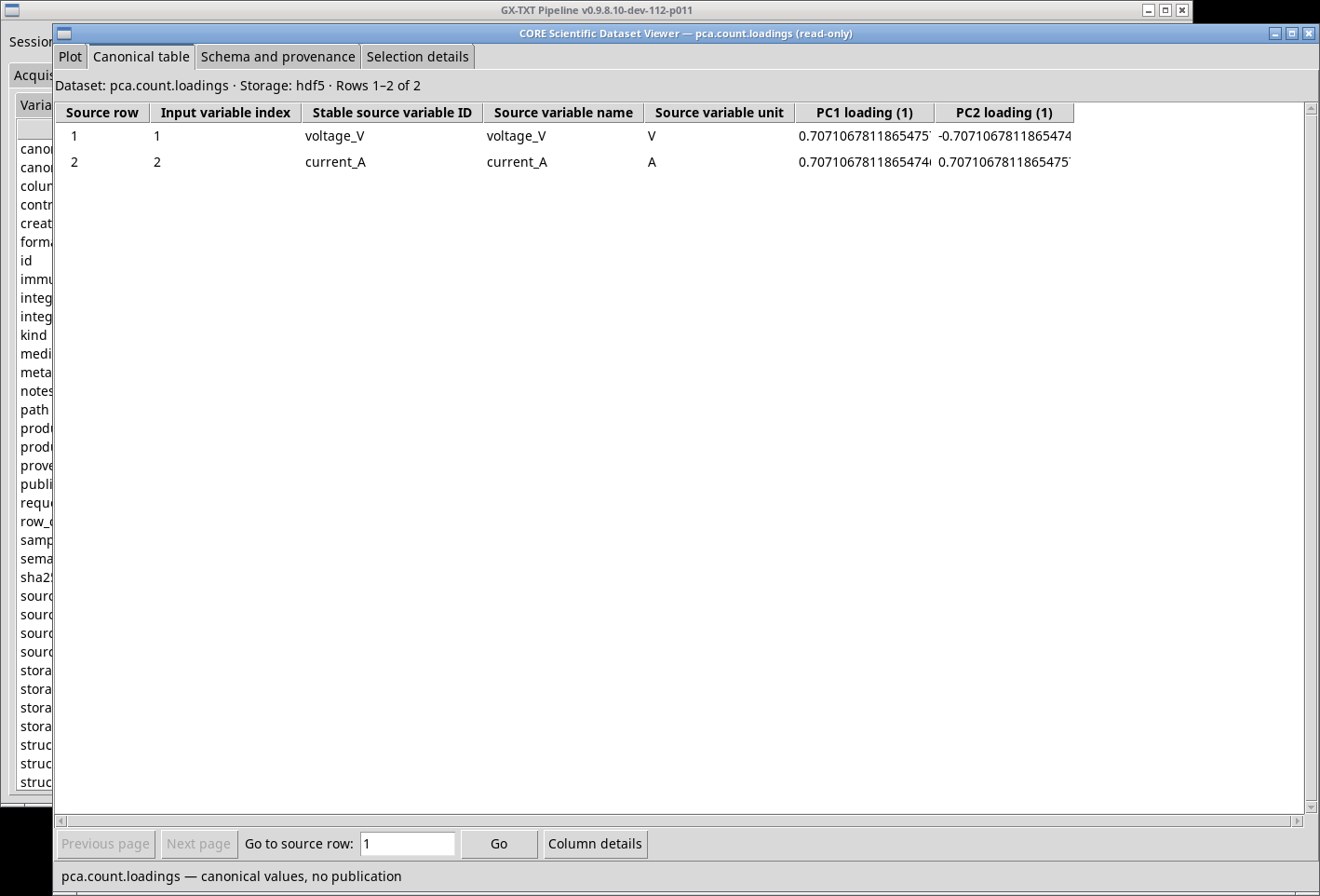
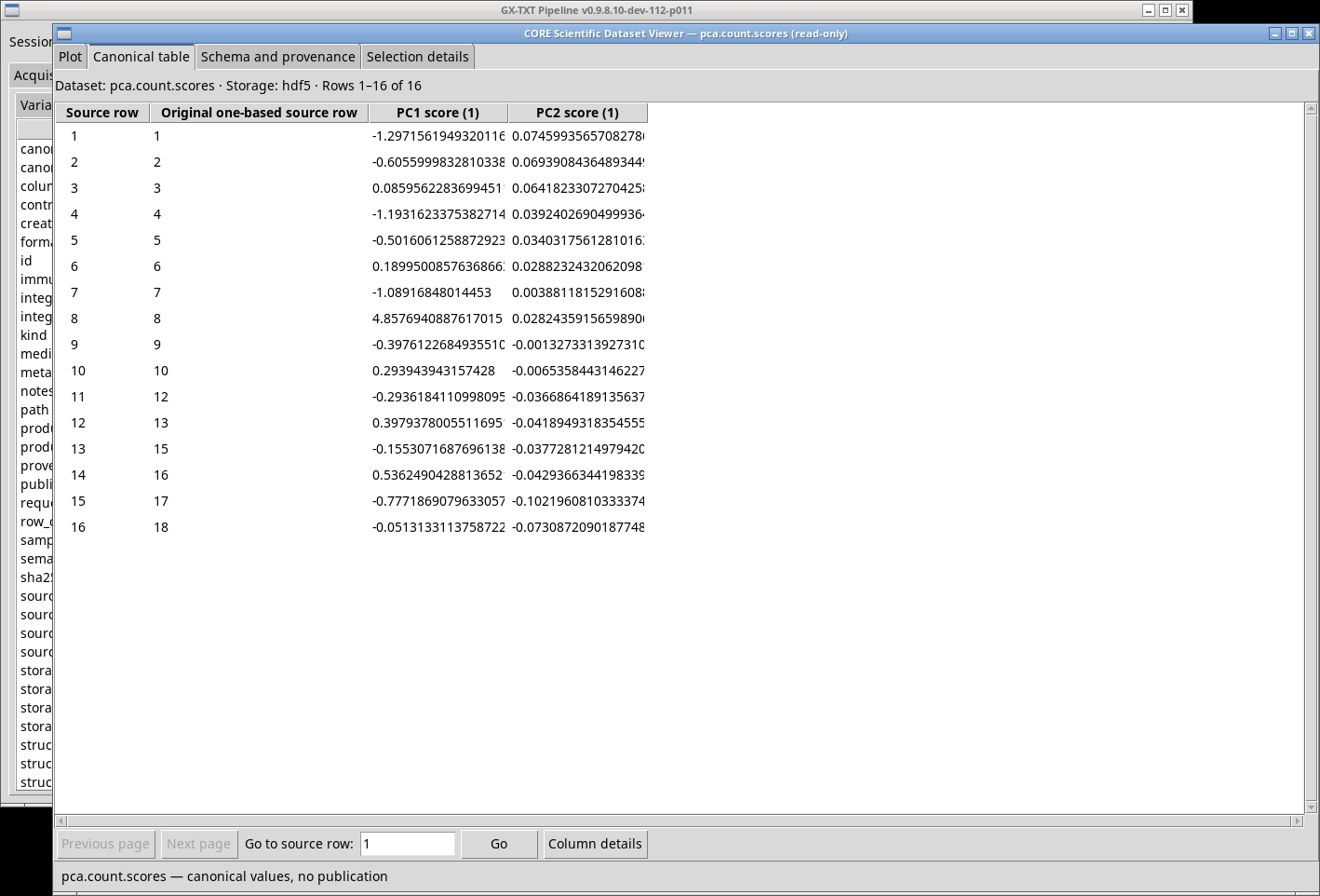
.componentscontiene autovalore, quota di variabilità, cumulata, valore singolare e flag di selezione. La prima componente spiega circa 99,8632% e la seconda 0,1368%. La quota elevata riflette il forte accordo fra le due misure standardizzate..loadingsconserva i pesi delle variabili per componente. Nella prima componente sono circa 0,7071 per entrambe. Il segno dell’intero autovettore può invertirsi insieme al segno degli scores, lasciando invariata la soluzione..scorescontiene una riga per osservazione valida, consource_rowper risalire alla riga originale. I punteggi sono coordinate nello spazio delle componenti..scalingespone le medie osservate, i fattori applicati e le unità, utili per ricostruire la trasformazione di nuovi dati compatibili.
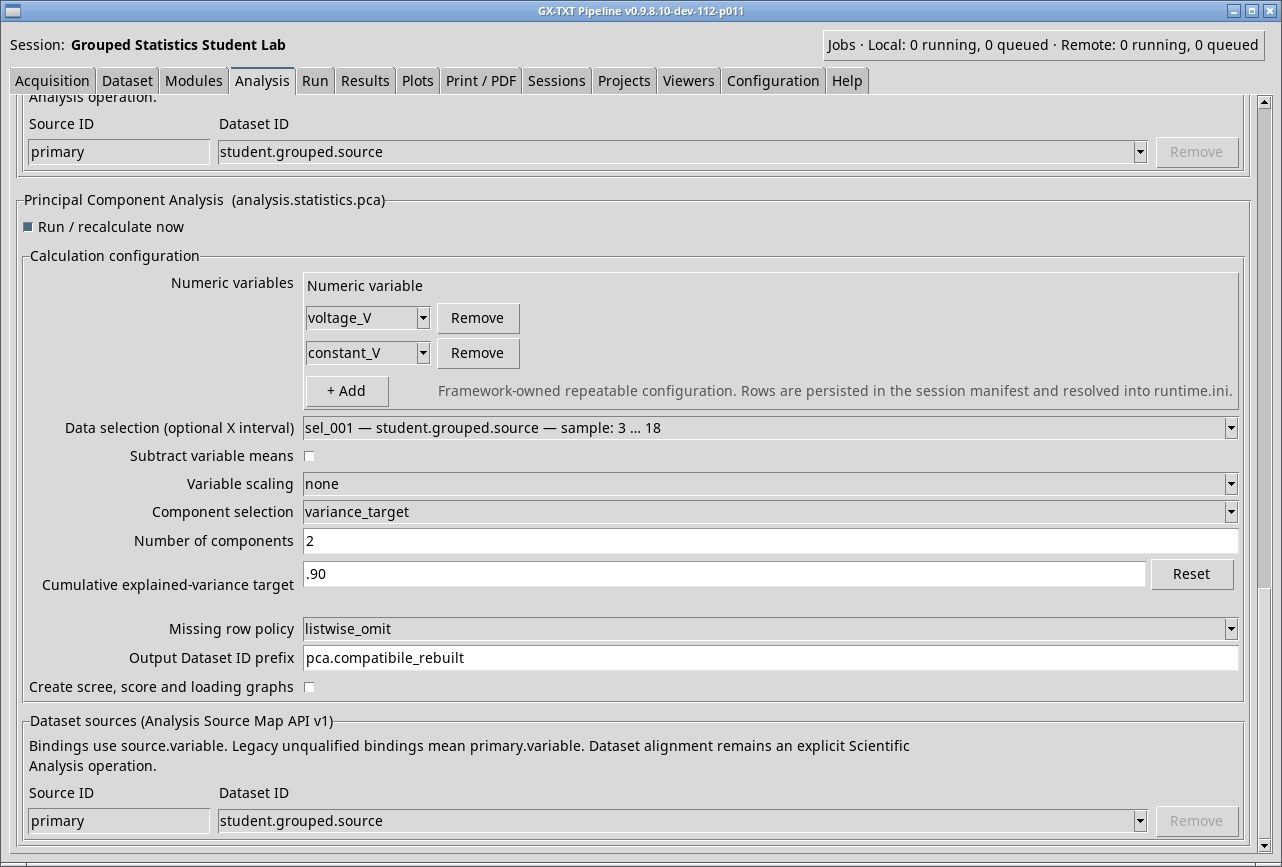
Per provare variance_target, sostituisci current_A con constant_V. Premi + Add, assegna constant_V alla nuova riga e rimuovi la precedente riga di corrente. Imposta sel_001, none per la scala, centratura spenta, soglia 0,90 e grafici spenti. Nel risultato confermato la prima componente spiega 0,92930 della quota spettrale non centrata, sufficiente per trattenere una componente. La metrica è indicata come Cumulative uncentered spectral proportion.
Per personalizzare lo scree già pubblicato, seleziona la variante della Explained variance ratio. In Presentation → Title and labels… imposta Quota di varianza per componente. Salva e usa Render → Rerender. Il titolo cambia e le due quote pubblicate nel Dataset restano disponibili per confronto.
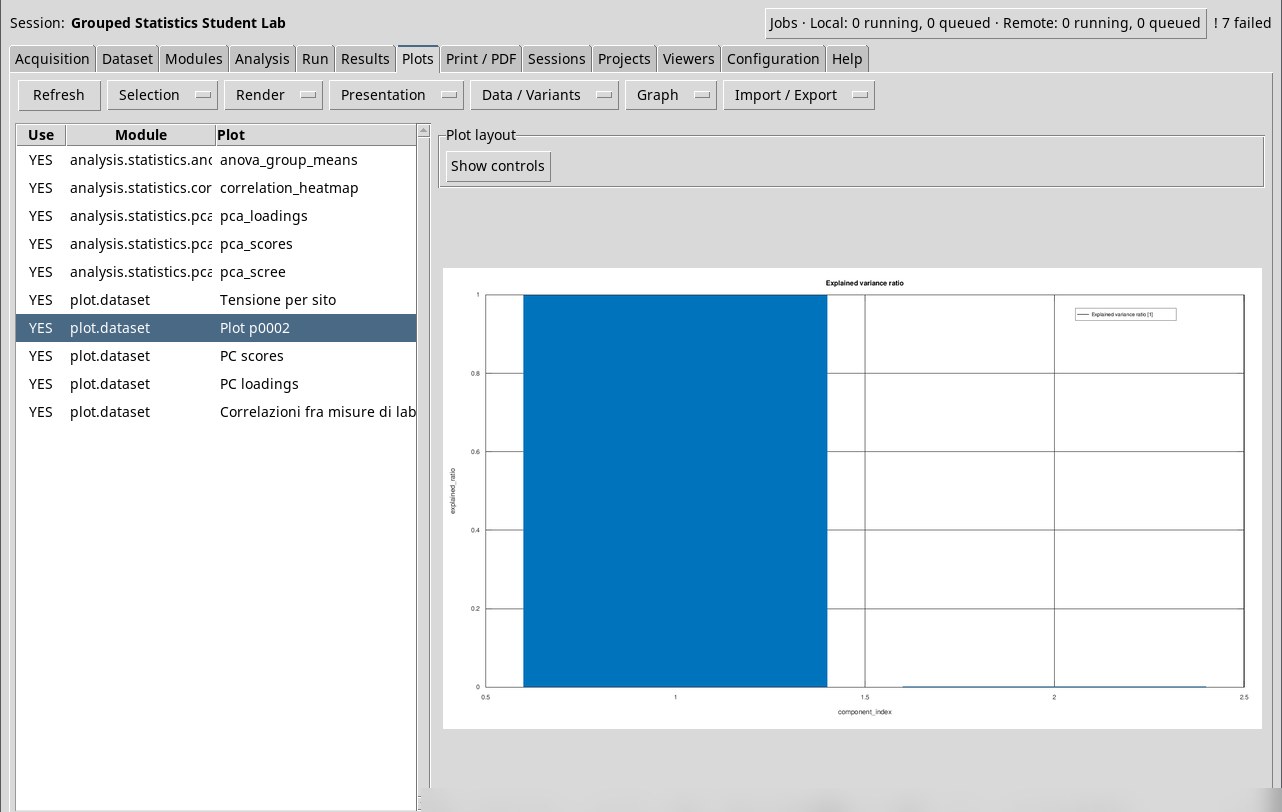
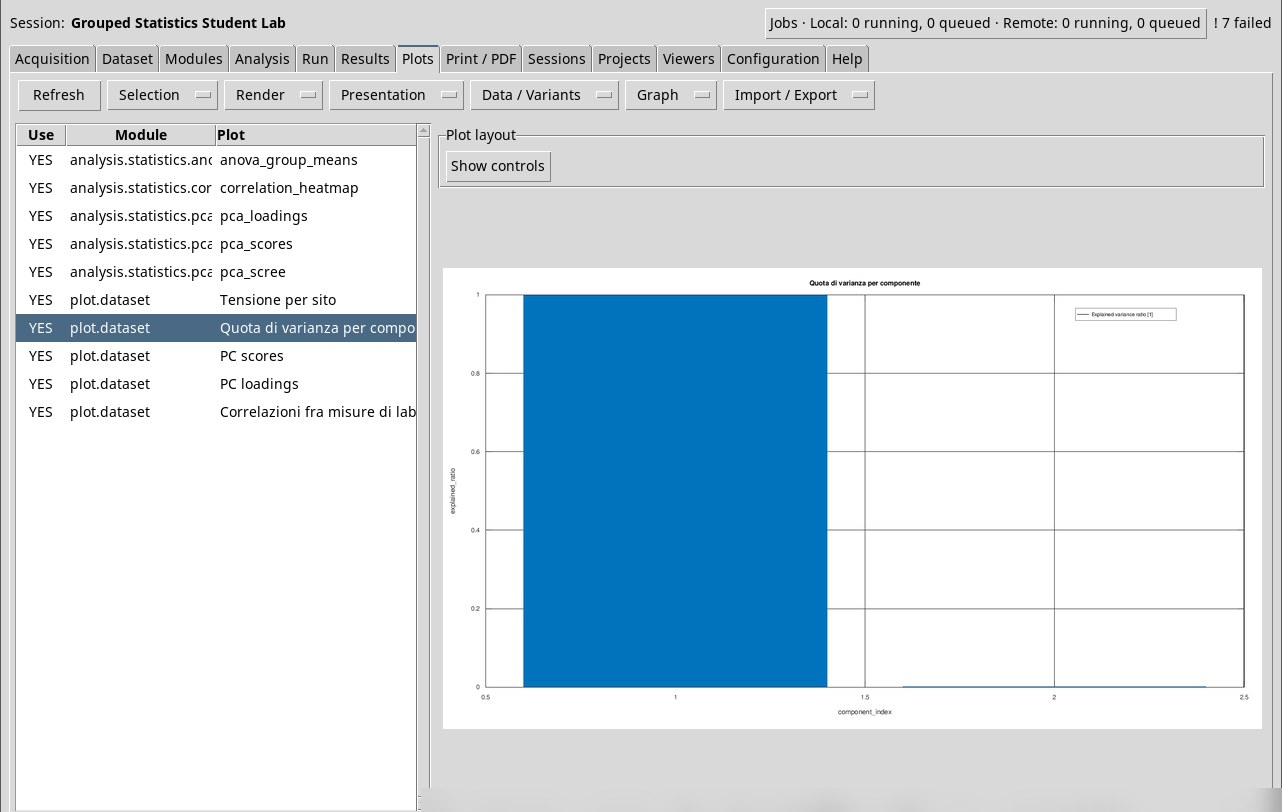
In Plots apri scree per la varianza per componente, scores per la distribuzione delle osservazioni e loadings per il contributo delle variabili. Le varianti plot.dataset consentono modifiche di presentazione. Per una ripetizione senza immagini spegni Create scree, score and loading graphs e scegli un nuovo prefisso. Se provi none con V e A il modulo rifiuta l’incompatibilità dimensionale. Con politica error il Dataset d’esempio fa emergere anche la presenza di valori non finiti.