

Grafici scientifici da Analysis
GX-TXT DEV112 P011-bis
Configura e pubblica grafici scientifici 2D e 3D da Analysis e controlla serie, assi, legenda e output.
Scegliere una Sessione e il tipo di grafico
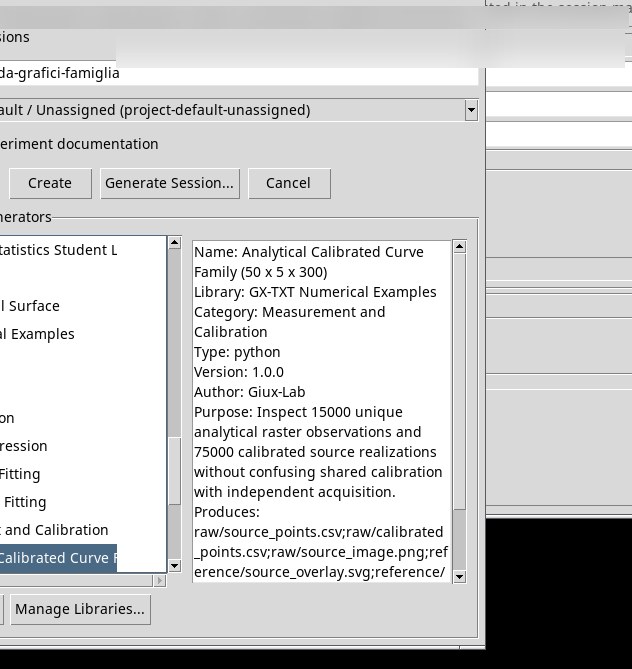
In Configuration → Modules abilita Scientific Dataset Plot. Per l’esercizio 2D genera Sequential Join and Dataset Extract, esegui Sequential Table Join e usa il suo Dataset unito. Per il 3D genera Analytical Calibrated Curve Family (50 × 5 × 300) e usa calibrated.family.source. Apri Dataset → Canonical table per leggere valori, nomi e unità. Nella scheda Analysis il modulo propone Scientific dataset 2D, Scientific dataset 2D – rectangle selection e Scientific dataset 3D. Seleziona le caselle che vuoi eseguire, oppure usa Enable all e Disable all. Prima di avviare, completa le associazioni richieste per tutti i grafici attivi.
Configure… modifica le proprietà della figura relativa a quella riga. Module graphics… apre i default grafici comuni. Attiva Override global graphics for this module per intervenire su larghezza, altezza, DPI, font, spessore, griglia, posizione e stile della legenda. Le impostazioni 3D includono azimut, elevazione, proiezione, aspetto, rapporto manuale X/Y/Z e barra colore. CLim min/max limitano i valori rappresentati dalla scala colore. inherit global mantiene la rispettiva preferenza globale. Series… apre l’elenco delle serie. Variants… gestisce le rappresentazioni salvate del grafico. New from base crea una variante dal grafico di base. Duplicate copia la variante selezionata. Edit apre l’editor con titolo, stato Enabled, opzioni grafiche e binding. Save memorizza, Save and render avvia anche il rendering e Close chiude l’editor. Render rigenera la variante selezionata. Delete richiede conferma e rimuove la variante e i suoi artefatti. Nella prova Rettangolo didattico resta attiva dopo aver eliminato la copia disabilitata. Verifica in Plots a quale variante è associata ogni immagine.
Costruire, ordinare e filtrare una serie 2D
- Attiva soltanto Scientific dataset 2D. Apri Series… sulla prima riga. In Dataset scegli
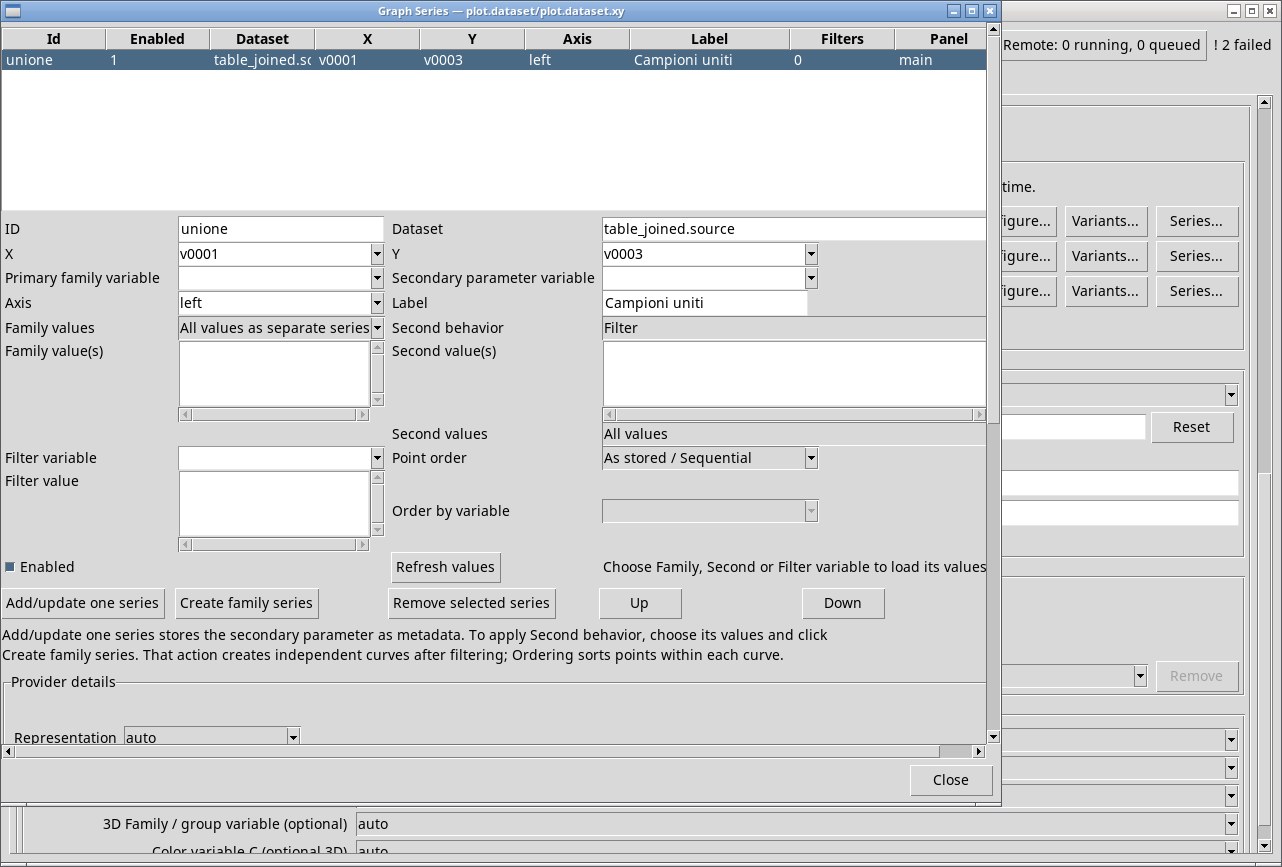
table_joined.source, poi X variabletimestamp_se Y variablevalue_V. Usa IDunionee Label Campioni uniti. Premi Add/update one series. Il pulsante aggiorna la definizione con lo stesso ID e permette di aggiungere una seconda serie con un ID diverso. - Usa Y axis
leftper la misura principale.rightè utile se una seconda misura ha unità o scala diverse. L’asse destro acquista significato con una serie effettivamente assegnata. Verifica unità e scala negli assi e nella legenda. - In Point order scegli As stored / Sequential per conservare l’ordine della sorgente, By X ascending per ordinare sull’ascissa, oppure By variable… e la colonna di ordinamento. L’ordine cambia come i punti consecutivi sono collegati, per esempio in un ciclo di isteresi. Usa Filter variable e il valore corrispondente per restringere le righe, e Refresh values per aggiornare livelli e scelte.
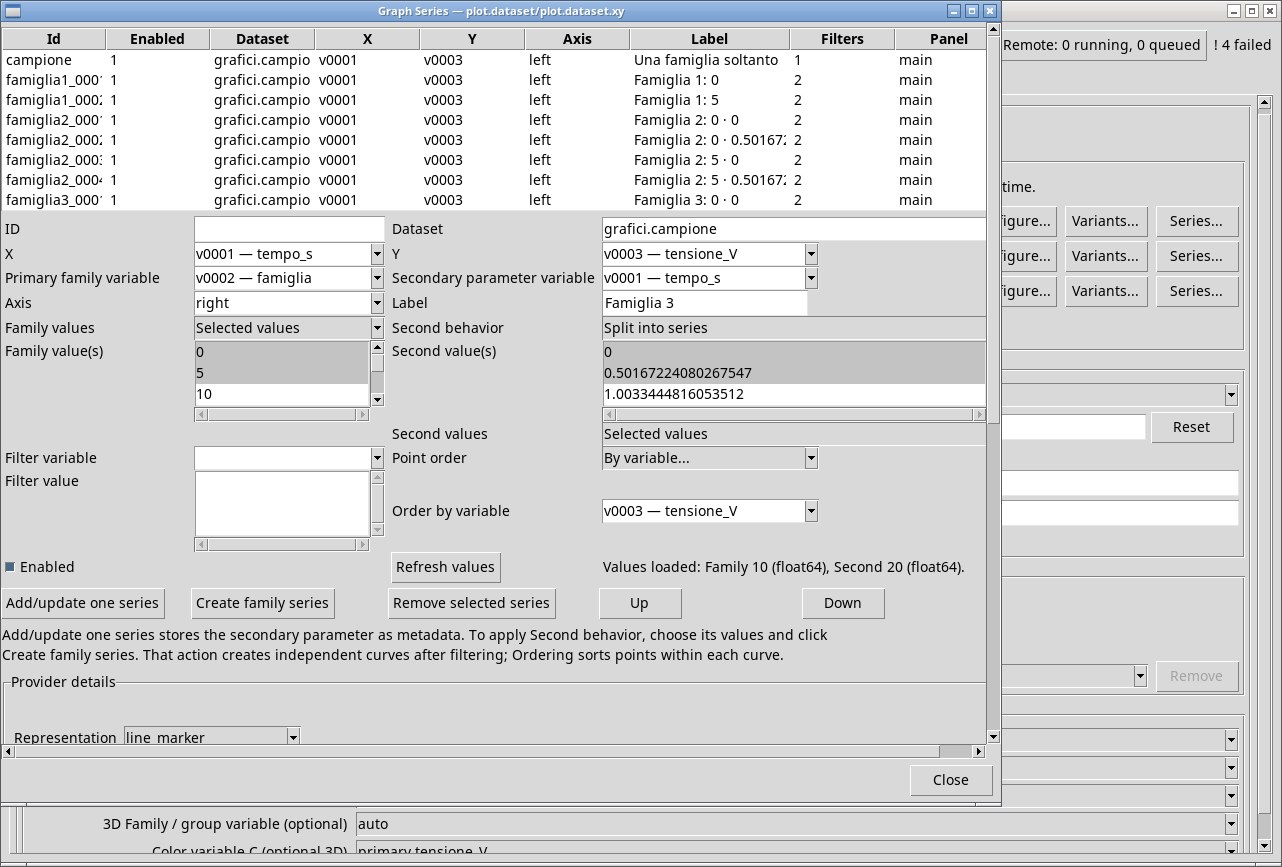
- Per tracce di famiglia imposta la Family variable, scegli Selected value, Selected values o All values as separate series e indica Family value(s) quando richiesto. Puoi anche impostare un secondo parametro. Second behavior
Filterrestringe i valori, Style category assegna uno stile per categoria, Split into series crea suddivisioni. Second mode stabilisce se usare il singolo valore, l’elenco selezionato o tutti. Premi Create family series per applicare questi ruoli e controlla le righe create. Add/update one series registra il secondo parametro come metadato della singola serie. - Nell’elenco, Remove selected series elimina la definizione selezionata. Up e Down cambiano l’ordine di presentazione, rilevante per legenda e sovrapposizioni. L’ordine delle serie e la selezione dei loro punti fanno parte della rappresentazione.
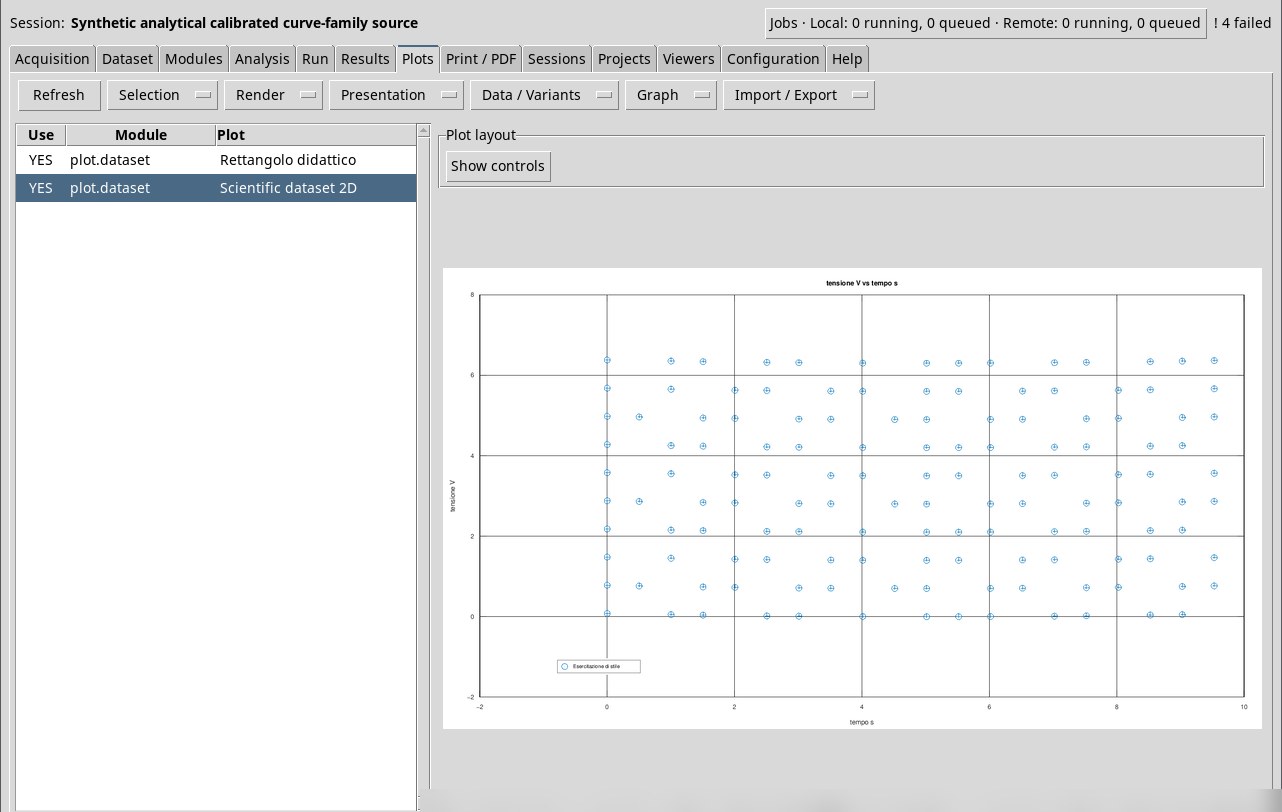
Nel CSV dell’esercizio, scegli famiglia come Family variable e tempo_s come secondo parametro. Dopo Refresh values, scegli due valori in ciascun elenco, asse right e ordinamento By variable… su tensione_V. Con Create family series, Filter ha creato due serie, una per famiglia, dopo il filtro sui due tempi. Style category e Split into series hanno creato quattro righe ciascuno per questo ingresso. Verifica nella colonna Axis la destinazione delle serie. Un marker circle con full è selezionabile per line_marker. Seleziona l’ultima serie, spostala con Up e Down, e usa Remove selected series per eliminarla dall’elenco.
Scegliere rappresentazione, unità e incertezze 2D
- Rappresentazione
auto,line,scatter,line_marker- Preparazione e lettura
autousa le impostazioni della figura. Per tensione contro tempo,linecollega i campioni nell’ordine impostato,scattermostra i punti eline_markerli combina. Controlla il salto temporale prima di interpretare il segmento fra due tratti.
- Rappresentazione
step- Preparazione e lettura
- Per valori a livelli scegli
pre,postomidin Step mode. La transizione è rispettivamente prima del campione, dopo il campione o al punto medio dell’intervallo, secondo il posizionamento del gradino nel grafico.
- Rappresentazione
errorbar- Preparazione e lettura
- Per un errore assoluto singolo, Y error mode
symmetrice la relativa colonna di ampiezza.asymmetricusa colonne distinte Y error lower e Y error upper. Le opzioni X sono analoghe. Usa valori non negativi nell’unità del rispettivo asse, contenuti nello stesso Dataset della serie. Impostanoneper disabilitare uno dei due assi di errore.
- Rappresentazione
band- Preparazione e lettura
- Indica Band lower e Band upper come limiti assoluti e ordinati di Y, sulla stessa griglia X. Draw center series with band aggiunge la curva centrale. La fascia rappresenta i limiti delle colonne assegnate. Il significato statistico dipende da come sono stati costruiti.
- Rappresentazione
bar- Preparazione e lettura
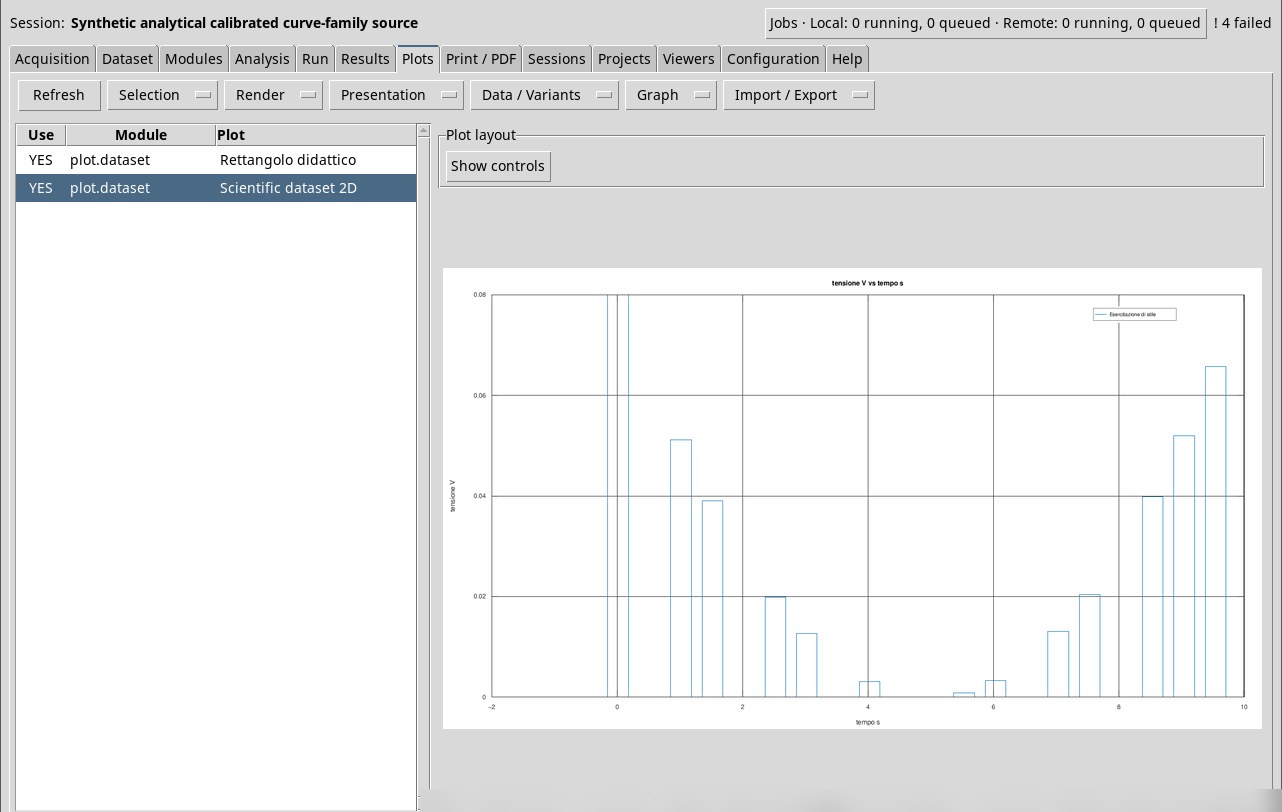
- Associa i valori e le loro posizioni. Se hai intervalli espliciti, usa Bar X lower e Bar X upper dello stesso Dataset per i due bordi.
- Rappresentazione
histogram- Preparazione e lettura
- Usa una colonna di misure. Histogram normalization
countmostra i conteggi,probabilitynormalizza la somma delle barre a uno,densitynormalizza l’area a uno. Leggi i limiti delle classi e l’unità prima di confrontare istogrammi.
- Rappresentazione
box_whisker- Preparazione e lettura
- Usa una colonna di misure con categorie quando servono più distribuzioni. Show box outliers
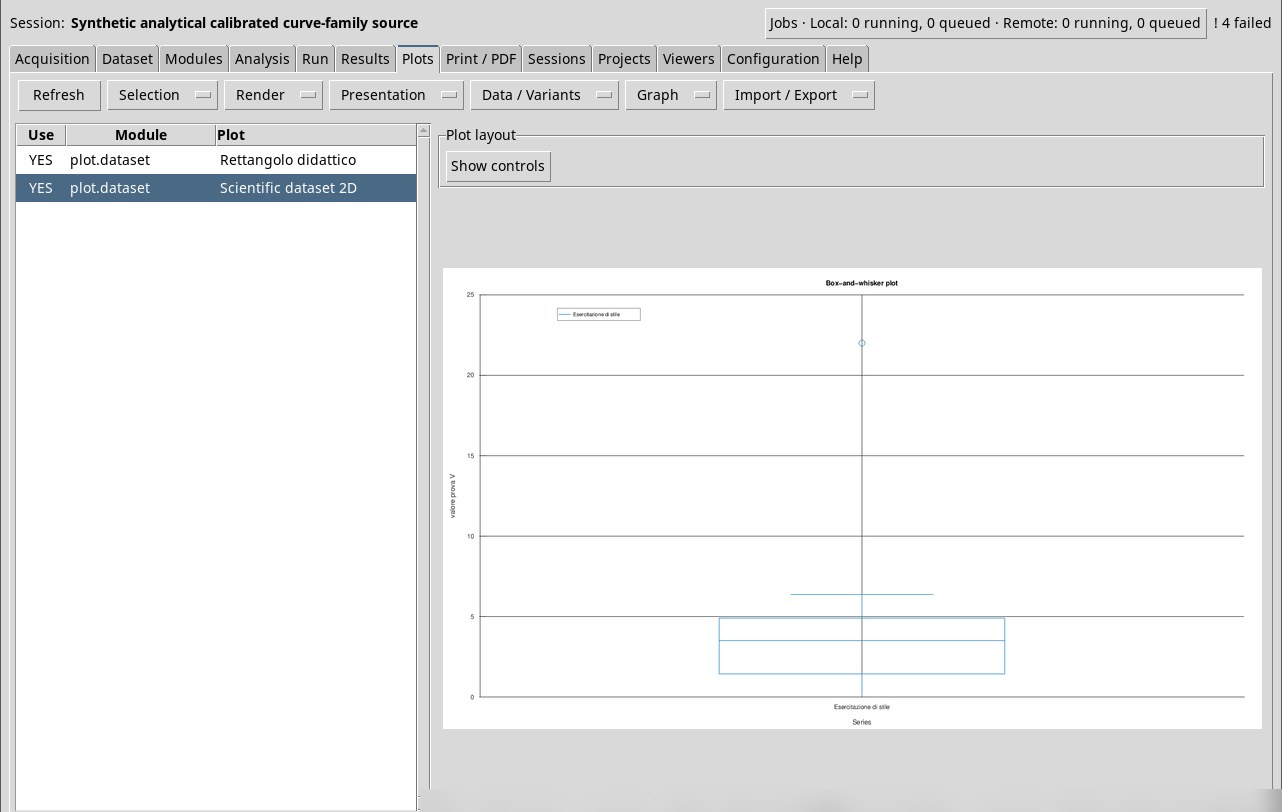
0/1nasconde o mostra i punti isolati oltre i baffi; la scatola riguarda mediane e quartili.
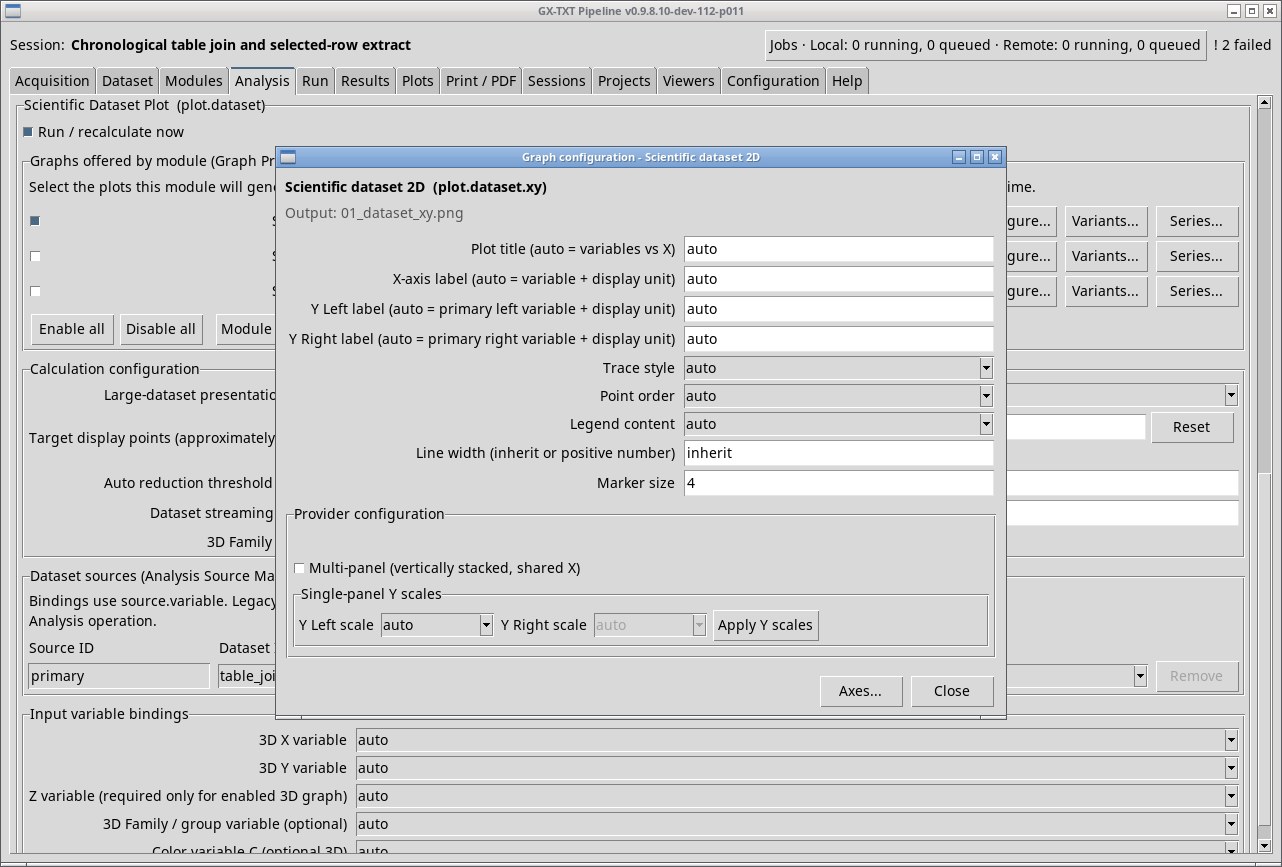
Nell’editor della serie imposta colore, tratto, marker, riempimento, spessore e dimensione in base alla rappresentazione. auto usa l’assegnazione della figura, inherit eredita la preferenza applicabile. Un marker none elimina il simbolo e il riempimento full colora quelli che lo supportano. I controlli non pertinenti alla rappresentazione possono risultare disabilitati. In Configure… scegli titolo, etichette e unità visualizzate, Trace style (auto, line, scatter, line_markers), Point order (auto, dataset_order, sort_x) e legenda (auto, none, series). Gli assi Y possono essere automatici, lineari o logaritmici. Per il log controlla campioni strettamente positivi nell’unità mostrata. Le etichette auto derivano dalle variabili e dalle unità assegnate.
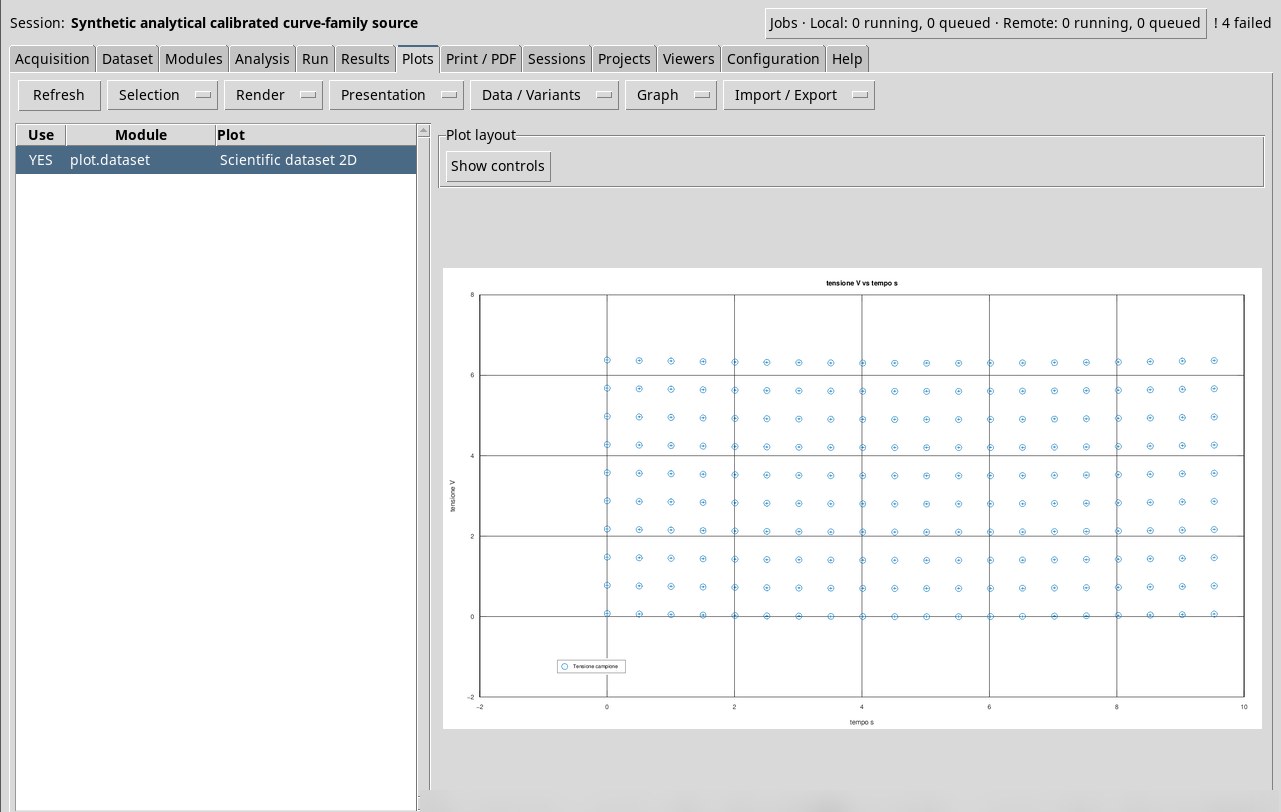
Per gli esercizi 2D importa il CSV del Generator ridotto (ZIP), descritto nel paragrafo 3D. Usa v0001 — tempo_s e v0003 — tensione_V per X e Y. In Auxiliary variable IDs (same dataset) inserisci gli ID, per esempio v0004 per l’errore Y simmetrico, v0007 per l’errore X simmetrico e v0005/v0006 per i limiti della fascia. La serie può essere salvata con Enabled spento e viene esclusa dal grafico. Nel diagramma bar usa ascisse distinte. Seleziona famiglia come Filter variable, premi Refresh values e seleziona un valore prima di salvare la serie. Questo limita la serie alle venti ascisse di una famiglia e risolve il rifiuto X vector values must be unique osservato sulle 200 righe insieme.
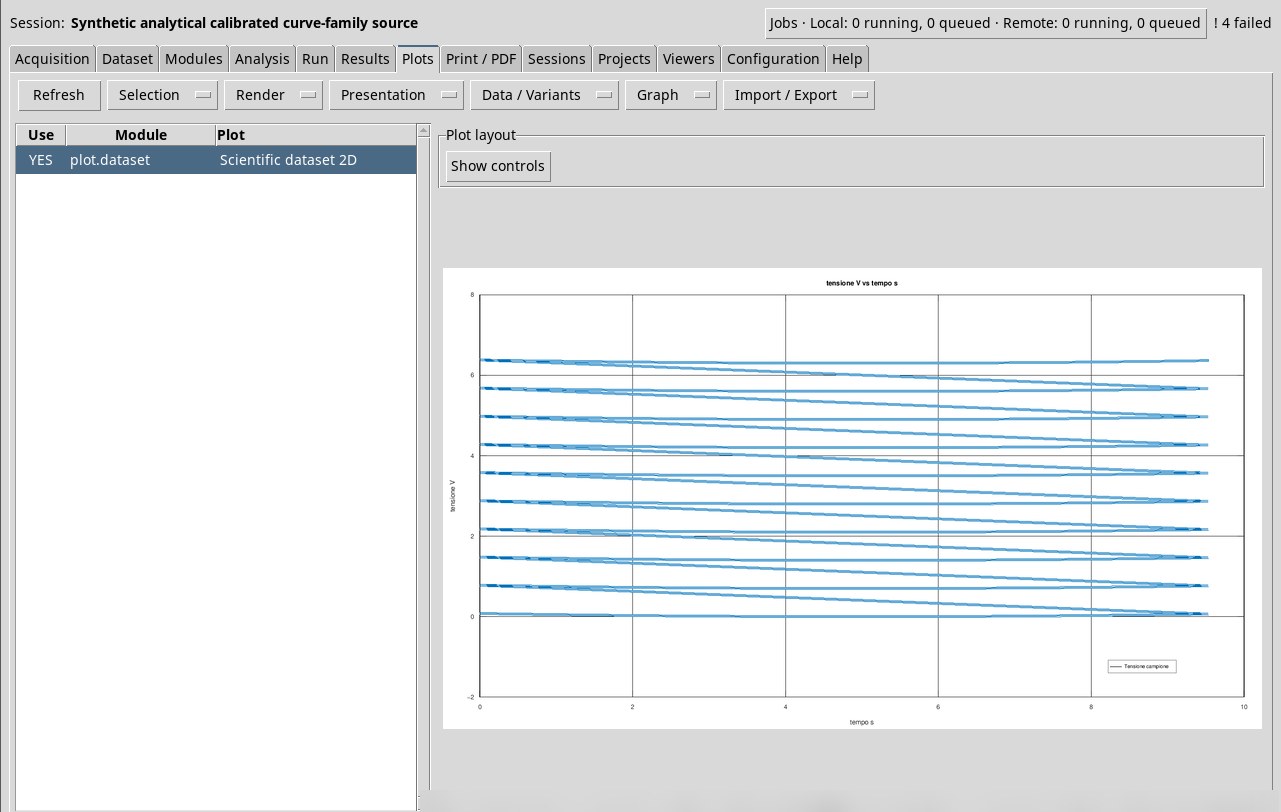
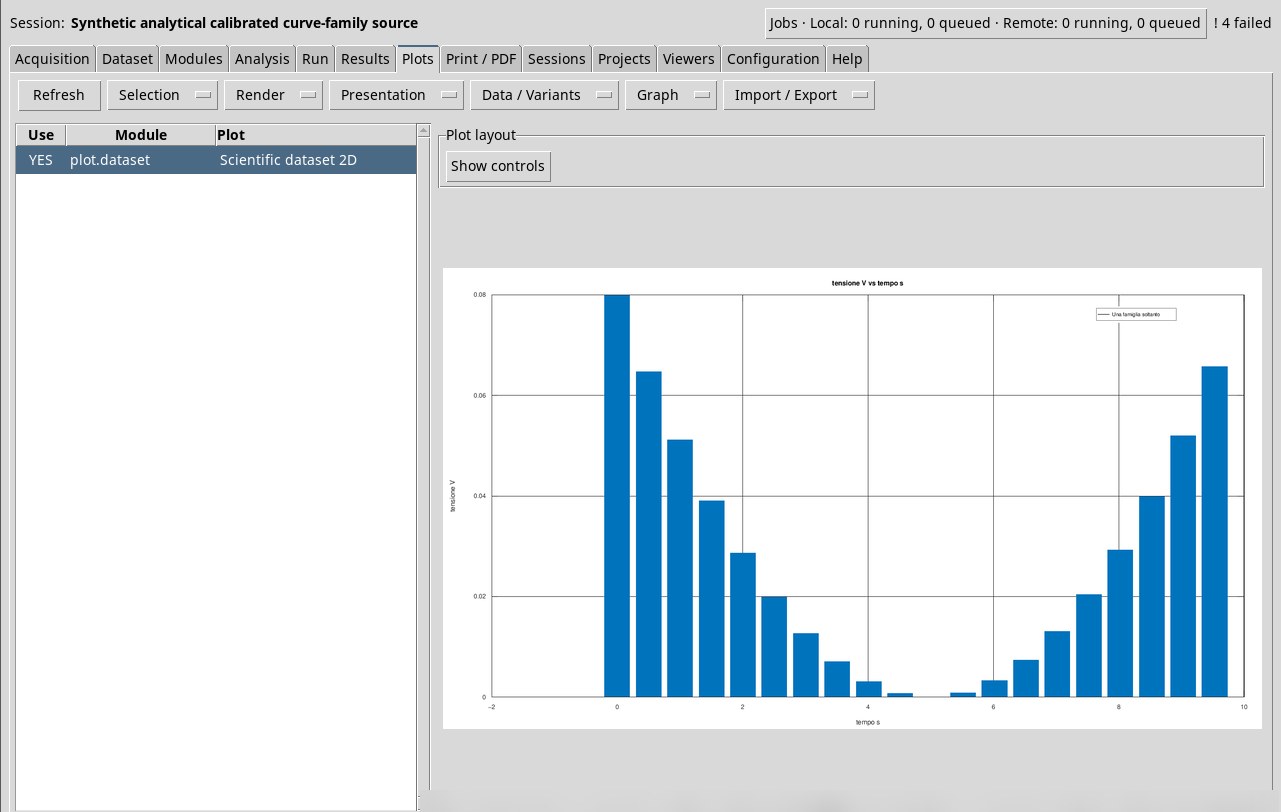
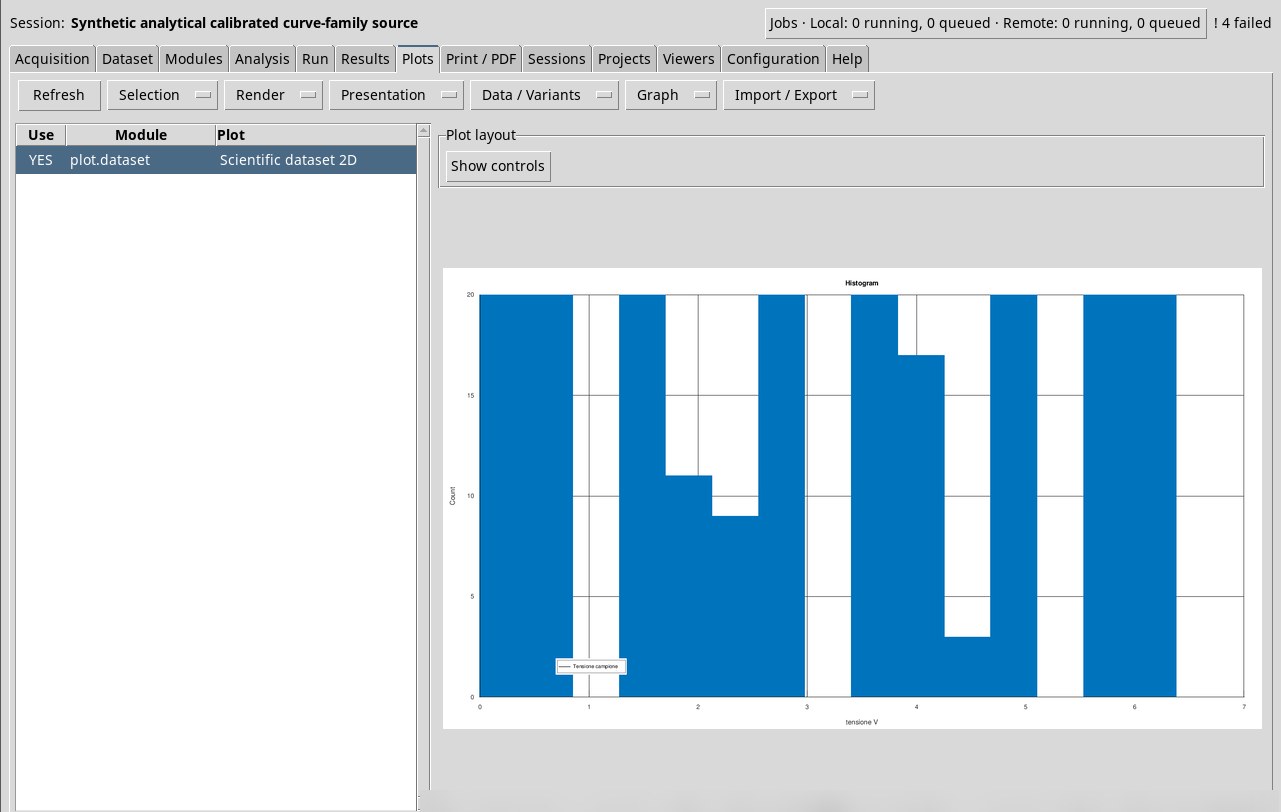
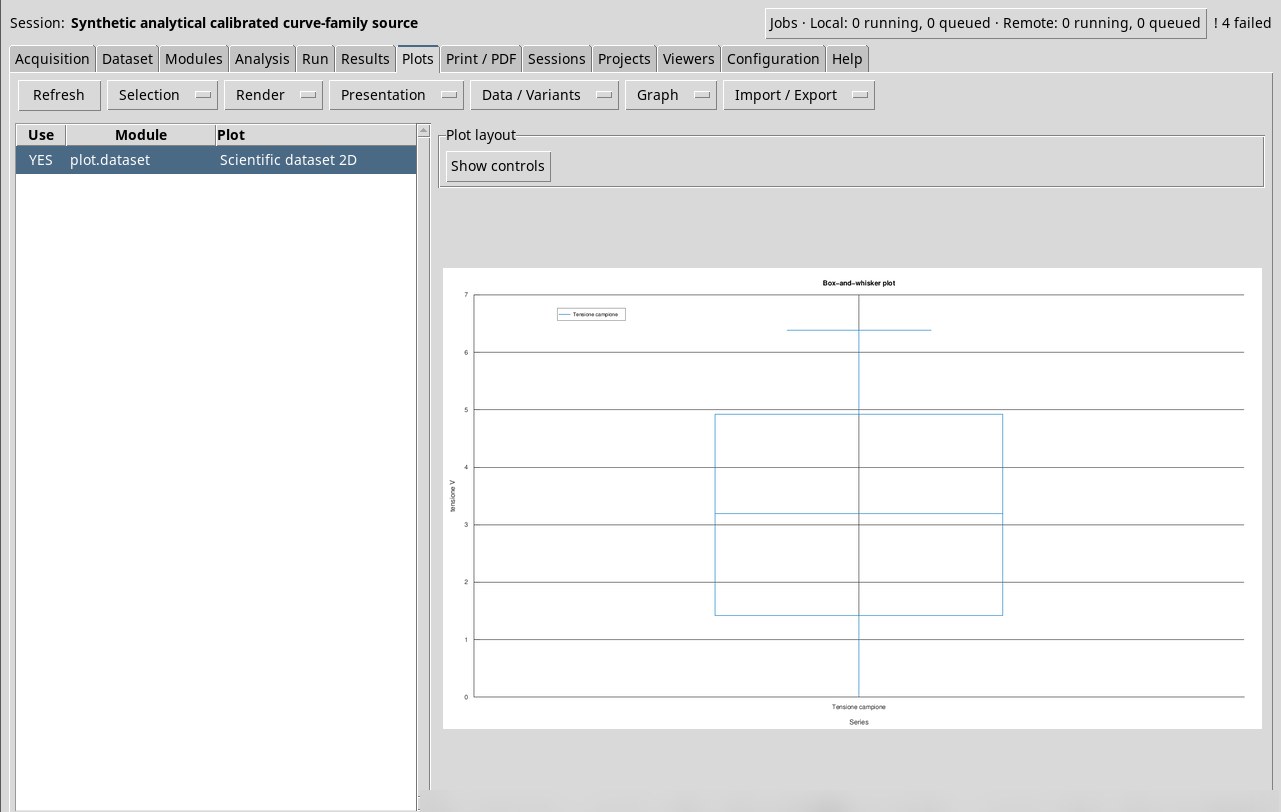
Provare ampiezze asimmetriche, larghezze e punti isolati
Importa il CSV con le colonne ausiliarie (ZIP) da Acquisition → Generic CSV, ID grafici.configurazioni e contratto curve_family.table. Contiene la stessa griglia con campi aggiuntivi calcolati per questi esercizi. Se cambi la sorgente primaria dopo avere impostato il 3D, porta su auto i vecchi binding 3D quando lavori solo in 2D, o assegnali esplicitamente alla nuova sorgente. Il preflight verifica le associazioni memorizzate.
- errorbar. Usa X=
v0001e Y=v0003. Imposta gli errori X e Y suasymmetric. In Y usav0004ev0010, ampiezze 0,025 e 0,060 V. In X usav0007ev0011, ampiezze 0,025 e 0,045 s. Il grafico legge i due lati da colonne diverse. - bar. Usa le stesse X/Y e una famiglia con ascisse distinte. In Bar X lower e Bar X upper imposta
v0008ev0009. Le barre si estendono fra X−0,15 s e X+0,18 s rispetto al campione. - box_whisker. Scegli in Y
v0012, una colonna che include un punto didattico a 22 V. Con Show box outliers su1puoi individuare quel punto sopra il baffo superiore. La scatola riporta le caratteristiche della distribuzione della colonna.
Pubblicare il 2D, salvare una selezione e riaprirla
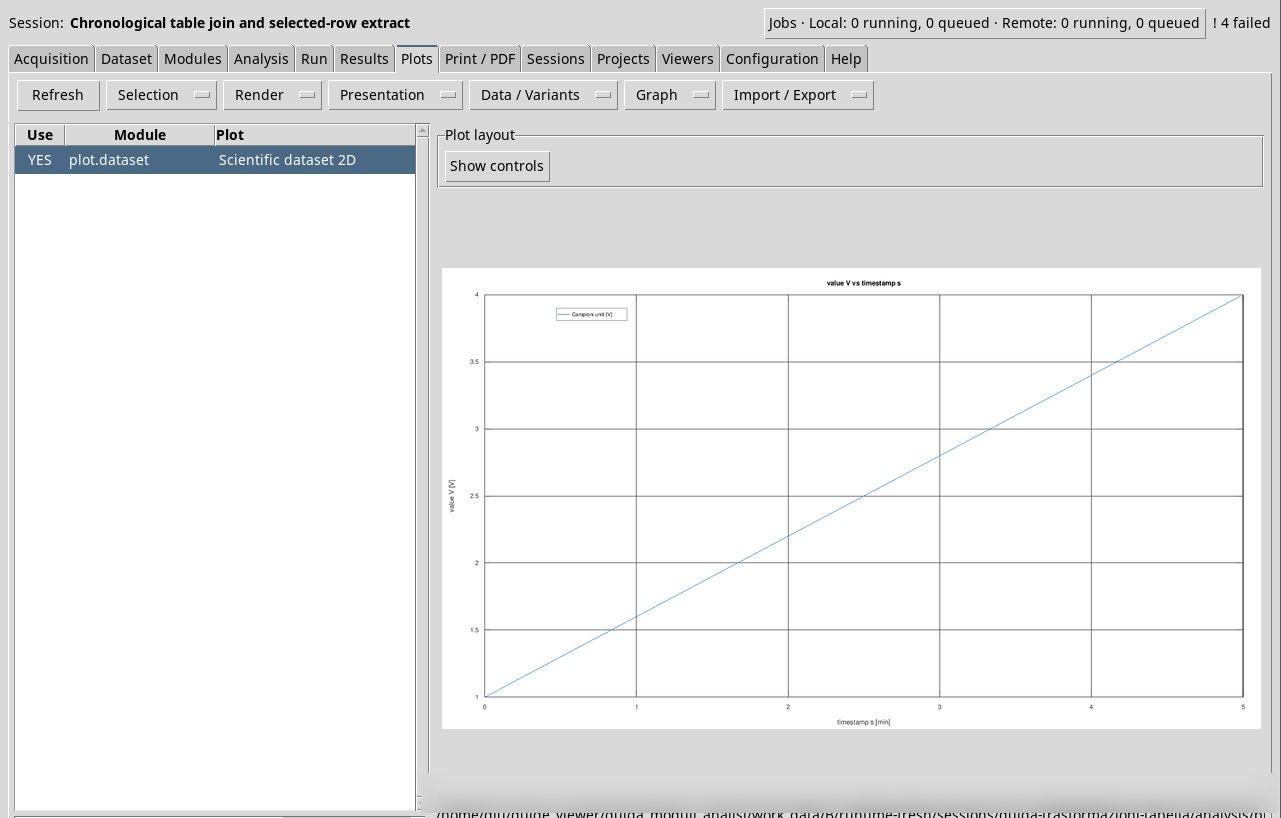
- Chiudi i dialoghi, spunta Run / recalculate now, verifica il piano in Run e avvia Run enabled analyses. Apri Plots e seleziona la riga
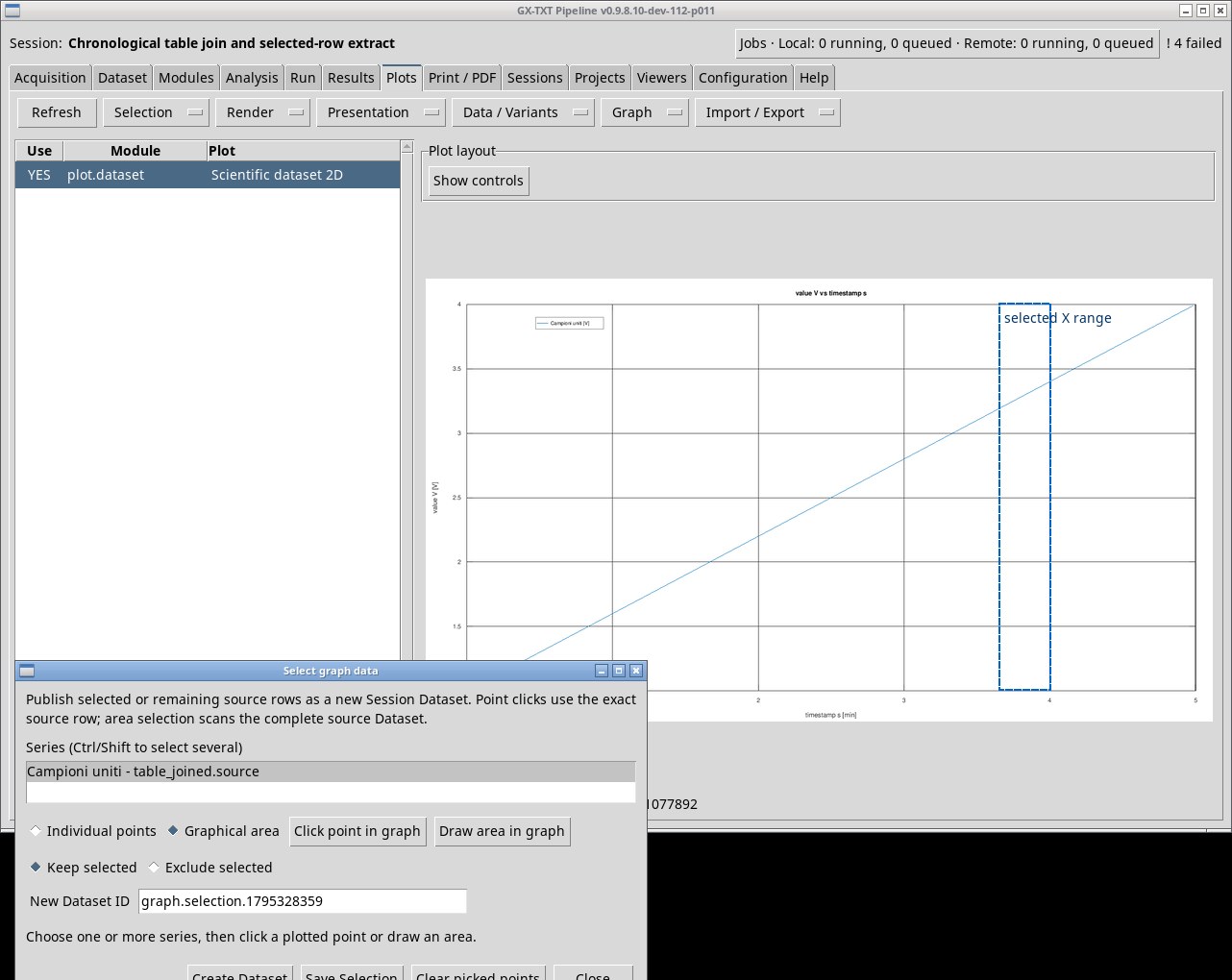
plot.datasetper il 2D. Il PNG del modulo e la riga in Plots rappresentano l’esecuzione. La sorgente canonica in Dataset rimane disponibile per consultare tutti i campioni. - Per un intervallo, apri Data / Variants → Select data…, indica la serie e trascina fra le due ascisse nel grafico. Usa Save Selection. Nella prova il salvataggio produce
sel_001con coordinate X da circa 219,687 a 240,647 s. L’asse mostrava minuti. La conversione delle coordinate di selezione conserva i secondi della sorgente. - Usa Data / Variants → Select area per una regione rettangolare e Clear area per svuotarla, quando la regione è presente. La voce 2D rettangolare ha configurazione grafica propria. Una selezione salvata può essere usata come ingresso, per esempio in Dataset Extract. Verifica nel modulo destinatario la serie, l’asse e l’intervallo salvati.
- Per riaprire la figura torna in Plots, seleziona la riga corretta, poi usa Graph → Open PNG 1:1. Per applicare modifiche di presentazione salva le opzioni della variante e usa Render → Rerender.
Impostare X, Y, Z e geometria 3D
- In Dataset sources assegna
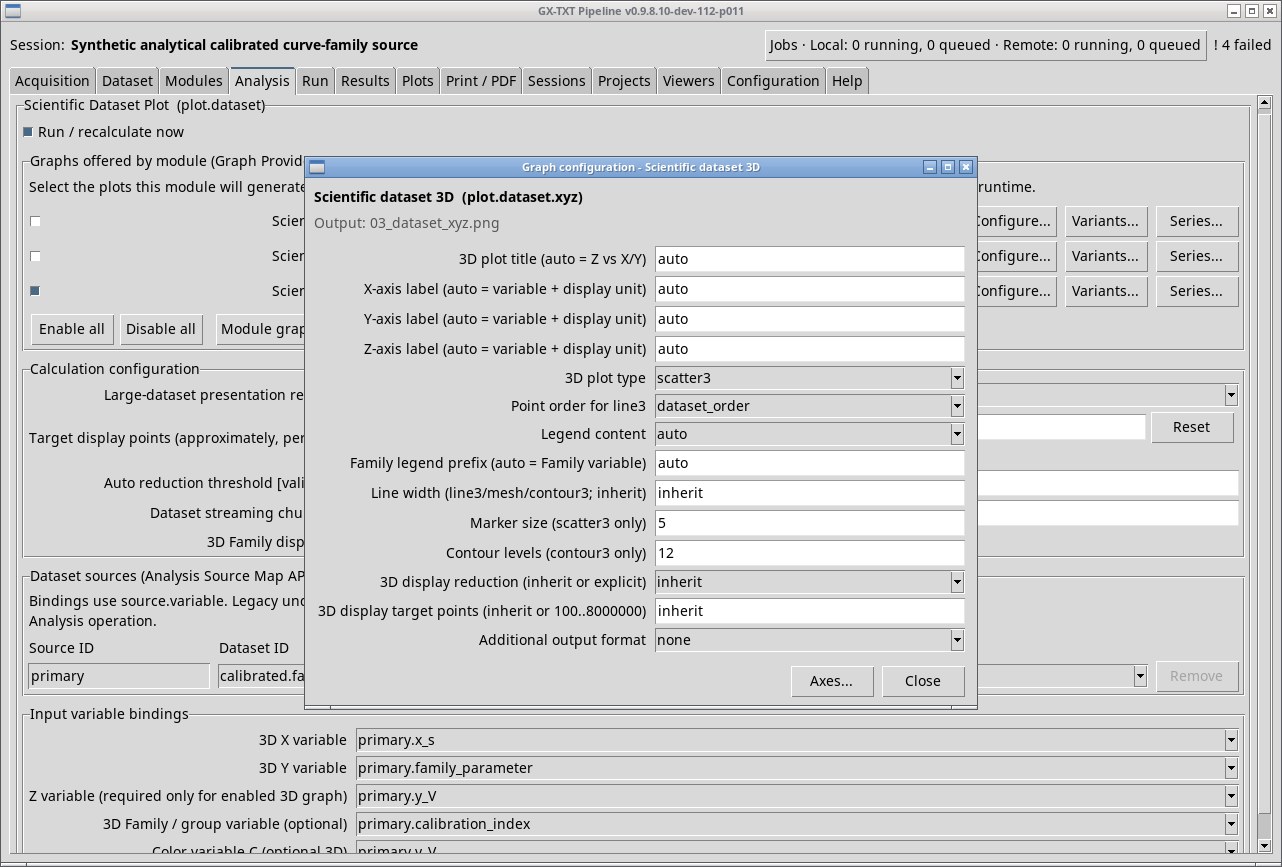
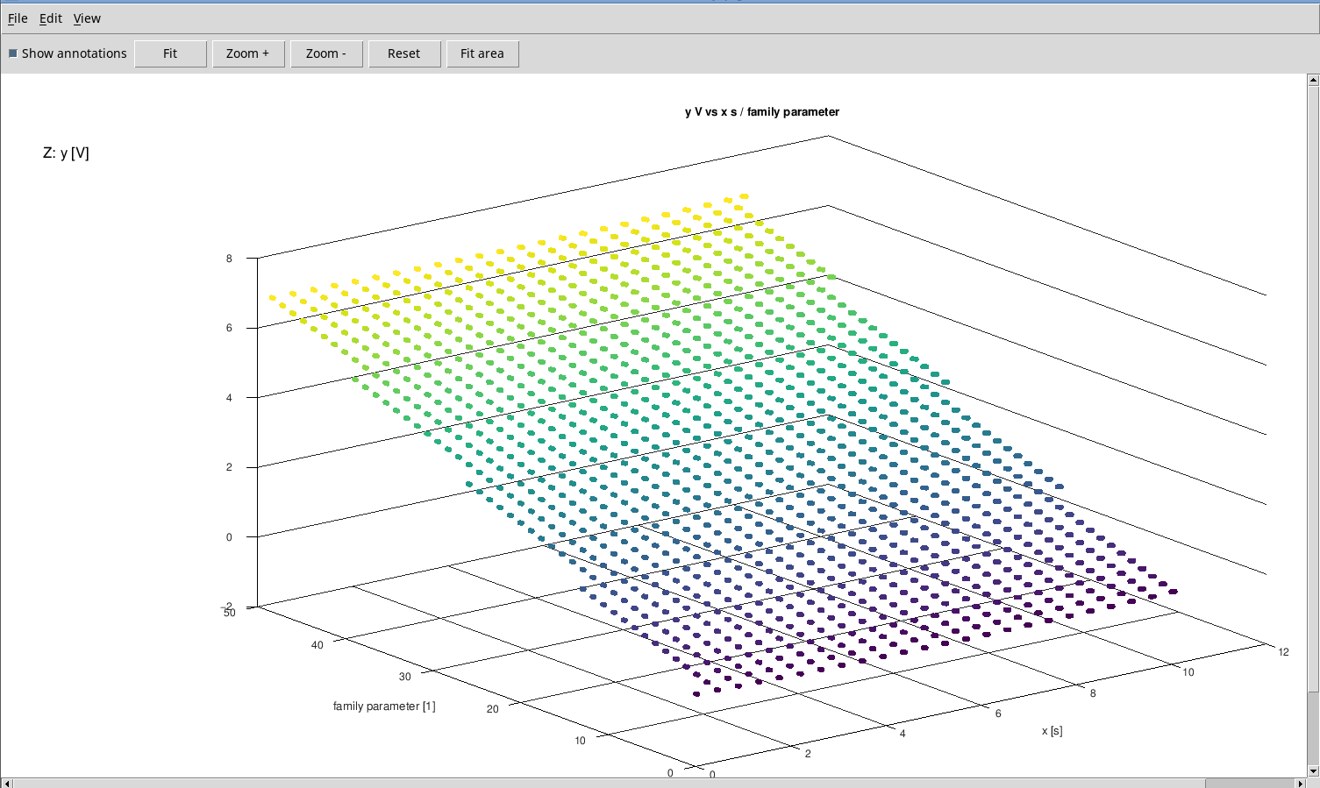
calibrated.family.sourceaprimary. Abilita Scientific dataset 3D. In Input variable bindings associa esplicitamente X aprimary.x_s, Y aprimary.family_parametere Z aprimary.y_V. Le coordinate sono secondi, parametro adimensionale e volt. 3D Family / group variable può essereprimary.calibration_indexper distinguere calibrazioni. Color variable C può essereprimary.y_Vper codificare anche con il colore il valore Z. - Apri Configure… sulla terza riga. In 3D plot type scegli una geometria adatta alla struttura delle coordinate. Titolo e tre nomi degli assi possono seguire le variabili con
autoo usare testo esplicito. Axes… apre le impostazioni d’asse. Prima del run controlla i binding e spegni le altre figure se non hanno ancora serie valide.
Per ripetere le sette geometrie su un ingresso piccolo scarica il CSV di esercizio ricavato dal Generator (ZIP). È un sottoinsieme di 200 righe della calibrazione 0, con dieci famiglie e venti ascisse per famiglia. Le ulteriori colonne di errore e limiti sono ausili didattici assegnati a partire da 0,025 V e 0,025 s. Importa da Acquisition → Generic CSV con ID grafici.campione e contratto curve_family.table. Per il 3D assegna tempo_s, famiglia e tensione_V a X, Y e Z. Scegli famiglia anche come gruppo per line3. Per mappe, isolinee o triangolazione lascia il gruppo su auto in modo da usare insieme tutte le coppie X/Y. Su line3 e contour3 lascia anche C su auto. In questa configurazione senza colonna C esplicita entrambi i run vengono accettati. heatmap richiede l’intera griglia come un solo insieme per questo esercizio.
- Tipo
line3- Requisito e lettura
- Collega X, Y e Z in successione, tipicamente una sequenza per famiglia. Scegli
dataset_orderosort_xe verifica che i salti di serie non colleghino acquisizioni distinte.
- Tipo
scatter3- Requisito e lettura
- Mostra le triple come punti senza collegarle. Cambia Marker size per leggere la densità della nube. Un C separato permette una quarta grandezza visiva.
- Tipo
surface,mesh- Requisito e lettura
- Usa una griglia rettangolare di coppie X/Y con una Z per vertice per l’esempio riproducibile. La superficie riempie le facce, la mesh evidenzia i collegamenti. Prima di applicarle a misure sparse controlla come vengono trattate lacune e coppie duplicate.
- Tipo
contour3- Requisito e lettura
- Mostra isolinee dei valori Z. Contour levels imposta il numero di livelli, inizialmente 12. Modifica il valore per distinguere strutture ravvicinate.
- Tipo
trisurf- Requisito e lettura
- Mostra facce triangolari per coordinate sparse. Usa coppie X/Y ben distribuite, senza duplicati o collinearità globale. Controlla i bordi della triangolazione, dove possono comparire collegamenti lunghi.
- Tipo
heatmap- Requisito e lettura
- Rappresenta il valore Z su una mappa planare X/Y con scala colore. Usa una griglia con dominio noto per leggere i valori fra campioni.
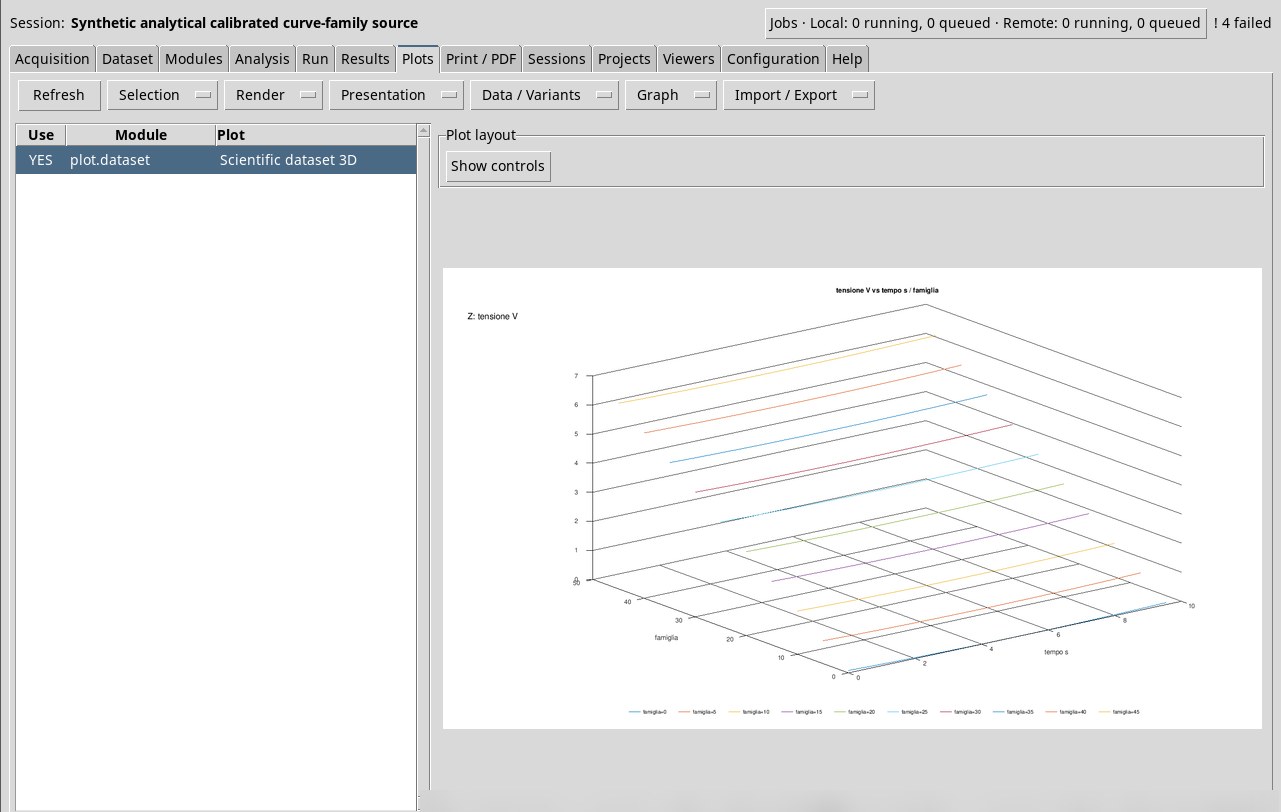
Per line3, mesh e isolinee regola Line width. La legenda offre auto, none, series, family e un prefisso esplicito per i valori di famiglia. L’esportazione aggiuntiva può essere none, svg o pdf. Con il grafico 3D attivo, SVG e PDF scrivono rispettivamente 03_dataset_xyz.svg e 03_dataset_xyz.pdf a fianco del PNG. In Results controlla l’estensione prodotta; in Plots ritrovi la figura renderizzata. Il controllo di riduzione specifico del grafico ammette anche inherit. Il target 3D accetta inherit o da 100 a 8 000 000 punti. Per il 3D Family display unit del modulo scegli auto o source per conservare l’unità della sorgente.
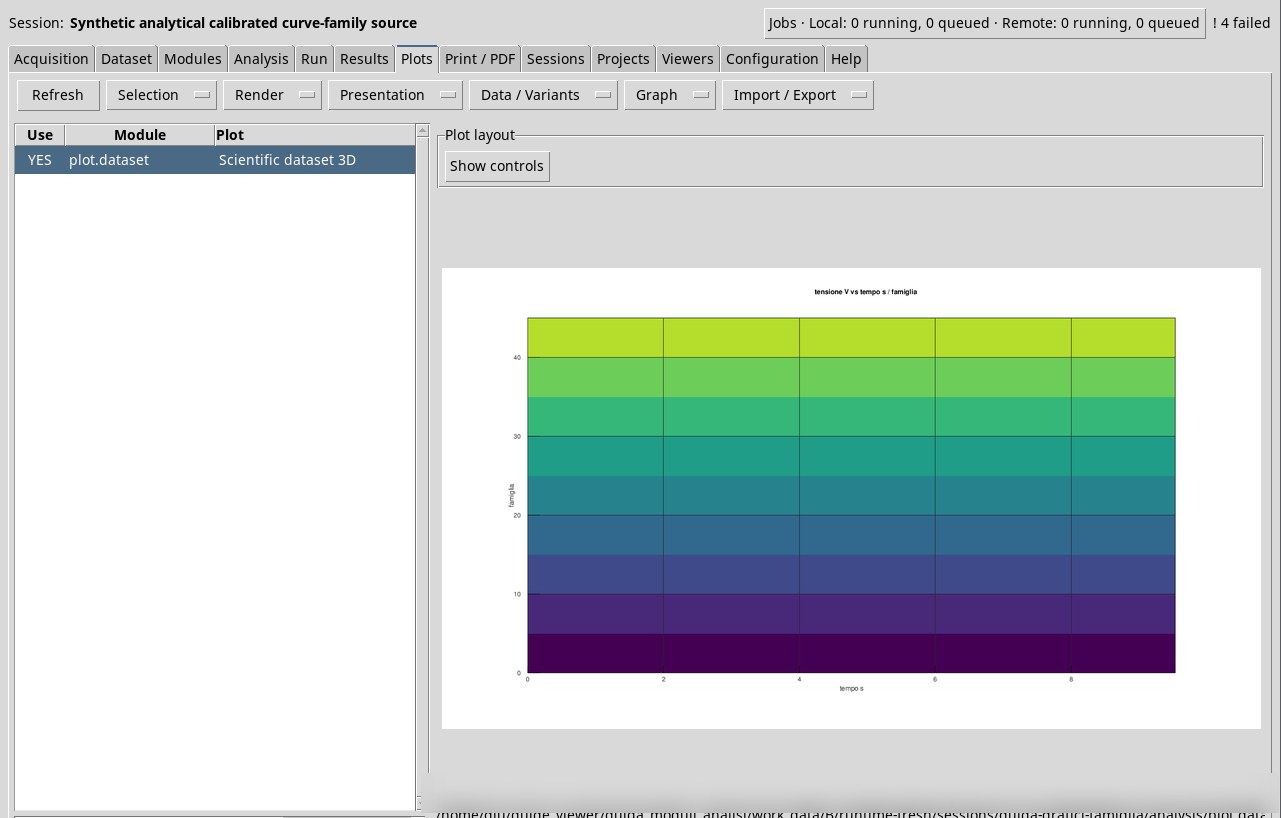
Per superficie e mesh, lascia 3D Family / group variable su auto nel campione della griglia. Raggruppare sulla stessa Y — il parametro di famiglia — lascia a ogni gruppo una sola riga della griglia. In queste condizioni la figura può essere quasi vuota anche con un run completato. Controlla l’immagine nella scheda Plots e configura la geometria sulla griglia intera.
Per una variante sulle 200 righe usa sort_x, Legend content su family e prefisso Livello didattico. Usa spessore 2 per line3 e marker 8 per scatter3. Imposta 3D display reduction su stride e target 120. Entrambi i run riportano 110 punti mostrati su 200 validi. La configurazione del modulo resta su minmax e l’override del grafico sceglie stride. Le due prove hanno usato rispettivamente source e auto come unità di famiglia. Per il parametro adimensionale dell’esercizio i due modi mantengono la stessa scala.
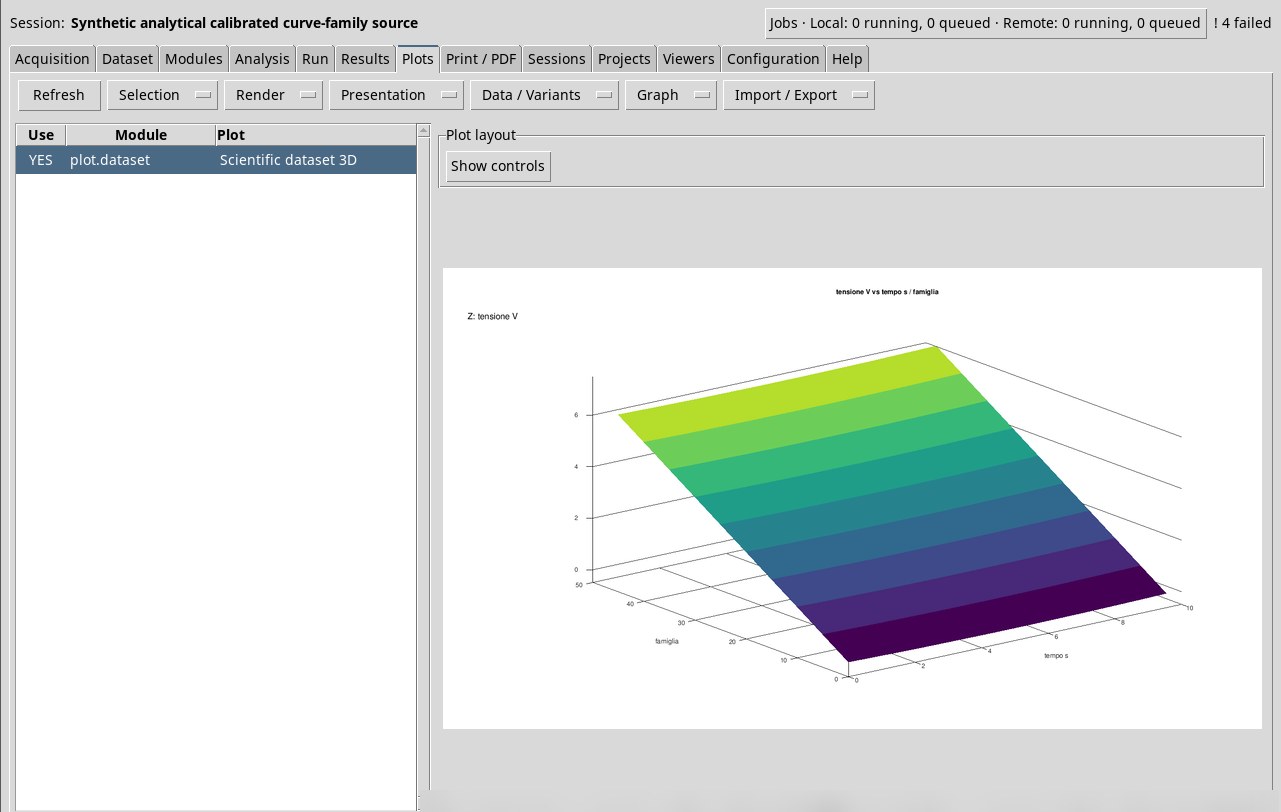
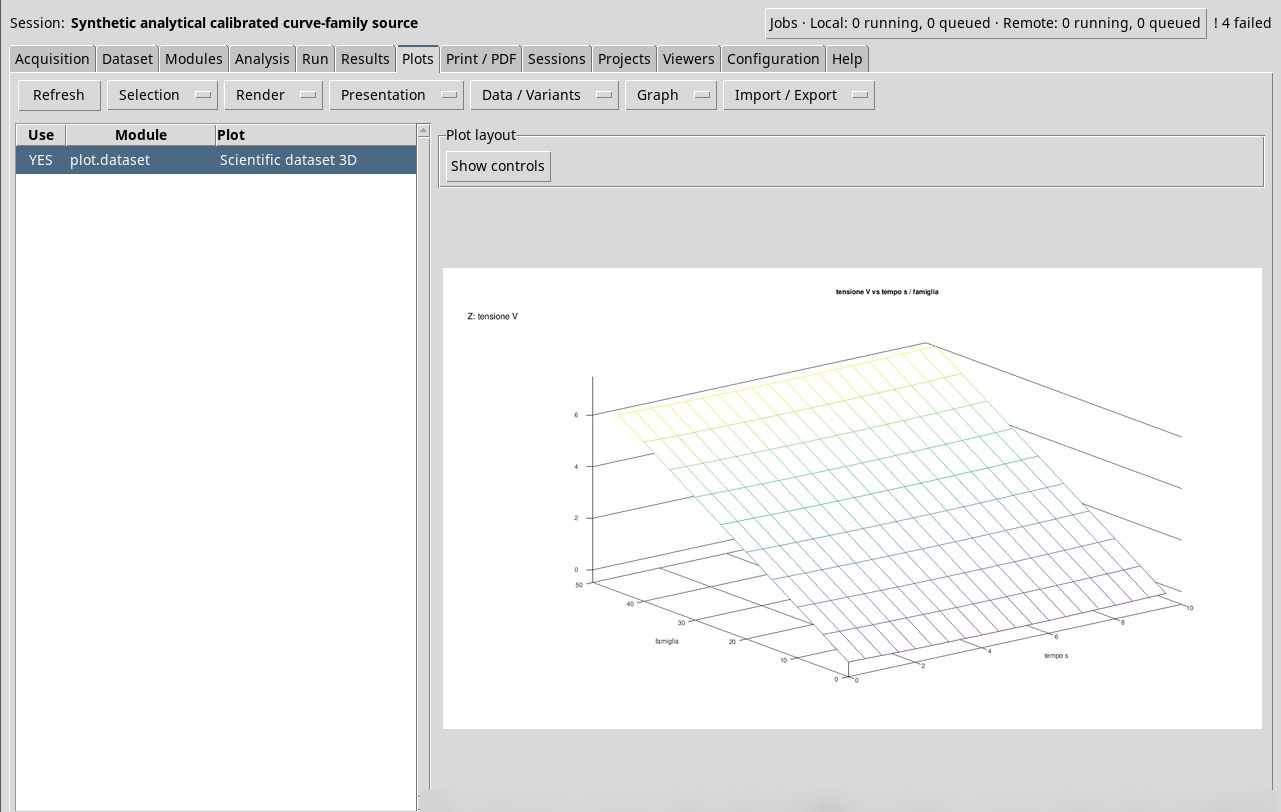
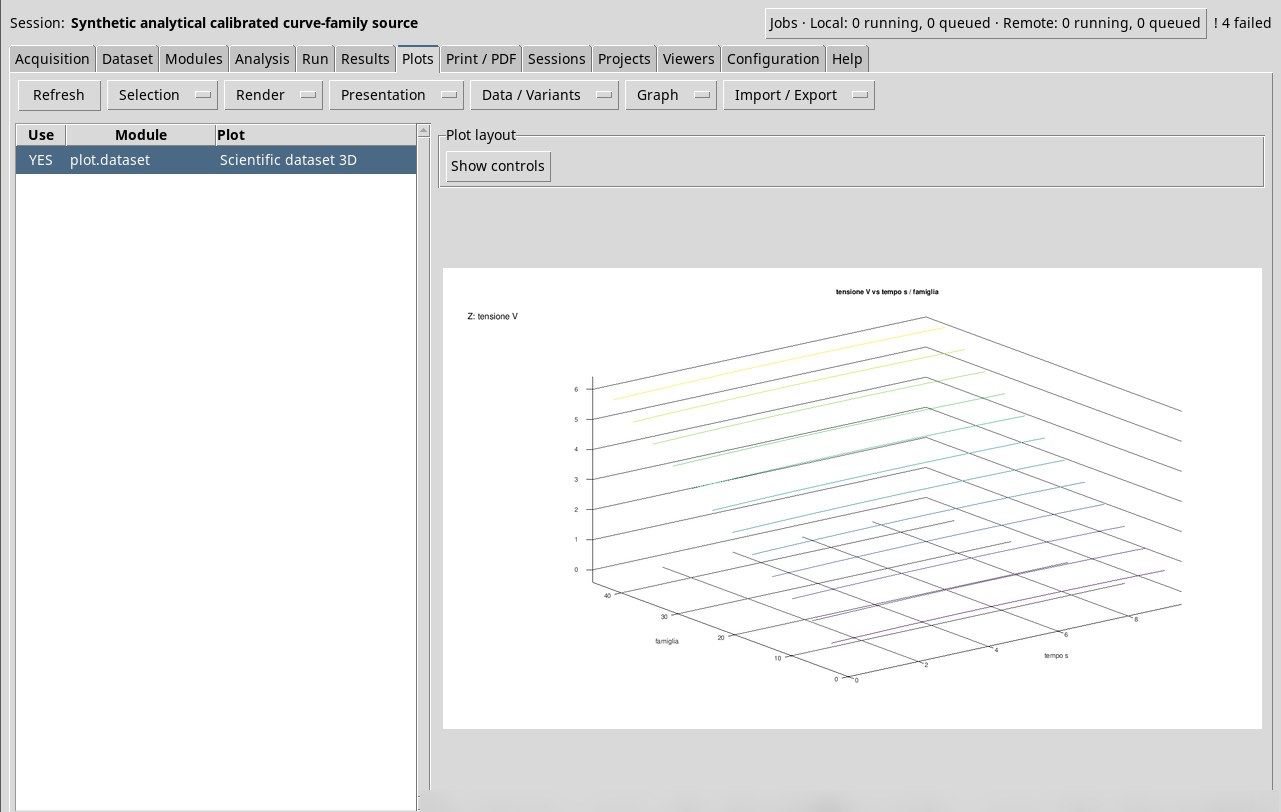
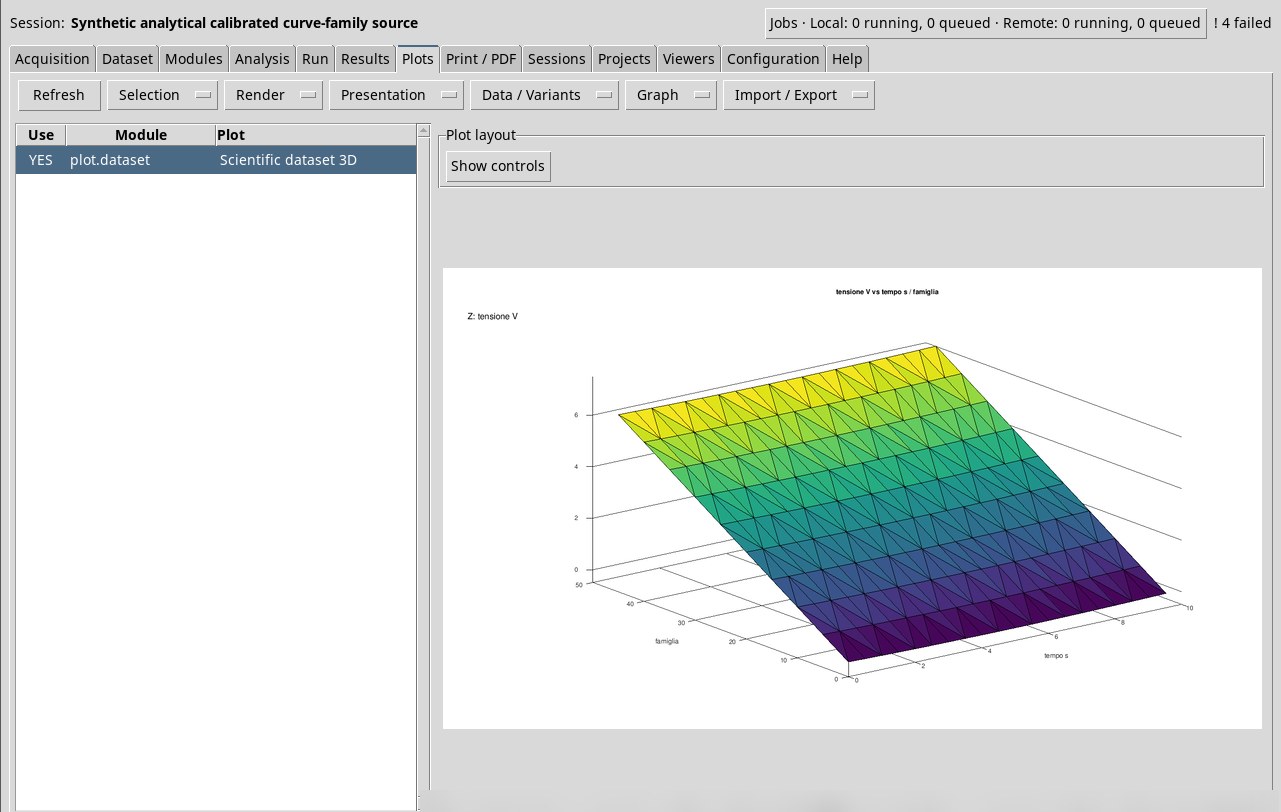
Regolare assi, legenda e annotazioni in Plots
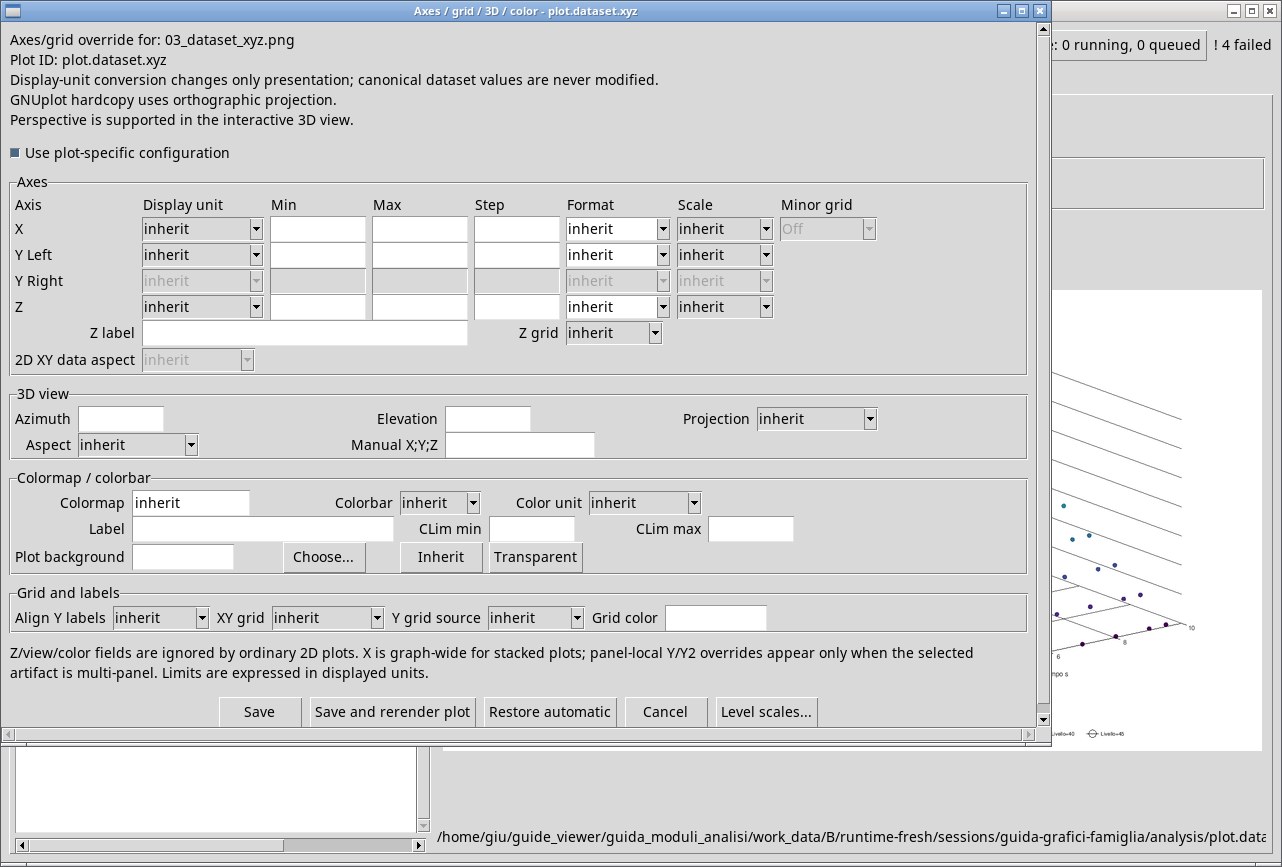
Seleziona la figura in Plots prima di aprire Presentation. Title and labels… cambia titolo ed etichette. Axes… apre Use plot-specific configuration, con unità visualizzata, minimo, massimo, passo, formato, scala e griglia minore per X, Y sinistra, Y destra e Z. Una scelta manuale restringe o riformatta la vista. Restore automatic torna alle impostazioni automatiche. Per lo spazio 3D sono disponibili proiezione, azimut, elevazione, aspetto X/Y/Z, mappa colore, unità e limiti del colore. Nel 2D i campi della vista 3D non incidono sul disegno. Save and rerender plot applica la configurazione e rigenera l’immagine. Save conserva i campi e Cancel chiude il dialogo.
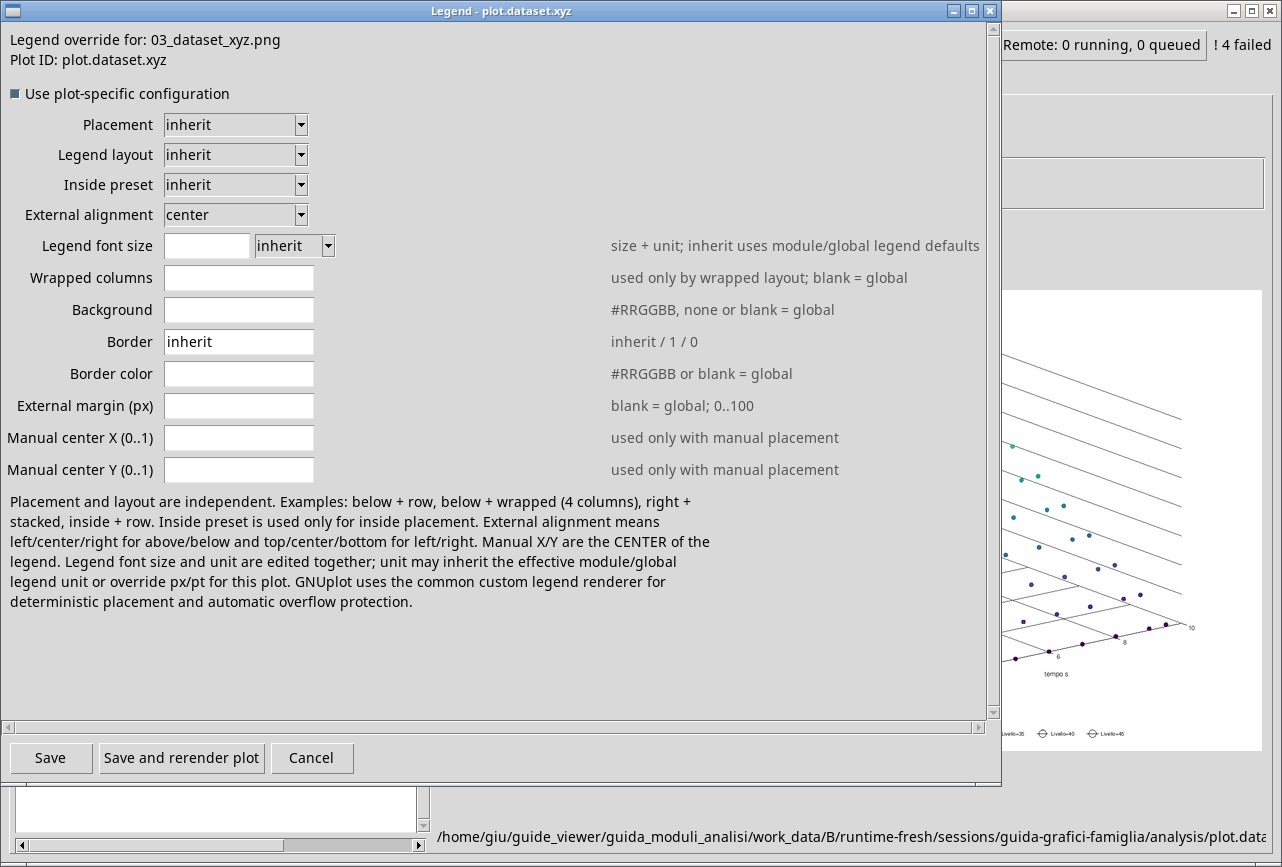
Con Legend… usa una configurazione del grafico per distinguere posizione e disposizione. Placement indica dove appare. Legend layout regola allineamento in riga, colonna o avvolgimento. Wrapped columns si applica alla disposizione avvolta. Inside preset indica l’ancoraggio interno. External alignment e External margin controllano ancoraggio e distanza all’esterno. Usa centri X/Y normalizzati da 0 a 1 solo per il posizionamento manuale. Colori esadecimali, bordo e dimensione del testo completano l’aspetto. Place legend serve a posizionarla sul grafico quando la figura lo supporta.
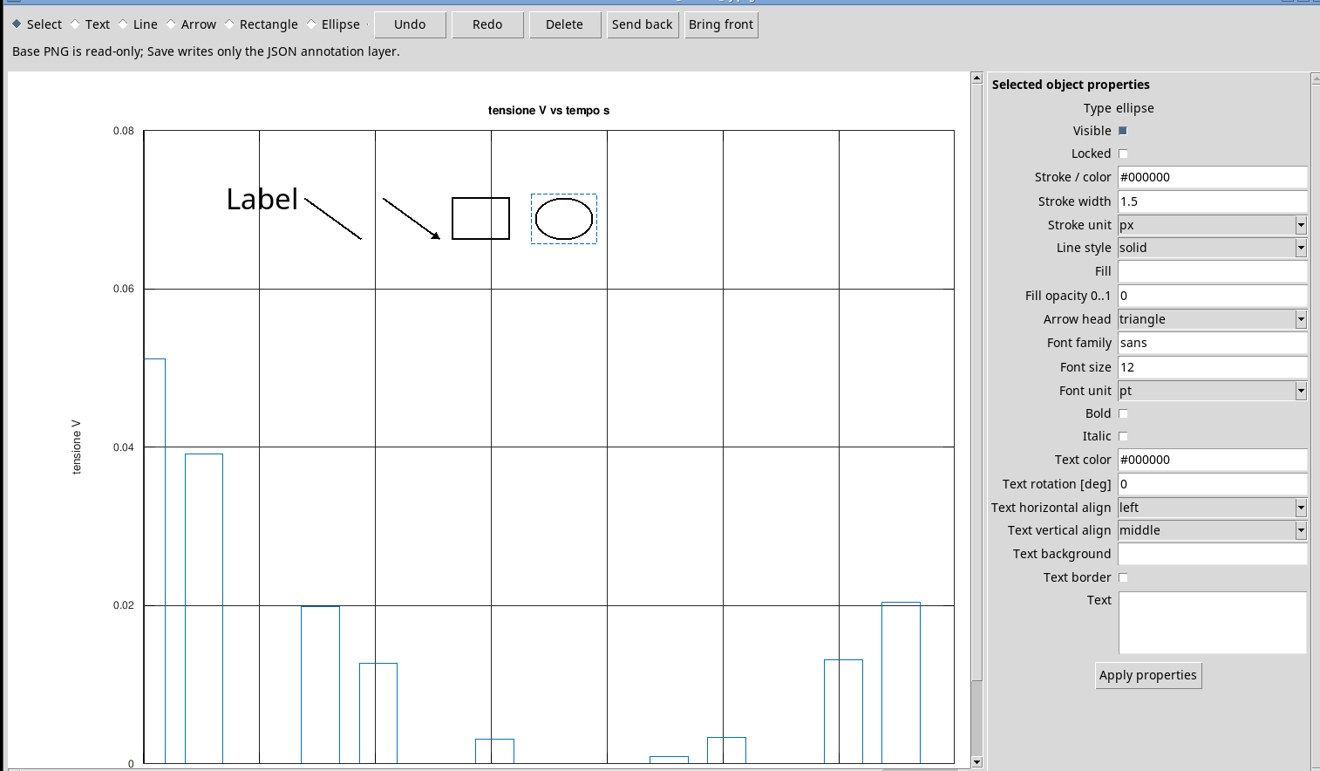
Graphics… apre le impostazioni grafiche globali. Per limitarle alla sola analisi usa Module graphics… dalla scheda Analysis. Annotate… apre lo strato separato dal PNG. Le proprietà dell’oggetto selezionato includono visibilità, blocco, colore e spessore, riempimento, testo, font e rotazione. Apply properties applica le modifiche al livello. Undo e Redo percorrono le modifiche, Send back e Bring front cambiano la sovrapposizione e Delete rimuove l’oggetto. Save JSON salva il livello di annotazione. Per un’immagine con le annotazioni usa Import / Export → Export annotated….
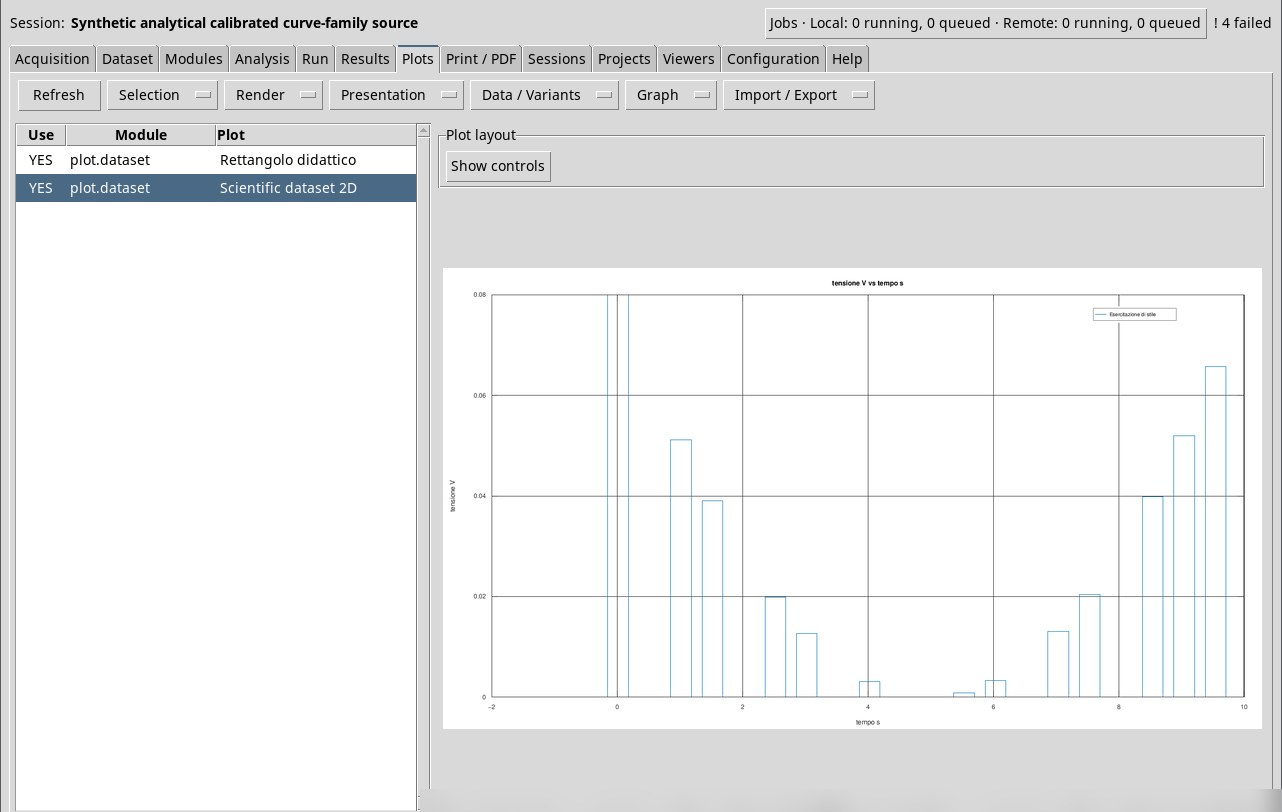
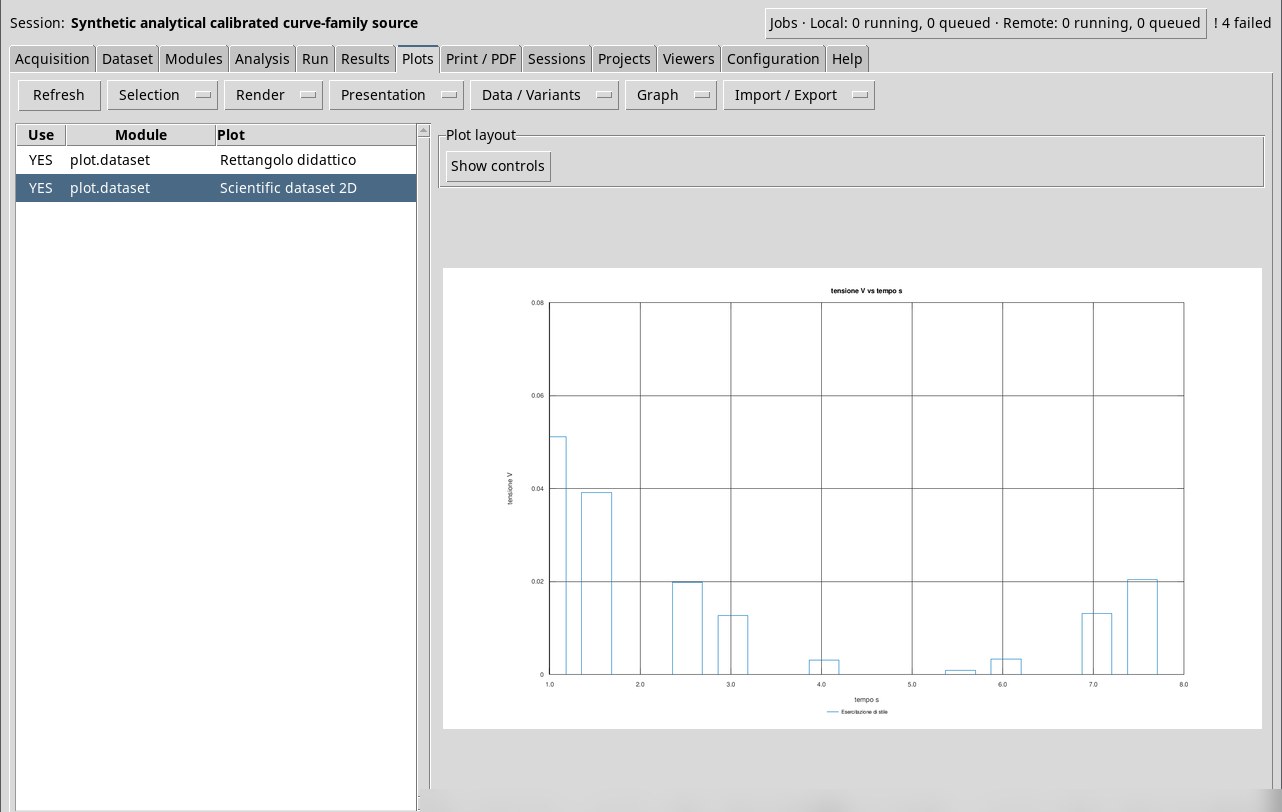
Per provare la personalizzazione sul diagramma a barre, attiva la configurazione del grafico in Axes…, imposta X su scala linear, minimo 1, massimo 8, passo 1 e formato %.1f. In Legend… imposta below e layout row. Salva e rigenera: l’immagine mostra un intervallo più stretto e la legenda sotto l’area dati.
Per verificare la risoluzione apri Presentation → Graphics…, cambia Output width [px] e usa Apply + rerender current plot. Nel collaudo il PNG è passato da 1600×900 a 1200×900 pixel. In Annotate… scegli Text e fai clic sulla figura. Per Line, Arrow, Rectangle ed Ellipse, scegli lo strumento e trascina fra gli estremi. Select riattiva la selezione degli oggetti. Dopo Save JSON, l’editor conserva cinque oggetti in 01_dataset_xy.json. Undo prima del salvataggio ha ridotto il conteggio a quattro e Redo lo ha riportato a cinque.
Controllare il numero di punti disegnati
In Calculation configuration → Large-dataset presentation reduction puoi usare auto per applicare la riduzione oltre la soglia, none per tutti i punti validi, stride per campionare a passi e minmax per conservare gli estremi locali dove il provider lo applica. Il Target display points è approssimativo, inizialmente 6000. Reset ripristina il target iniziale. Auto reduction threshold inizia a 12 000 righe valide. Dataset streaming chunk rows inizia a 5000 e riguarda i blocchi letti dal processo. Il riepilogo del run e la geometria visualizzata aiutano a capire quale riduzione è stata applicata. Sulle 200 righe dell’esercizio rettangolare, stride con target 100 ha lasciato 200 punti nel riepilogo di quella serie. minmax con target 100, soglia 150 e blocco richiesto 50 ha mostrato 134 punti e un blocco effettivo di 100 righe. Il report riporta separatamente valid, display e reduction. Per verificare una misura puntuale usa la sorgente canonica, specialmente quando un segnale stretto può essere perso dal campionamento a passi.