Avvio e struttura dell’editor
Catalogo, nuova bozza, pannelli, selezione e aiuto.
Aprire UML Editor
In una Sessione GX-TXT scegli Viewers → Modeling & Diagrams → UML Editor. La finestra iniziale contiene una bozza vuota. Se vedi Source diagnostics — draft retained, crea un modello con il menu File. Il diagramma ha bisogno della coppia @startuml e @enduml. In questa versione la riga di identità può già dire Publish New available mentre il comando è disattivato. Creando un diagramma con New class diagram o New sequence diagram si ottiene una bozza valida e il comando diventa disponibile.
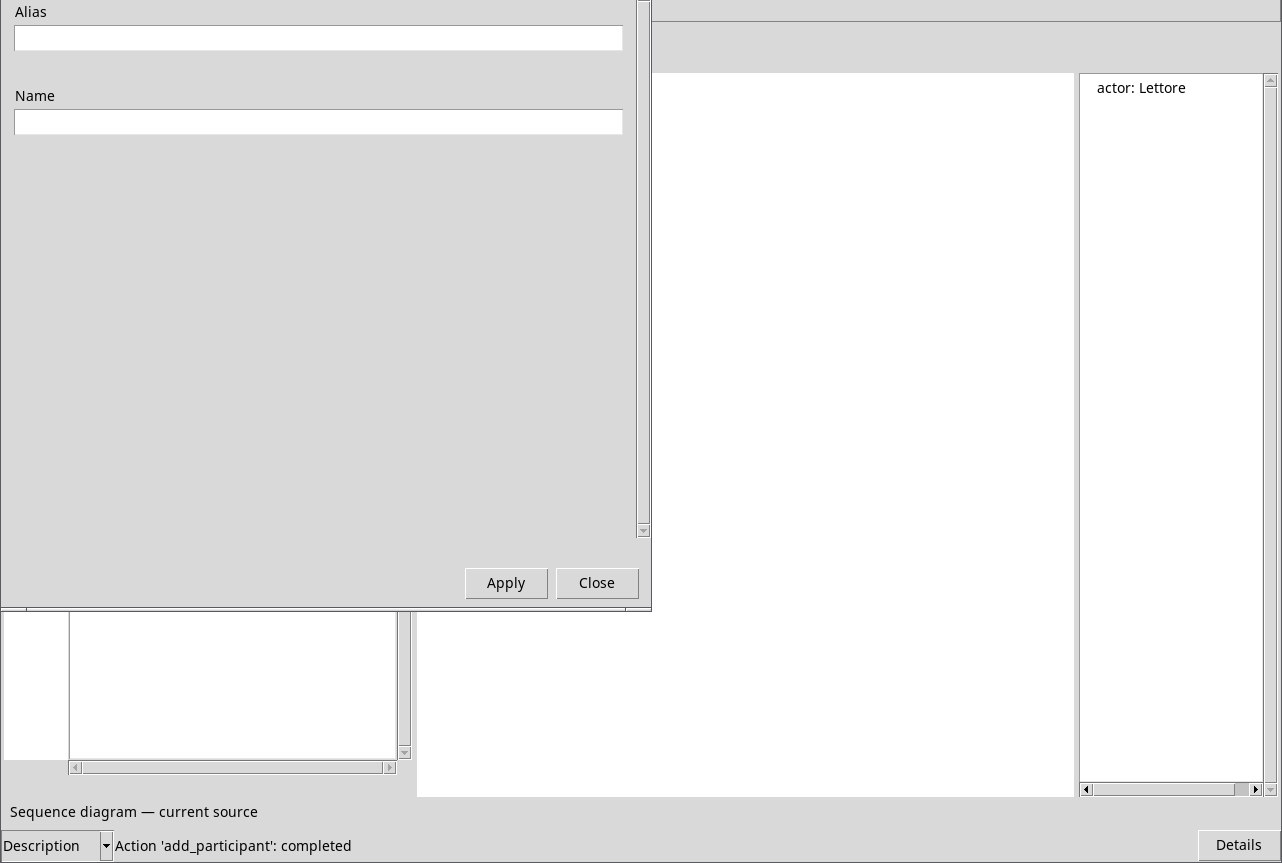
Creare il tipo di diagramma
File → New class diagram o Ctrl+N prepara una bozza per classi e interfacce. File → New sequence diagram prepara una bozza per attori, partecipanti e messaggi. L’annotazione ' @gx-family identifica il tipo anche senza elementi. Usa il menu Model per popolare la bozza. I comandi pertinenti dipendono dal tipo, dalla selezione e dalla validità del sorgente.
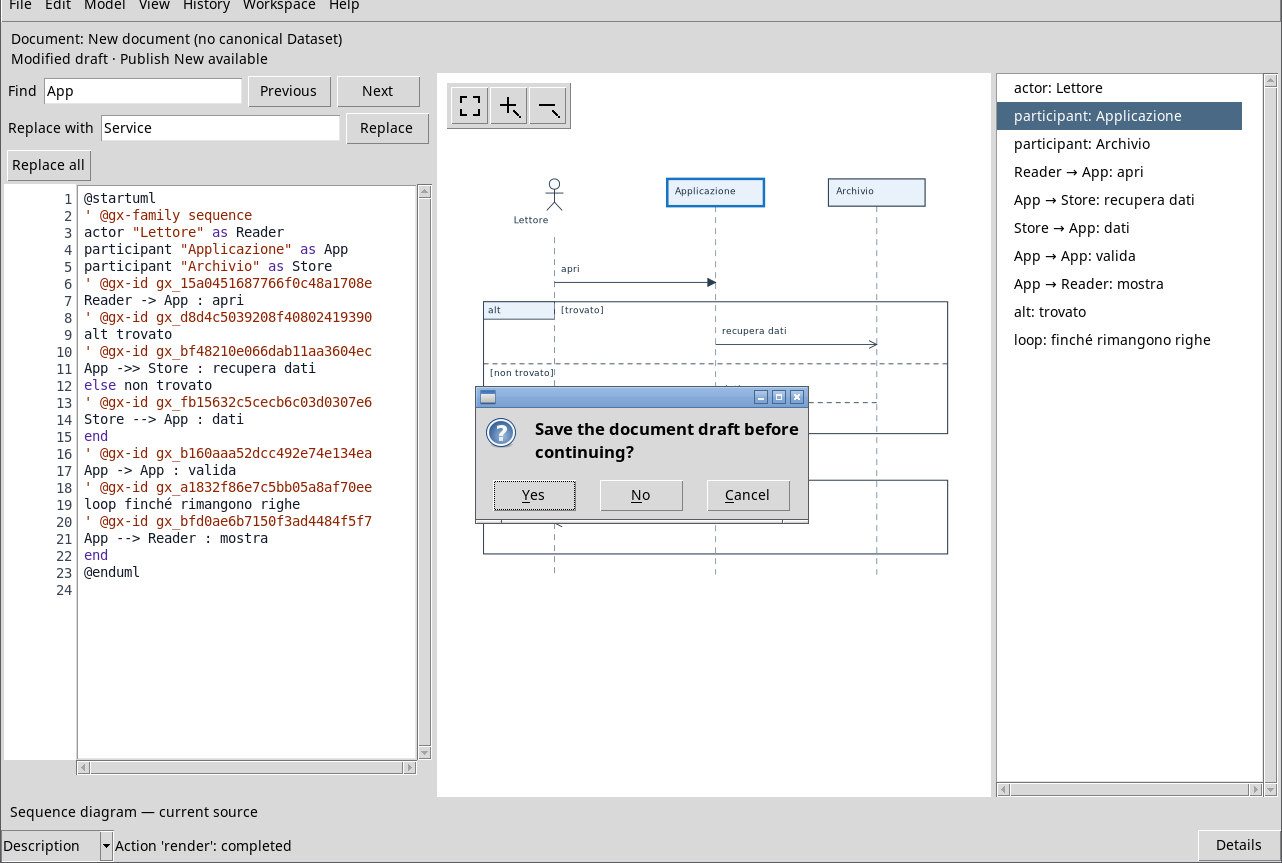
Se hai una modifica in corso, alla richiesta Save the document draft before continuing? scegli Yes per avviare il salvataggio, No per abbandonare la modifica della bozza corrente, o Cancel per tornare alla bozza. La stessa scelta può comparire prima di aprire un altro Dataset.
Leggere Source, Diagram, Outline, Properties e Diagnostics
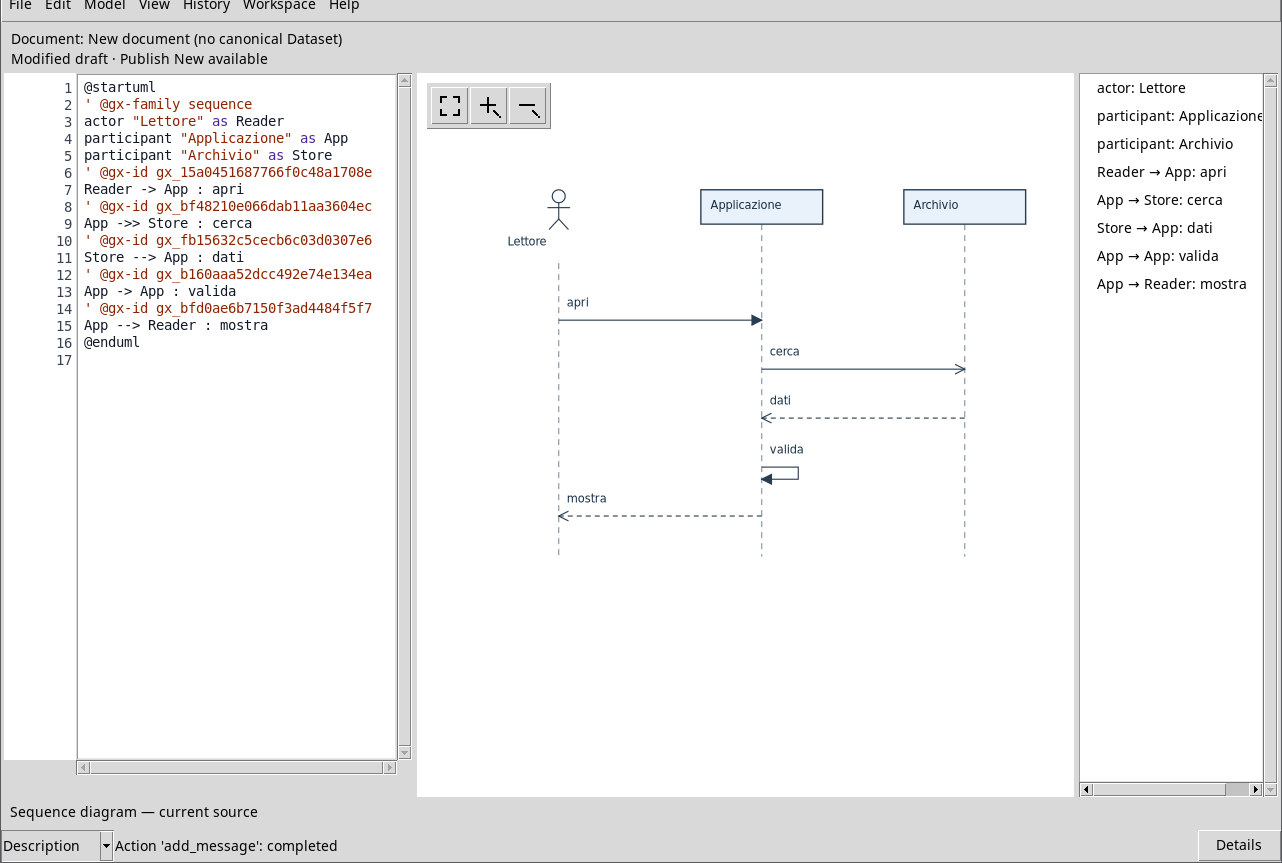
- Source
- Modifica il testo letterale e usa i numeri di riga per seguire i messaggi diagnostici.
- Diagram
- Mostra il disegno prodotto dal sorgente valido. Puoi esplorarlo e selezionare gli elementi.
- Outline
- Elenca elementi, membri, relazioni, messaggi e riquadri pertinenti. Espandi una classe per vedere i membri. Usa le barre per scorrere voci e titoli lunghi.
- Properties
- Riepiloga l’identità stabile e gli attributi della selezione. Il pulsante Edit selected properties… apre il modulo di modifica.
- Diagnostics
- Elenca righe e motivi che rendono il sorgente non valido o impediscono il disegno.
Clicca una voce in Outline o un oggetto in Diagram. L’editor sincronizza la selezione e porta il cursore alla dichiarazione nel sorgente. Il doppio clic sul disegno o Invio con il disegno al focus apre le proprietà dell’oggetto selezionato.
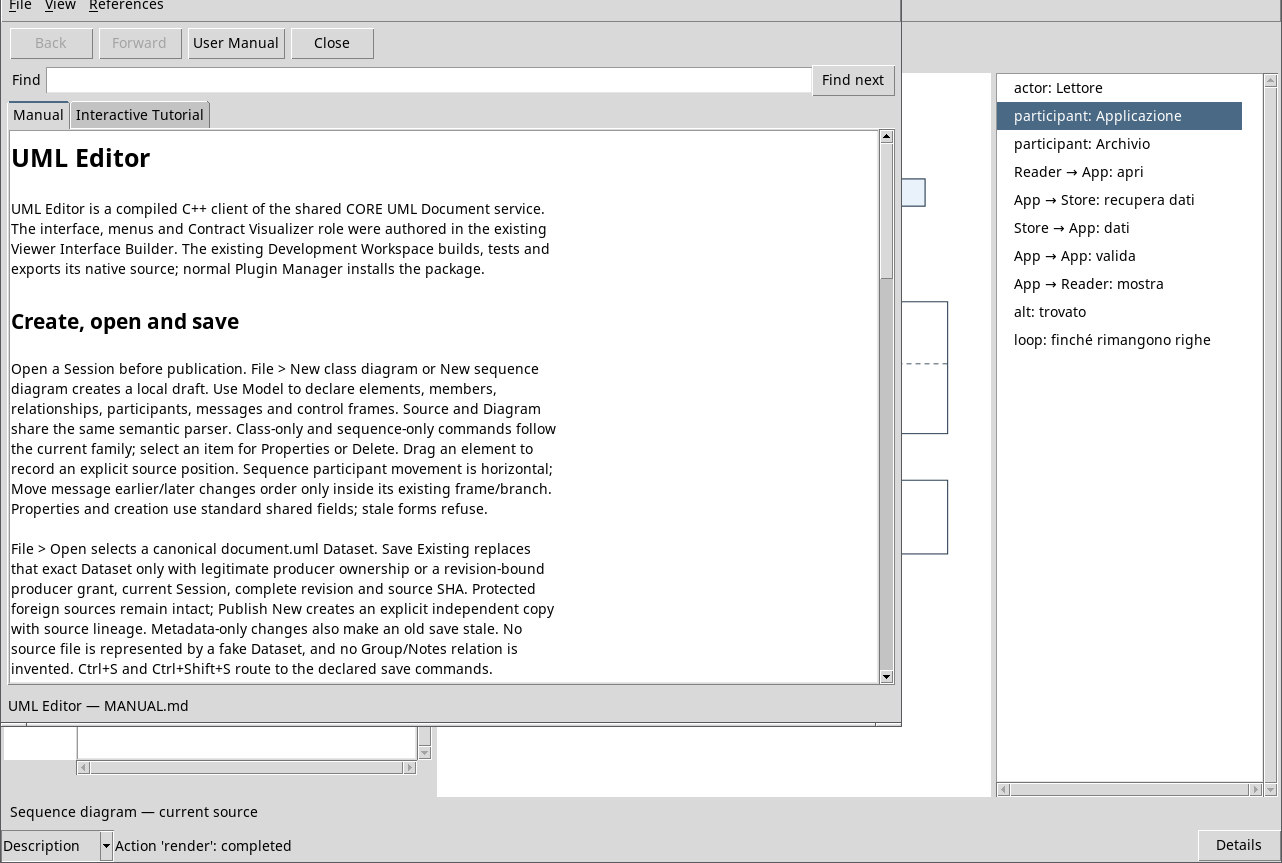
Aprire la guida del modulo
Help → User Manual… o F1 apre il manuale integrato. Help → About Module… mostra identificativo viewer.uml_editor, versione e interfacce dichiarate. Usa OK per chiudere la finestra informativa.