Modellare diagrammi di sequenza
Attori, partecipanti, messaggi, ordine e riquadri di controllo.
Dichiarare attori e partecipanti
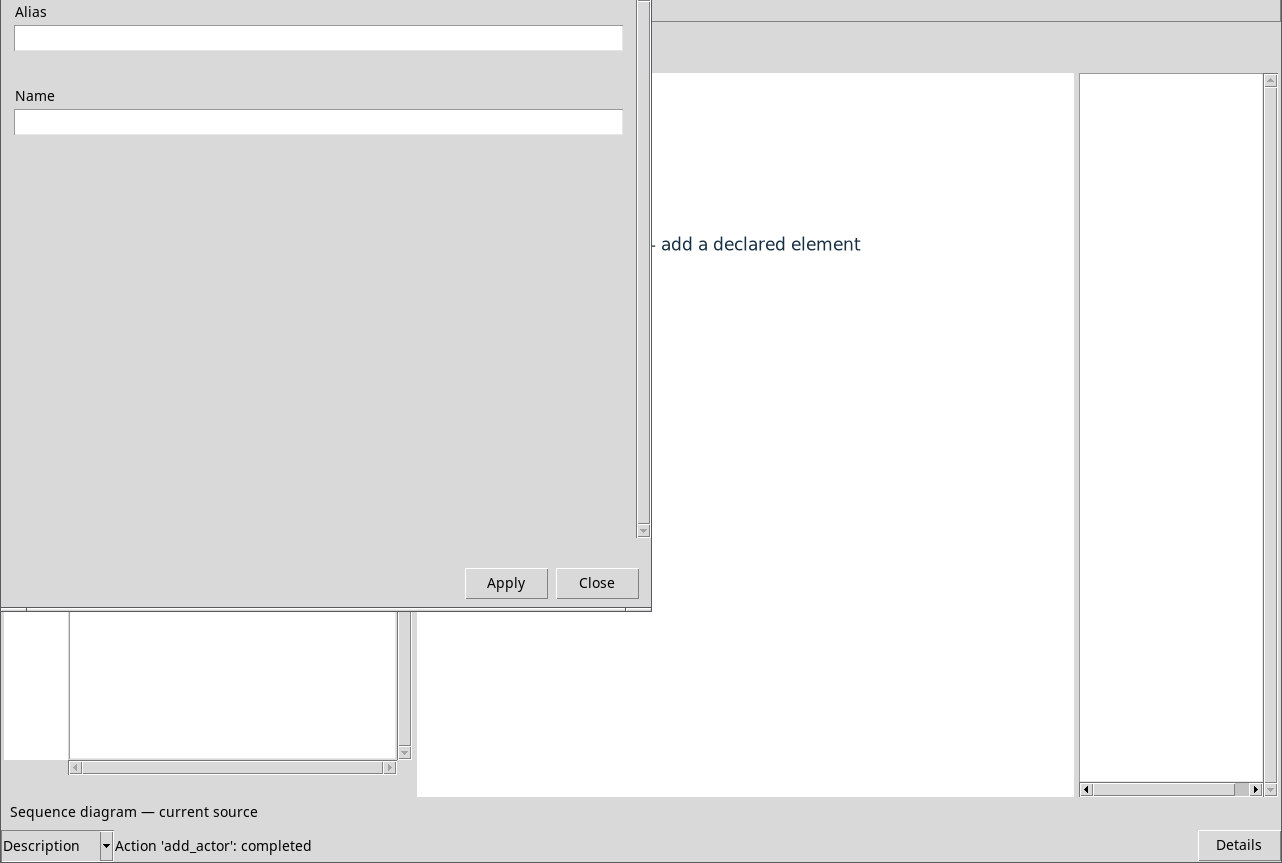
Con File → New sequence diagram apri una bozza di sequenza. Usa Model → Add actor… per chi interagisce dall’esterno e Add participant… per un oggetto o componente. In entrambi inserisci Alias univoco e Name visibile, poi premi Apply. Per l’esempio usa gli alias Reader, App e Store.
Aggiungere messaggi
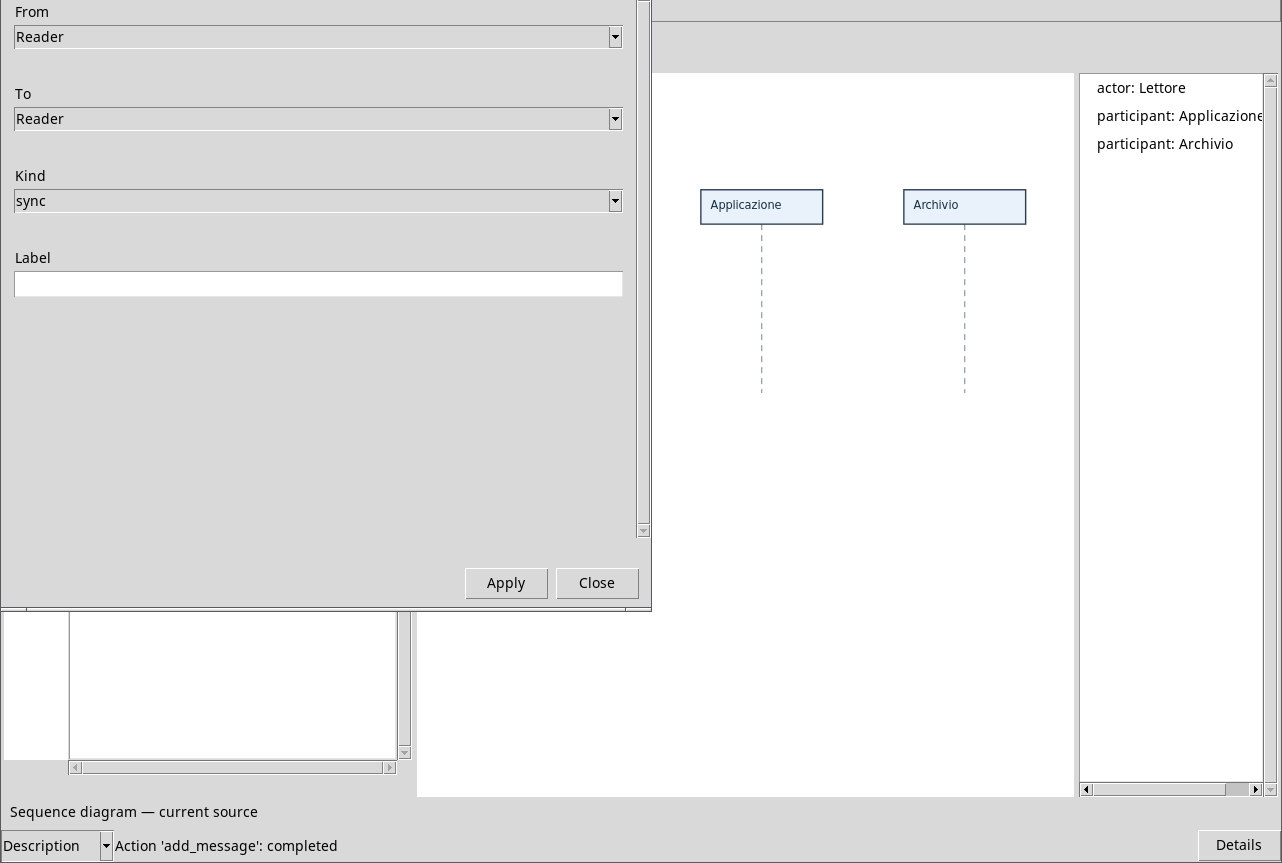
Dopo avere creato almeno un partecipante o attore, apri Model → Add message…. Seleziona mittente From, destinatario To, Kind e Label. Premi Apply per aggiungere il messaggio in fondo alla sequenza. Se gli estremi coincidono, il messaggio è rivolto allo stesso partecipante.
- sync
- Chiamata sincrona con freccia
->. Valore iniziale del tipo. - async
- Messaggio asincrono con freccia
->>. - reply
- Risposta con freccia tratteggiata
-->.
Spostare un messaggio
Seleziona il messaggio nell’Outline e usa Move message earlier o Move message later nel menu Model per scambiarlo con quello adiacente. Il comando rimane disattivato al limite della sequenza o quando il vicino appartiene a un altro riquadro o ramo. Controlla l’ordine nel sorgente e dall’alto verso il basso nel disegno.
Avvolgere i messaggi in un riquadro di controllo
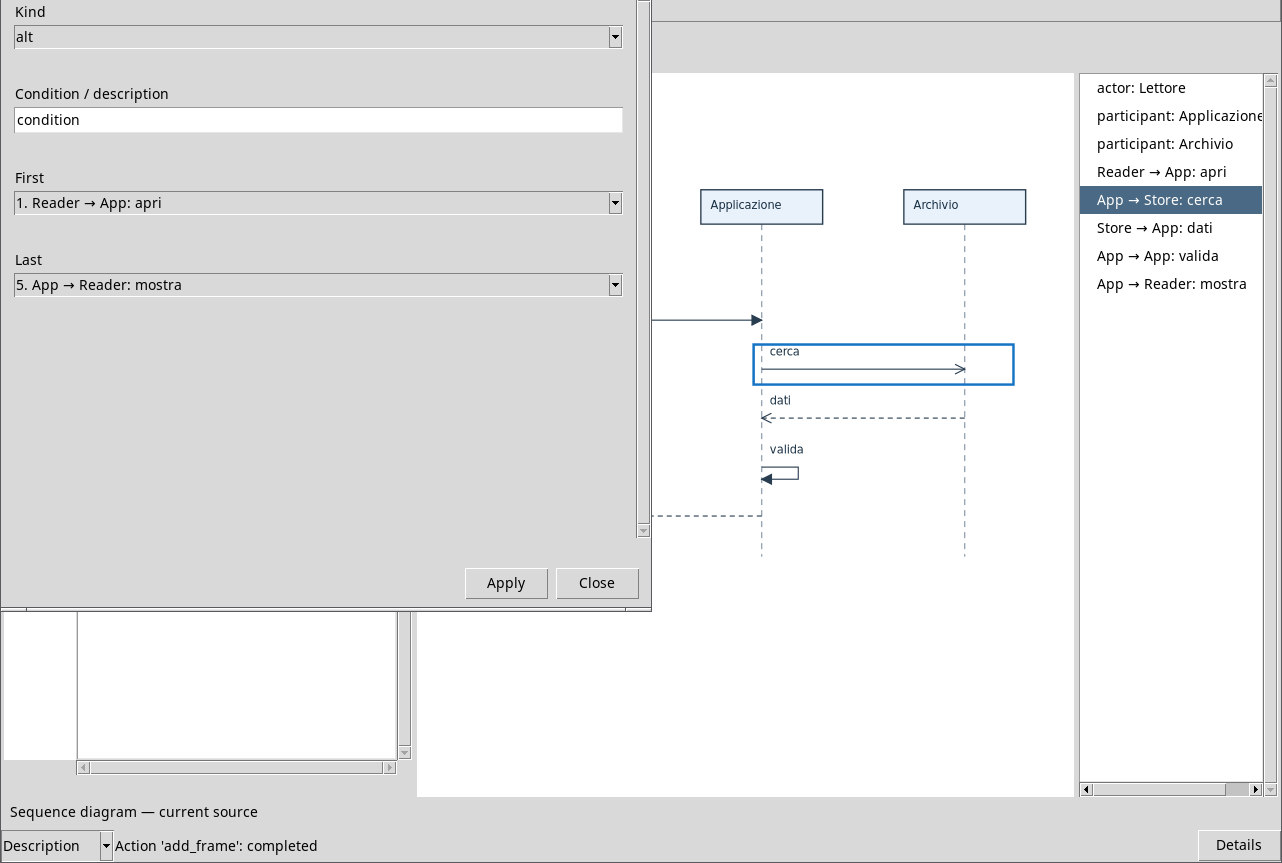
Con uno o più messaggi esistenti usa Model → Add control frame…. Seleziona Kind, immetti la condizione in Condition / description e indica in First e Last il primo e ultimo messaggio da includere. Il punto di partenza proposto è l’intera sequenza corrente. Puoi scegliere lo stesso messaggio nei due campi per un riquadro di un solo messaggio.
- alt
- Ramo condizionale. Il modulo crea
alt condizioneeend. Per un ramo alternativo inserisci nel sorgenteelse altra condizioneprima delle righe pertinenti e controlla il disegno. - opt
- Ramo facoltativo, delimitato da
opteend. - loop
- Ripetizione descritta dalla condizione e delimitata da
loopeend.
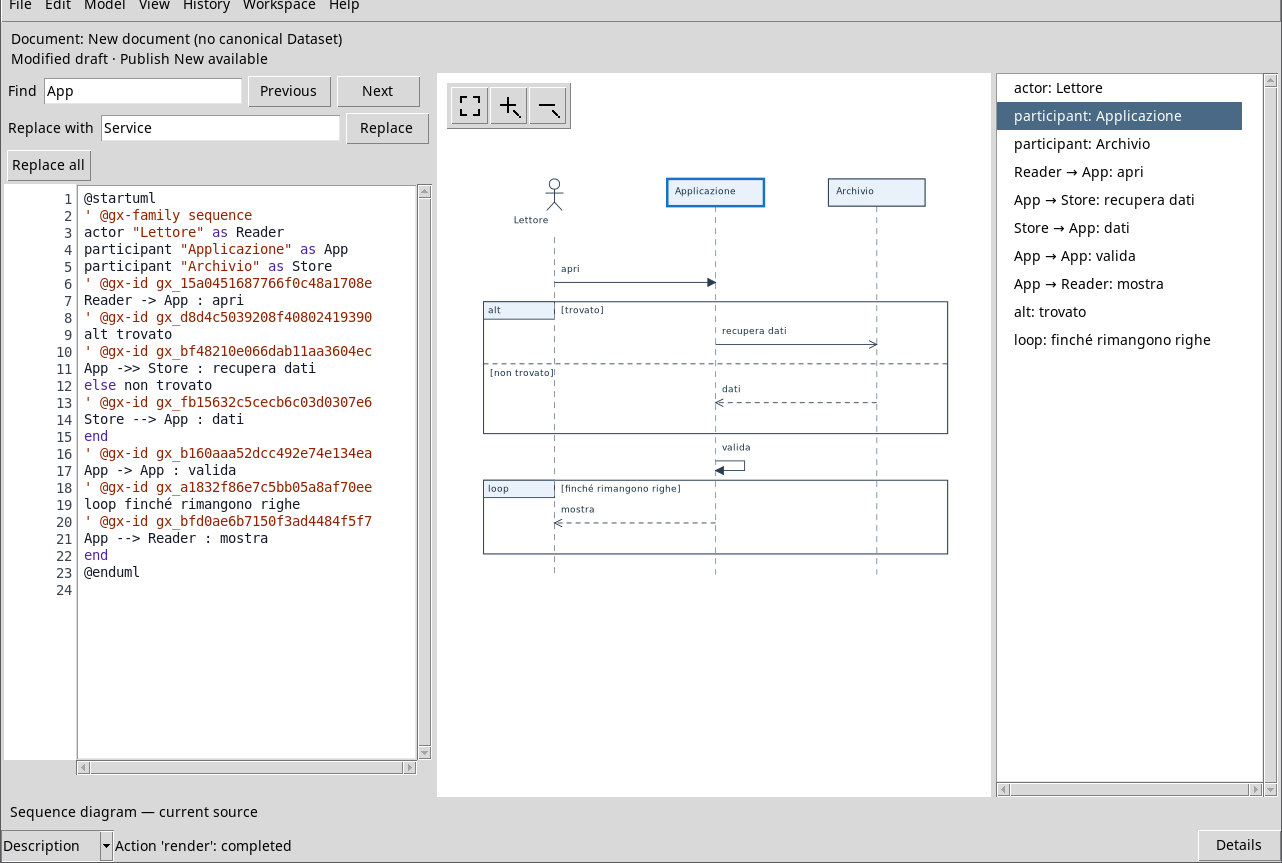
Aggiornare partecipanti, messaggi e riquadri
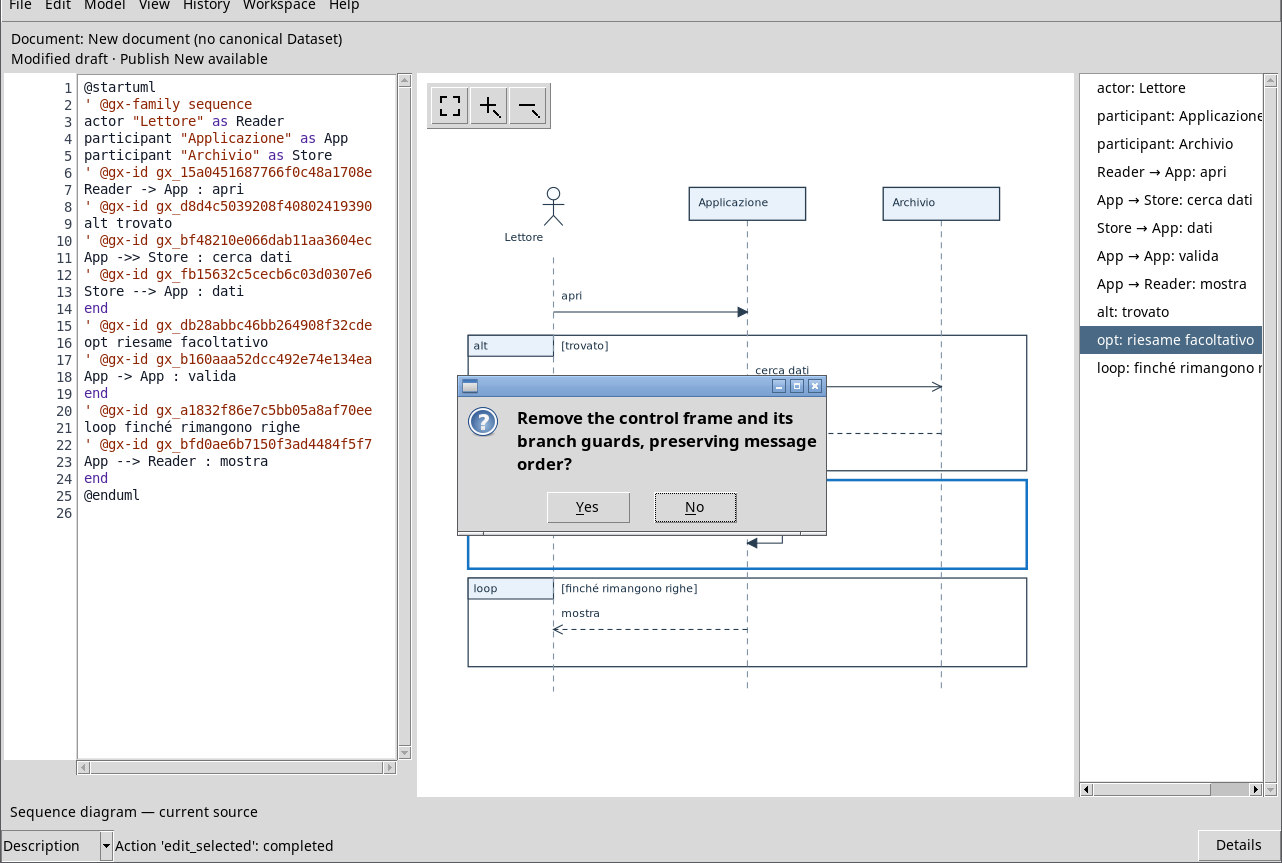
In Edit selected properties… puoi rinominare l’attore o partecipante, correggere From, To, Kind e Label del messaggio, o cambiare la condizione tramite Label per un riquadro. Delete selected… rimuove un messaggio selezionato o un elemento con i suoi collegamenti. Per un riquadro, il dialogo conferma la rimozione delle guardie mantenendo i messaggi nel loro ordine.