

GX-TXT Python Script Workspace: modificare il codice, cercare e navigare fra le righe
L’editor Python di GX-TXT riunisce la scrittura del sorgente, la selezione del testo, la cronologia delle modifiche, la ricerca e la navigazione fra righe e blocchi. Conoscere questi strumenti permette di lavorare su programmi scientifici senza confondere una modifica locale con il salvataggio di uno Script registrato o con l’esecuzione di un Job.
In questa guida utilizziamo una bozza sintetica non eseguita. Il codice è soltanto un esempio per riconoscere funzioni, righe, colori e blocchi: non vengono richiesti strumenti di laboratorio, dati sperimentali o Dataset.
1. Aprire il documento nell’editor
Dalla finestra Python Script Workspace aprire o creare una scheda Python. Per una nuova bozza utilizzare File → New Script.
Il codice compare nell’area centrale. La scheda untitled.py indica che il documento non ha ancora un’identità registrata. Se il testo viene modificato, un asterisco accanto al nome della scheda segnala la presenza di cambiamenti locali.
2. Un’area di codice ampia e leggibile
Durante l’editing è preferibile lasciare chiusi Explorer, Snippets, Debugger e gli altri pannelli non necessari. Utilizzare View → Focus source / restore panes per riservare quasi tutta la finestra al codice.
La superficie Source può usare il tema High Contrast Dark, con fondo nero autentico e colorazione della sintassi. La cornice Tk e i menu possono rimanere chiari: non è necessario applicare un tema scuro artificiale a tutta la finestra.
3. Un esempio Python sintetico
Per seguire i comandi possiamo utilizzare questo codice, i cui commenti sono in inglese:
# P06 synthetic example (not executed)
from math import sqrt

def calibration(value):
    gain = 2.0
    if value > 0:
        result = gain * sqrt(value)
    else:
        result = 0.0
    return result

samples = [1.0, 4.0, 9.0]
for sample in samples:
    print(calibration(sample))
La funzione, il ramo condizionale e il ciclo illustrano la struttura del sorgente. Il testo non viene eseguito aprendo la scheda.
4. Evidenziazione sintattica Python
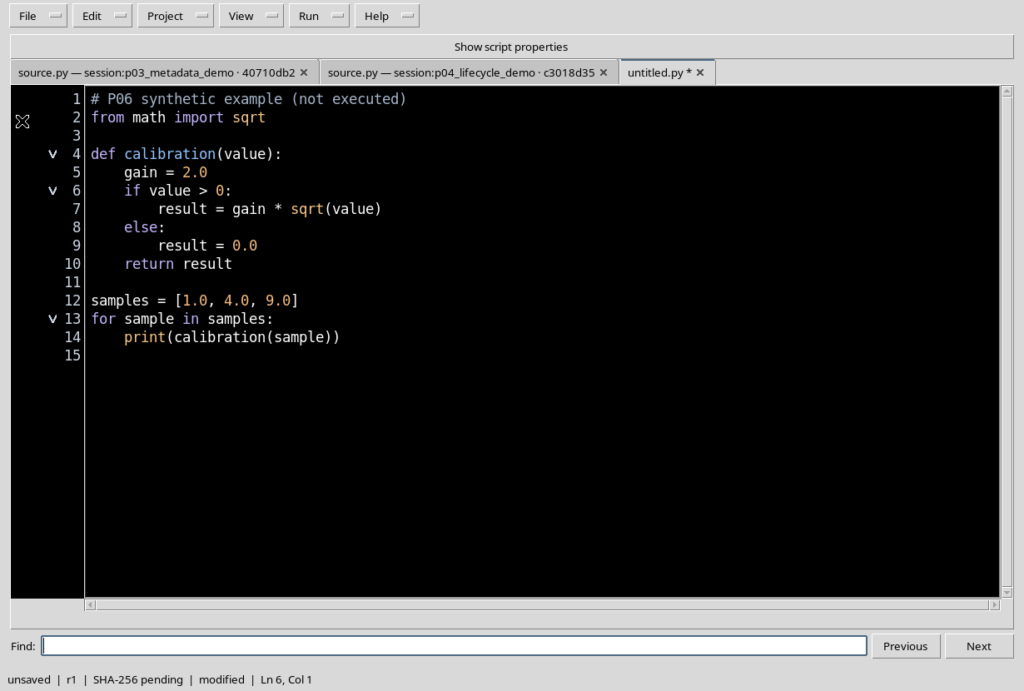
L’editor riconosce elementi come commenti, parole chiave, definizioni, identificatori, funzioni e numeri. La colorazione viene applicata direttamente alla superficie Source originale.
La colorazione aiuta a leggere il codice, ma non equivale alla sua esecuzione e non garantisce che tutti gli input siano scientificamente appropriati. Le API pubbliche e i contratti dei risultati si verificano separatamente.
5. Il margine con i numeri di riga
A sinistra del testo si trova il gutter, che visualizza i numeri delle righe fisiche del sorgente. Questo riferimento è utile durante la ricerca degli errori, nella navigazione e nella consultazione delle istruzioni.
Il numero di una riga del sorgente non è una riga di Dataset e non cambia perché un blocco viene temporaneamente nascosto tramite folding.
6. Posizione del cursore: riga e colonna
La barra inferiore riporta informazioni come Ln 6, Col 1, riferite alla posizione attuale del cursore nel testo.
La riga è numerata a partire da 1. Quando il sorgente termina con un carattere di nuova riga, il cursore può trovarsi anche all’inizio di una riga finale vuota: questo non significa che sia comparsa una nuova istruzione Python.
7. Selezionare il testo con Ctrl+A
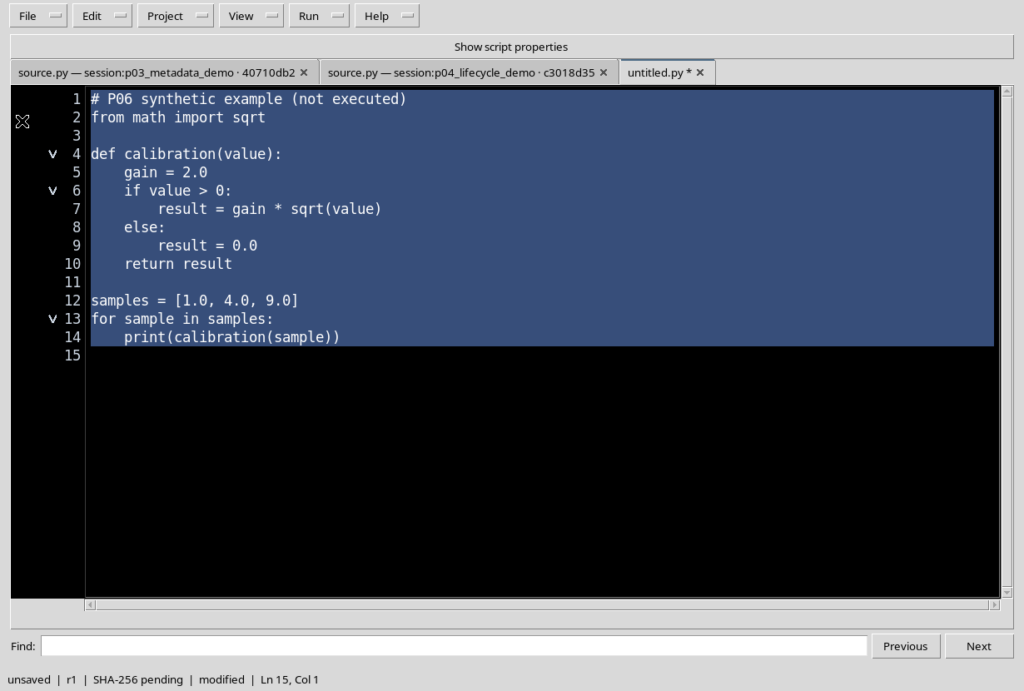
Per selezionare l’intero documento usare Ctrl+A quando il focus è nell’area del codice. La selezione viene evidenziata senza modificare il contenuto.
Se il focus si trova invece nel campo Find o in un campo di metadati, Ctrl+A agisce sul controllo che possiede il focus. Prima di selezionare o copiare il sorgente, fare clic direttamente sul codice.
8. Il menu Edit e le scorciatoie
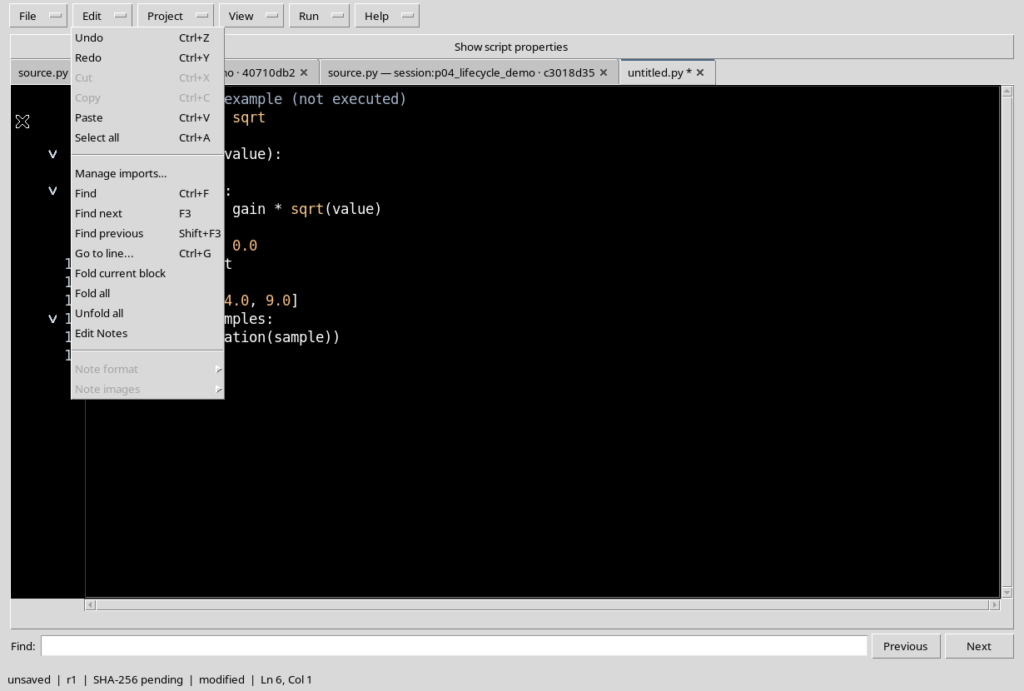
Il menu Edit raccoglie Undo, Redo, Cut, Copy, Paste e Select all, oltre a Find, Find next, Find previous, Go to line e ai comandi per ripiegare i blocchi.
Le scorciatoie indicate sono Ctrl+Z, Ctrl+Y, Ctrl+X, Ctrl+C, Ctrl+V e Ctrl+A. La disponibilità di una voce dipende dalla selezione, dal focus e dalla cronologia del documento attivo.
9. Copy e Cut non sono equivalenti
Copy copia il testo selezionato negli appunti lasciandolo nel documento. Cut trasferisce la selezione negli appunti e la rimuove dal buffer.
Prima di usare Cut verificare che la selezione riguardi il documento previsto. Una selezione sull’intero sorgente è un’operazione potente e può svuotare temporaneamente la scheda, senza tuttavia cancellare direttamente un record del Registry.
10. Paste e ripristino della selezione
Paste inserisce il contenuto degli appunti nel punto corrente o sostituisce il testo selezionato. L’editor tratta la sostituzione come un’operazione locale sul buffer.
Se si incolla il codice appena tagliato, il contenuto può tornare identico a prima. La cronologia delle operazioni rimane distinta dalla revisione dello Script registrato, che cambia solo dopo un successivo salvataggio.
11. Undo con Ctrl+Z
Ctrl+Z annulla una modifica recente del testo. Per esempio, dopo aver aggiunto un commento temporaneo, Undo può riportare il codice esattamente alla forma precedente.
Il comando agisce sul contenuto locale della scheda, non sulla cronologia del Registry. Per tornare a una revisione già registrata occorre usare gli strumenti di gestione dello Script.
12. Redo con Ctrl+Y
Ctrl+Y ripristina una modifica appena annullata, quando la cronologia del buffer lo consente.
Un ciclo modifica → Undo → Redo → Undo permette di controllare la differenza fra testo temporaneamente cambiato e testo originale. Anche dopo un ripristino del contenuto, verificare sempre lo stato saved o modified prima di chiudere la scheda.
13. Aprire Find con Ctrl+F
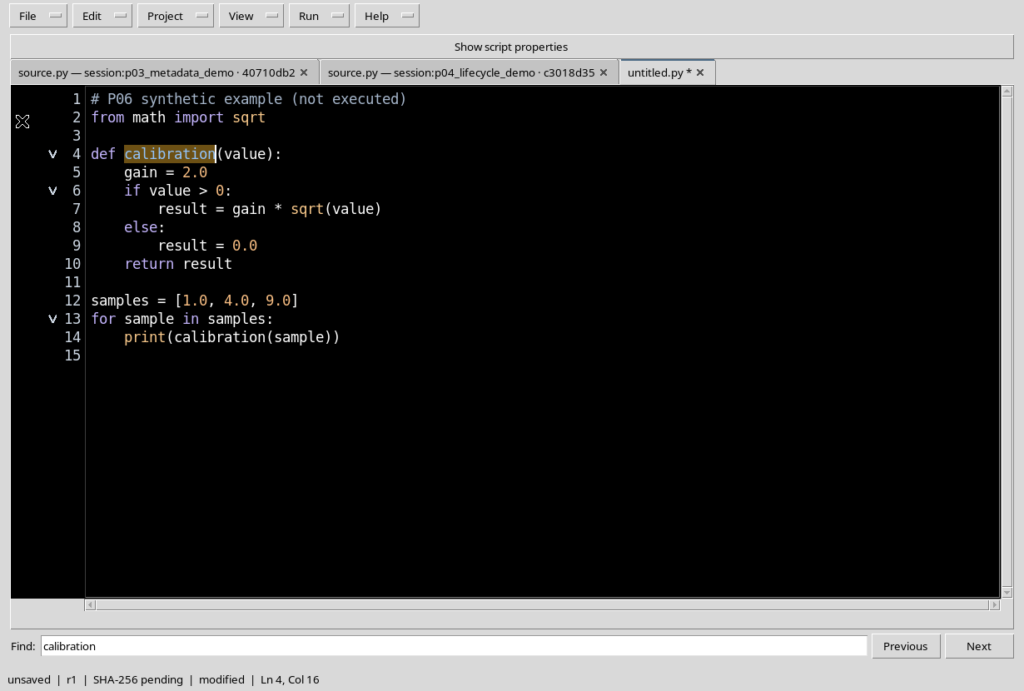
Premere Ctrl+F per portare il focus al campo Find. Digitare una parola presente nel sorgente, per esempio calibration.
La ricerca è una funzione di navigazione: evidenzia una corrispondenza e sposta la posizione di lettura senza aggiungere istruzioni né eseguire il codice.
14. Cercare in avanti con F3
F3 porta alla corrispondenza successiva. Se la parola compare nella definizione di una funzione e anche nelle chiamate, si può passare dall’una alle altre.
La corrispondenza viene evidenziata nella superficie Source e rimane un riferimento di testo, non un risultato di calcolo.
15. Cercare indietro con Shift+F3
Shift+F3 percorre i risultati della ricerca nella direzione opposta. È utile quando si è passati a una chiamata e si desidera ritornare alla definizione della funzione.
La ricerca è indipendente dalle righe visibili in quel momento: per leggere un risultato all’interno di un blocco ripiegato può essere necessario riaprire il blocco.
16. Tornare al codice dopo la ricerca
Normalmente si può scegliere il punto del codice al quale tornare semplicemente facendo clic nell’editor. Anche il tasto Escape può essere previsto per uscire dal campo di ricerca.
Nota per la versione P005: dopo la creazione o chiusura di altre schede, Escape nel campo Find può non restituire correttamente il focus all’editor attivo e può mostrare un errore della finestra. Per continuare, selezionare direttamente il testo nella scheda corrente. Non serve salvare o riavviare il framework per il solo ritorno del focus.
17. Aprire Go to line con Ctrl+G
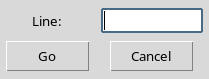
Premere Ctrl+G oppure scegliere Edit → Go to line. Compare un piccolo dialogo con il campo Line, il pulsante Go e Cancel.
Il numero richiesto è quello della riga fisica del sorgente. Il comando non si riferisce ai record di un Dataset, ai parametri del programma o alla posizione di un punto in un grafico.
18. Raggiungere una riga specifica
Inserire un intero positivo, per esempio 6, e confermare con Go. Il cursore viene posizionato alla prima colonna della riga indicata.
Nell’esempio la sesta riga contiene un’istruzione condizionale Python. La barra di stato consente di verificare la posizione raggiunta senza modificare il codice.
19. Gestire un numero non valido o fuori intervallo
Se si inserisce un valore non numerico o inferiore a 1, il dialogo non esegue lo spostamento. È necessario correggere il campo o scegliere Cancel.
Se invece si inserisce un intero positivo superiore all’ultima riga, il Viewer porta il cursore alla fine del sorgente. Il documento rimane invariato.
20. Che cosa significa folding
Il folding consente di nascondere temporaneamente il corpo di una funzione, una struttura condizionale o un ciclo, lasciando visibile la riga che identifica il blocco.
Non è una cancellazione del codice. Lo scopo è ridurre il numero delle righe visualizzate quando si sta esaminando la struttura di un programma più lungo.
21. Ripiegare il blocco corrente
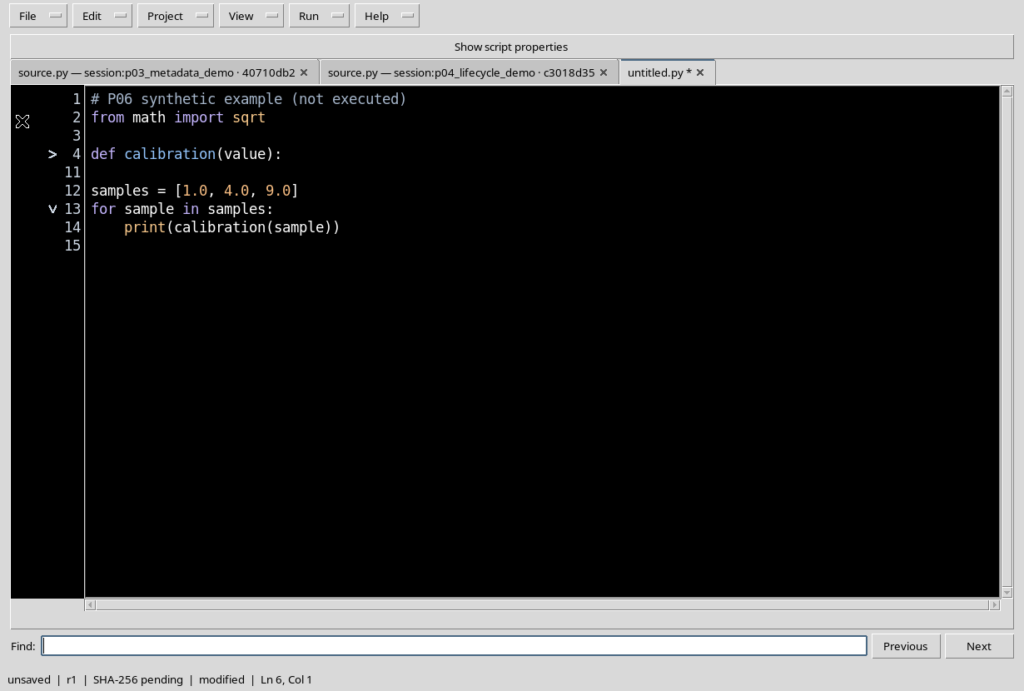
Posizionare il cursore in una funzione e scegliere Edit → Fold current block. Il corpo viene nascosto e nel gutter compare un indicatore che permette di riconoscere il blocco ripiegato.
Nella schermata, la funzione definita alla riga 4 resta visibile, mentre le righe del corpo sono temporaneamente nascoste. Dopo la funzione si continua a vedere la numerazione fisica originale.
22. Ripiegare tutti i blocchi
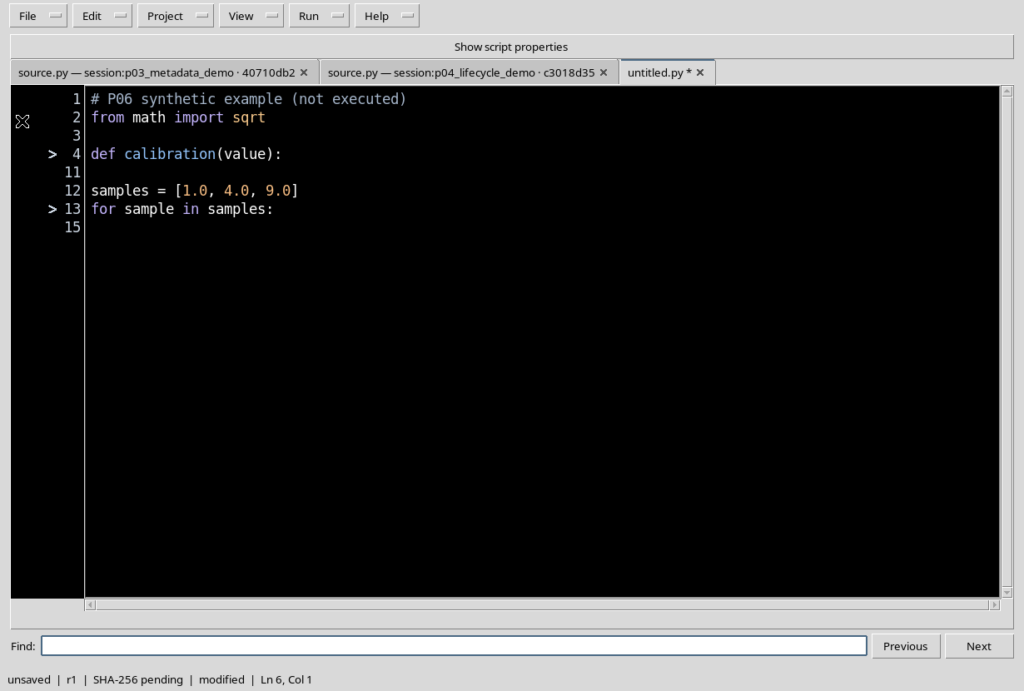
Il comando Edit → Fold all applica il ripiegamento a tutti i blocchi riconosciuti dalla struttura Python del documento.
È utile per ottenere una vista d’insieme di funzioni, cicli e strutture annidate. Il contenuto del sorgente rimane identico: vengono applicate soltanto regole di visualizzazione.
23. Ripristinare tutte le righe con Unfold all
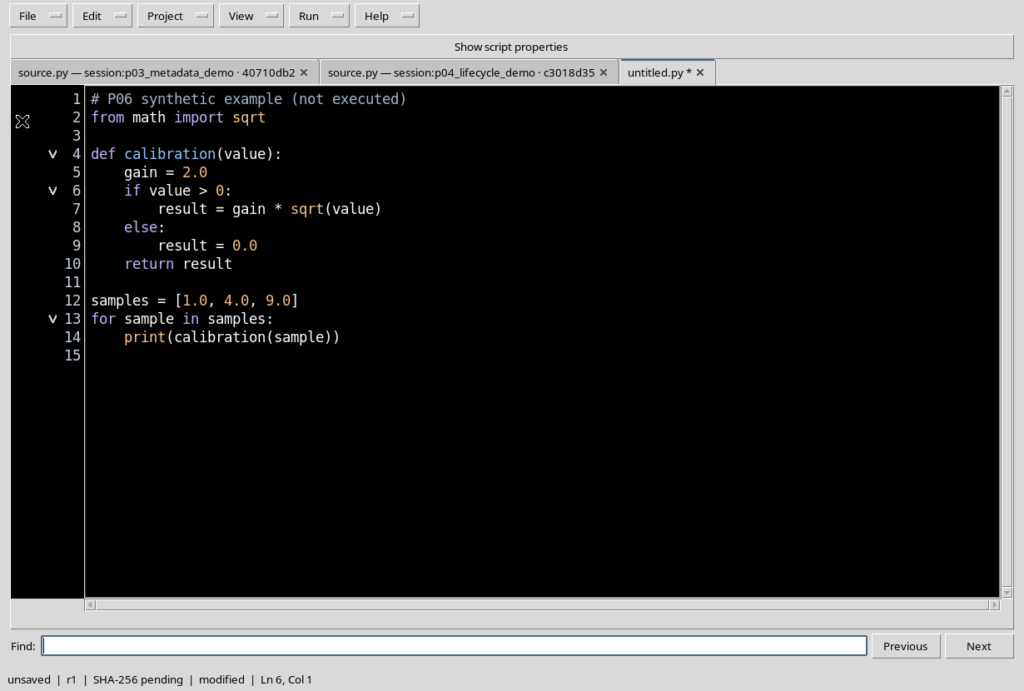
Per tornare al testo completo scegliere Edit → Unfold all. I blocchi tornano visibili nelle rispettive posizioni originarie.
Il documento recupera la leggibilità di ogni istruzione senza richiedere Undo o un nuovo Save. Unfold all è una modifica della presentazione, non del codice.
24. I numeri nel gutter non vengono rinumerati
Quando una funzione viene ripiegata, nel gutter si possono vedere salti nella sequenza, per esempio dalla riga 4 alla riga 11. Le righe intermedie esistono ancora, ma non vengono disegnate.
Questo comportamento preserva il riferimento alle righe fisiche del file. Per leggere o modificare una riga nascosta, espandere prima il blocco corrispondente.
25. Scrivere codice e salvarlo sono operazioni diverse
Se si modifica una bozza, il Workspace può mostrare modified e SHA-256 pending, perché non esiste ancora una registrazione del nuovo testo nel Registry.
L’evidenziazione, la ricerca, i comandi del menu e il folding non producono un Job. Per conservare uno Script occorre impostarne correttamente Scope, Script ID e metadati, poi eseguire una vera operazione Save.
26. Non confondere lexer e validazione scientifica
Il riconoscimento di commenti, parole chiave, blocchi e numeri avviene nell’editor ed è utile anche per sorgenti non ancora registrati.
Questa analisi lessicale non sostituisce la verifica dei contratti delle API pubbliche, degli input, delle unità, dei parametri o dei risultati. Un programma può avere un aspetto sintattico ordinato e comunque richiedere correzioni scientifiche.
27. Chiudere una bozza di esercizio
Se il testo è stato creato soltanto per esercitarsi, Close tab richiede di scegliere come gestire le modifiche non salvate.
Cancel conserva la bozza; No la scarta senza registrarla. Prima di scegliere No verificare che il dialogo si riferisca proprio alla scheda temporanea e non a uno Script con modifiche importanti.
28. Riepilogo
L’editor Python offre selezione e appunti, Undo/Redo, ricerca avanti e indietro, Go to line e comandi per ripiegare i blocchi. La sintassi colorata, il gutter e l’ampia superficie Source aiutano a leggere programmi più lunghi.
Il testo rimane indipendente dagli altri documenti aperti: solo un’operazione esplicita di registrazione modifica il Registry. Nel capitolo successivo vedremo come importare ed esportare file Python mantenendo coerenti contenuto e identità dello Script.