

GX-TXT Python Script Workspace: creare, salvare, copiare e chiudere uno Script
Dopo aver conosciuto i campi identificativi e i metadati, si può affrontare il ciclo di vita di uno Script Python: New Script, Save, Save As, Delete, Close tab e Close. Sono operazioni diverse. Alcune agiscono soltanto sul testo visibile nell’editor, altre aggiornano o eliminano un record del Registry.
Il procedimento usa un esempio sintetico, senza eseguire alcun Job né pubblicare Dataset. Lo scopo è imparare a conservare il codice e a non perdere modifiche importanti.
1. Il documento e il record registrato
Una scheda del Workspace contiene il testo che si può modificare; un record registrato rappresenta invece lo Script con il proprio Scope, Script ID, metadati, revisione e SHA-256 del sorgente salvato.
Un documento può essere modificato localmente senza aggiornare il record. Per questo, prima di chiudere o cancellare, bisogna distinguere lo stato della scheda dallo stato persistente del Registry.
2. Le operazioni del menu File
Il menu File contiene New Script, Import .py, Save, Save All, Save As, Export .py, Delete, Copy ID, Close tab e Close.
In questo capitolo utilizziamo New Script, Save, Save As, Delete e Close. Import, Export e le operazioni avanzate su più schede o progetti saranno analizzati separatamente.
3. New Script crea una bozza
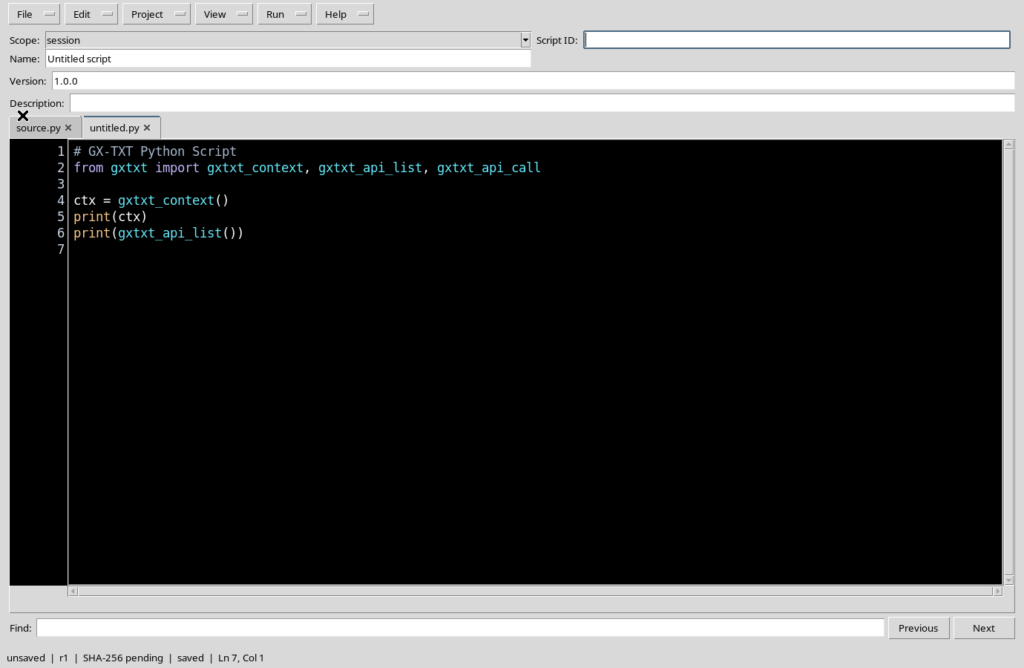
Selezionare File → New Script, oppure la scorciatoia Ctrl+N indicata nel menu. Compare un nuovo documento untitled.py, con i campi identificativi iniziali e il codice Python predisposto dal Viewer.
Il documento appena aperto non è automaticamente registrato e non avvia alcuna elaborazione. Se una Session è attiva, la nuova bozza utilizza normalmente il relativo Scope.
4. La scheda nuova non sostituisce quella precedente
Quando si apre New Script a partire da un documento già salvato, il precedente può rimanere disponibile nella propria scheda. La nuova bozza è distinta da quel record.
Prima di compilare uno Script, controllare quale scheda è selezionata, soprattutto se più file si chiamano source.py. Il numero di schede non coincide necessariamente con il numero di Script registrati.
5. Preparare un’identità valida
Per registrare la bozza compilare Scope, Script ID, Name e Version. Lo Script ID deve rispettare le regole del Registry; il Name deve descrivere in modo comprensibile l’uso del sorgente.
È opportuno verificare anche Description, Additional required APIs e Typed parameters, se necessari. In questo esempio non servono dipendenze o parametri aggiuntivi: l’attenzione è sulla gestione del file.
6. Un breve sorgente sintetico
Il codice di esempio è deliberatamente semplice:
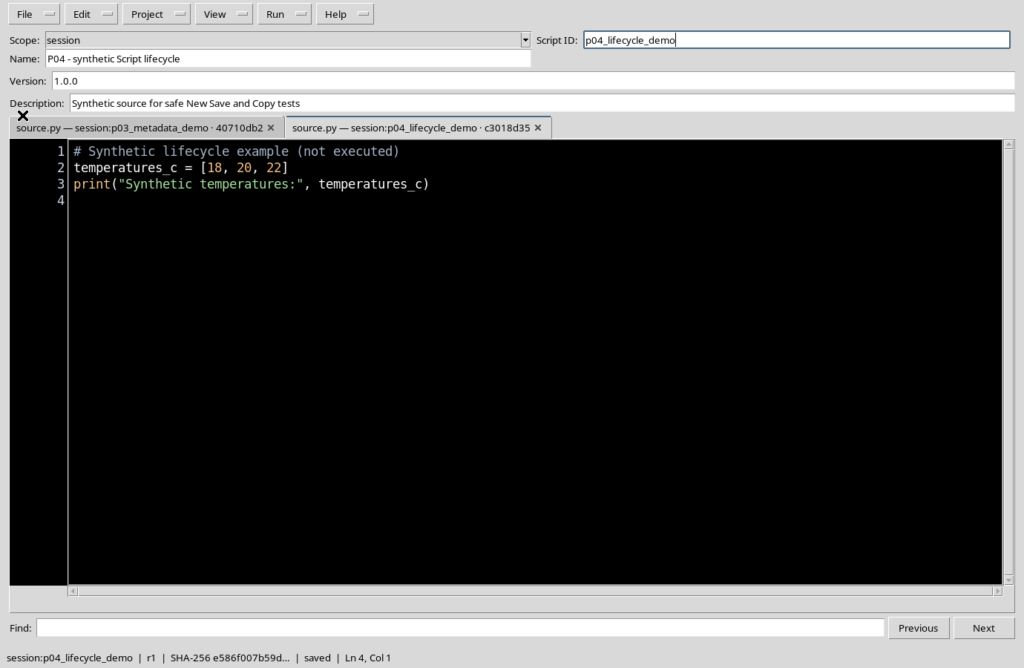
# Synthetic lifecycle example (not executed)
temperatures_c = [18, 20, 22]
print("Synthetic temperatures:", temperatures_c)
La lista contiene numeri inventati per uso didattico. Il codice viene registrato ma non eseguito: non si producono stdout di un Job, misure o Dataset.
7. Save registra il documento
Con i dati identificativi completati, scegliere File → Save, oppure Ctrl+S. Se il documento non ha un’identità registrata, il comando crea un nuovo record nello Scope selezionato, dopo i necessari controlli.
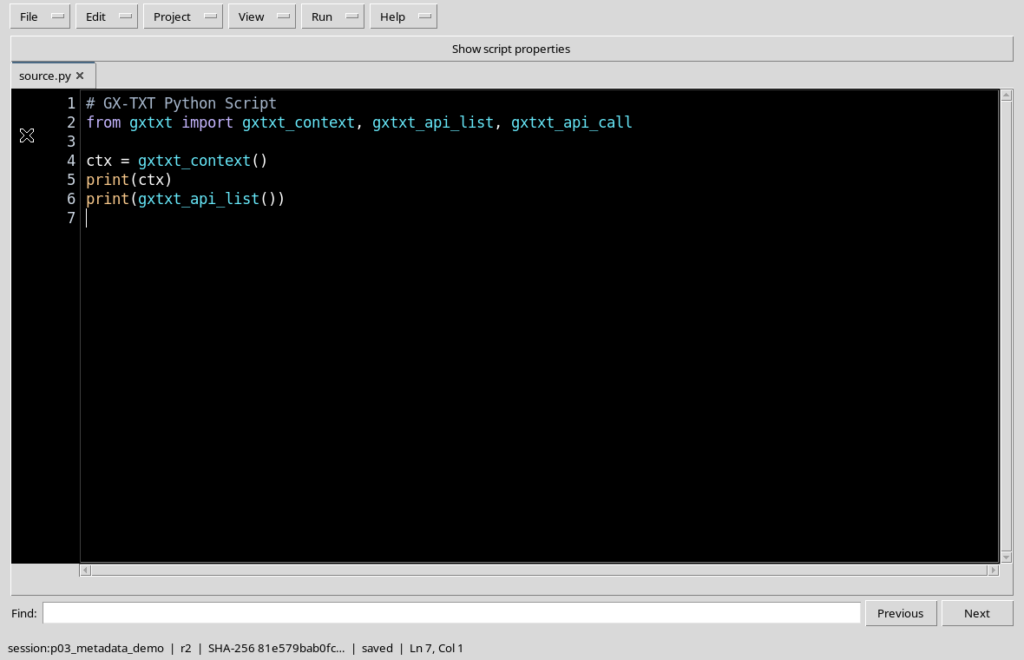
Il primo salvataggio dell’esempio produce revision r1. La barra di stato mostra l’identità qualificata, un prefisso SHA-256 del codice e lo stato saved.
8. Che cosa cambia dopo il primo Save
La scheda della bozza può prendere il nome source.py e il Registry associa all’identità il sorgente e i metadati salvati.
Lo stato saved riguarda il documento locale rispetto al record corrente. Non certifica che il programma sia stato eseguito correttamente, né che sia già disponibile un risultato scientifico.
9. Modificare il codice di uno Script registrato
Se si aggiunge una riga o si cambia un’istruzione Python, l’editor registra una modifica locale. Finché non si salva, il sorgente registrato conserva la revisione precedente.
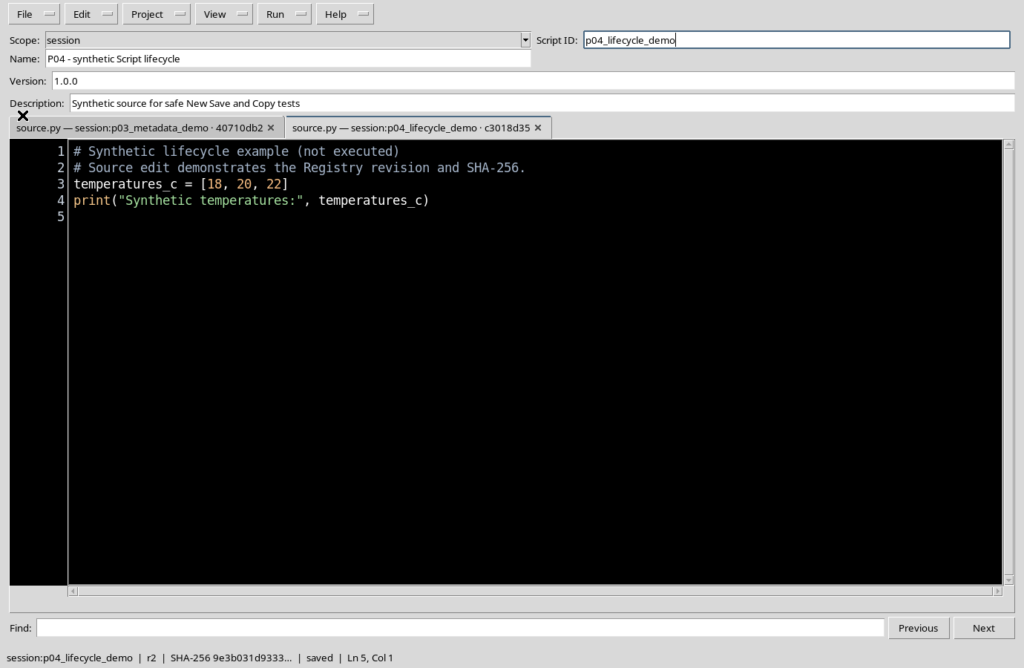
Nell’esempio aggiungiamo un secondo commento in inglese, lasciando immutato il contenuto numerico. È una modifica al testo del sorgente, non ai metadati della Session.
10. Un nuovo Save aggiorna revision e SHA-256
Dopo la modifica del codice, Save aggiorna il record esistente. Nell’esempio la revisione passa da r1 a r2 e cambia anche lo SHA-256 del sorgente, perché il testo non è più identico.
Il numero di revisione appartiene al Registry, mentre il valore SHA-256 identifica il contenuto salvato. Sono informazioni distinte da Version, che l’autore può mantenere invariata.
11. Save non equivale a Save All
Save opera sul documento corrente. Save All, indicato nel menu con la scorciatoia Ctrl+Shift+S, è destinato a un insieme di sorgenti o documenti aperti.
Quando si lavora con più schede, il loro stato può essere diverso: una può essere salvata, un’altra modificata. La gestione indipendente dei file e le condizioni di Save All saranno approfondite nel capitolo sulle schede sorgente.
12. Save As crea un’identità distinta
File → Save As serve a registrare una copia dello Script con un altro identificativo. Non è un semplice aggiornamento del record di partenza.
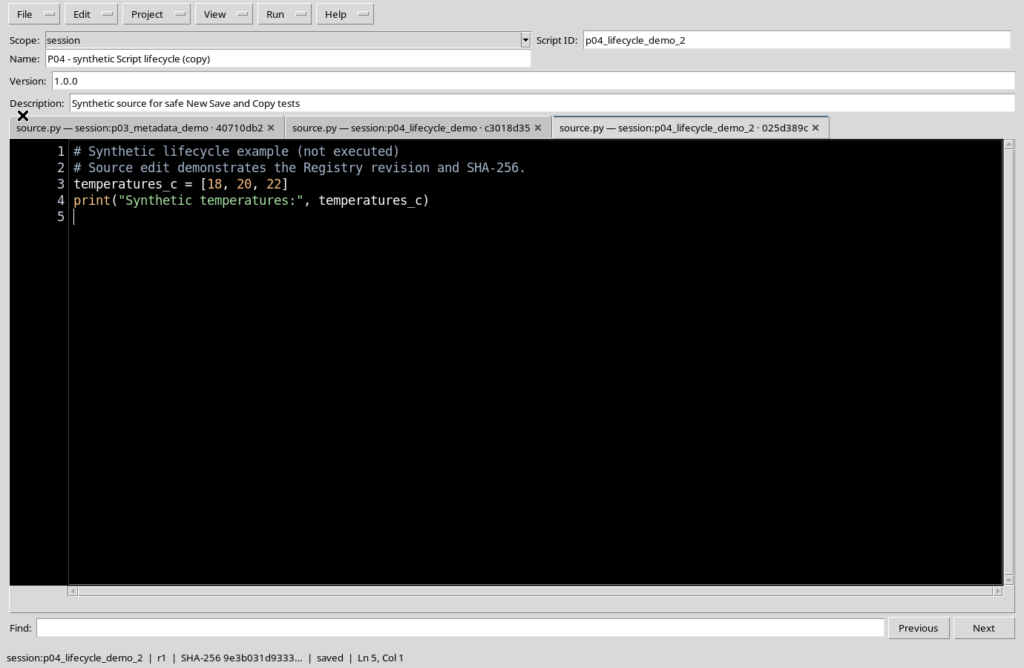
Il Workspace costruisce un nuovo ID, utilizzando un suffisso quando necessario, e un nuovo Name descrittivo con l’indicazione della copia. Il nuovo record comincia dalla propria revisione iniziale.
13. Il risultato visibile di Save As
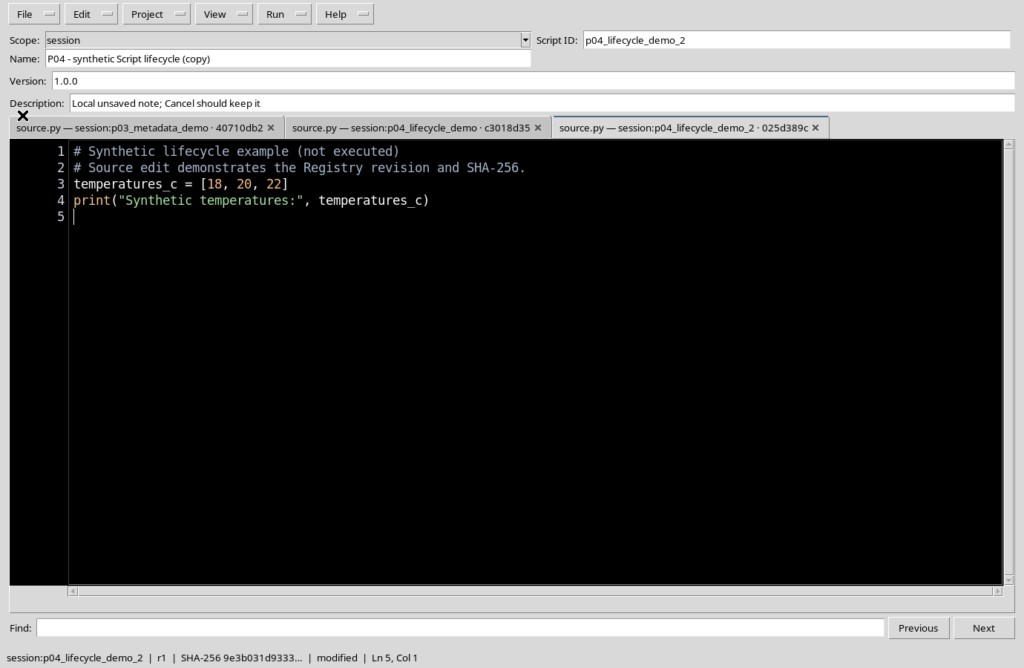
Dopo Save As si possono vedere nuove schede source.py associate a identità diverse. È quindi importante usare Script ID e Scope per capire quale copia si sta esaminando.
Nell’esempio la copia ha una nuova revisione r1 e lo stesso codice sorgente dell’originale al momento della duplicazione. La revisione r2 dell’originale rimane invariata.
14. Confronto tra Save e Save As
| Operazione | Identità registrata | Revisione | Codice |
|---|---|---|---|
| Primo Save della bozza | Nuovo Script ID | r1 | Sorgente iniziale |
| Save dopo una modifica | Identità originale | Incrementata | Aggiornato |
| Save As | Nuovo Script ID | Nuova r1 | Copia del sorgente corrente |
La tabella descrive il normale caso di uno Script singolo. Le regole sui progetti composti da più file possono coinvolgere operazioni aggiuntive.
15. Il documento modified non è stato salvato
Se si modifica Description, il codice o un parametro, il Workspace può mostrare modified. La modifica locale non si trasferisce automaticamente al Registry.
Per esempio, una modifica alla descrizione della copia rimane solo nel buffer finché non si richiama Save. Questa distinzione è particolarmente importante prima di chiudere una scheda.
16. Close tab chiude la scheda corrente
File → Close tab, associato nel menu a Ctrl+W, riguarda la scheda attualmente selezionata. Non è il comando che elimina lo Script dal Registry.
Se la scheda non contiene modifiche, può essere chiusa senza una richiesta di salvataggio. Se contiene modifiche locali, il Viewer presenta un dialogo per decidere come procedere.
17. Il dialogo Unsaved source
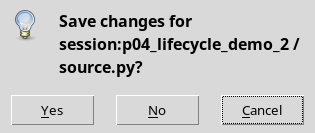
Quando si tenta di chiudere una scheda modificata, compare il dialogo Unsaved source, con Yes, No e Cancel.
Cancel interrompe la chiusura e mantiene la scheda con le modifiche. No permette di chiuderla scartando la bozza locale; il record già salvato nel Registry non viene cancellato. Yes richiede il salvataggio prima di procedere.
18. No non significa Delete
È fondamentale distinguere il pulsante No del dialogo di chiusura dall’operazione Delete del menu File.
Chiudere una scheda scartando modifiche locali non elimina il corrispondente Script registrato. Lo Script potrà essere riaperto dal Registry con il contenuto dell’ultima revisione salvata.
19. Il controllo sulle revisioni non aggiornate
Il Registry protegge gli Script da operazioni basate su un vecchio stato del sorgente. Un aggiornamento o una cancellazione con un valore SHA-256 non più corrispondente al record corrente viene rifiutato.
Se si riceve un messaggio che segnala modifiche intervenute dall’ultima apertura, non conviene forzare l’operazione: bisogna ricaricare il record corretto e confrontare lo stato prima di salvare o eliminare.
20. Delete rimuove il record registrato
File → Delete è un’operazione diversa da Close tab. È disponibile quando esiste una registrazione sulla quale operare e riguarda l’eliminazione dello Script dal Registry.
È opportuno verificare lo Scope e l’identificativo mostrati dal dialogo. Non usare Delete per liberare spazio nell’editor: per quello basta chiudere la scheda.
21. La conferma di Delete
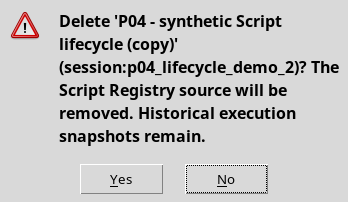
Il dialogo Delete script presenta il nome e l’identità dello Script e richiede una scelta fra Yes e No.
No annulla la cancellazione. Yes conferma la rimozione del record indicato. Il messaggio distingue la sorgente registrata da eventuali snapshot storici di esecuzioni, che costituiscono risorse separate.
22. Una particolarità della versione P005 dopo Delete
In questa versione, dopo una cancellazione confermata, può rimanere visibile una scheda source.py associata all’identità ormai rimossa. La presenza della scheda non significa che il record esista ancora nel Registry.
Se si osserva questa situazione, non utilizzare la vecchia scheda per continuare il lavoro: chiudere il Viewer e riaprirlo permette di recuperare l’elenco effettivo degli Script registrati.
23. Close chiude l’intero Workspace
File → Close chiude la finestra Python Script Workspace, non soltanto la scheda corrente. Se sono presenti più documenti, il Viewer deve esaminare gli eventuali contenuti non salvati.
Prima della chiusura conviene verificare quale sorgente si vuole conservare. La chiusura della finestra non corrisponde a un Job di analisi né a una cancellazione dei record già registrati.
24. Le modifiche non salvate alla chiusura
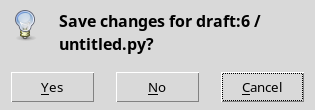
Se esiste una bozza modificata, Close presenta un dialogo con Yes, No e Cancel, analogo a quello di Close tab.
Cancel lascia aperta la finestra con la bozza ancora modificata. No consente di chiudere scartando la modifica locale. Yes prevede il salvataggio del contenuto prima della chiusura.
25. Riaprire il Viewer dopo Close
Dopo aver chiuso il Workspace, tornare alla finestra principale GX-TXT e scegliere nuovamente Viewers → Python Scripts.
La finestra viene ricostruita a partire dal Registry della Session. Gli Script registrati restano disponibili con le revisioni salvate, mentre una bozza scartata con No non viene ricreata automaticamente.
26. Schede, copie e revisioni: un confronto
| Azione | Cambia il Registry? | Cambia la scheda? |
|---|---|---|
| New Script | No, finché non si salva | Apre una nuova bozza |
| Save | Sì, crea o aggiorna un record | Mantiene il documento registrato |
| Save As | Sì, crea un’altra identità | Può aprire una nuova scheda |
| Close tab con No | No | Scarta le modifiche locali e chiude la scheda |
| Delete confermato | Sì, rimuove il record | Nella versione P005 può restare una scheda residua |
| Close della finestra | Non elimina i record salvati | Chiude il Workspace dopo la gestione delle bozze |
Le operazioni sugli Script sono indipendenti dall’esecuzione di un Job scientifico. Una revisione salvata non dimostra che il codice sia stato eseguito.
27. Una routine prudente per lavorare
Quando si crea un nuovo Script, impostare un’identità stabile, scrivere il codice, salvarlo e controllare lo stato saved con revisione e SHA-256. Prima di una copia con Save As, verificare il documento attivo.
Per chiudere un documento non necessario usare Close tab. Per eliminare un record scegliere Delete soltanto dopo aver verificato Scope e Script ID. In presenza di un dialogo inatteso, Cancel permette di tornare al documento e controllare la situazione.
28. Conclusione
New crea una bozza, Save conserva o aggiorna lo Script registrato, Save As crea una nuova identità, Delete rimuove un record confermato, mentre Close tab e Close gestiscono la visibilità dei documenti e della finestra.
La differenza fra modified, saved, revision e SHA-256 consente di controllare il lavoro senza confondere modifiche locali, registrazione, esecuzione o Dataset. Il prossimo capitolo approfondirà le schede sorgente e il loro stato individuale.